
Von Excel zum CRM: Die Vorbereitung entscheidet, nicht der Import
Der Weg von Excel zum CRM gelingt, wenn Sie vor dem Import drei Dinge klären. Erstens: welche Dubletten Sie zusammenführen. Zweitens: wer für jedes Feld verantwortlich ist. Drittens: welche Abläufe bisher nur im Kopf einzelner Mitarbeitender existieren. Der eigentliche Import in Zoho CRM ist danach Routine.
Ein CRM (Customer Relationship Management) ist ein gemeinsames System, in dem Firmen, Kontakte, Verkaufschancen und Aktivitäten zentral gespeichert werden. Es steuert Rechte pro Datensatz, Feld und Rolle. Excel steuert Rechte dagegen höchstens pro Datei oder Blatt. Customermates beschreibt die Grenze knapp: Wer die Datei öffnen kann, sieht und ändert alles. Selbst mit OneDrive oder SharePoint entstehen beim gleichzeitigen Bearbeiten Konflikte und Kopien.
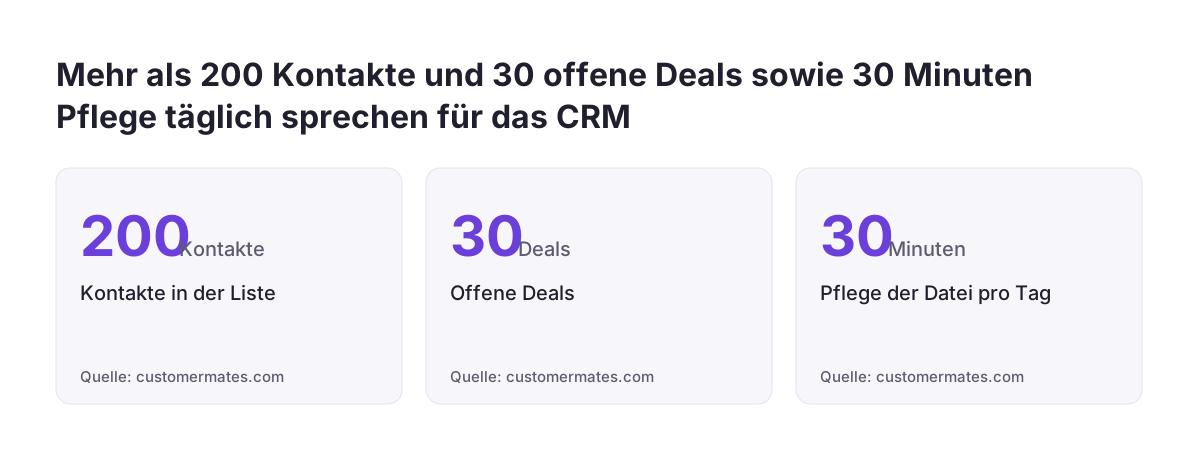
Wann sich der Umstieg lohnt, lässt sich an Zahlen festmachen. Der Leitfaden von Customermates zur Excel CRM Vorlage empfiehlt den Wechsel, wenn mindestens drei Kriterien zutreffen. Dazu gehören mehr als 200 Kontakte mit 30 offenen Deals und mehr als 30 Minuten Pflegeaufwand pro Tag. Als realistische Obergrenze im Alltag nennt die Seite 500 bis 1.000 Kontakte, obwohl Excel technisch über eine Million Zeilen erlaubt.
Dieser Leitfaden führt Sie durch fünf Schritte: Bestandsaufnahme, Bereinigung, Zuordnung, die erste Woche und die Frage, was in der Tabelle bleibt.
Bestandsaufnahme: alle Excel-Listen, Spalten und Nutzer erfassen
Die Bestandsaufnahme beginnt mit einer vollständigen Liste aller Dateien, in denen Kundendaten liegen. In den meisten Unternehmen ist das nicht nur eine Kundenliste. Hinzu kommen Messekontakte, eine Angebotsübersicht, eine private Liste der Außendienstler und ältere Exporte aus Vorgängersystemen.
Erfassen Sie für jede Datei dieselben Angaben:
- wer die Datei pflegt und wer sie nur liest,
- wie viele Zeilen sie enthält und wie viele davon aktive Kunden sind,
- welche Spalten sie hat und ob es Freitextspalten gibt,
- in welchem Format sie gespeichert ist.
Das Format verrät oft das Alter einer Liste. Das alte .xls-Format bis Excel 2003 ist laut Customermates auf 65.536 Zeilen begrenzt. Das heutige .xlsx-Format speichert dagegen mehrere Blätter, Dropdowns und Formeln.
Trennen Sie schon in der Bestandsaufnahme aktive Daten vom Archiv. GateVanguard empfiehlt in seinem Vergleich von CRM und Excel, mit den aktiven Kontakten zu beginnen und nicht mit dem gesamten Archiv. Prüfen Sie außerdem, wer in Zoho CRM importieren darf. Laut Zoho-Hilfe benötigt jede Person die Import-Berechtigung in ihrem Profil, sonst ist der Import-Link ausgeblendet.
Feldeigentümer: Jede Excel-Spalte braucht eine verantwortliche Person
Ein Feldeigentümer ist die Person, die festlegt, was in einem Feld stehen darf, wer es pflegt und ob es ins CRM übernommen wird. In Excel-Listen fehlt diese Rolle fast immer. Spalten wie „Status“ oder „Bemerkung“ enthalten deshalb über die Jahre drei verschiedene Bedeutungen.
Bei Svennis lassen wir vor jedem Import für jede Spalte einen Eigentümer benennen, der über Übernahme, Feldtyp und erlaubte Werte entscheidet. Spalten, für die sich niemand verantwortlich fühlt, übernehmen wir nicht ins CRM, sondern lassen sie im Archiv.
Die Pflichtfelder in Zoho CRM machen diese Klärung dringend. Beim Import in die Module Leads oder Contacts ist das Feld „Last Name“ erforderlich. Datensätze ohne Wert in einem Pflichtfeld werden beim Import übersprungen. Pflichtfelder erkennen Sie im Bearbeitungsmodus an einem roten Unterstrich unter der Feldbeschriftung.
Ein Feldeigentümer klärt auch Fälle, in denen ein Pflichtfeld leer ist. Zoho CRM bietet dafür beim Zuordnen die Option „Replace Empty Values“. Sie setzt einen Ersatzwert ein, damit Datensätze mit leerem Pflichtfeld nicht übersprungen werden. Ob ein Platzhalter wie „unbekannt“ sinnvoll ist oder die Daten nachgepflegt werden, entscheidet der Eigentümer, nicht die Person am Import.
Dubletten und uneinheitliche Schreibweisen vor dem Import bereinigen
Dubletten sind mehrere Zeilen, die denselben Kunden oder dieselbe Person beschreiben. In Excel entstehen sie durch abweichende Schreibweisen, etwa „Muster GmbH“, „Muster G.m.b.H.“ und „Fa. Muster“. Customermates weist darauf hin, dass solche inkonsistenten Namen schon SVERWEIS und ZÄHLENWENN scheitern lassen.
Die Dublettenprüfung in Zoho CRM arbeitet mit eindeutigen Feldern. Ein eindeutiges Feld legen Sie im Setup fest, indem Sie bei der Feldeigenschaft „Do not allow duplicate values“ wählen. Laut Zoho-Hilfe unterscheiden eindeutige Felder nicht zwischen Groß- und Kleinschreibung. „muster gmbh“ und „Muster GmbH“ gelten also als gleich, abweichende Rechtsformen dagegen nicht.
Bereinigen Sie die Liste deshalb vor dem Import in dieser Reihenfolge:
- Rechtsformen und Abkürzungen vereinheitlichen.
- Ein Schlüsselfeld wählen, zum Beispiel die E-Mail-Adresse bei Kontakten.
- Doppelte Zeilen markieren und festlegen, welcher Datensatz gilt.
- Abweichende Angaben aus der verworfenen Zeile in den gültigen Datensatz übertragen.
Verwenden Sie die „[Modulname] Id“ nicht als Schlüssel für Excel-Daten. Die Zoho-Hilfe empfiehlt die Modul-ID als eindeutiges Feld nur beim Wiederimport von Datensätzen, die aus Zoho CRM exportiert wurden. In jedem anderen Fall kann sie Dubletten erzeugen. Die ID ist in keiner Ansicht sichtbar, sondern erscheint nur im Export.
Dateiformate, Datumsfelder und Grenzen des Imports in Zoho CRM
Zoho CRM importiert Excel-Dateien (XLS, XLSX), CSV-Dateien und vCard-Dateien (VCF). Die Wahl des Formats hängt von der Datenmenge ab. Bei XLS, XLSX und VCF sind höchstens 5000 Datensätze pro Durchgang möglich, in allen Editionen. Für größere Mengen brauchen Sie CSV.
Auch CSV-Dateien haben eine Größengrenze, die von der Edition abhängt. Free erlaubt 5 MB, Standard und Professional erlauben 10 MB, Enterprise und Ultimate 25 MB. Die Zahl der importierbaren Zeilen liegt bei 10.000 in Standard, 20.000 in Professional, 30.000 in Enterprise und 50.000 in Ultimate.
Drei Formatfehler lassen Daten stillschweigend verschwinden:
- Leerzeilen: Mehr als 10 leere Zeilen können als Dateiende gelten. Alles danach wird ignoriert.
- Datumsangaben: Datumsfelder brauchen eine vierstellige Jahreszahl im Format mm/dd/yyyy hh:mm. Anders formatierte Daten werden laut Zoho-Community nicht importiert.
- CSV in Excel öffnen: Dabei gehen laut Customermates oft Umlaute und führende Nullen in Postleitzahlen verloren.
Manche Inhalte nimmt die Importfunktion gar nicht an. Berichte, Rechnungen, Angebote, Bestellungen, Prognosen, Kundenaufträge und Vorlagen lassen sich laut Zoho-Hilfe zum Datenimport nicht importieren. Termine aus dem Kalender können Sie im ICS-Format übernehmen.
Spalten den Modulen zuordnen: ein durchgerechnetes Beispiel in Zoho CRM
Die Zuordnung (Mapping) ist der Schritt, in dem Sie jede Excel-Spalte einem Feld in Zoho CRM zuweisen. Nehmen Sie als Beispiel die Datei „Kundenliste.xlsx“ eines Großhändlers. Sie hat die Spalten Firma, Vorname, Nachname, E-Mail, PLZ, Betreuer, Letzter Kontakt und Angebotswert.
Teilen Sie die Datei zuerst in drei Dateien auf. Customermates empfiehlt die Reihenfolge Firmen, dann Kontakte, dann Deals. So findet der Import die Firma zu jedem Kontakt über den Namen. Den Angebotswert übernehmen Sie in die Deals-Datei, nicht in die Kontakte.
In der Kontaktdatei ordnen Sie die Spalten so zu:
- „Nachname“ auf das Pflichtfeld „Last Name“,
- „E-Mail“ auf das E-Mail-Feld, das Sie als eindeutig definiert haben,
- „Betreuer“ auf eine Spalte „Record Owner“ mit der E-Mail-Adresse des jeweiligen Zoho-Nutzers,
- „Letzter Kontakt“ auf ein Datumsfeld, vorher in mm/dd/yyyy hh:mm umgewandelt.
Danach wählen Sie die Importoption. Mit „Add as new“ legt Zoho neue Datensätze an und überspringt vorhandene. Mit „Both“ werden gefundene Dubletten aktualisiert und fehlende neu angelegt. Aktivieren Sie bei „Both“ zusätzlich „Don't update empty values for existing records“. Dann überschreiben leere Zellen keine vorhandenen Werte.
Testen Sie das Mapping zuerst mit wenigen Zeilen. Ein gestarteter Import lässt sich laut Zoho-Hilfe nicht abbrechen. Die Einzelheiten zu Testimport und Reihenfolge beschreibt unser Beitrag Daten in Zoho CRM importieren.
Abläufe aus den Köpfen holen, bevor Automatisierungen im CRM laufen
Ungeschriebene Abläufe sind die häufigste Lücke beim Wechsel von Excel zum CRM. Eine Vertriebsmitarbeiterin ruft zum Beispiel jeden Kunden zwei Wochen nach einem Angebot an. Diese Regel steht in keiner Spalte, sondern in ihrem Kalender oder ihrem Gedächtnis. GateVanguard nennt genau das als Schwäche von Excel: Follow-ups werden vergessen, weil die Tabelle nicht aktiv erinnert.
Schreiben Sie solche Abläufe vor dem Umstieg auf. Fragen Sie jede Person, die eine Liste pflegt, nach drei Dingen: Was löst eine Tätigkeit aus? Was tut sie dann? Wann gilt der Vorgang als erledigt?
Aus den Antworten entstehen später Phasen und Regeln. Wie Sie Phasen sauber definieren, zeigt der Beitrag Vertriebspipeline im CRM abbilden.
Beim Import selbst sollten Automatisierungen bewusst gesteuert sein. Zoho CRM zeigt die Option „Trigger automation and process management“ nur bei Dateien mit weniger als 10.000 Zeilen. Datumsbasierte Workflows lösen laut Zoho-Hilfe aber auch dann aus, wenn die Option nicht angehakt ist. Ein Workflow, der Erinnerungen nach dem Feld „Letzter Kontakt“ verschickt, kann also für Hunderte alter Datensätze gleichzeitig feuern. Legen Sie datumsbasierte Regeln deshalb erst nach dem Import an oder prüfen Sie die Datumswerte vorher.
Was in der Excel-Tabelle bleibt und was ins CRM wandert
Nicht jede Excel-Datei gehört ins CRM. Manche Daten lässt Zoho CRM über die Importfunktion gar nicht zu, andere sind schlicht veraltet. Die folgende Übersicht hilft bei der Entscheidung für jede Datenart:
| Datenart | Ziel | Begründung |
|---|---|---|
| Aktive Firmen und Kontakte | Import in Zoho CRM | Kern des CRM, mit Eigentümer pro Datensatz |
| Offene Verkaufschancen | Import als Deals, nach Firmen und Kontakten | Die Zuordnung zur Firma braucht die vorher importierten Firmen |
| Altes Archiv ohne aktuellen Kontakt | Schreibgeschützte Excel-Datei | Empfehlung, mit aktiven Kontakten statt mit dem Archiv zu beginnen |
| Angebote, Rechnungen, Bestellungen | Bleiben in der bisherigen Ablage | Über die Importfunktion nicht importierbar |
| Auswertungen und Berichte | Neu im CRM aufbauen | Berichte sind nicht importierbar |
| Termine | ICS-Import aus dem Kalender | Ereignisse im ICS-Format werden unterstützt |
| Spalten ohne Feldeigentümer | Archiv | Niemand kann deren Bedeutung verbindlich klären |
Die schreibgeschützte Archivdatei ist kein Rückfallweg für den Alltag. Sie dient nur dem Nachschlagen. Legen Sie fest, wer sie öffnen darf und wie lange sie aufbewahrt wird. Neue Einträge in alten Listen müssen ab dem Stichtag unterbleiben.
Die erste Woche nach dem Import: Stichprobe, Rückfragen, Stichtag
Die erste Woche nach dem Import entscheidet, ob Ihr Team dem CRM vertraut. Prüfen Sie direkt nach dem Import eine Stichprobe. Customermates empfiehlt 20 bis 30 Datensätze. Wählen Sie dabei bewusst schwierige Fälle: Firmen mit Umlauten, Kontakte mit mehreren E-Mail-Adressen und Datensätze mit Datumsfeldern.
Eine sinnvolle Prüfliste für die Stichprobe umfasst diese Punkte:
- Stimmt der Datensatzeigentümer mit dem bisherigen Betreuer überein?
- Sind Datumswerte vollständig und im richtigen Monat?
- Sind Umlaute und führende Nullen in Postleitzahlen erhalten?
- Hängt jeder Kontakt an der richtigen Firma?
- Fehlen Datensätze, weil ein Pflichtfeld leer war?
Setzen Sie einen Stichtag, ab dem die alte Liste nicht mehr gepflegt wird. Ohne Stichtag führen Mitarbeitende beide Systeme parallel. Dann entstehen innerhalb weniger Tage neue Abweichungen. Sammeln Sie in dieser Woche alle Rückfragen an einer Stelle. Die Feldeigentümer beantworten sie, nicht die Person, die den Import ausgeführt hat.
Viele CRM-Einführungen scheitern nicht an der Technik, sondern an fehlender Verbindlichkeit im Alltag. Typische Muster dafür beschreibt der Beitrag Warum CRM-Projekte im Mittelstand scheitern.
Was der Umstieg für Unternehmen in Deutschland bedeutet: Formate und DSGVO
Für Unternehmen in Deutschland bringt der Wechsel von Excel zum CRM zwei besondere Aufgaben mit sich: deutsche Datenformate und die DSGVO. Deutsche Excel-Listen speichern Datumswerte meist im Format Tag, Monat, Jahr. Zoho CRM erwartet beim Import nach Angabe der Zoho-Community dagegen mm/dd/yyyy hh:mm. Wandeln Sie Datumsspalten deshalb vor dem Import um und prüfen Sie Tage bis zum Zwölften besonders, da dort Tag und Monat vertauscht werden können.
Umlaute, ß und Postleitzahlen mit führender Null sind die zweite Fehlerquelle. Öffnen Sie eine fertige CSV-Datei nicht erneut in Excel, bevor Sie sie importieren. Prüfen Sie Namen mit Umlauten gezielt in der Stichprobe.
Vor dem ersten Import steht eine Pflicht aus Art. 28 DSGVO. Schließen Sie den Auftragsverarbeitungsvertrag mit Zoho ab. Prüfen Sie außerdem, in welchem Rechenzentrum Ihre Daten gespeichert werden.
Datenschutzrechtlich ist der Umstieg eine Gelegenheit. Excel steuert Rechte höchstens pro Datei oder Blatt, ein CRM dagegen pro Datensatz, Feld und Rolle. Importieren Sie nur Kontakte, die Sie tatsächlich brauchen, und legen Sie Rollen vor dem Import fest. In einer Diskussion im Forum des Bundesbeauftragten für den Datenschutz nennt ein Teilnehmer die Grundsätze aus Art. 5 und 25 DS-GVO als Maßstab für die Bewertung von Software. Wie Sie Löschfristen, Einwilligungen und Rechte in Zoho CRM abbilden, zeigt der Beitrag DSGVO im CRM mit Zoho CRM umsetzen.
Nächste Schritte für Ihren Wechsel von Excel zu Zoho CRM
Der Wechsel von Excel zu Zoho CRM lässt sich in sechs konkreten Schritten vorbereiten, bevor die erste Datei hochgeladen wird:
- Listen Sie alle Excel-Dateien mit Kundendaten auf und trennen Sie aktive Daten vom Archiv.
- Schließen Sie den Auftragsverarbeitungsvertrag nach Art. 28 DSGVO mit Zoho ab und prüfen Sie den Speicherort Ihrer Daten.
- Benennen Sie für jede Spalte einen Feldeigentümer und streichen Sie Spalten ohne Eigentümer.
- Bereinigen Sie Dubletten und legen Sie eindeutige Felder im Setup fest.
- Schreiben Sie die ungeschriebenen Abläufe auf und planen Sie datumsbasierte Workflows erst nach dem Import.
- Importieren Sie in der Reihenfolge Firmen, Kontakte, Deals, prüfen Sie eine Stichprobe und setzen Sie den Stichtag.
Wenn Sie die Bestandsaufnahme abgeschlossen haben, wissen Sie, wie groß der Aufwand wirklich ist. Ab diesem Punkt hilft ein zweiter Blick auf Datenmodell und Rechte. Dafür bietet sich ein Gespräch zur CRM-Beratung für Einführung und Migration an. Einen Überblick über Funktionen und Ablauf der Einführung finden Sie auf der Seite zur Implementierung von Zoho CRM.