
Daten in Zoho CRM importieren: erst Benutzer, dann Firmen, Kontakte und Deals
Wer Daten in Zoho CRM importieren will, lädt sie in fester Reihenfolge: zuerst die Benutzer, dann die Firmen, danach die Kontakte und zuletzt die Deals. Jede Datei wird vorher auf Dubletten geprüft und über ein eindeutiges Feld abgeglichen. So hängen Kontakte an der richtigen Firma und Deals am richtigen Kontakt. Außerdem hat jeder Datensatz einen verantwortlichen Benutzer.
Ein Import ist in Zoho CRM das Laden einer Tabelle in genau ein Modul, zum Beispiel in das Modul Firmen oder Kontakte. Zoho beschreibt das Importwerkzeug als Mittel für häufige Importe, die einfach und modulbezogen sind. Für den Umzug eines ganzen Altsystems gibt es daneben den Datenmigrationsassistenten.
Die Reihenfolge folgt einer einfachen Logik. Ein Kontakt kann nur auf eine Firma verweisen, die im CRM bereits existiert. Ein Deal braucht Firma und Kontakt, auf die er sich bezieht. Und jeder Datensatz braucht einen Benutzer als Inhaber. Zoho selbst rät für die Migration: „Migrieren Sie die Benutzerdaten immer zuerst in Zoho CRM.“
Dieser Leitfaden setzt voraus, dass Ihr Datenmodell steht, also Module, Felder und Pflichtfelder festgelegt sind. Falls nicht, klären Sie das zuerst mit der Checkliste zum Einrichten von Zoho CRM.
Importwerkzeug oder Datenmigrationsassistent: welches Werkzeug zu welchem Vorhaben passt
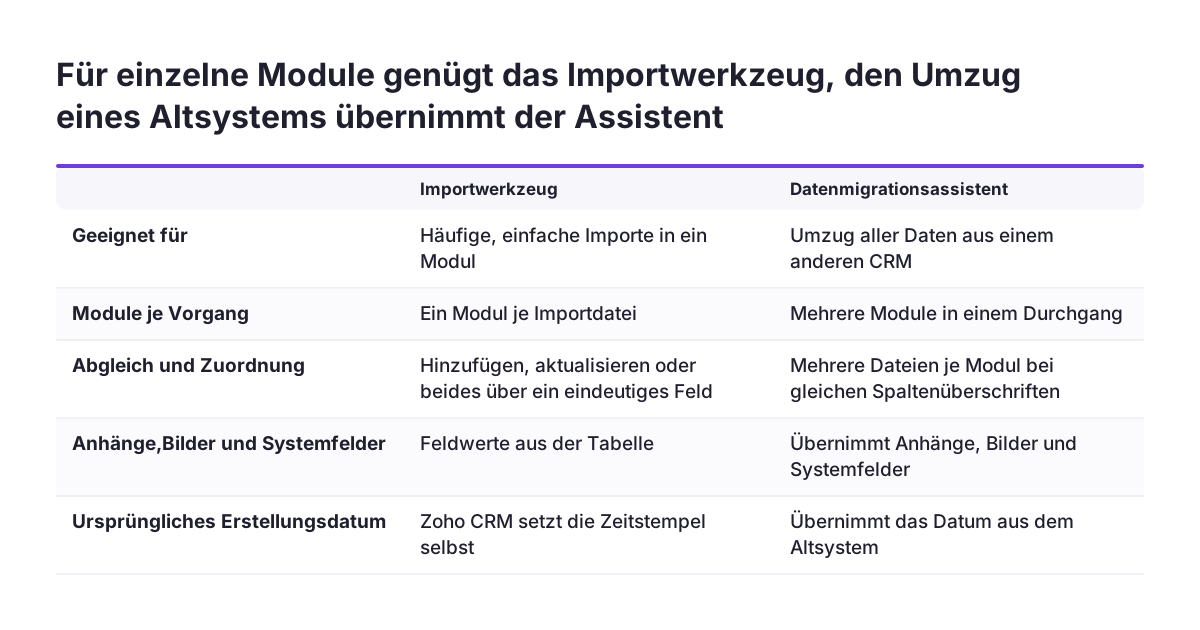
Das Importwerkzeug eignet sich für einzelne Module, der Datenmigrationsassistent für den Umzug eines kompletten Altsystems. Diese Wahl entscheidet darüber, ob Zoho CRM Ihre Daten beim Laden auf Dubletten prüfen kann.
Das Importwerkzeug
Mit dem Importwerkzeug fügen Sie Datensätze in einem Modul hinzu, aktualisieren sie oder tun beides. Es steht laut Zoho in allen Editionen zur Verfügung. Voraussetzung ist die Berechtigung „Importieren“ im Benutzerprofil. Fehlt sie, blendet Zoho CRM den Link zum Import aus.
Der Datenmigrationsassistent
Zoho empfiehlt den Assistenten, wenn Sie alle Daten aus einem anderen CRM in mehrere Module übertragen. Er ist auch der Weg für Anhänge, Bilder und Systemfelder wie das Erstellungsdatum. Der Assistent ordnet Dateien automatisch Modulen und Spalten automatisch Feldern zu. Für Salesforce, Pipedrive, Highrise, Insightly, MS Dynamics, Maximizer und andere Zoho CRM-Konten gibt es ein eigenes Setup. Von Pipedrive, Highrise, Hubspot und Insightly können Sie per API migrieren.
Der Assistent verlangt die Berechtigung „Datenmigration“. Die Dateien müssen im CSV-Format vorliegen, eine ZIP-Datei darf keine Ordner enthalten. Zoho nennt bis zu 8 GB Dateigröße und bis zu 200 Dateien gleichzeitig.
Der entscheidende Unterschied: Während der Datenmigration kann Zoho CRM weder nach Duplikaten suchen noch Datensätze überspringen oder überschreiben. Wer den Assistenten nutzt, muss seine Dateien daher vorher selbst bereinigen.
Grenzen des Imports: Dateiformate, Dateigröße und Zeilen je Edition
Das Importwerkzeug nimmt CSV-, XLS-, XLSX- und VCF-Dateien an. VCF, das Format für elektronische Visitenkarten, gilt nur für die Module Leads, Kontakte und Benutzer. Eine Importdatei darf laut aktueller Hilfe höchstens 25 MB groß sein und höchstens 500 Spalten haben.
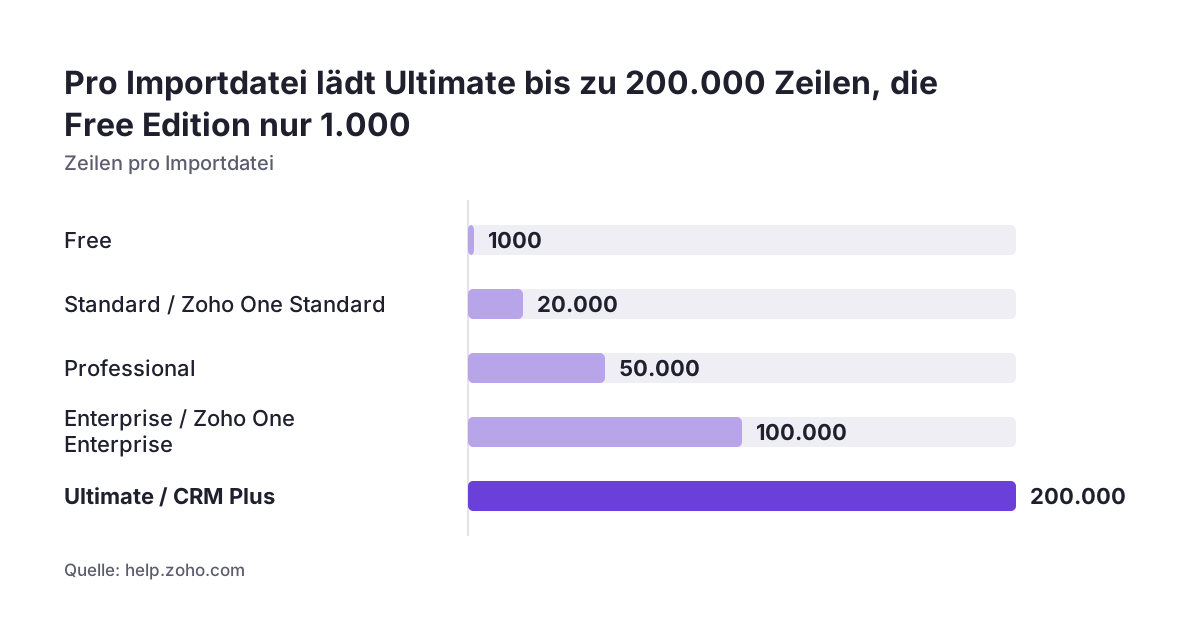
Die Zahl der Zeilen pro Datei hängt von Ihrer Edition ab. Die aktuelle englische Hilfeseite zum Import in ein Modul nennt folgende Werte:
| Edition | Zeilen pro Importdatei |
|---|---|
| Free | 1.000 |
| Standard / Zoho One Standard | 20.000 |
| Professional | 50.000 |
| Enterprise / Zoho One Enterprise | 100.000 |
| Ultimate / CRM Plus | 200.000 |
Zoho hat die Importfunktion überarbeitet und für alle Nutzer in allen Rechenzentren freigegeben. Dabei stiegen die Grenzen pro Stapel in allen bezahlten Editionen. XLS- und XLSX-Dateien waren früher auf 5.000 Datensätze pro Stapel begrenzt und gelten jetzt wie CSV-Dateien. Ältere Hilfeseiten, auch die deutsche, nennen noch die alten Werte. Prüfen Sie die Grenzen deshalb vor dem Import in Ihrem eigenen Konto.
Mit der Überarbeitung lassen sich auch Angebote, Kundenaufträge, Bestellungen und Rechnungen über das Importwerkzeug des jeweiligen Moduls laden. Vorher ging das nur über den Migrationsassistenten oder die API.
Importdatei vorbereiten: eine Tabelle je Modul, Pflichtfelder und keine Leerzeilen
Eine saubere Importdatei enthält genau ein Modul, füllt alle Pflichtfelder und hat keine Lücken aus leeren Zeilen. Diese drei Punkte verhindern die meisten stillen Verluste beim Import in Zoho CRM.
Eine Tabelle pro Modul
Teilen Sie Ihre Altliste in getrennte Dateien für Firmen, Kontakte und Deals. Eine Zeile entspricht einem Datensatz. Wenn Sie beim Migrationsassistenten mehrere Dateien einem Modul zuordnen, müssen die Spaltenüberschriften in allen Dateien gleich lauten.
Pflichtfelder füllen
Datensätze ohne Wert in einem Pflichtfeld importiert Zoho CRM nicht. Bei der Feldzuordnung können Sie mit „Replace Empty Values“ einen Ersatzwert angeben. Dieser Wert füllt leere Felder, sodass der Datensatz nicht übersprungen wird. Nutzen Sie das sparsam, denn ein Platzhalter ist später schwer von echten Daten zu unterscheiden.
Leerzeilen und Sonderzeichen entfernen
Mehr als zehn aufeinanderfolgende leere Zeilen wertet Zoho CRM als Dateiende. Alle Daten darunter fehlen dann im CRM. Für die Migration gilt zusätzlich: Doppelte Anführungszeichen dürfen nur als Feldbegrenzer stehen. Senkrechte Striche (|) und spitze Klammern sind nicht zulässig.
Bereinigen Sie außerdem Dubletten schon in der Tabelle. Sortieren Sie nach E-Mail-Adresse oder Kundennummer und führen Sie doppelte Zeilen zusammen, bevor die Datei das CRM erreicht.
Feldzuordnung in Zoho CRM: Spalten den richtigen Feldern zuweisen
Die Feldzuordnung ist der Schritt, in dem Sie jeder Spalte Ihrer Datei ein Feld in Zoho CRM zuweisen. Eine falsche Zuordnung lädt korrekte Daten in das falsche Feld. Prüfen Sie diesen Schritt deshalb Spalte für Spalte.
Felder, die das Importwerkzeug nicht füllt
Einige Felder berechnet oder setzt Zoho CRM selbst. Das Importwerkzeug unterstützt laut Hilfe unter anderem diese Felder nicht:
- Autonummer, Formel- und Rollup-Felder
- Layout
- Erstellungs- und Änderungszeitpunkt
- Erstellt von und Geändert von
- Datei- und Bild-Upload
Brauchen Sie das ursprüngliche Erstellungsdatum aus dem Altsystem, führt der Weg über den Datenmigrationsassistenten.
Abhängige Module und Subformulare
Abhängige Module sind beim Import Subformulareinträge, Zuordnungen zu Mehrfach-Nachschlagefeldern und Zuordnungen zu mehreren Benutzern. Sie lassen sich zusammen mit dem Hauptmodul laden, etwa Rechnungen mit ihren Positionen. Je Hauptdatensatz sind bis zu 100 verknüpfte Einträge pro abhängigem Modul möglich. Für Subformulare verlangt Zoho CRM die Zuordnung der Parent-ID. Das ist das eindeutige ID-Feld des übergeordneten Datensatzes.
Verknüpfungen zu Firmen
Verwenden Sie in der Kontaktdatei für die Firmenspalte exakt die Schreibweise, unter der die Firma im CRM angelegt ist. Für Mehrfachauswahllisten können Sie beim Import Werte ergänzen, statt vorhandene zu überschreiben.
Dublettenprüfung beim Import: eindeutiges Feld und Importoption festlegen
Die Dublettenprüfung beim Import in Zoho CRM beruht auf zwei Entscheidungen: der Importoption und dem eindeutigen Feld für den Abgleich. Eine Dublette ist ein zweiter Datensatz für dieselbe Firma oder Person.
Die drei Importoptionen
- Hinzufügen: Jede Zeile wird ein neuer Datensatz.
- Nur vorhandene aktualisieren: Zoho CRM ändert bestehende Datensätze anhand eines eindeutigen Felds und legt keine neuen an.
- Beides (Upsert): Neue Einträge werden angelegt, vorhandene aktualisiert.
Die Option des Hauptmoduls gilt auch für die abhängigen Module. Eine eigene Auswahl für diese gibt es nicht.
Das eindeutige Feld wählen
Für Kontakte bietet sich die E-Mail-Adresse an, für Firmen eine Kundennummer aus dem Altsystem. Eindeutige Felder unterscheiden nicht zwischen Groß- und Kleinschreibung. Die Modul-ID, ein von Zoho CRM erzeugtes Feld, empfiehlt Zoho nur beim erneuten Import von Daten, die Sie aus Zoho CRM exportiert haben. In jedem anderen Fall kann sie Dubletten erzeugen.
Das Feld „Externe ID“ lässt sich nur über die API aktualisieren. Wie das geht, beschreibt der Beitrag zur Anbindung über die Zoho CRM API.
Leere Werte nicht überschreiben lassen
Aktivieren Sie beim Aktualisieren „Skip updating empty values“. Dann überschreiben leere Zellen der Datei keine vorhandenen Werte im CRM. Das ist wichtig, weil sich Aktualisierungen per Import nicht rückgängig machen lassen.
Verantwortliche nach dem Import: Benutzer zuerst anlegen und Inhaber zuordnen
Damit nach dem Import in Zoho CRM jeder Datensatz den richtigen Verantwortlichen hat, müssen alle zuständigen Benutzer vor den Daten im CRM existieren. Erst dann kann die Spalte mit dem zuständigen Mitarbeiter einem aktiven Benutzer zugeordnet werden.
Legen Sie deshalb zuerst die Benutzer an und laden Sie dann die Daten. Beachten Sie eine Einschränkung der Migration: Benutzer, die bereits ein eigenes Zoho CRM-Konto besitzen, lassen sich nicht migrieren, solange dieses Konto besteht.
Ausgeschiedene Mitarbeiter
Schwierig wird es mit Datensätzen früherer Mitarbeiter. In der Zoho-Community fragt ein Anwender, wie er beim Umzug aus Zoho Creator mit ehemaligen Benutzern umgehen soll. Sie tauchen bei ihm in „Erstellt von“ und „Geändert von“ auf, und ihnen sind Deals zugeordnet. „Erstellt von“ und „Geändert von“ füllt das Importwerkzeug ohnehin nicht. Offen bleibt die Frage, wem die Deals gehören sollen.
Bei Svennis legen wir vor dem Laden eine Zuordnungstabelle an, die jeden Namen aus dem Altsystem einem aktiven Benutzer zuweist. Datensätze ausgeschiedener Mitarbeiter verteilen wir dabei bewusst neu, damit kein Deal ohne erreichbaren Verantwortlichen im CRM liegt.
Übernehmen Sie diese Tabelle als eigene Spalte in jede Importdatei. So prüfen Sie nach dem Testimport mit einem Blick, ob jeder Datensatz beim richtigen Benutzer liegt.
Automatisierungen beim Import: welche Workflows trotzdem auslösen
Beim Import in Zoho CRM können Workflows anlaufen, auch wenn Sie das nicht wollen. Entscheidend sind zwei Regeln aus der Zoho-Hilfe.
Erstens zeigt Zoho CRM die Option „Automatisierung und Prozessverwaltung auslösen“ nur an, wenn die Importdatei weniger als 10.000 Zeilen enthält. Bei kleineren Dateien entscheiden Sie also selbst, ob Regeln laufen. Zweitens werden datumsbasierte Workflows auch dann ausgelöst, wenn diese Option deaktiviert ist. Sie arbeiten auf Basis von Datumswerten und nicht auf Basis des Imports.
Ein Beispiel zeigt die Folge. Sie haben eine Regel, die sieben Tage vor dem Abschlussdatum eines Deals eine Erinnerung schickt. Beim Import alter Deals trifft diese Regel plötzlich auf Hunderte Datensätze. Ihr Vertrieb erhält dann Erinnerungen zu längst entschiedenen Geschäften.
Gehen Sie vor dem Import Ihre datumsbasierten Regeln durch. Deaktivieren Sie die betroffenen Regeln für die Dauer des Imports oder schränken Sie ihre Bedingungen ein. Wie Workflows und Blueprints in Zoho CRM zusammenwirken, erklärt der Beitrag zu Workflows und Blueprint in Zoho CRM.
Nach der Überarbeitung können Sie außerdem festlegen, ob Zoho CRM Sie per E-Mail benachrichtigt, wenn ein Import abgeschlossen ist. Das hilft bei großen Dateien, die länger laufen.
Testimport vor dem Echtladen: kleine Datei laden, prüfen, rückgängig machen
Ein Testimport ist das Laden einer kleinen Auswahl echter Zeilen, bevor die vollständige Datei ins CRM geht. Er ist nötig, weil sich ein gestarteter Import in Zoho CRM nicht abbrechen lässt.
Was Sie im Test prüfen
Laden Sie aus jeder Datei einige typische und einige schwierige Zeilen, etwa mit Umlauten, leeren Feldern oder langen Texten. Prüfen Sie danach im CRM diese Punkte:
- Stehen alle Werte in den richtigen Feldern?
- Hängen die Kontakte an der richtigen Firma?
- Hat jeder Datensatz den vorgesehenen Inhaber?
- Sind Sonderzeichen korrekt dargestellt?
- Hat eine Automatisierung ungewollt reagiert?
Rückgängig machen und Fehler auswerten
Neu hinzugefügte Datensätze können Sie rückgängig machen, und zwar für Importe der letzten 30 Tage. Aktualisierungen bestehender Datensätze lassen sich dagegen nicht zurücksetzen. Testen Sie Aktualisierungen deshalb an wenigen Datensätzen, deren Zustand Sie vorher notiert oder exportiert haben.
Für Importe der letzten sieben Tage zeigt Zoho CRM, warum einzelne Zeilen gescheitert sind. Werten Sie diese Liste zeitnah aus, korrigieren Sie die Datei und machen Sie den Testimport rückgängig. Erst danach laden Sie die vollständige Datei.
Beispiel: Firmen, Kontakte und Deals aus einer Excel-Liste übernehmen
Ein Maschinenbauunternehmen will seine Kundenliste aus einer Excel-Datei in Zoho CRM übernehmen. Die Liste enthält Firmen, Ansprechpartner, offene Angebote und den jeweils zuständigen Außendienstler. So läuft der Import Schritt für Schritt:
- Benutzer anlegen: Alle Außendienstler erhalten einen Zugang. Die Zuordnungstabelle weist die Kunden ehemaliger Mitarbeiter aktiven Kollegen zu.
- Liste aufteilen: Aus der Excel-Datei entstehen drei Dateien: firmen.csv, kontakte.csv und deals.csv. Leerzeilen und doppelte Zeilen werden entfernt.
- Firmen laden: firmen.csv geht ins Modul Firmen, Option „Hinzufügen“. Jede Zeile trägt die Kundennummer aus dem Altsystem und den zuständigen Benutzer.
- Kontakte laden: kontakte.csv geht ins Modul Kontakte, Option „Beides (Upsert)“, Abgleich über die E-Mail-Adresse. „Skip updating empty values“ ist aktiv. Die Firmenspalte nutzt exakt die Schreibweise aus firmen.csv.
- Deals laden: deals.csv verweist auf Firma und Kontakt und nennt den Inhaber. Datumsbasierte Erinnerungsregeln sind vorher deaktiviert.
- Prüfen: Innerhalb von sieben Tagen wertet das Team die gescheiterten Zeilen aus und lädt die korrigierten Zeilen nach.
Jeder Schritt läuft zuerst als Testimport mit wenigen Zeilen. Erst wenn Verknüpfungen und Inhaber stimmen, folgt die vollständige Datei. Die offenen Angebote als Datensätze im Modul Angebote lädt das Team danach über das Importwerkzeug dieses Moduls.
Import in deutschen Unternehmen: Umlaute, Datumsformate und Kundennummern
Für Unternehmen in Deutschland entscheiden beim Import in Zoho CRM drei praktische Punkte über die Datenqualität: die Zeichenkodierung, das Datumsformat und die Kundennummer.
Umlaute und ß
Namen wie „Müller“ oder Straßen mit „ß“ kommen in fast jeder deutschen Kundenliste vor. Exportiert ein Altsystem die Datei mit einer anderen Zeichenkodierung, erscheinen diese Zeichen im CRM verstümmelt. Nehmen Sie deshalb gezielt Zeilen mit Umlauten in den Testimport auf und prüfen Sie die Darstellung.
Datumsformate
Deutsche Tabellen schreiben das Datum meist als Tag, Monat, Jahr. Beim Datenmigrationsassistenten legen Sie die unterstützten Datums- und Zeitformate fest. Prüfen Sie im Test, ob Abschlussdaten von Deals nicht vertauscht ankommen. Ein vertauschtes Datum kann zudem datumsbasierte Workflows auslösen.
Kundennummern als Brücke zur Buchhaltung
Viele Unternehmen führen ihre Kundennummern bereits in der Buchhaltung. Übernehmen Sie diese Nummer als Abgleichfeld für Firmen. So bleibt die spätere Verbindung zur Finanzbuchhaltung einfach. Wie die Übergabe an den Steuerberater aussieht, zeigt die Seite zu DATEV und Zoho.
Klären Sie außerdem vor dem Import mit Ihrem Datenschutzbeauftragten, welche Altdaten Sie überhaupt übernehmen. Was nicht ins CRM gelangt, müssen Sie dort auch nicht pflegen.
Nächste Schritte: Checkliste für Ihren Import in Zoho CRM
Die folgende Checkliste fasst die Schritte für einen sauberen Import in Zoho CRM in der richtigen Reihenfolge zusammen. Arbeiten Sie sie für jedes Modul einzeln ab.
| Schritt | Was Sie prüfen | Warum |
|---|---|---|
| Werkzeug wählen | Importwerkzeug oder Migrationsassistent | Nur das Importwerkzeug prüft auf Dubletten |
| Benutzer anlegen | Alle zuständigen Mitarbeiter haben einen Zugang | Inhaber lassen sich nur aktiven Benutzern zuordnen |
| Datei vorbereiten | Pflichtfelder, keine Leerzeilen, keine Dubletten | Unvollständige Zeilen und Daten nach Leerzeilen fehlen |
| Feldzuordnung | Jede Spalte im richtigen Feld | Falsche Zuordnung verteilt Daten falsch |
| Abgleich festlegen | Importoption und eindeutiges Feld | Verhindert doppelte Datensätze |
| Automatisierung | Datumsbasierte Regeln geprüft | Sie laufen auch ohne Auslöseoption |
| Testimport | Verknüpfungen, Inhaber, Umlaute | Ein gestarteter Import lässt sich nicht abbrechen |
Beginnen Sie mit dem kleinsten Modul und einer Testdatei, bevor Sie größere Datenmengen laden. Wenn Ihr System gerade erst entsteht, helfen die Hinweise zu den ersten Wochen mit Zoho CRM bei der Einordnung. Steht ein vollständiger Umzug aus einem Altsystem an, finden Sie auf der Seite zur CRM-Beratung für Einführung und Migration den passenden Einstieg.
Quellen
- Zoho CRM Hilfe: Daten in Zoho CRM importieren
- Zoho CRM Online Help: Importing Data
- Zoho CRM Online Help: Import data into a CRM module
- Zoho CRM Hilfe: Datenmigration - Einführung
- Zoho Community: CRM's import feature has been revamped
- Zoho Community: Mass Data Migration (Import) with current and past Users