
Outlook und Gmail mit Zoho CRM synchronisieren: die Kurzantwort
Um Outlook und Gmail mit Zoho CRM zu synchronisieren, binden Sie jedes Postfach per IMAP über die E-Mail-Konfiguration an. Dann wählen Sie eine Freigabestufe und schließen Ihre eigene Domain aus. Für Outlook kommt das Zoho-CRM-Add-in hinzu. Kalender und Kontakte planen Sie getrennt, denn sie folgen eigenen Regeln.
Die E-Mail-Integration in Zoho CRM ist die Verbindung eines Postfachs wie Gmail, Outlook oder Zoho Mail mit dem CRM. Durch diese Verbindung erscheint der Schriftwechsel mit einem Lead oder Kunden an dessen Datensatz. Ein Datensatz ist dabei der einzelne Eintrag eines Leads, Kontakts oder Unternehmens im CRM.
Ohne diese Verbindung bleibt nur die Handarbeit. Ein Anwender schildert in der Zoho-Community zur vollständigen Outlook-Integration, dass er E-Mails, Kontakte, Kalender und Aufgaben zwischen Outlook und Zoho manuell abgeglichen hat. Das sei ineffizient und zeitraubend geworden. Er verlangte deshalb eine vollständige Integration in Echtzeit.
Dieser Leitfaden zeigt die Grundentscheidungen, ein Beispiel Schritt für Schritt und die Konfigurationsfehler, die in der Praxis immer wieder auftreten. Wenn Sie Zoho CRM gerade erst einführen, lesen Sie zuvor den Beitrag zu den ersten Wochen mit Zoho CRM. Dort geht es um die Grundeinstellungen, auf denen die E-Mail-Anbindung aufbaut.
E-Mail, Kalender und Kontakte: drei Datenströme mit eigener Richtung
E-Mail, Kalender und Kontakte sollten Sie bei der Anbindung an Zoho CRM einzeln planen, weil jeder Datenstrom anders funktioniert. Die Synchronisationsrichtung legt fest, ob Daten nur in das CRM fließen, nur aus dem CRM heraus oder in beide Richtungen. Wer diese Richtung nicht festlegt, bekommt doppelte oder widersprüchliche Einträge.
Bei E-Mails liest Zoho CRM das Postfach. Eingehende und ausgehende Nachrichten ordnet es anhand der E-Mail-Adresse Leads und Kontakten zu. Hier fließen die Daten also aus dem Postfach in das CRM.
Beim Kalender sind die Wünsche unterschiedlich. Ein Zoho-One-Kunde fragte in der Community zur Kalendersynchronisation mit Outlook nach einem Abgleich in beide Richtungen. Hilfsweise würde ihm genügen, die Zoho-Daten in Outlook nur anzuzeigen, am liebsten in einem zweiten Kalender statt im Hauptkalender. Er schrieb auch, er habe dazu viele verschiedene Antworten gefunden.
Bei Kontakten brauchen Sie ein führendes System. Das führende System ist das System, dessen Daten im Zweifel gelten. Ein Anwender gleicht etwa seine Google-Workspace-Kontakte über die native Google-Integration von Zoho CRM ab.
| Datenstrom | Übliche Richtung | Worauf Sie achten |
|---|---|---|
| Postfach ins CRM | Zuordnung über die Adresse, Freigabestufe, eigene Domain | |
| Kalender | Beide Richtungen oder nur Anzeige | Hauptkalender oder getrennter Zweitkalender |
| Kontakte | Vom führenden System aus | Dubletten und widersprüchliche Änderungen |
IMAP statt POP: die Grundentscheidung beim Anbinden des Postfachs
Binden Sie Postfächer an Zoho CRM per IMAP an, nicht per POP. Zoho CRM erlaubt beide Protokolle. IMAP lässt die Nachrichten auf dem Mailserver, sodass alle Geräte und das CRM denselben Stand sehen. POP lädt die Nachrichten standardmäßig auf jedes Gerät herunter und entfernt sie vom Server, deshalb bleibt nichts synchron.
Wie POP-Anbindungen in die Irre führen, zeigt ein Fall aus der Community zu fehlenden Outlook-Mails im CRM. Der Anwender hatte Zoho Mail eingerichtet, um POP für seine Mails zu nutzen. Eingehende Mails sah er in Zoho Mail, in Outlook und im CRM. Mails, die er aus Outlook verschickte, tauchten aber weder im CRM noch in Zoho Mail auf.
Wenn Ihre Anbindung bereits per POP läuft, ist der Wechsel einfach. Sie entfernen die bestehende E-Mail-Konfiguration und richten sie mit IMAP neu ein. Nachrichten, die unter POP schon übernommen wurden, bleiben an den Datensätzen erhalten.
Beachten Sie außerdem eine Änderung bei Zoho selbst. Zoho Mail hat eine neue Benutzeroberfläche erhalten, die sich laut einem Hinweis in der Community zu Gmail als E-Mail-Programm auf die E-Mail-Integration in Zoho CRM auswirkt. Ist Ihre Integration per POP eingerichtet, wird die E-Mail-Ansicht im CRM auf die neue Zoho-Mail-Oberfläche umgestellt.
Nutzt Ihr Mailanbieter eine Zwei-Faktor-Anmeldung, brauchen Sie unter Umständen ein app-spezifisches Passwort statt Ihres normalen Kennworts. Ein app-spezifisches Passwort ist ein gesondertes Kennwort, das nur für eine bestimmte Anwendung gilt.
Outlook an Zoho CRM anbinden: Add-in, Berechtigung und Abgleichregeln
Für Outlook brauchen Sie neben der Postfachanbindung das Zoho-CRM-Add-in. Das Add-in ist eine Erweiterung, die Zoho CRM direkt in Outlook verfügbar macht. Es gleicht Kontakte, E-Mails, Aufgaben und Termine zwischen beiden Systemen in beide Richtungen ab. Es läuft unter Windows, Mac, Android, iOS und im Web, einschließlich Office 365.
Die Einrichtung folgt drei Schritten:
- Im Profil des Benutzers in Zoho CRM die Berechtigung „Integration with Microsoft Outlook“ aktivieren.
- Das Add-in über Microsoft AppSource oder den Zoho Marketplace installieren, oder in Outlook über
Home > Get Add-insnach „Zoho CRM“ suchen und hinzufügen. - Outlook-Ordner den CRM-Modulen Leads, Contacts und Accounts zuordnen, die Abgleichhäufigkeit festlegen und Regeln für Konflikte definieren.
Die Konfliktregel entscheidet, welche Änderung gewinnt, wenn derselbe Eintrag in Outlook und im CRM bearbeitet wurde. Legen Sie diese Regel bewusst fest, bevor das ganze Team startet.
Rechnen Sie mit Grenzen. Eigene Module lösen unter Umständen keine Automatisierungen aus. Komplexe Felder wie Produktdetails werden möglicherweise nicht automatisch übertragen.
Planen Sie auch Zeit für die Einrichtung ein. Ein Anwender, der Zoho CRM auf einem MacBook testete, berichtet in der Community zur Office-365-Integration von 3 Stunden im Live-Chat mit Zoho. Erst danach lief die Verbindung, obwohl das Plug-in installiert war.
Gmail und Google Workspace anbinden: ein Konto oder mehrere
Gmail binden Sie wie jedes andere Postfach über die E-Mail-Konfiguration in Zoho CRM an, am besten per IMAP. Ein Anwender bestätigt in der Community zu Zoho Mail, Gmail und CRM, dass Senden und Empfangen nach der Gmail-Anbindung ohne Probleme funktioniert.
Schwierig wird es bei mehreren Konten. Ein Zoho-One-Kunde wollte laut der Community zu mehreren Gmail-Konten ein privates Gmail-Konto und ein Google-Workspace-Konto anbinden. Nur Mails an oder von CRM-Kontakten sollten in der Zeitleiste erscheinen. Klären Sie deshalb vorab, welches Konto geschäftlich ist und welches gar nicht ins CRM gehört.
Verketten Sie nicht mehrere Mailsysteme hintereinander. Derselbe Anwender aus der Community hatte Gmail mit dem CRM und zusätzlich Zoho Mail per IMAP mit Gmail verbunden. Folgende Probleme traten auf:
- Die Antwort eines Kontakts erschien in Gmail und am CRM-Datensatz, aber nicht in Zoho Mail.
- Der Kalender von Zoho Mail glich nur Termine ab, die mit einem Kontakt im Google-Kalender verbunden waren.
- Aufgaben in Zoho Mail waren nicht mit den Aufgaben in Zoho CRM verbunden.
Prüfen Sie nach der Anbindung auch, was beim Klick auf eine E-Mail-Adresse im CRM passiert. Ein Anwender meldet in der Community zu Gmail statt Outlook einen Hinweis, Outlook sei nicht eingerichtet, obwohl Gmail aktiv war.
Beispiel: das Gmail-Postfach einer Vertriebsleiterin Schritt für Schritt anbinden
Dieses Beispiel zeigt die Anbindung eines einzelnen Gmail-Postfachs an Zoho CRM. Angenommen, Vertriebsleiterin Anna Berger der Musterfirma GmbH nutzt Google Workspace mit der Domain musterfirma.de. Die Menünamen stehen so, wie sie in der englischen Oberfläche von Zoho CRM erscheinen.
- Frau Berger öffnet in Zoho CRM
Setup > Channels > Email > Email Configuration. - Sie wählt Gmail als Anbieter und IMAP als Protokoll.
- Da ihr Konto eine Zwei-Faktor-Anmeldung nutzt, erzeugt sie bei Bedarf ein app-specifisches Passwort und trägt es ein.
- Für den Synchronisationszeitraum stehen die letzten 6 Monate, 1 Jahr, 2 Jahre, alles von Beginn an oder ein bestimmtes Datum zur Wahl. Sie wählt die letzten 6 Monate.
- Als Freigabestufe wählt sie „Public“ und schließt die eigene Domain musterfirma.de aus.
- Sie schickt aus Gmail eine Testmail an einen bestehenden Kontakt und prüft, ob die Nachricht an dessen Datensatz erscheint.
Der kurze Zeitraum hat zwei Vorteile. Der erste Abgleich bleibt überschaubar, und es landet weniger alter Schriftwechsel im CRM. Mehr Historie können Sie später gezielt nachholen, wenn sie wirklich gebraucht wird.
Der Test mit einem einzelnen Kontakt ist der wichtigste Schritt. Erst wenn die Zuordnung dort stimmt, binden Sie weitere Postfächer an. So fällt ein Fehler bei einer Person auf und nicht erst bei zwanzig.
Was am Datensatz landet: Zuordnung, Freigabestufen und Dubletten
Zoho CRM ordnet eine E-Mail dem Lead oder Kontakt zu, dessen E-Mail-Adresse in der Nachricht steht. Diese Zuordnung ist nur so gut wie Ihre Daten. Gibt es dieselbe Adresse mehrfach, wird die Zuordnung unübersichtlich. Bereinigen Sie Dubletten deshalb vor der Anbindung, wie im Beitrag zu Reihenfolge und Dublettenprüfung beim Import in Zoho CRM beschrieben.
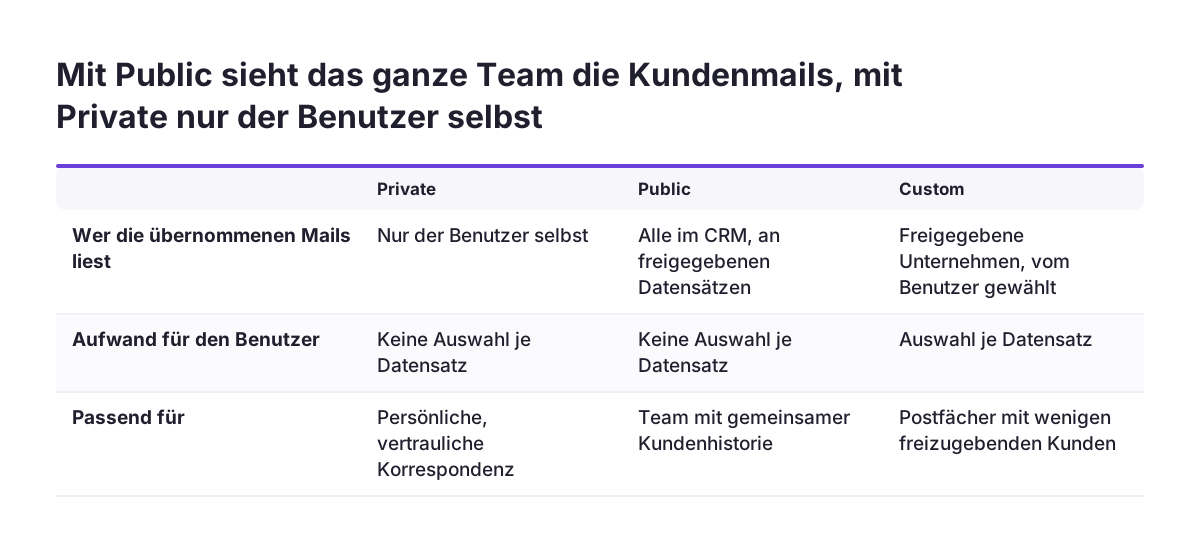
Die Freigabestufe legt fest, wer im Unternehmen die übernommenen Mails lesen darf. Zoho CRM bietet drei Stufen:
- Private: Nur der Benutzer selbst sieht seine übernommenen E-Mails.
- Public: Alle im CRM sehen die E-Mails, die an freigegebenen Datensätzen hängen.
- Custom: Der Benutzer entscheidet je Datensatz, welche Unternehmen er freigibt.
Administratoren können diese Freigaben für jeden Benutzer zentral setzen und auch nach der Ersteinrichtung ändern. Legen Sie die Stufe trotzdem vor dem Start fest, damit niemand mit falschen Erwartungen arbeitet.
Bei Deals greift die automatische Zuordnung nur eingeschränkt. Ein Outlook-Anwender berichtet in der Community zur Office-365-Integration, dass eine Mail an einen Kontakt beim zuletzt angelegten Deal dieses Kontakts gespeichert wird. Eine ausgehende Mail ließ sich dort nicht gezielt einem Unternehmen, Kontakt oder Deal zuordnen. Der Moderator verwies auf einen eigenen Thread mit Umgehungslösungen für verschiedene Anwendungsfälle.
Team-Postfächer und interne E-Mails sauber vom Kundendatensatz trennen
Interne E-Mails gehören nicht an Kundendatensätze. Unter der Freigabestufe „Public“ können Sie bestimmte Domains von der Übernahme ausschließen, üblicherweise die eigene Firmendomain. So überladen Abstimmungen unter Kollegen die Kundenhistorie nicht.
Gemeinsame Postfächer wie vertrieb@ oder info@ brauchen eine eigene Entscheidung. Ein Team-Postfach ist ein Postfach, das mehrere Mitarbeiter gemeinsam nutzen. Klären Sie zuerst, wer dieses Postfach im CRM anbindet und welche Freigabestufe es erhält. Bindet niemand es an, fehlen dort eingehende Kundenanfragen am Datensatz.
Achten Sie darauf, dass dieselbe Nachricht nicht über zwei Wege ins CRM kommt. Das passiert etwa, wenn eine Mail im Team-Postfach eingeht und zugleich an das persönliche Postfach eines Mitarbeiters weitergeleitet wird. Legen Sie für jedes Postfach genau einen Weg ins CRM fest.
Wenn Ihr Team Zoho Mail als Postfach nutzt, ist die Benutzerverwaltung einfach. Laut einem angehefteten Beitrag in der Zoho-Community fügen Sie Benutzer direkt im Control Panel Ihrer Organisation hinzu. Bestehende Zoho-CRM-Benutzer lassen sich aus Zoho CRM importieren, größere Gruppen per .csv-Datei.
Typische Konfigurationsfehler bei der E-Mail-Synchronisation und ihre Abhilfe
Die meisten Probleme bei der E-Mail-Synchronisation mit Zoho CRM entstehen durch wenige wiederkehrende Einstellungen. Die folgende Tabelle fasst die Fälle aus den Community-Beiträgen dieses Leitfadens zusammen.
| Fehlerbild | Typische Ursache | Abhilfe |
|---|---|---|
| Aus Outlook gesendete Mails fehlen im CRM | Anbindung per POP über ein zweites Mailsystem | Konfiguration entfernen und per IMAP neu einrichten |
| Mail landet am falschen Deal | Automatische Ablage beim zuletzt angelegten Deal des Kontakts | Zuordnung prüfen, Umgehungslösung aus der Community nutzen |
| Interne Mails füllen Kundendatensätze | Eigene Domain nicht ausgeschlossen | Domain unter „Public“ ausschließen |
| Antworten oder Aufgaben fehlen in einem System | Gmail, Zoho Mail und CRM hintereinander verkettet | Ein Postfach direkt an das CRM anbinden |
| Klick auf eine Adresse verlangt Outlook | Im Thread nicht abschließend geklärt | Nach der Anbindung den Klick im CRM testen |
| Termine fehlen im Kalender | Abgleich nur bei Terminen mit verknüpftem Kontakt | Kalenderweg und Zweitkalender vorab festlegen |
Fast alle diese Fehler fallen bei einem einzelnen Testpostfach auf. Bei Svennis binden wir deshalb zuerst ein einziges Postfach an und prüfen Zuordnung, Freigabe und Domainausschluss an echten Kontakten, bevor das übrige Team folgt.
Öffnungsverfolgung und DSGVO: was Unternehmen in Deutschland vorab klären
Die Öffnungs- und Klickverfolgung in Zoho CRM gilt nur für E-Mails, die Sie aus dem CRM heraus versenden. Mails aus Ihrem E-Mail-Programm, die per IMAP übernommen werden, protokolliert das CRM, verfolgt sie aber nicht. Diese Unterscheidung ist für die Planung wichtig. Sie bestimmt, wo neben der Übernahme des Schriftwechsels eine zusätzliche Prüfung für die Verfolgung nötig ist.
Die Öffnungsverfolgung arbeitet in der Regel mit einem unsichtbaren Zählpixel. Nach Auffassung der deutschen Aufsichtsbehörden braucht ein solcher Zugriff auf das Endgerät die Einwilligung des Empfängers nach § 25 TDDDG. Für die weitere Auswertung gilt zusätzlich die DSGVO. Prüfen Sie die Klickverfolgung ebenso, bevor Sie sie einschalten.
Klären Sie diese Frage vor dem Einschalten mit Ihrem Datenschutzbeauftragten oder, falls Sie keinen benannt haben, mit Ihrer Rechtsberatung. Wie Sie solche Vorgaben in Zoho CRM umsetzen, zeigt der Beitrag DSGVO im CRM Schritt für Schritt in Zoho CRM umsetzen.
Drei Einstellungen aus diesem Leitfaden betreffen personenbezogene Daten direkt:
- Der Synchronisationszeitraum bestimmt, wie viel alter Schriftwechsel ins CRM gelangt.
- Die Freigabestufe bestimmt, wer im Unternehmen diesen Schriftwechsel lesen kann.
- Der Domainausschluss hält interne Korrespondenz aus den Kundendatensätzen heraus.
Dokumentieren Sie diese drei Entscheidungen je Postfach schriftlich. So können Sie später nachweisen, welche Daten aus welchem Grund im CRM liegen. Diese Dokumentation hilft auch, wenn ein Mitarbeiter das Unternehmen verlässt und sein Postfach abgekoppelt wird.
Nächste Schritte für die E-Mail-Anbindung an Zoho CRM
Mit einer kurzen Vorbereitung vermeiden Sie die meisten Fehler bei der Anbindung von Outlook und Gmail an Zoho CRM. Gehen Sie in dieser Reihenfolge vor:
- Für E-Mail, Kalender und Kontakte jeweils Richtung und führendes System festlegen.
- Dubletten bereinigen, damit die Zuordnung über die E-Mail-Adresse eindeutig ist.
- Für jedes Postfach IMAP, Synchronisationszeitraum, Freigabestufe und Domainausschluss festlegen und schriftlich festhalten.
- Für Outlook die Berechtigung „Integration with Microsoft Outlook“ vergeben und das Add-in installieren.
- Ein einzelnes Postfach anbinden und mit einer Testmail an einen bestehenden Kontakt prüfen.
- Die Öffnungsverfolgung nur für Empfänger einschalten, die eingewilligt haben, und das Vorgehen vorher mit Ihrem Datenschutzbeauftragten oder Ihrer Rechtsberatung abstimmen.
- Danach die übrigen Postfächer und die Team-Postfächer anbinden.
Wenn die Anbindung Teil einer größeren Einführung ist, hängt sie von Rechten, Datenmodell und Prozessen ab. Was zu einer vollständigen Zoho-CRM-Implementierung gehört, beschreibt die Übersichtsseite. Dort sehen Sie auch, wie sich die E-Mail-Anbindung in die übrigen Schritte einfügt.
Quellen
- Zoho Community: Full email integration
- Zoho Community: Zoho CRM Calendar sync with Outlook
- Zoho Community: Sync multiple Gmail accounts with Zoho CRM
- Zoho Community: Office365 (Outlook emails) Zoho CRM integration
- Zoho Community: Zoho Email addon and Gmail
- Zoho Community: When I send Emails from Outlook I cannot see them in CRM
- Zoho Community: Email via Gmail not Outlook Issue
- Zoho Community: Problem with linking Zoho Mail, Gmail and Zoho CRM