
Datenqualität im CRM: Dubletten verhindern Sie mit Zuständigkeit und Regeln bei der Eingabe
Für die Datenqualität im CRM ist bei Dubletten und Zuständigkeit eine einfache Regel entscheidend: Jede Datenart braucht eine verantwortliche Person, und Dublettenregeln müssen schon bei der Eingabe greifen. Eine einmalige Bereinigung reicht nicht. In Zoho CRM bedeutet das, eindeutige Felder wie E-Mail-Adresse und Telefonnummer zu aktivieren und vorhandene Dubletten geregelt zusammenzuführen.
Eine Dublette ist ein zweiter oder dritter Datensatz für dieselbe Person, dieselbe Firma oder denselben Vorgang. Dubletten entstehen nicht einmalig bei der Migration. Sie entstehen laufend neu, wann immer jemand einen Kontakt anlegt, ohne zu prüfen, ob es ihn schon gibt.
Dieser Leitfaden behandelt die Zeit nach dem Umstieg. Er zeigt, welche Regeln ein CRM sauber halten, wo Sie diese Regeln in Zoho CRM einstellen und wer sie im Alltag durchsetzt. Wie Sie Daten beim Import selbst prüfen, beschreibt der Beitrag zum Import von Daten in Zoho CRM mit Dublettenprüfung.
Dubletten entstehen durch unklare Zuständigkeit, nicht durch fehlende Werkzeuge
Dubletten in einem CRM sind meist ein Organisationsproblem. Zoho CRM bringt Werkzeuge mit, um doppelte Datensätze zu verhindern und zusammenzuführen. Sie wirken aber nur, wenn jemand sie einstellt, ihre Meldungen liest und über Grenzfälle entscheidet.
Ohne klare Zuständigkeit passiert im Alltag Folgendes:
- Der Vertrieb legt einen Kontakt neu an, weil die Suche den vorhandenen Eintrag nicht sofort zeigt.
- Das Marketing importiert eine Liste, ohne dass jemand die Dublettenregeln vorher prüft.
- Eine Warnung wegen eines doppelten Werts wird weggeklickt, weil niemand weiß, wer den Fall klären soll.
- Eine Bereinigung findet einmal statt, danach fühlt sich niemand mehr verantwortlich.
Datenqualität wird bei der CRM-Auswahl oft übersehen. Der Softwareanbieter 1Tool begründet das so: Pipelines und Reports wirken in einer Demo eindrucksvoller, die Qualität der Daten wird erst im laufenden Betrieb zum Problem (1Tool zur Datenqualität als CRM-Disziplin). Genau im laufenden Betrieb fehlt dann häufig die Person, die sich zuständig fühlt.
Die Lösung ist deshalb zweiteilig. Technisch verhindern Regeln bei der Eingabe den Großteil neuer Dubletten. Organisatorisch klärt eine feste Zuständigkeit die Fälle, die keine Regel automatisch lösen kann.
Folgen von Dubletten für Vertrieb, Marketing und Auswertungen
Dubletten verfälschen Zahlen, auf die Geschäftsführung und Vertrieb Entscheidungen stützen. Zoho selbst nennt drei Folgen: geringere Produktivität, mehr manuelle Arbeit und falsche Daten im Reporting (Zoho Community zum Finden und Zusammenführen von Dubletten).
1Tool beschreibt die Folgen für einzelne Bereiche konkret:
- Eine Vertriebspipeline auf doppelten Kontakten verzerrt jede Auswertung der Abschlusswahrscheinlichkeit.
- Ein Neukunden-Report, der Dubletten mitzählt, zeigt ein falsches Bild vom tatsächlichen Wachstum.
- Eine Automatisierung, die einen falschen oder gesperrten Kontakt erneut anschreibt, kann Vertrauen kosten oder rechtliche Folgen haben.
Hinzu kommt ein verdeckter Aufwand. Ein Fachbeitrag bei CloudComputing-Insider weist darauf hin, dass Mitarbeitende jeden Eintrag vor der Kontaktaufnahme manuell prüfen, wenn sie dem Datenbestand nicht vertrauen. Derselbe Beitrag nennt korrekte und dublettenfreie Daten als Voraussetzung für den Single View of Customer. Damit ist die Verdichtung aller kundenbezogenen Daten auf einen Datensatz gemeint (CloudComputing-Insider zu Datenqualität und CRM).
Wer seine Vertriebspipeline im CRM mit Phasen und Kriterien abbildet, braucht deshalb zuerst einen dublettenfreien Kunden- und Kontaktbestand. Sonst messen die Phasen doppelt gezählte Chancen.
Eindeutige Felder in Zoho CRM stoppen Dubletten schon bei der Eingabe
Ein eindeutiges Feld ist in Zoho CRM ein Feld, das keinen zweiten Datensatz mit demselben Wert zulässt. Zoho beschreibt es so: Markieren Sie ein Feld als eindeutiges Feld, verhindert CRM die Anlage eines doppelten Datensatzes (Zoho CRM Hilfe zum Zusammenführen von Dubletten). Das ist die wichtigste Regel, weil sie neue Dubletten an der Quelle verhindert.
Wo Sie die Einstellung finden
Die Option heißt in der englischen Oberfläche „Do Not Allow Duplicates“. Zoho nennt sie ausdrücklich für Felder wie E-Mail-Adresse und Telefonnummer. Den Pfad beschreibt Zoho so:
- Öffnen Sie das Setup über das Zahnradsymbol.
- Wählen Sie Customization und dann Modules and Fields.
- Wählen Sie das Modul, zum Beispiel Contacts oder Leads.
- Öffnen Sie die Eigenschaften des Felds und aktivieren Sie „Do Not Allow Duplicates“.
Danach lässt Zoho CRM keinen weiteren Datensatz mit derselben E-Mail-Adresse oder Telefonnummer zu.
Welche Felder sich eignen
Eignen sich nur Felder, deren Wert eine Person oder Firma tatsächlich eindeutig kennzeichnet. Die E-Mail-Adresse eines Kontakts passt meist gut. Ein Firmenname passt schlechter, weil Schreibweisen abweichen. Der Softwareanbieter Needs hält fest, dass ein identischer Name allein für eine sichere Zuordnung nicht genügt (Needs zu KI-Agenten und Datenqualität). Legen Sie deshalb vorher fest, wer entscheidet, welche Felder eindeutig sein müssen.
Bestehende Dubletten in Zoho CRM mit Deduplicate und Find & Merge zusammenführen
Für vorhandene Dubletten bietet Zoho CRM zwei Werkzeuge: Deduplicate und Find & Merge Duplicates. Beide entfernen Altlasten, verhindern aber keine neuen Dubletten. Sie ergänzen die eindeutigen Felder, ersetzen sie nicht.
Deduplicate für Leads und Kontakte
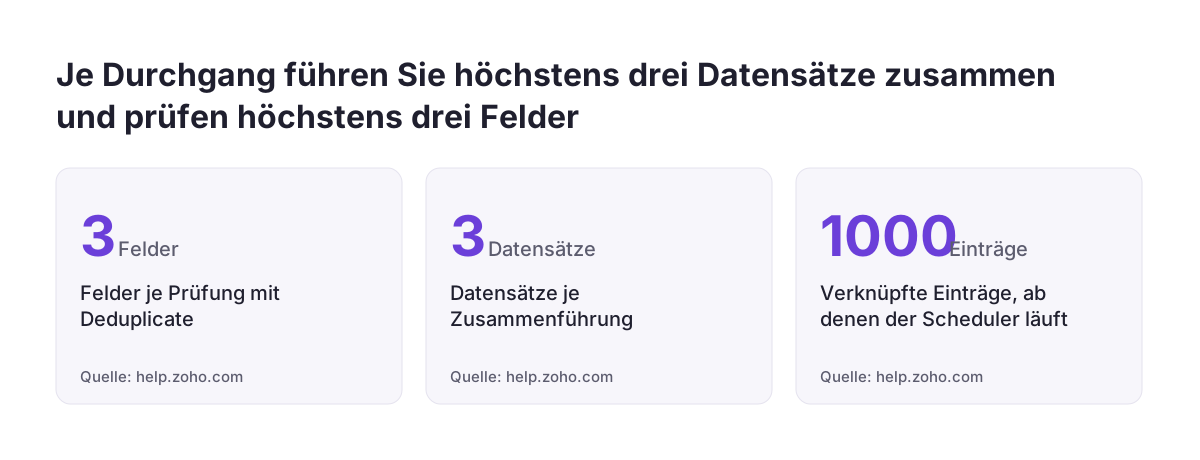
Deduplicate rufen Sie im Modul Leads oder Contacts über das Symbol mit den drei Punkten auf. Laut Zoho prüft das Werkzeug auf Basis von höchstens drei Feldern gleichzeitig. Exakte Kopien führt CRM automatisch zusammen. Gibt es einen Konflikt, müssen Sie ihn manuell lösen. Ein Konflikt liegt vor, wenn zwei Datensätze in einigen Feldern übereinstimmen und in anderen abweichen, etwa gleicher Name und gleiche Firma, aber unterschiedliche Telefonnummern.
Find & Merge Duplicates für weitere Module
Find & Merge Duplicates steht laut Zoho-Hilfe in den Modulen Leads, Accounts, Contacts, Deals, Vendors und in eigenen Modulen zur Verfügung. Je Modul gibt es sechs Felder, in denen Sie Suchkriterien angeben. Sie führen höchstens drei Datensätze auf einmal zusammen.
Beim Zusammenführen bestimmen Sie einen Master-Datensatz. Das ist der Datensatz, der erhalten bleibt und in den die übrigen übernommen werden. Für den Master-Datensatz wählen Sie die Werte Feld für Feld aus. Trägt einer der Datensätze einen Werbewiderspruch oder eine Abmeldung von E-Mails, übernehmen Sie diesen Vermerk immer in den Master-Datensatz, denn die Dublette wird beim Zusammenführen dauerhaft gelöscht. 1Tool nennt dieses Vorgehen Survivor-Duplicate-Modell: Für jedes einzelne Feld wird entschieden, welcher Wert erhalten bleibt, statt pauschal zusammenzuführen.
Grenzen und Risiken beim Zusammenführen in Zoho CRM
Das Zusammenführen in Zoho CRM lässt sich nicht rückgängig machen. Laut Zoho-Hilfe werden die in den Master-Datensatz übernommenen Datensätze dauerhaft gelöscht. Deshalb gehört diese Aufgabe zu einer zuständigen Person und nicht zu jedem Nutzer.
Die Zoho-Hilfe nennt weitere Grenzen, die Sie vor einer Bereinigung kennen sollten:
- Im Modul Deals berücksichtigt Find & Merge nur offene Deals, also keine gewonnenen oder verlorenen.
- Die Phasenhistorie doppelter Deals wird nicht in den zusammengeführten Datensatz übernommen.
- Die Felder für Erstellungszeit und Ersteller erhalten die Werte des ältesten beteiligten Datensatzes.
- Hat ein Datensatz mehr als 1000 Einträge in seinen verknüpften Listen, läuft das Zusammenführen im Hintergrund, und die Datensätze bleiben bis zum Abschluss gesperrt.
Wirkung auf Automatisierungen
Beim manuellen Zusammenführen lösen Änderungen am Master-Datensatz die Auslöser für Bearbeitung aus, das Löschen der Dublette die Auslöser für Löschung. Das gilt laut Zoho für Workflow-Regeln, Blueprint, CommandCenter, Genehmigungsprozesse und Bewertungsregeln, nicht für den Review-Prozess. Beim automatischen Zusammenführen exakter Kopien greifen diese Auslöser nicht.
Prüfen Sie daher vor einer größeren Bereinigung, welche Regeln auf Bearbeitung oder Löschung reagieren. Wie Workflows und Blueprint zusammenwirken, erklärt der Beitrag zur Automatisierung mit Zia in Zoho CRM.
Zuständigkeiten für CRM-Daten: wer welche Regel durchsetzt
Zuständigkeit für Daten bedeutet hier, dass für jedes Modul und jede Datenquelle eine benannte Person entscheidet, prüft und zusammenführt. Ohne diese Person bleiben Warnungen unbeachtet und Konflikte ungelöst. Die Rolle ist klein, aber sie muss feststehen.
Eine praktikable Aufteilung in einem mittelständischen Unternehmen sieht so aus:
- Eine Administratorin oder ein Administrator verantwortet die eindeutigen Felder und die Rechte zum Zusammenführen.
- Die Vertriebsleitung verantwortet Firmen, Kontakte und offene Deals.
- Das Marketing verantwortet Leads und jeden Import aus Listen oder Formularen.
- Für Schnittstellen zu anderen Systemen ist eine technische Ansprechperson zuständig.
Andere Anbieter lösen Teile dieser Aufgabe über Rechte. HubSpot erlaubt etwa Anzeige- und Bearbeitungsrechte auf Feldebene, um kritische Felder vor unbefugten Änderungen zu schützen. Außerdem verschickt HubSpot auf Wunsch montagmorgens eine wöchentliche Zusammenfassung zu neuen Datensätzen und Duplikaten (HubSpot zur Pflege vertrauenswürdiger Kundendaten). Der Gedanke dahinter gilt für jedes CRM: Die Meldung muss bei einer bestimmten Person ankommen.
Bei Svennis legen wir nach einer Migration für jedes Modul eine zuständige Person fest, bevor die eindeutigen Felder aktiv werden und die ersten Formulare live gehen. Wo diese Zuordnung fehlt, sehen wir bei Kunden, dass eine einmalige Bereinigung nicht hält, weil niemand die neu entstehenden Dubletten bemerkt.
Beispiel: Kontakte und Firmen nach der Migration in Zoho CRM sauber halten
Ein Beispiel zeigt, wie Regeln und Zuständigkeiten zusammenwirken. Ein Großhändler hat seine Kundendaten nach Zoho CRM übernommen. Im Modul Contacts liegen Kontakte, im Modul Accounts die Firmen.
Schritt 1: Regeln bei der Eingabe
Die Administratorin aktiviert im Modul Contacts für das Feld Email die Option „Do Not Allow Duplicates“. Im Modul Leads tut sie dasselbe. Legt ein Vertriebsmitarbeiter nun einen Kontakt mit einer vorhandenen E-Mail-Adresse an, lässt Zoho CRM den zweiten Datensatz nicht zu.
Schritt 2: Altbestand bereinigen
Die Vertriebsleiterin startet im Modul Accounts Find & Merge Duplicates und sucht nach gleichem Firmennamen und gleicher Telefonnummer. Zwei Treffer für dieselbe Firma prüft sie einzeln. Sie wählt den Datensatz mit den meisten verknüpften Kontakten als Master-Datensatz. Danach übernimmt sie Feld für Feld die aktuelle Anschrift und die richtige Telefonnummer.
Schritt 3: Unsichere Fälle zurückstellen
Zwei Kontakte mit gleichem Namen, aber unterschiedlicher E-Mail-Adresse führt sie nicht zusammen. Der Softwareanbieter Needs empfiehlt, beim Zusammenführen mehrere übereinstimmende Merkmale zu verlangen und unsichere Fälle zur Prüfung vorzulegen. Die Vertriebsleiterin fragt deshalb beim zuständigen Außendienst nach.
Das Ergebnis: Neue Dubletten bei Kontakten entstehen über die E-Mail-Adresse nicht mehr. Firmendubletten prüft eine feste Person in festen Abständen.
Checkliste: Dublettenregeln, Ort in Zoho CRM, Zuständigkeit und Rhythmus
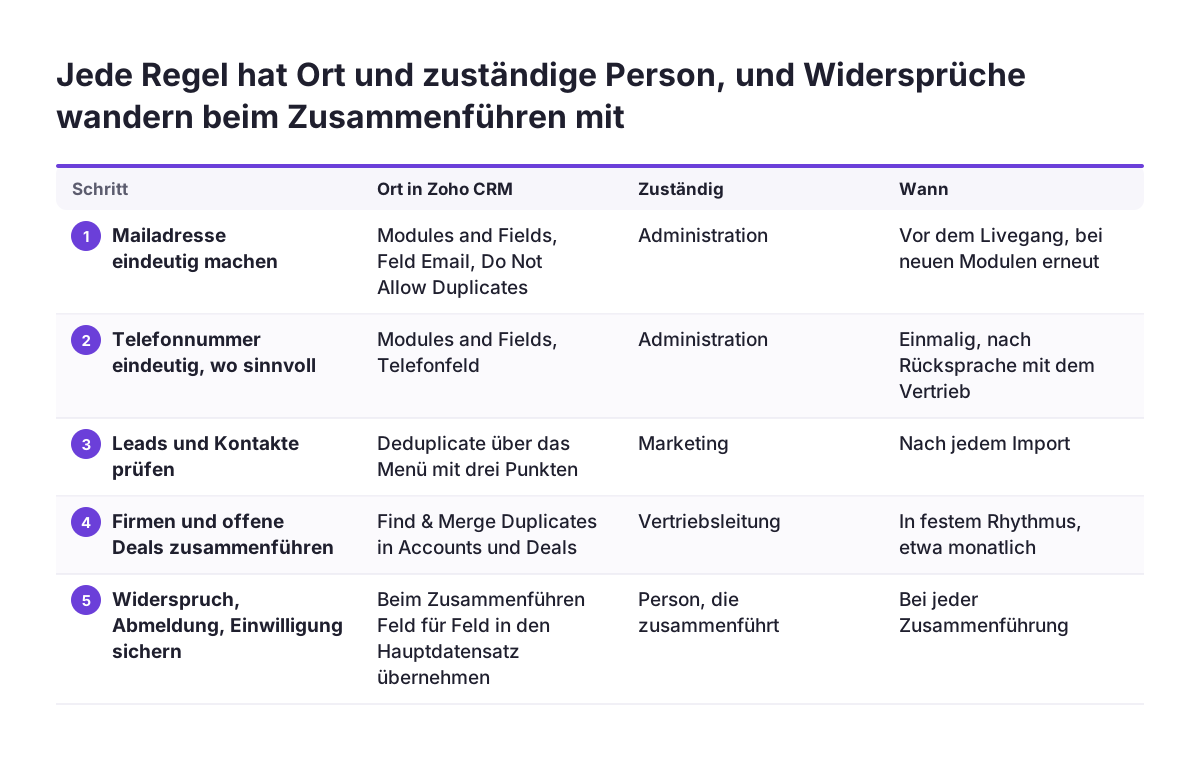
Die folgende Checkliste fasst zusammen, welche Regel ein Zoho CRM nach der Migration sauber hält, wo Sie sie einstellen und wer sie durchsetzt. Die Rollen sind Vorschläge und passen Sie an Ihre Teamgröße an.
| Regel | Ort in Zoho CRM | Zuständig | Wann |
|---|---|---|---|
| E-Mail-Adresse eindeutig | Modules and Fields, Feld Email, „Do Not Allow Duplicates“ | Administration | Einmalig vor dem Livegang, bei neuen Modulen erneut |
| Telefonnummer eindeutig, wo sinnvoll | Modules and Fields, Telefonfeld | Administration | Einmalig, nach Rücksprache mit dem Vertrieb |
| Leads und Kontakte prüfen | Deduplicate über das Drei-Punkte-Symbol | Marketing | Nach jedem Import |
| Firmen und offene Deals zusammenführen | Find & Merge Duplicates in Accounts und Deals | Vertriebsleitung | In festem Rhythmus, etwa monatlich |
| Unsichere Fälle klären | Manuelle Prüfung vor dem Zusammenführen | Zuständige Person des Datensatzes | Laufend |
| Automatisierungen vor Bereinigung prüfen | Workflow-Regeln, Blueprint, Bewertungsregeln | Administration | Vor jeder größeren Bereinigung |
Der Rhythmus richtet sich nach Ihrem Volumen. Wichtiger als der genaue Abstand ist, dass jede Zeile einen Namen hat. Eine Regel ohne zuständige Person ist in der Praxis keine Regel.
Datenqualität im CRM für Unternehmen in Deutschland und im DACH-Raum
Datenqualität ist im DACH-Raum seit Langem ein erklärtes Ziel von CRM-Projekten. Eine von CloudComputing-Insider im Jahr 2011 zitierte Studie der intelligent systems solutions (i2s) GmbH ergab: 88 Prozent der Befragten nannten die Verbesserung der Datenqualität als Projektziel. Für 28 Prozent war Datenqualität zugleich das Hauptproblem im laufenden Betrieb. Die Zahlen sind älter, zeigen aber ein bekanntes Muster: Das Ziel wird gesetzt, im Betrieb fehlt die Durchsetzung.
Hinzu kommt der Umgang mit gesperrten Kontakten: Wer der Werbung widersprochen hat, darf nach Art. 21 Abs. 3 DSGVO und § 7 UWG nicht erneut werblich angeschrieben werden. 1Tool warnt, dass eine Automatisierung, die einen gesperrten Kontakt erneut anschreibt, rechtliche Folgen haben kann. Eine Dublette ist dafür ein typischer Weg: Der Sperrvermerk steht am alten Datensatz, die Kampagne erreicht den neuen. Eindeutige Felder senken dieses Risiko direkt.
Auch das Löschen verdient Aufmerksamkeit. Needs empfiehlt, Löschungen, unsichere Zusammenführungen und rechtlich relevante Änderungen nur mit Freigabe auszuführen. Ob ein Eintrag veraltet ist, hängt laut Needs vom Verwendungszweck ab. Ein früherer Ansprechpartner kann für die Nachvollziehbarkeit eines alten Vorgangs weiterhin wichtig sein. Wer prüfende Schritte später mit KI-Automatisierung unterstützen möchte, sollte nach Needs begrenzt starten: erst Fehler erkennen, dann Vorschläge anzeigen und nur eindeutige Korrekturen automatisch ausführen.
Viele Gründe, aus denen Projekte stocken, beschreibt der Beitrag warum CRM-Projekte im Mittelstand scheitern.
Nächste Schritte für saubere Daten in Zoho CRM
Beginnen Sie mit Zuständigkeiten, nicht mit einer Bereinigung. Eine Bereinigung ohne feste Verantwortung hält nur bis zum nächsten Import. Gehen Sie in dieser Reihenfolge vor:
- Benennen Sie für Leads, Kontakte, Firmen und Deals je eine zuständige Person.
- Legen Sie fest, welche Felder eindeutig sein müssen, und aktivieren Sie „Do Not Allow Duplicates“ dafür.
- Prüfen Sie, welche Workflow-Regeln und Blueprints auf Bearbeitung oder Löschung reagieren.
- Bereinigen Sie den Altbestand mit Deduplicate und Find & Merge Duplicates, unsichere Fälle zuerst zurückstellen.
- Tragen Sie Rhythmus und Namen in die Checkliste ein und überprüfen Sie sie nach einigen Wochen.
Wenn Zia in Ihrem System Daten ergänzen und Dubletten erkennen soll, hilft der Beitrag zu Zia-Datenanreicherung und Dubletten in Zoho CRM bei der Einrichtung. Möchten Sie Regeln und Zuständigkeiten für Ihr Unternehmen gemeinsam festlegen, finden Sie die Ansprechpartner auf der Seite zur CRM-Beratung für Einführung und Migration.
Quellen
- Zoho CRM Hilfe: Merging Duplicate Records
- Zoho Community: How to Find and Merge Duplicate records in Zoho CRM
- HubSpot: Eine vertrauenswürdige Quelle für Kundendaten pflegen
- CloudComputing-Insider: Datenqualität und CRM, das Salz in der Suppe
- Needs: Wie KI-Agenten die Datenqualität im CRM verbessern
- 1Tool: Warum Datenqualität die unterschätzte CRM-Disziplin ist