Zoho Campaigns mit CRM: E-Mail-Marketing, das die Pipeline pflegt
Unter dem Stichwort „Zoho Campaigns mit CRM: E-Mail-Marketing, das die Pipeline pflegt“ geht es um eine konkrete Frage. Wie verbinden Sie Zoho Campaigns so mit Zoho CRM, dass Segmente aus CRM-Feldern entstehen und Öffnungen, Klicks, Antworten und Abmeldungen wieder bei Leads und Kontakten ankommen? Erst dann kann Ihr Vertrieb auf diese Reaktionen tatsächlich eingehen.
Ohne diese Verbindung laufen beide Welten nebeneinander her. Zoho selbst beschreibt auf der Seite zu E-Mail-Marketing und CRM den typischen Ausgangszustand: CRM und E-Mail-Marketing-Tool sind in der Regel getrennt und kommunizieren nicht miteinander. Das Marketing verschickt Newsletter, der Vertrieb telefoniert, und keiner weiß, wer gerade Interesse gezeigt hat.
Dieser Beitrag geht der Reihe nach vor. Zuerst klären wir die Begriffe und Voraussetzungen, danach die beiden Sync-Arten, die Segmentbildung und den Rückfluss der Reaktionen. Es folgen ein durchgespieltes Beispiel, das Nachfassen im Vertrieb, der Umgang mit Einwilligung und Abmeldung sowie die Besonderheiten für Unternehmen im deutschsprachigen Raum. Am Ende steht eine Liste konkreter nächster Schritte.
Die wichtigsten Begriffe vorab
Einige Begriffe werden im Alltag leicht verwechselt. Die folgenden Definitionen stützen sich auf die Hilfeseiten und Produktseiten von Zoho.
- Zoho Campaigns ist eine eigenständige E-Mail-Marketing-Anwendung von Zoho. Sie ist laut Zoho nicht mit dem Kampagnen-Modul in Zoho CRM zu verwechseln.
- Kampagnen-Modul in Zoho CRM: ein Modul zur Planung beliebiger Marketingkampagnen, nicht nur von E-Mail-Kampagnen. Es verschickt selbst keine Newsletter in großen Mengen.
- E-Mail-Dienstleistungsanbieter (ESP): ein Dienst für den rechtmäßigen Massenversand von Marketing-E-Mails. Als solcher ist Zoho Campaigns entwickelt.
- Synchronisierung (Sync): der automatische Abgleich von Datensätzen zwischen CRM und Campaigns. Es gibt zwei Arten, Immediate Sync und Periodic Sync.
- Segmentierung: die Aufteilung von Kunden anhand von CRM-Daten, etwa nach Demografie, Interessen oder Lead-Bewertung, damit jede Gruppe passende E-Mails erhält.
- Rückkopplung: Reaktionen der Empfänger auf E-Mails fließen zurück ins CRM und ergänzen dort das Kundenprofil.
- Hard Bounce: eine dauerhaft gescheiterte Zustellung, etwa weil Adresse oder Domain nicht existieren. Soft Bounce: ein vorübergehendes Problem, zum Beispiel ein volles Postfach.
Wenn in diesem Beitrag von „Campaigns“ die Rede ist, ist immer die eigenständige Anwendung gemeint. Das CRM-Modul heißt hier ausdrücklich „Kampagnen-Modul“.
Voraussetzungen: Editionen, Module und Absender
Laut der Zoho-CRM-Hilfe zur Campaigns-Integration steht die Integration in allen Editionen von Zoho CRM zur Verfügung. Die Unterschiede liegen im Detail, und diese Details entscheiden darüber, wie weit Sie kommen.
- Layout: Die Layout-Unterstützung für Campaigns gibt es in den Editionen Standard, Professional, Enterprise und Ultimate. Campaigns belegt dabei standardmäßig eines der verfügbaren Layouts Ihrer Edition.
- Kampagnen direkt aus dem CRM erstellen: nur ab der Edition Enterprise.
- Module: Synchronisiert werden Leads, Kontakte und benutzerdefinierte Module. Jedes dieser Module braucht ein E-Mail-Feld.
- Absender: Vor dem Versand prüft das System auf Spam-Inhalte und verlangt eine Absenderadresse auf einer eigenen Domain, also etwa @ihrefirma.de statt einer öffentlichen Adresse wie @gmail.com.
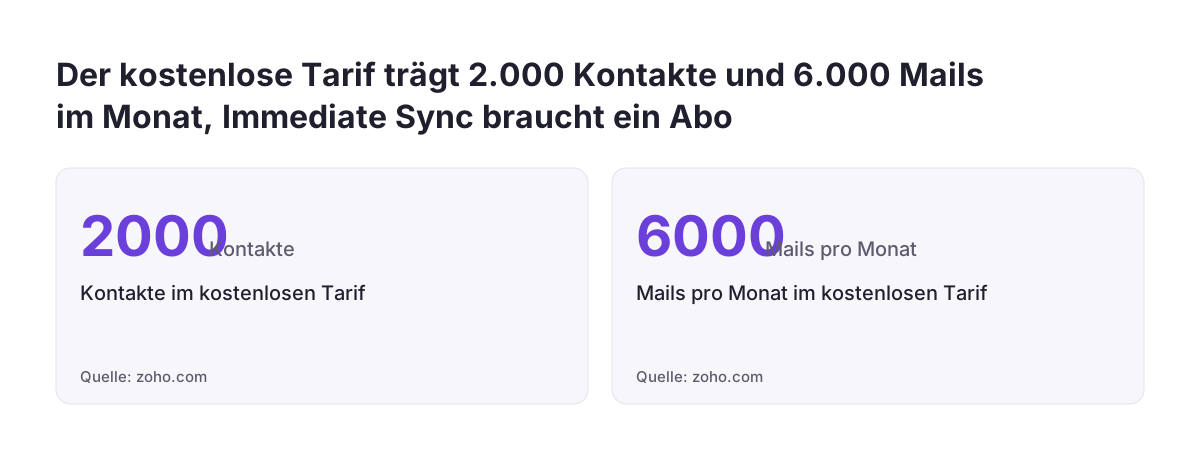
Auf der Campaigns-Seite gibt es eine weitere Voraussetzung. Der dauerhaft kostenlose Tarif umfasst laut Zoho 6.000 E-Mails pro Monat und 2.000 Kontakte. Nutzer des kostenlosen Tarifs können die sofortige Synchronisierung jedoch nicht verwenden. Wer den Rückfluss nahezu in Echtzeit braucht, plant also von Anfang an einen bezahlten Tarif ein. Die aktuellen Tarife entnehmen Sie direkt der Produktseite von Zoho.
Prüfen Sie außerdem Ihr Datenmodell, bevor Sie synchronisieren. Unsere Checkliste zum Einrichten von Zoho CRM hilft, E-Mail-Felder, Pflichtfelder und Dubletten vorher in Ordnung zu bringen.
Immediate Sync oder Periodic Sync
Zoho Campaigns bietet laut der Campaigns-Hilfe zur CRM-Synchronisierung zwei Sync-Arten. Die Wahl bestimmt, welche Module Sie erreichen, wie aktuell die Listen sind und ob Sie filtern können.
| Kriterium | Immediate Sync | Periodic Sync |
|---|---|---|
| Module | Leads, Kontakte, benutzerdefinierte Module | alle Module, auch Accounts und Deals |
| Aktualität | neue Datensätze nach fünf bis zehn Minuten in Campaigns | einmalig, täglich, wöchentlich oder monatlich |
| Kriterien | keine Kriterien möglich | über Ansichten filterbar |
| Dieselbe Ansicht für mehrere Syncs | nein | ja |
| Kostenloser Campaigns-Tarif | nicht verfügbar | verfügbar |
| Obergrenze | höchstens 5 pro Modul | zählt zu den allgemeinen Sync-Grenzen |
Eine Einschränkung ist bei Accounts und Deals wichtig. Synchronisiert werden nur Accounts oder Deals, denen Kontakte zugeordnet sind. Ein Deal ohne Kontaktperson taucht in keiner Liste auf.
Die Faustregel lautet deshalb: Immediate Sync für die laufende Lead-Pflege, bei der neue Interessenten schnell in eine Begrüßungs- oder Nurturing-Strecke kommen sollen. Periodic Sync für gezielte Aussendungen an Deal- oder Account-basierte Gruppen, etwa alle offenen Angebote in einer bestimmten Phase.
Segmente aus CRM-Feldern bilden
Der größte Nutzen der Verbindung liegt darin, dass Sie Zielgruppen dort definieren, wo die Daten ohnehin gepflegt werden. Laut der Zoho-Seite zur CRM-Integration von Campaigns lassen sich benutzerdefinierte Ansichten aus Zoho CRM direkt in Mailinglisten importieren, samt Filtern und Kriterien. Sie können alle Kontakte synchronisieren oder nur solche, die bestimmte Kriterien erfüllen.
Zoho nennt als mögliche Segmentierungsmerkmale die Pipeline-Phase, demografische Daten, Branche, individuelle Präferenzen und Kampagneninteraktionen. Auch Kaufplan, Umsatzbeitrag und frühere Käufe aus dem CRM können nach Campaigns übertragen und für gezielte E-Mails genutzt werden.
Welche Felder sich nicht übertragen lassen
Nicht jedes CRM-Feld kann einem Feld in Campaigns zugeordnet werden. Laut Zoho gehören dazu unter anderem:
- Nachschlagefelder (Lookup) und Mehrbenutzer-Nachschlagefelder
- Unterformulare
- Datei-Uploads und Bild-Uploads
- Systemfelder wie Geändert von, Erstellt von, Änderungszeit und Layout
Daraus folgt eine Planungsregel: Steht ein Segmentmerkmal heute nur in einem Nachschlagefeld, etwa die Branche über einen verknüpften Account, sollten Sie es zusätzlich als einfaches Auswahlfeld am Lead oder Kontakt führen. Nur so lässt es sich sauber übertragen und in Campaigns für Personalisierung und Aufteilung nutzen.
Öffnungen, Klicks und Antworten zurück ins CRM
Die zweite Richtung ist für den Vertrieb die wichtigere. Zoho beschreibt die Integration als bidirektionale Synchronisierung: E-Mail-Marketingkampagnen werden in Zoho CRM synchronisiert und unter jedem Lead oder Kontakt markiert. Konkret kommen laut Zoho folgende Daten zurück:
- die Anzahl der Kampagnen, die ein Lead oder Kontakt erhalten hat, und seine Reaktionen darauf, erfasst am einzelnen Datensatz
- Kennzahlen wie Öffnungs-, Klick- und Bounce-Raten, die sich im CRM einsehen lassen, ohne sich bei Campaigns anzumelden
- Engagement-Bewertungen, Kanalstatus, Abonnementdaten und Interessen-Tags, die direkt in Zoho CRM geschrieben werden
Antworten und Qualifizierung
Über die E-Mail-Workflows in Campaigns lassen sich laut der Workflow-Seite von Zoho Campaigns Antworten von Empfängern nachverfolgen. Für Personen, die antworten, können Sie einen eigenen Workflow-Pfad anlegen. Zu den verfügbaren Aktionen zählen das Hinzufügen zu einer anderen Mailingliste, eine personalisierte E-Mail-Serie und das Vergeben von Bewertungen.
Der entscheidende Schritt für die Pipeline: Campaigns kann einen Lead als qualifiziert markieren und an das CRM übergeben, sobald er eine oder mehrere festgelegte Aktionen in einer Nurturing-Serie abgeschlossen hat. Nach derselben Logik lassen sich im CRM Aufgaben anlegen und unterschiedlichen Verantwortlichen zuweisen. Damit wird aus einem Klick eine konkrete Wiedervorlage im Vertrieb.
Durchgespieltes Beispiel: Messe-Leads nachfassen
Nehmen wir einen Hersteller, der nach einer Fachmesse einige Hundert neue Leads im CRM hat. Ziel ist eine dreiteilige E-Mail-Serie, deren interessierte Empfänger automatisch beim zuständigen Vertriebsmitarbeiter landen. So gehen Sie vor:
- Ansicht im CRM anlegen: Im Modul Leads eine benutzerdefinierte Ansicht erstellen, gefiltert auf Lead-Quelle „Messe“, gepflegte Branche und erteilte Einwilligung.
- Sync einrichten: In Campaigns eine Synchronisierung für das Modul Leads anlegen. Da laufend neue Messekontakte nachgetragen werden, bietet sich Immediate Sync an. Weil dort keine Kriterien möglich sind, gehört die Filterlogik in die Segmentierung innerhalb von Campaigns, oder Sie wählen Periodic Sync mit der Ansicht aus Schritt 1.
- Erweiterte Einstellungen vor dem Start setzen: Einwilligungsoption wählen (etwa „Update as Consent Expressed“) und „Exclude Converted Leads“ aktivieren, damit bereits umgewandelte Leads keine Messe-Serie mehr bekommen.
- Felder zuordnen: Name, Firma und Branche als einfache Felder mappen, um die E-Mails zu personalisieren.
- Workflow bauen: Drei E-Mails im Abstand einiger Tage. Wer klickt oder antwortet, erhält eine Bewertung. Ab der festgelegten Aktion wird der Lead als qualifiziert markiert und im CRM eine Aufgabe für den Lead-Verantwortlichen angelegt.
- Testen: Mit „Send Test Email“ an bis zu fünf Adressen gleichzeitig prüfen, ob Personalisierung und Links stimmen.
Das Ergebnis: Der Vertriebsmitarbeiter sieht am Lead, welche E-Mails angekommen sind, wie der Empfänger reagiert hat, und hat eine Aufgabe im Kalender. Er ruft nicht mehr alle Messekontakte an, sondern zuerst die, die sich gemeldet haben.
Nachfassen, das der Vertrieb sieht
Rückfließende Daten helfen nur, wenn jemand darauf reagiert. Legen Sie deshalb vor dem ersten Versand fest, welches Signal welche Handlung auslöst, und wer zuständig ist. Die Aufgaben aus dem Campaigns-Workflow sind dafür der direkte Weg, weil sie dort erscheinen, wo der Vertrieb ohnehin arbeitet.
Deal-Phasen einbeziehen
Die Reaktionen landen bei Leads und Kontakten, nicht unmittelbar am Deal. Für Aussendungen entlang der Pipeline nutzen Sie Periodic Sync, das auch Deals erreicht, sofern ihnen Kontakte zugeordnet sind, und segmentieren nach Pipeline-Phase. Wie Sie im CRM auf die zurückgeschriebenen Felder mit Regeln und geführten Prozessen reagieren, beschreibt unser Beitrag zu Workflows und Blueprint in Zoho CRM.
Kennzahlen richtig lesen
Zoho ordnet die Kennzahlen nach Kampagnenziel ein. Für Kampagnen zur Markenbekanntheit reichen Öffnungsraten und Klicks. Für verkaufsorientierte Kampagnen ist die Anzahl beziehungsweise der Umsatz der Käufe der bessere Maßstab. Absprungraten und Abmeldungen wertet Zoho als Hinweis auf weniger aussichtsreiche oder nicht interessierte Leads.
Für den Vertrieb heißt das: Eine Öffnung allein ist kein Kaufsignal. Aussagekräftiger sind Klicks auf ein Angebot, eine Antwort oder das Erreichen einer Bewertungsschwelle im Workflow. Genau diese Ereignisse sollten eine Aufgabe erzeugen, nicht jede einzelne Öffnung.
Einwilligung und Abmeldung an einer Stelle
Beim E-Mail-Marketing ist die Einwilligung der heikelste Punkt, und zwei Systeme machen ihn nicht einfacher. Die Integration bietet beim Einrichten des Syncs zwei Optionen: „Update as Consent Required“ setzt alle synchronisierten Kontakte in Campaigns auf „Einwilligung erforderlich“, unabhängig vom Status im CRM. „Update as Consent Expressed“ übernimmt die im CRM erfasste Einwilligung als erteilt.
Für Abmeldungen gilt laut Zoho: Campaigns aktualisiert die CRM-Datensätze, wenn sich Empfänger von Marketing-E-Mails abmelden. Abgemeldete Kontakte verschiebt Campaigns automatisch in eine Liste namens „do-not-mail“. Leads oder Kontakte, die im CRM den Empfang von Vertriebs-E-Mails abgelehnt haben, lassen sich vom Import ausschließen. Die Anmeldeformulare von Campaigns arbeiten mit doppeltem Opt-in.
Eine Einschränkung meldet ein Nutzer auf OMR Reviews: Das Entfernen von Kontakten aus Mailinglisten per Rückwärts-Synchronisierung aus dem CRM funktioniere nur auf Kontaktebene, nicht über eine Änderung am Kundenunternehmen. Pflegen Sie Sperrvermerke deshalb am einzelnen Kontakt.
Bei Svennis legen wir die Einwilligungsoption und die übrigen erweiterten Einstellungen fest, bevor der erste Sync startet, weil wir bei Kunden gesehen haben, dass nachträglich aktivierte Einstellungen den bereits übertragenen Bestand nicht mehr erfassen. Das deckt sich mit der Zoho-Hilfe: Erweiterte Einstellungen, die nach dem Start aktiviert werden, gelten mit Ausnahme von „Exclude Converted Leads“ nur für danach hinzugefügte Datensätze.
| Update as Consent Required | Update as Consent Expressed | |
|---|---|---|
| Status in Campaigns | Alle Kontakte auf Einwilligung erforderlich | Einwilligung aus dem CRM gilt als erteilt |
| Grundlage | Einheitlicher Status unabhängig vom CRM | Einwilligungsstatus aus dem CRM |
| Passt, wenn | Herkunft der Einwilligung ungeklärt ist | Zeitpunkt und Weg der Einwilligung im CRM belegt sind |
| Abmeldungen | Campaigns schreibt sie ins CRM zurück | Campaigns schreibt sie ins CRM zurück |
Was das für Unternehmen in Deutschland, Österreich und der Schweiz bedeutet
Für Unternehmen im deutschsprachigen Raum stehen Datenschutz und saubere Zustellung im Vordergrund. Zoho gibt an, dass Zoho Campaigns die DSGVO sowie CASL und CAN-SPAM erfüllt. Für Ihren Versand bleiben Sie selbst verantwortlich: In Deutschland setzt § 7 UWG für Werbe-E-Mails grundsätzlich eine vorherige ausdrückliche Einwilligung voraus, die Sie nach Art. 7 Abs. 1 DSGVO nachweisen können müssen. Im CRM sollte daher nachvollziehbar sein, wann und wie ein Kontakt eingewilligt hat, bevor Sie „Update as Consent Expressed“ wählen.
Drei weitere Punkte aus den Zoho-Seiten sind für die Planung relevant:
- Marketing und Alltagspost trennen: Zoho Campaigns ist als ESP für Marketing-E-Mails gedacht, Zoho Mail als Postfachdienst für die tägliche Kommunikation. Transaktions-E-Mails wie Bestellbestätigungen sind laut Zoho in Campaigns nicht vorgesehen, Zoho empfiehlt dafür ZeptoMail.
- Listen selbst bereinigen: Campaigns bereinigt keine Mailinglisten. Für das Entfernen ungültiger Adressen empfiehlt Zoho einen Drittanbieterdienst. Veraltete Adressen aus dem CRM sollten Sie daher vor dem ersten Sync prüfen.
- Versandvolumen: Ab mehr als 100.000 E-Mails pro Monat oder 50.000 pro Woche empfiehlt Zoho eine dedizierte IP-Adresse, die separat erworben wird.
Wer über den reinen E-Mail-Versand hinaus Leads über Website, SMS und soziale Medien erfassen und pflegen will, sollte Zoho Marketing Automation prüfen. Campaigns ist laut Zoho ausschließlich für E-Mail-Marketing ausgelegt.
Grenzen, Stolperfallen und Checkliste
Die Integration hat feste Obergrenzen und einige Verhaltensweisen, die Sie kennen sollten, bevor Sie produktiv arbeiten.
| Prüfpunkt | Was Zoho vorgibt | Was Sie tun |
|---|---|---|
| Sync-Grenzen | 50 Sync-Starts pro Monat, 10 pro Tag, 10 aktive Syncs gleichzeitig | wenige, gut geschnittene Syncs statt vieler kleiner |
| Empfänger aus dem CRM | bis 400.000 insgesamt, 200.000 pro Modul | große Aussendungen auf Module verteilen |
| Vorlage geändert | Kampagne fällt nach Prüfung auf Entwurf zurück | Vorlage vor dem Einreichen final abnehmen |
| Abo abgelaufen oder herabgestuft | Syncs können deaktiviert werden | Kontaktlimit vor einem Tarifwechsel prüfen |
| Integration deaktiviert | alle Syncs werden dauerhaft gelöscht | Deaktivierung nur mit dokumentierter Sync-Konfiguration |
| API | Online-Kampagnen lassen sich nicht per API anlegen | Kampagnen in der Oberfläche erstellen |
Beim Deaktivieren der Integration werden zudem alle Kampagnen im Campaigns-Layout in Offline-Kampagnen im Standardlayout umgewandelt. Wer zusätzlich eigene Schnittstellen zum CRM betreibt, findet in unserem Beitrag zur Zoho CRM API Anbindung Hinweise, wie Sie solche Verbindungen stabil halten.
Ein Nutzer auf OMR Reviews berichtet außerdem, dass der Kontaktimport viel manuelle Nacharbeit erforderte. Ein Testlauf mit einer kleinen Ansicht, bevor Sie den gesamten Bestand übertragen, kostet wenig und zeigt Mapping-Fehler früh.
Nächste Schritte
Mit den folgenden Schritten kommen Sie von der Idee zur funktionierenden Verbindung, ohne später Bestände nacharbeiten zu müssen:
- Ziel festlegen: Welche Kampagne soll welche Reaktion im Vertrieb auslösen? Schreiben Sie für jedes Signal die Folgehandlung und den Zuständigen auf.
- Daten prüfen: E-Mail-Felder, Einwilligungsstatus und Segmentmerkmale als einfache Felder am Lead oder Kontakt pflegen, ungültige Adressen vorab entfernen.
- Edition und Tarif abgleichen: Kampagnen aus dem CRM erstellen erfordert Enterprise, Immediate Sync einen bezahlten Campaigns-Tarif.
- Sync-Art wählen: Immediate Sync für laufende Lead-Pflege, Periodic Sync für Deal- und Account-Gruppen.
- Erweiterte Einstellungen vor dem Start setzen: Einwilligungsoption und „Exclude Converted Leads“.
- Klein testen: eine Ansicht, ein Workflow, Testversand an bis zu fünf Adressen, dann schrittweise ausweiten.
Wenn Sie die Verbindung für Ihr Unternehmen planen oder eine bestehende Einrichtung überprüfen lassen möchten, finden Sie auf unserer Seite zur Einführung von Zoho Campaigns den Ablauf und die Ansprechpartner.
Quellen
- Zoho CRM Online-Hilfe: Zoho Campaigns Integration with Zoho CRM
- Zoho Campaigns Online-Hilfe: Set up sync with Zoho CRM
- Zoho: E-Mail-Marketing- und CRM-Software
- Zoho: E-Mail-Marketingsoftware Zoho Campaigns
- Zoho: Kostenlose E-Mail-Marketingsoftware Zoho Campaigns
- Zoho Campaigns: E-Mail-Workflow
- Zoho Campaigns: CRM Integration
- OMR Reviews: Zoho Campaigns Erfahrungen