Außendiensteinsätze mit Zoho FSM planen: der Ablauf in vier Schritten
Für Außendiensteinsätze mit Zoho FSM brauchen Sie vier Schritte. Aus einer Kundenanfrage entsteht ein Arbeitsauftrag mit den benötigten Fähigkeiten. Der Disponent plant daraus in der Dispatch Console Termine für Techniker oder Teams. Die Techniker melden Status, Bericht und Unterschrift über die mobile App zurück, danach folgt die Abrechnung.
Zoho FSM ist Zohos Anwendung für Field Service Management. Field Service Management bedeutet Planung, Disposition und Durchführung von Einsätzen beim Kunden vor Ort. Die Anfrage kann aus Zoho CRM stammen, etwa nach einem angenommenen Angebot. Sie kann auch aus Zoho Desk kommen, wenn sich ein Ticket nicht aus der Ferne lösen lässt.
Ein Punkt gehört an den Anfang jeder Planung: Zoho FSM ist laut Zoho-Hilfe nicht Teil von Zoho One. Wer bereits Zoho One nutzt, lizenziert FSM also gesondert.
Dieser Leitfaden beschreibt die einzelnen Schritte in der Reihenfolge, in der Sie sie einrichten. Er nennt außerdem die Grenzen, die Anwender im Zoho-Forum melden. Ein durchgehendes Beispiel zeigt den Weg von der Anfrage bis zum unterschriebenen Servicebericht.
Die Grundbegriffe in Zoho FSM: Anfrage, Angebot, Arbeitsauftrag, Termin
Zoho FSM arbeitet mit einer festen Kette von Datensätzen. Die Kette beginnt bei der Anfrage des Kunden und endet beim Servicebericht. Wer diese Begriffe kennt, versteht auch, an welcher Stelle Zoho CRM und Zoho Desk andocken.
Die Zoho-Hilfe definiert die zentralen Datensätze so:
| Datensatz | Was er ist | Wer ihn typischerweise bearbeitet |
|---|---|---|
| Anfrage (Request) | Serviceanliegen des Kunden, Grundlage für den Arbeitsauftrag | Call Center Agent oder Vertrieb |
| Angebot (Estimate) | Grobe Kostenschätzung für die angefragten Leistungen | Vertrieb oder Disposition |
| Arbeitsauftrag (Work Order) | Datensatz zur Ausführung der Anfrage, inklusive benötigter Fähigkeiten | Disponent |
| Termin (Service Appointment) | Einsatz zur Erbringung der Leistungen eines Arbeitsauftrags | Disponent, dann Techniker |
| Servicebericht | Abschluss vor Ort mit Zusammenfassung, Bewertung und Unterschrift | Techniker (Field Agent) |
Zwei weitere Begriffe steuern die Disposition. Ein Servicegebiet (Service Territory) ist ein Bereich, nach dem Sie Ihr Geschäft aufteilen, etwa geografisch, nach Abteilung oder nach Kundengruppe. Ein Team (Crew) besteht aus mehreren Technikern, die gemeinsam eine Aufgabe erledigen. Jedes Team hat einen Teamleiter.
Für den Einsatz vor Ort bietet Zoho FSM Arbeitsblätter mit zwei Tabellentypen. Inspektionstabellen erfassen feste Standardprüfungen. Wiederholungstabellen erfassen Einträge, die sich von Auftrag zu Auftrag unterscheiden.
Arbeitsaufträge aus Zoho CRM erzeugen: vom angenommenen Angebot zum Auftrag
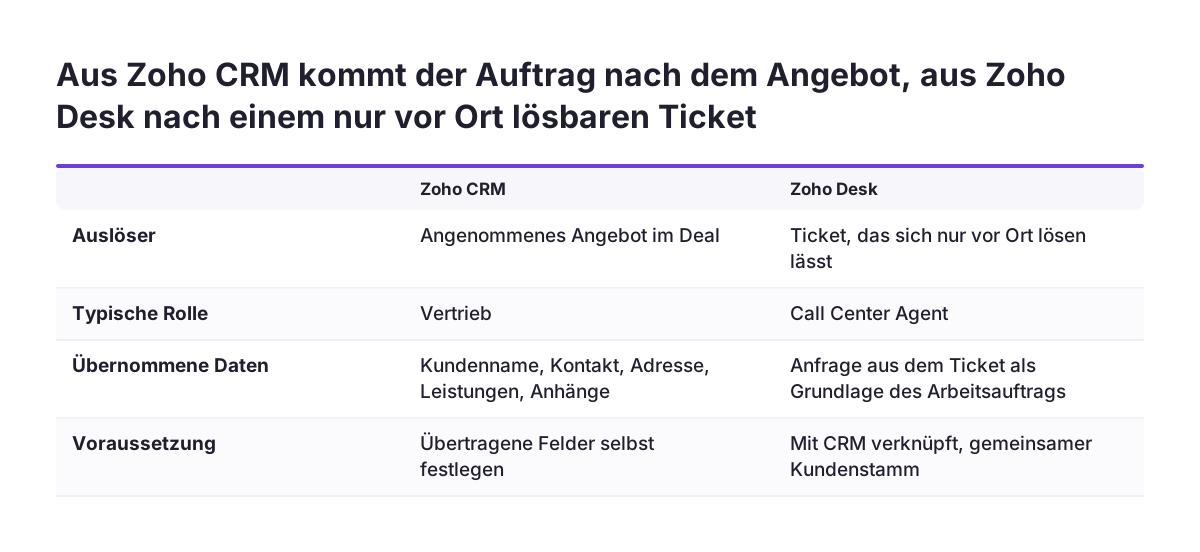
Der häufigste Weg in den Außendienst beginnt in Zoho CRM: Ein Kunde nimmt ein Angebot an, und daraus soll ein Arbeitsauftrag in Zoho FSM entstehen. Die Zoho-Hilfe hält dazu fest, dass Informationen aus der Anfrage in den Arbeitsauftrag übernommen werden. Welche Felder Sie übertragen, legen Sie selbst fest.
Wie unklar dieser Schritt in der Praxis ist, zeigt eine Anfrage im Zoho-Forum zur Verbindung von FSM und CRM. Ein Reinigungsunternehmen aus London möchte nach jedem angenommenen Angebot automatisch einen Arbeitsauftrag erzeugen. Übernommen werden sollen Kundenname, Kontaktdaten, Einsatzadresse, Leistungen und die Anhänge aus dem Deal. Der Betreiber fragt, ob CRM und FSM direkt oder über Zoho Books verbunden werden sollen. Ein Schaltfläche „Send to FSM“ in Zoho Books funktionierte laut seiner Schilderung nicht.
Klären Sie deshalb vor jeder Automatik, welches System für welche Daten führend ist. Bei Svennis legen wir vor einer solchen Anbindung schriftlich fest, wo Kunde, Adresse und Leistung gepflegt werden. Danach spielen wir einen echten Auftrag einmal von Hand durch, bevor die Übergabe automatisch läuft.
Achten Sie auch auf Preise. Ein Anwender berichtet im Forum, dass Zoho Preisbücher nicht zwischen Zoho CRM und Zoho Books oder Zoho Inventory synchronisiert. Wenn Sie Angebote und Preisbücher in Zoho CRM pflegen, prüfen Sie, wo der verbindliche Preis für die Rechnung liegt.
Tickets aus Zoho Desk als Außendiensteinsatz weitergeben
Ein Ticket in Zoho Desk wird zum Außendiensteinsatz, sobald das Problem nur vor Ort lösbar ist. Ein Gerät lässt sich zum Beispiel nicht aus der Ferne zurücksetzen. Das Ticket liefert dann die Anfrage, aus der in Zoho FSM der Arbeitsauftrag entsteht.
Diese Übergabe funktioniert nur sauber, wenn Desk und CRM denselben Kundenstamm nutzen. Sonst legt FSM womöglich einen zweiten Kontakt mit abweichender Adresse an. Wie Sie beide Systeme verbinden, beschreibt unsere Anleitung Zoho Desk mit Zoho CRM verknüpfen. Diese Verknüpfung sollten Sie vor der FSM-Anbindung einrichten.
In Zoho FSM ist das Profil Call Center Agent für die Aufnahme von Anliegen vorgesehen. Es gehört zu den fünf integrierten Profilen neben Administrator, Dispatcher, Field Agent und Limited Field Agent. Legen Sie fest, ob Ihre Support-Mitarbeiter in Desk bleiben oder zusätzlich in FSM arbeiten.
Notizen helfen beim Weiterreichen von Wissen. In Zoho FSM sind Notizen eines Datensatzes laut Zoho in allen verknüpften Datensätzen sichtbar. Ein Hinweis aus dem Ticket, etwa „Zugang nur über Hintereingang“, erreicht so auch den Termin des Technikers. Für Fälle mit mehreren zusammenhängenden Tickets bietet Zoho Desk inzwischen Eltern-Kind-Tickets an, derzeit im Early Access.
Techniker, Teams und Gebiete vor der ersten Disposition anlegen
Techniker, Teams und Servicegebiete müssen in Zoho FSM angelegt sein, bevor der erste Termin disponiert wird. Die Dispatch Console zeigt nur Ressourcen, die vollständig gepflegt sind. Sie gleicht Termine gegen diese Stammdaten ab.
Gebiete
Jedem Techniker sind Gebiete zugeordnet, in denen er Termine erhält. Schneiden Sie die Gebiete so zu, wie Ihre Disposition tatsächlich denkt. Das kann nach Region sein, aber auch nach Kundensegment oder Abteilung.
Fähigkeiten
Beim Anlegen eines Arbeitsauftrags werden die Fähigkeiten hinterlegt, die für seine Ausführung nötig sind. Pflegen Sie diese Fähigkeiten deshalb auch bei den Technikern. Sonst fehlt dem Disponenten die Grundlage für die Zuordnung.
Teams und Abwesenheiten
Für Einsätze mit mehreren Personen bilden Sie ein Team mit Teamleiter. Abwesenheiten der Techniker und Feiertage der Organisation erscheint später im Gantt-Diagramm als markierter Zeitraum. Tragen Sie beides vor dem Start ein.
Profile und Rechte
Wer disponiert, braucht das Profil Dispatcher oder die Berechtigung „Dispatch Console“. Die Gantt-Ansicht der Dispatch Console steht laut Zoho in allen Editionen zur Verfügung. Alle aktiven Nutzer können die mobile App verwenden. Welche Funktionen sie dort sehen, hängt von den eingestellten Berechtigungen ab.
Termine in der Dispatch Console disponieren: Gantt, Karte und Regeln
Die Dispatch Console ist die Planungstafel in Zoho FSM. Dort erstellen Disponenten Termine, weisen sie Technikern oder Teams zu und senden sie an die Techniker. Sie bietet zwei Ansichten: das Gantt-Diagramm als Zeitleiste und eine Kartenansicht mit Terminen und verfügbaren Technikern.
Im Gantt-Diagramm hat jeder Techniker und jedes Team eine eigene Zeile. Sie wählen zwischen einer Tagesansicht und einer Wochenansicht über sieben Tage. Einen Termin erzeugen Sie, indem Sie einen Arbeitsauftrag oder eine einzelne Leistung daraus auf die Zeitleiste ziehen.
Einige Regeln sollten Disponenten kennen:
- Ziehen und Ablegen funktioniert nur für Termine mit dem Status New, Scheduled oder Dispatched.
- Beim Verlängern eines Termins rundet FSM die Endzeit auf das nächste Vielfache von fünf Minuten.
- Ein oranger Fleck oben links am Terminbalken zeigt, dass der Termin nicht zum gewählten Gebiet gehört.
- Über Termine mit dem Status Cancelled oder Cannot Complete können Sie einen neuen Termin legen.
- Überlappende Termine sind nur möglich, wenn die Einstellung „Allow Overlapping Appointments“ aktiv ist.
Der Filter „Live“ zeigt Termine zur tatsächlichen Zeit, sobald diese existiert, sonst zur geplanten Zeit. Eine tatsächliche Zeit gibt es erst ab dem Status In Progress. Hat ein Termin mehrere Zeiterfassungen, teilt das Gantt-Diagramm den Balken entsprechend auf. So sehen Sie auf einen Blick, wo ein Einsatz länger dauert als geplant. Die Details beschreibt die Zoho-Hilfe zum Gantt der Dispatch Console.
Rückmeldungen über die mobile App von Zoho FSM: Status, Fahrten, Bericht
Die mobile App von Zoho FSM ist der Rückkanal vom Einsatzort in die Planung. Sie läuft unter iOS und Android. Techniker erhalten dort Benachrichtigungen zu ihren Terminen und aktualisieren unterwegs den Status. Einen Termin können sie in der App annehmen oder ablehnen.
Laut Zoho-Hilfe erfasst die App vor Ort folgende Daten:
- Fahrten (Trips) mit Strecke und Fahrzeit zum Einsatzort
- Notizen und Anhänge im Reiter „Notes“ eines Termins, sichtbar auch in der Web-App
- Den Servicebericht mit Problembeschreibung, Leistungszusammenfassung, Kundenfeedback und Bewertung
- Die Unterschrift des Kunden im Servicebericht
Die Standortverfolgung startet erst, wenn sich der Techniker in der App eincheckt oder eine Fahrt anlegt. Den Live-Standort sieht der Disponent dann in der Kartenansicht der Dispatch Console.
Die Android-App funktioniert laut Zoho auch offline. Änderungen aus der Web-App erscheinen in der Regel sofort auf dem Gerät. Fehlt eine Änderung, hilft in der App „Settings > Refresh Data“ und die Bestätigung mit „Yes“. Zeigen Sie diesen Handgriff jedem Techniker in der Einweisung, denn er erspart viele Rückrufe. Weitere Antworten sammelt die Zoho-Hilfe zur mobilen App.
Durchgespieltes Beispiel: eine Bauendreinigung vom Angebot bis zum Servicebericht
Das folgende Beispiel greift das Reinigungsunternehmen aus dem Zoho-Forum auf. Dessen Aufträge sind überwiegend Bauendreinigungen. Das Angebot lautet auf eine Bauendreinigung für 1.000 Pfund, der Einsatz braucht vier Reinigungskräfte für zwei Tage.
- Angebot in Zoho CRM: Der Kunde nimmt das Angebot an. Kundenname, Kontaktdaten, Einsatzadresse, Leistung und Anhänge sollen nach FSM übergehen.
- Arbeitsauftrag in Zoho FSM: Aus diesen Daten entsteht der Arbeitsauftrag. Der Disponent hinterlegt die nötige Fähigkeit, hier die Bauendreinigung.
- Team bilden: Vier Reinigungskräfte bilden ein Team mit Teamleiter. Das Team gehört zum Servicegebiet der Baustelle.
- Disponieren: In der Wochenansicht zieht der Disponent den Arbeitsauftrag auf die Zeile des Teams. Abwesenheiten erkennt er an den markierten Zeiträumen.
- Einsatz: Der Teamleiter nimmt den Termin in der App an, legt die Fahrt an und dokumentiert den Zustand mit Fotos in den Notizen.
- Abschluss: Am zweiten Tag füllt er den Servicebericht aus und lässt den Kunden unterschreiben.
An einer Stelle ist das Beispiel offen. Der Betreiber versteht Zoho FSM so, dass ein Arbeitsauftrag nur einen Termin pro Leistung zulässt. Seine Angebote nennen außerdem weder Starttermin noch Anzahl der Tage. Er fragt, wie sich mehrere Einsatztage abbilden lassen, ohne für jeden Tag einen eigenen Arbeitsauftrag anzulegen. Wenn Ihre Einsätze über mehrere Tage laufen, testen Sie genau diesen Fall, bevor Sie sich auf ein Vorgehen festlegen.
Abrechnung und bekannte Grenzen von Zoho FSM in der Disposition
Die Abrechnung erfolgt bei Zoho FSM meist über Zoho Books. Deshalb gehört Books in die Planung, sobald CRM und FSM verbunden werden. Ein Anwender beschreibt im Zoho-Forum zur Einrichtung von FSM genau diese Reihenfolge. Er wollte FSM nach einer Testphase mit Zoho Books und Zoho CRM verbinden. Er wünschte sich in der Hilfe mehr Tiefe zu den Integrationen: was zuerst kommt und welche Zusatzfelder in welchen Modulen nötig sind.
Im Zoho-Forum melden Anwender weitere Grenzen. Planen Sie diese Punkte vorab ein:
- Die Dispatch Console zeigt beim Disponieren nicht die geplanten Stunden der Leistungen eines Arbeitsauftrags.
- Es fehlt eine Option, Termine gesammelt pro Nutzer zu disponieren.
- Beim Anlegen eines Arbeitsauftrags sind alle Produkte auswählbar; ein Filter nach einem Feld des Auftrags wird gewünscht.
- Ein Nutzer der Standard-Edition meldet eine Grenze von 30 Adressen pro Kunde.
- Ein Anwender nennt FSM „zu manuell“ und wünscht Massenaktionen zum Schließen von Aufträgen und Terminen.
Zoho entwickelt das Produkt weiter. Im Forum kündigt Zoho eine Premium-Edition, eine Schichtverwaltung und Angebote mit mehreren Optionen an. Ein solches Angebot zeigt verschiedene Lösungswege mit eigenem Namen, Teilen, Preis und Gesamtbetrag. Prüfen Sie vor der Entscheidung, ob eine der gemeldeten Grenzen in Ihrer Edition noch besteht.
Was die Außendienstplanung mit Zoho FSM für Unternehmen in Deutschland bedeutet
Für Unternehmen in Deutschland betreffen drei Punkte die Einführung von Zoho FSM besonders: Standortdaten, Netzabdeckung und Feiertage. Keiner davon ist kompliziert. Jeder sollte aber vor dem Start entschieden sein.
Standortdaten: Zoho FSM erfasst den Standort eines Technikers, sobald er sich in der App eincheckt oder eine Fahrt anlegt. Der Disponent sieht diesen Standort live auf der Karte. Klären Sie mit Ihrem Datenschutzbeauftragten, wann diese Daten erhoben und wie lange sie aufbewahrt werden. Unser Leitfaden DSGVO im CRM mit Zoho CRM umsetzen zeigt, wie Sie Zwecke und Rechte strukturiert festhalten.
Netzabdeckung: Die Zoho-Hilfe bestätigt den Offline-Modus ausdrücklich für die Android-App. Arbeiten Ihre Techniker oft in Kellern, auf Baustellen oder im ländlichen Raum, berücksichtigen Sie das bei der Wahl der Geräte.
Feiertage: Die Feiertage Ihrer Organisation markiert FSM im Gantt-Diagramm. Wenn Ihre Teams in mehreren Bundesländern arbeiten, prüfen Sie, welche Feiertage für welches Team gelten. Hinterlegen Sie diese vor der ersten Disposition.
Planen Sie außerdem das Budget getrennt, weil Zoho FSM nicht in Zoho One enthalten ist. Halten Sie Rechnungsanforderungen dort fest, wo die Rechnung tatsächlich entsteht, also in der Buchhaltung.
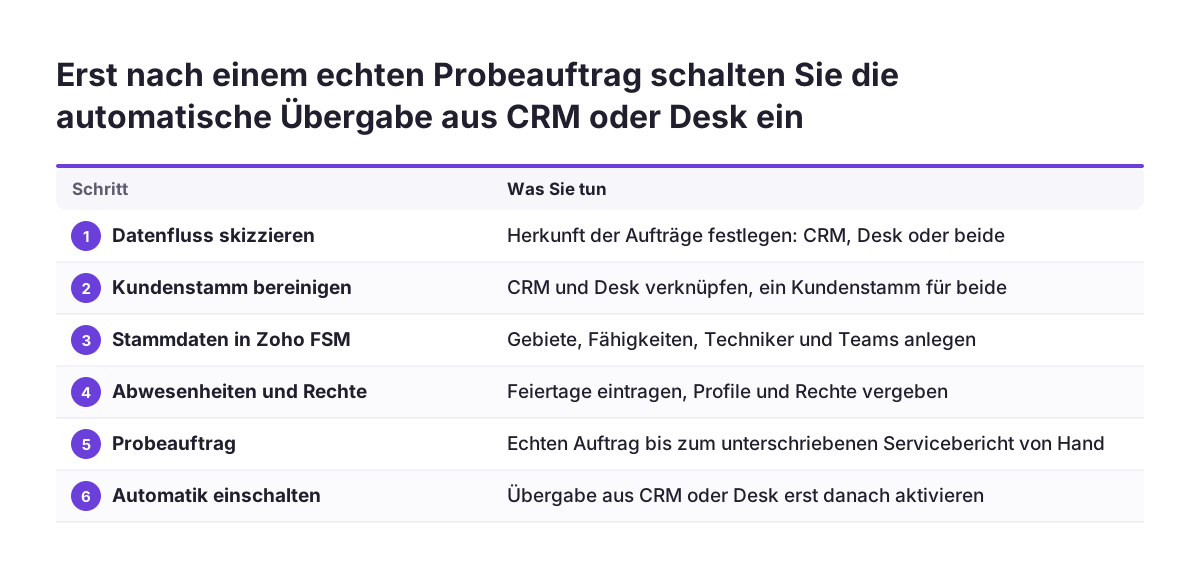
Nächste Schritte: Datenfluss festlegen und einen echten Auftrag durchspielen
Der erste Schritt ist eine Skizze des Datenflusses: Wo entsteht die Anfrage, wo der Arbeitsauftrag, wo die Rechnung? Halten Sie fest, ob Aufträge aus Zoho CRM, aus Zoho Desk oder aus beiden kommen. Legen Sie auch fest, welches System Kunde, Adresse und Preis führt.
Danach folgt diese Reihenfolge:
- Kundenstamm in CRM und Desk bereinigen und verknüpfen.
- Gebiete, Fähigkeiten, Techniker und Teams in Zoho FSM anlegen.
- Abwesenheiten und Feiertage eintragen, Profile und Rechte vergeben.
- Einen echten Auftrag von der Anfrage bis zum unterschriebenen Servicebericht von Hand durchspielen.
- Erst dann die automatische Übergabe aus CRM oder Desk einschalten.
- Die Anbindung an Zoho Books für die Abrechnung prüfen.
Prüfen Sie beim Probelauf gezielt die Fälle aus diesem Leitfaden. Dazu gehören mehrtägige Einsätze, Teams mit mehreren Personen und Kunden mit vielen Adressen. Notieren Sie, was die Disponenten vermissen, und entscheiden Sie danach über Edition und Zusatzlogik.
Wenn Ihr Datenmodell in CRM noch nicht steht, beginnen Sie dort. Auf unserer Seite zur Einführung von Zoho CRM finden Sie, wie wir das Datenmodell aufbauen, an das FSM später anschließt.