
Zoho Desk mit Zoho CRM verknüpfen: was die Integration abgleicht und wer sie einrichtet
Sie verknüpfen Zoho Desk mit Zoho CRM über die eingebaute Integration, die ein Desk-Administrator gemeinsam mit einem CRM-Administrator in drei Konfigurationsschritten einrichtet. Danach gleichen beide Systeme Kontakte, Konten und Produkte samt benutzerdefinierten Feldern ab. Ihr Vertrieb sieht die Tickets eines Kunden direkt im CRM und kann dort antworten.
Die Desk-CRM-Integration ist die von Zoho mitgelieferte Verbindung zwischen einem Zoho-Desk-Portal und einem Zoho-CRM-Konto. Zoho nennt das Ergebnis ein CRM-Ticketsystem. Gemeint ist ein Helpdesk-Tickettool mit eingebauter CRM-Integration, das dem Kundensupport mehr Kontext liefert.
Für den Alltag sind zwei Funktionen besonders nützlich:
- SalesSignals ist eine Funktion in Zoho CRM, die Vertriebsmitarbeiter benachrichtigt, sobald ihr Lead ein Ticket eröffnet, auf ein Ticket antwortet oder eine Zufriedenheitsbewertung abgibt.
- Der Handshake-Modus ist eine Ansicht in Zoho Desk, in der Supportmitarbeiter Tickets von Leads sehen, mit Details wie Angebotswert und bewertetem Produkt.
Laut der Produktseite zur Desk-CRM-Integration funktioniert die Zusammenarbeit in beide Richtungen. Supportmitarbeiter aktualisieren Angaben zu Interessenten, die sie aus Supportgesprächen erfahren. Vertriebsmitarbeiter markieren Supportkollegen in Tickets, wenn ein Kunde eine technische Frage stellt.
Voraussetzungen: bezahlter Desk-Tarif, zwei Administratoren und die richtige Profilberechtigung
Die Integration von Zoho Desk und Zoho CRM setzt einen bezahlten Tarif von Zoho Desk voraus. Zoho nennt einen Einstiegspreis ab USD 14 pro Mitarbeiter und Monat. Einen kostenlosen 15-tägigen Testzeitraum mit allen Funktionen bietet Zoho ebenfalls an, damit Sie Zoho Desk vorab kennenlernen.
Auf der Desk-Seite brauchen Sie Administratorrechte. Die Desk-Hilfe zur CRM-Integration verlangt außerdem, dass ein Zoho-CRM-Administrator während der Einrichtung verfügbar ist. Planen Sie deshalb einen gemeinsamen Termin für beide Rollen ein, statt die Einrichtung nacheinander zu versuchen.
Im CRM entscheidet eine Profilberechtigung über den Zugriff. Nur Benutzer, deren Profil die Berechtigung „Zoho Desk Integration“ enthält, können die Funktion nutzen. Ein Profil ist in Zoho CRM die Sammlung von Rechten, die einer Gruppe von Benutzern zugewiesen ist. Prüfen Sie vor dem Start, welche Profile Ihre Vertriebs- und Innendienstmitarbeiter haben.
Zoho beschreibt in der CRM-Hilfe drei verschiedene Wege, Desk- und CRM-Konto zu verbinden. Welcher Weg passt, hängt davon ab, ob Sie bereits beide Konten nutzen. Klären Sie außerdem vorab, welches Desk-Portal Sie anbinden. Mit Zoho CRM lässt sich nur ein Portal verknüpfen. Wie wir Zoho Desk insgesamt aufsetzen, beschreibt unsere Seite zur Einführung von Zoho Desk.
Zwei-Wege- oder Ein-Weg-Synchronisation: die Entscheidung vor dem ersten Abgleich
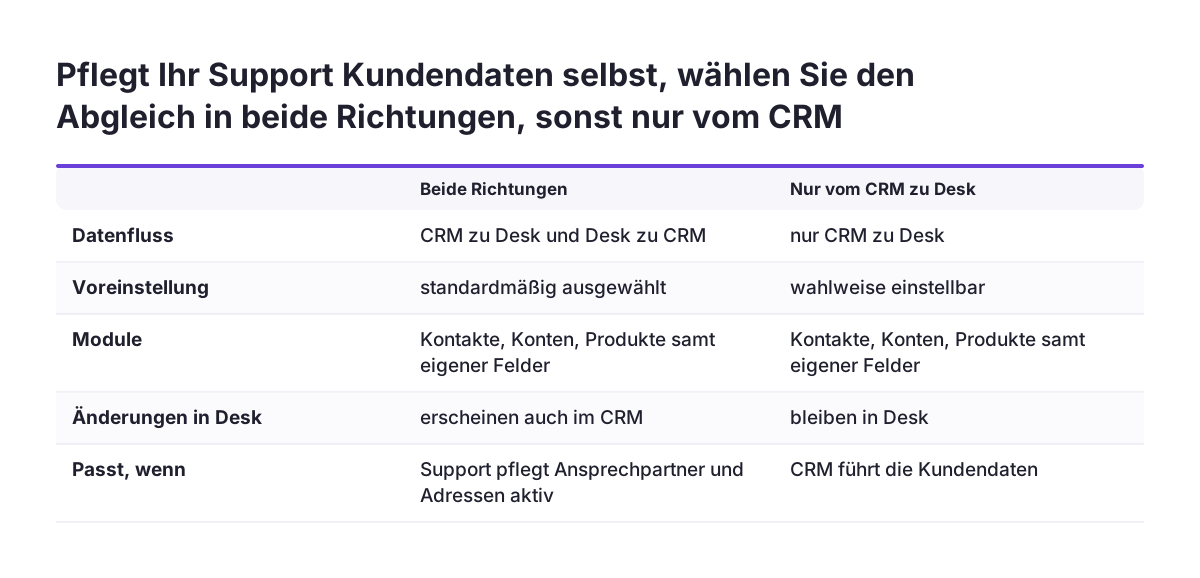
Die Synchronisationsart legt fest, in welche Richtung Daten zwischen Zoho Desk und Zoho CRM fließen, und sie lässt sich später kaum korrigieren. Standardmäßig ist die Zwei-Wege-Synchronisation ausgewählt. Wahlweise stellen Sie eine Ein-Weg-Synchronisation vom CRM zu Desk ein.
Die beiden Varianten unterscheiden sich so:
- Zwei-Wege-Synchronisation überträgt Daten vom CRM zu Desk und umgekehrt.
- Ein-Weg-Synchronisation überträgt Daten nur vom CRM zu Desk. Änderungen im CRM erscheinen in Desk, Änderungen in Desk bleiben dort.
Die Zwei-Wege-Variante passt, wenn Ihr Support Kundendaten aktiv pflegt, etwa neue Ansprechpartner oder geänderte Adressen. Die Ein-Weg-Variante passt, wenn das CRM das führende System ist und der Support Stammdaten nicht verändern soll. Bei Produkten hat die Wahl eine Folge: Zuordnungen zwischen Produkten und Kunden werden nur bei Zwei-Wege-Synchronisation übertragen.
Treffen Sie diese Entscheidung bewusst, denn eine aktivierte Synchronisation lässt sich laut Zoho nur noch pausieren. Während einer Pause findet kein Datenaustausch zwischen den Konten statt. Löschen Sie die Integration ganz, endet die Synchronisation, und der Desk-Tab verschwindet aus dem CRM. Ein Wechsel der Richtung ist daher kein schneller Klick, sondern ein neuer Aufbau.
Abgleich über die E-Mail-Adresse und die Falle mit der sekundären E-Mail
Zoho Desk und Zoho CRM erkennen zusammengehörige Kontakte standardmäßig an der E-Mail-Adresse. Das Feld „Email“ ist das voreingestellte Hauptfeld für den Abgleich. Zusätzlich können Sie das Feld „Secondary Email“ als Abgleichsfeld wählen.
Die sekundäre E-Mail hat eine Nebenwirkung, die viele erst nach dem ersten Abgleich bemerken. Werden Kontakte über die sekundäre Adresse zugeordnet, überschreibt das CRM die primäre E-Mail-Adresse in Zoho Desk mit seiner eigenen primären Adresse. Hat Ihr Support Kunden bisher unter einer anderen Adresse angeschrieben, ändert sich damit die Adresse im Ticketsystem.
Die Dublettenprüfung folgt derselben Logik. Kontakte werden über die E-Mail-Adresse verglichen, Konten über den Kontonamen und Produkte über den Produktnamen. Stehen im CRM zwei Kontakte mit derselben Adresse oder zwei Konten mit leicht abweichender Schreibweise, landen diese Unstimmigkeiten direkt im Abgleich.
Bei Svennis prüfen wir vor dem Aktivieren, welche CRM-Kontakte dieselbe E-Mail-Adresse tragen und welche Konten doppelt angelegt sind, und bereinigen beides zuerst. Weil sich die Synchronisation danach nur noch pausieren lässt, ist die Bereinigung vorher deutlich einfacher als hinterher. Wie Sie Dubletten im CRM systematisch finden, zeigt unser Beitrag zum Import in Zoho CRM mit Dublettenprüfung.
Was pro Modul abgeglichen wird: Kontakte, Konten, Produkte und Tickets im Überblick
Die Integration behandelt jedes Modul anders, und die Unterschiede bestimmen, was Vertrieb und Support am Ende gemeinsam sehen. Synchronisiert werden die Module Konten, Kontakte und Produkte. Tickets bleiben in Zoho Desk und werden im CRM über den Desk-Tab angezeigt und beantwortet.
| Modul | Abgleich | Dublettenprüfung | Besonderheit |
|---|---|---|---|
| Kontakte | Zwei-Wege oder Ein-Weg, inklusive benutzerdefinierter Felder | E-Mail-Adresse | Abgleich über sekundäre E-Mail überschreibt die primäre Adresse in Desk |
| Konten | Zwei-Wege oder Ein-Weg, inklusive benutzerdefinierter Felder | Kontoname | Abweichende Schreibweisen führen zu getrennten Datensätzen |
| Produkte | Zwei-Wege oder Ein-Weg, inklusive benutzerdefinierter Felder | Produktname | Anhänge und Tickets zu Produkten werden nicht übertragen; Produkt-Kunden-Zuordnungen nur bei Zwei-Wege |
| Tickets | Anzeige und Antwort im CRM über den Desk-Tab | entfällt | Erscheinen in den CRM-Bezugslisten nur bei Modulen mit E-Mail-Feld |
Bezugslisten sind die Listen verknüpfter Datensätze unter einem CRM-Eintrag. Laut CRM-Hilfe zeigt die Integration Tickets nur in Modulen an, die ein benutzerdefiniertes E-Mail-Feld haben. Konten, Kontakte und Deals sind bereits vorbelegt. Damit sieht ein Vertriebsmitarbeiter die Tickets eines Kunden direkt am Deal.
Die Desk-Hilfe spricht außerdem von „Associates“. Das sind die untergeordneten Datensätze eines Eintrags im Helpdesk. Bei Kontakten sind das Tickets, Zeiteinträge, Aktivitäten und Anhänge, bei Konten Tickets, Kontakte, Verträge und Anhänge, bei Produkten nur Anhänge.
Rechte und Rollen: Light Agents, Agents und Admins richtig vergeben
Nach Abschluss der Integration fügt Zoho alle CRM-Benutzer automatisch als Light Agents in Zoho Desk hinzu. Ein Light Agent darf Tickets nur kommentieren, nicht beantworten. Diese Voreinstellung ist für viele Vertriebsmitarbeiter passend, für manche aber zu eng.
Die CRM-Hilfe nennt drei Desk-Rollen für eingeladene CRM-Benutzer:
| Rolle | Antworten | Kommentieren | Weiterleiten | Anderen zuweisen |
|---|---|---|---|---|
| Light Agent | nein | ja | nein | nein |
| Agent | ja | ja | ja | nein |
| Admin | ja | ja | ja | ja |
Ein Benutzer ohne aktives Desk-Konto kann Tickets aus dem CRM heraus ebenfalls nur kommentieren. Zoho nennt Benutzer, die sowohl im CRM-Konto als auch im Portal angelegt sind, „Mutual Users“. Für sie gilt die Rolle, die sie in Desk tatsächlich haben.
Legen Sie vor dem Start fest, wer Kunden direkt antworten soll. Ein Key-Account-Manager, der einem Großkunden auf eine Reklamation antwortet, braucht die Rolle Agent. Ein Vertriebsmitarbeiter, der nur Hinweise für den Support hinterlässt, kommt als Light Agent aus. Die Profilberechtigung „Zoho Desk Integration“ im CRM regelt zusätzlich, wer den Desk-Tab überhaupt sieht.
Beispiel Schritt für Schritt: ein Vertriebs- und Supportteam verbindet seine Konten
Das folgende Beispiel zeigt die Einrichtung für ein Unternehmen, das Zoho CRM im Vertrieb und Zoho Desk im Support bereits getrennt nutzt. Die Einstellungen stammen aus der Zoho-Hilfe. Die Reihenfolge folgt der Logik der vorigen Abschnitte.
- Termin festlegen: Desk-Administrator und CRM-Administrator richten die Integration gemeinsam ein. Das Desk-Konto läuft in einem bezahlten Tarif.
- Daten bereinigen: Doppelte E-Mail-Adressen bei Kontakten und doppelte Kontonamen werden im CRM zusammengeführt.
- Profile freigeben: Die Profile von Vertrieb und Innendienst erhalten im CRM die Berechtigung „Zoho Desk Integration“.
- Portal wählen: Das Unternehmen verknüpft sein Hauptportal, da nur ein Portal mit dem CRM verbunden werden kann.
- Richtung wählen: Kontakte und Konten laufen in Zwei-Wege-Synchronisation, weil der Support Ansprechpartner pflegt. Produkte ebenfalls, damit Produkt-Kunden-Zuordnungen übertragen werden.
- Abgleichsfeld wählen: Das Team bleibt beim Feld „Email“ und verzichtet auf die sekundäre E-Mail.
- Rollen anpassen: Die Key-Account-Manager werden von Light Agent auf Agent hochgestuft.
Im Alltag sieht das so aus: Eine Vertriebsmitarbeiterin öffnet einen Deal und findet in der Bezugsliste die offenen Tickets des Kunden. Meldet sich ein Lead beim Support, benachrichtigt SalesSignals sie im CRM. Der Supportmitarbeiter sieht im Handshake-Modus den Angebotswert und das bewertete Produkt.
Den ersten Abgleich prüfen: Dauer, Ein-Jahres-Fenster, Sync History und Failure Log
Der erste Abgleich zwischen Zoho Desk und Zoho CRM ist ein Massenimport und Massenexport, der je nach Datenbestand mehrere Stunden dauern kann. Starten Sie ihn deshalb zu einem Zeitpunkt, an dem Ihre Teams wenig im System arbeiten. Geben Sie die Integration erst frei, wenn die Prüfung abgeschlossen ist.
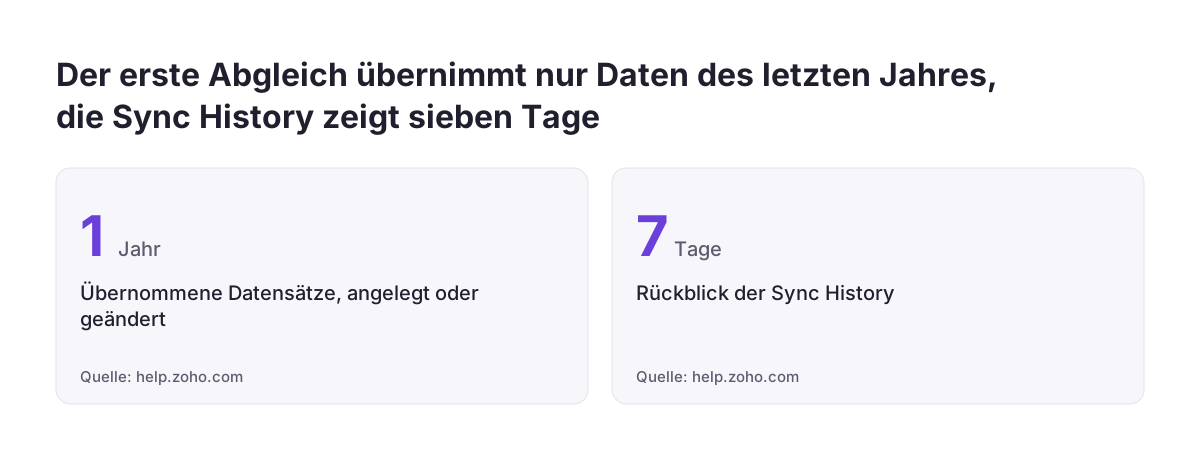
Wichtig ist das Zeitfenster der Übernahme. Importiert und synchronisiert werden nur Datensätze, die im letzten Jahr angelegt oder geändert wurden. Ältere Kunden ohne aktuelle Änderung tauchen also zunächst nicht im jeweils anderen System auf. Rechnen Sie das ein, bevor Ihr Support fehlende Kontakte als Fehler meldet.
Für die Kontrolle stellt Zoho Desk zwei Werkzeuge bereit:
- Sync History zeigt die synchronisierten Datensätze der letzten 7 Tage.
- Failure Log ist eine chronologische Liste von Einträgen, die jeweils aus einer fehlgeschlagenen Synchronisationsaktion entstehen.
Prüfen Sie nach dem ersten Lauf Stichproben: einige wichtige Konten, einige Kontakte mit mehreren Ansprechpartnern und ein Produkt mit Kundenzuordnung. Gehen Sie das Failure Log Eintrag für Eintrag durch. Da die Sync History nur 7 Tage abdeckt, sollten Sie diese Prüfung in der ersten Woche erledigen.
Grenzen der Standardintegration: eigene Module, Produkte als Abteilungen und ein Portal
Die Standardintegration von Zoho Desk und Zoho CRM ordnet Tickets über die E-Mail-Adresse zu, und das reicht nicht für jedes Datenmodell. Ein Nutzer in der Zoho-Community zu Tickets und eigenen CRM-Modulen beschreibt den Fall. Er wollte Tickets mit Standorten verknüpfen, die in einem eigenen CRM-Modul liegen. Weil dieselbe E-Mail-Adresse bei vielen Standorten vorkommt, half der E-Mail-Abgleich nicht, und das Unternehmen wich auf Aufgaben im CRM aus.
Eine zweite Grenze betrifft die Struktur in Desk. In einem Community-Beitrag zu Abteilungen und Produkten legte ein Unternehmen vier Produkte im CRM an und verknüpfte sie mit Desk. Weil die Abteilungen nach den Produkten benannt waren, fragte das Ticketformular die gleiche Information doppelt ab. Entscheiden Sie vorher, ob Abteilungen Teams oder Produkte abbilden.
Hinzu kommt, dass nur ein Portal mit dem CRM verknüpft werden kann. Wer darüber hinaus Abläufe braucht, greift zu Zoho Flow. Laut Zoho verbindet Zoho Flow Zoho Desk mit weiteren Geschäftsanwendungen. Auslöser sind etwa ein neues Ticket, eine Statusänderung oder ein Ticket, das in ein anderes Team verschoben wird. Eine Desk-Aktion führt dabei eine eigene Funktion in Deluge, der Skriptsprache von Zoho, aus.
Was die Verknüpfung für Unternehmen in Deutschland, Österreich und der Schweiz bedeutet
Für Unternehmen im deutschsprachigen Raum bedeutet die Verknüpfung von Zoho Desk und Zoho CRM vor allem eine Entscheidung darüber, wer welche Kundendaten sieht. Sobald die Integration läuft, werden alle CRM-Benutzer automatisch Light Agents in Desk. Supporttickets werden damit für einen größeren Kreis sichtbar als zuvor.
Gleichen Sie diesen erweiterten Zugriff mit Ihrem internen Berechtigungskonzept und Ihrer Datenschutzdokumentation ab. Halten Sie fest, welche Module in welche Richtung fließen und welche Rollen antworten dürfen. Wie Sie Datenschutzanforderungen im CRM selbst abbilden, beschreibt unser Beitrag zur DSGVO-Umsetzung in Zoho CRM.
Zwei praktische Punkte kommen hinzu. Zoho nennt den Einstiegspreis von Zoho Desk in US-Dollar, ab USD 14 pro Mitarbeiter und Monat. Rechnen Sie bei der Budgetplanung mit dem Wechselkurs und mit der Zahl der Mitarbeiter, die eine volle Agent-Rolle brauchen. Außerdem gilt das Ein-Jahres-Fenster der Übernahme: Langjährige Bestandskunden ohne aktuelle Änderung erscheinen erst nach einer Bearbeitung im anderen System.
Wenn Sie Vertrieb und Kundenservice ohnehin gemeinsam neu aufstellen, lohnt ein Blick auf unsere Seite zur Einführung von Zoho CRM Plus. Für das öffentliche Gesicht Ihres Supports hilft der Beitrag zu Wissensdatenbank und Kundenportal in Zoho Desk.
Nächste Schritte: Daten bereinigen, Entscheidungen festhalten, Abgleich prüfen
Bevor Sie Zoho Desk mit Zoho CRM verknüpfen, halten Sie die wenigen Entscheidungen fest, die sich später nur mit Aufwand ändern lassen. Diese Reihenfolge hat sich bewährt:
- Prüfen Sie, ob Ihr Desk-Konto in einem bezahlten Tarif läuft und welches Portal Sie verknüpfen.
- Bereinigen Sie doppelte E-Mail-Adressen bei Kontakten und doppelte Kontonamen im CRM.
- Legen Sie pro Modul die Synchronisationsrichtung fest und bleiben Sie beim Abgleichsfeld „Email“, sofern kein Grund dagegen spricht.
- Bestimmen Sie, welche CRM-Benutzer Agent statt Light Agent werden, und vergeben Sie die Profilberechtigung „Zoho Desk Integration“.
- Starten Sie den ersten Abgleich außerhalb der Hauptarbeitszeit und prüfen Sie Sync History und Failure Log innerhalb von 7 Tagen.
- Notieren Sie Fälle, die der E-Mail-Abgleich nicht abdeckt, etwa eigene Module, und planen Sie dafür Zoho Flow ein.
Steht das CRM selbst noch am Anfang, klären Sie zuerst Datenmodell und Rechte. Unser Beitrag zu den ersten Schritten mit Zoho CRM hilft dabei. Wenn Sie die Verknüpfung mit einem Partner planen möchten, finden Sie auf unserer Seite zur Implementierung von Zoho CRM den Ablauf und den Kontakt.
Quellen
- Zoho Desk Knowledgebase: Zoho CRM Integration
- Zoho CRM Help: Zoho Desk Integration
- Zoho Community: Link Zoho Desk tickets to custom module on Zoho CRM
- Zoho Community: Best way to organize Zoho Desk with CRM products
- Zoho: Desk CRM integration
- Zoho: Integrationen von Zoho Desk
- Zoho: CRM-Ticketsystem für bedeutsame Kundeninteraktionen
- Zoho Flow: Zoho Desk Integrationen