
Angebotserstellung Software im CRM: die kurze Antwort
Für die meisten kleinen und mittleren Unternehmen braucht es keine separate Angebotserstellung Software. Zoho CRM erstellt Angebote dort, wo Kundendaten und Verkaufschancen ohnehin liegen. Zoho Books übernimmt danach Rechnung und Buchhaltung. Entscheidend ist eine einzige, eindeutige Quelle für Preise und Vorlagen.
Angebotserstellung Software ist ein Werkzeug, das Angebote mit Positionen, Preisen, Konditionen und fortlaufender Nummer erzeugt, als Dokument versendet und ihren Status verfolgt. Ein eigenes Programm kann das leisten. Ein CRM kann es ebenfalls. Der Lexikonbeitrag von Xentral zur Angebotserstellung nennt Zoho CRM und HubSpot ausdrücklich als Systeme, die die Angebotserstellung direkt ins CRM integrieren. Beide bezeichnet er als passend für KMU.
Einführungen scheitern selten an fehlenden Funktionen. Sie scheitern daran, dass Preislisten, Vorlagen und Nummernkreise an zwei Stellen gepflegt werden und auseinanderlaufen. Dieser Leitfaden zeigt, welche Angaben ein Angebot braucht und was eigenständige Werkzeuge kosten. Er zeigt auch, wie Sie Zoho CRM und Zoho Books aufteilen und welche Fehler Sie vor dem Produktivstart ausschließen sollten.
Pflichtangaben eines Angebots, die jede Software abbilden muss
Ein Angebot braucht feste Bestandteile, unabhängig vom eingesetzten Werkzeug. Xentral zählt dazu das tagesaktuelle Datum, die Angebotsnummer, die Produkt- oder Leistungsbeschreibung, Preise, Zahlungs- und Lieferbedingungen sowie die Gültigkeitsdauer. SuccessControl zum Angebote schreiben ergänzt die Empfängeradresse mit korrekter Anrede.
Prüfen Sie jede Angebotsvorlage gegen diese Liste:
- Pflichtangaben auf Geschäftsbriefen nach Ihrer Rechtsform, bei eingetragenen Unternehmen etwa Firma, Rechtsform, Sitz, Registergericht und Registernummer, bei der GmbH zusätzlich alle Geschäftsführer mit Familiennamen und mindestens einem ausgeschriebenen Vornamen und gegebenenfalls der Vorsitzende des Aufsichtsrats, bei der GmbH & Co. KG auch die Angaben zur Komplementär-GmbH
- Datum und fortlaufende Angebotsnummer
- Empfängeradresse mit Ansprechpartner und Anrede
- Leistungsbeschreibung mit Mengen und Einzelpreisen, bei Angeboten an Verbraucher zusätzlich der Gesamtpreis einschließlich Umsatzsteuer
- Zahlungs- und Lieferbedingungen
- Gültigkeitsdauer, etwa „gültig bis …“
- Eine Handlungsaufforderung an den Empfänger
Die Gültigkeitsdauer schützt Sie vor Preisschwankungen. SuccessControl empfiehlt dafür eine Befristung oder die Formulierung „Angebot freibleibend“. Mit dem Zusatz „freibleibend“ schließen Sie die Bindung an Ihr Angebot aus. Die Bestellung des Kunden gilt dann in der Regel als Angebot, auf das Sie zügig mit einer Auftragsbestätigung oder einer Ablehnung reagieren sollten. Legen Sie die Formulierung einmal in der Vorlage fest, statt sie jedem Vertriebsmitarbeiter zu überlassen.
Für internationale Kunden gilt eine weitere Regel. Xentral empfiehlt, das Angebot in der Muttersprache des Kunden zu verfassen und Preise in dessen Währung auszuweisen. Wer in Zoho mit Fremdwährungen arbeitet, sollte mehrere Währungen in Zoho CRM und Books einrichten, bevor die ersten Angebote hinausgehen.
Kundendaten, Preise und Freigaben an einem Ort beschleunigen Angebote
Angebote entstehen am schnellsten, wenn niemand Daten abtippen muss. Xentral hält fest, dass häufige Fehler wie falsche Preisangaben durch manuelle Prozesse entstehen. Jede Kopie eines Kundenstamms oder einer Preisliste ist eine Quelle für solche Fehler.
Wie automatische Übernahme aussieht, beschreibt der ERP-Anbieter weclapp für seine eigene Software. Beim Auswählen des Kunden übernimmt das System Ansprechpartner, Adressen, Handelssprache, Steuersatz und Währung. Wählt man einen Artikel, erscheint der hinterlegte Preis automatisch. Diese Erwartung sollten Sie an jedes System stellen, auch an Ihr CRM.
Freigaben sind der zweite Zeitfresser. SuccessControl weist darauf hin, dass ein Angebot besonders in größeren Unternehmen mehrere Abteilungen durchläuft. Liegt das Angebot als Datei in einem Postfach, ist sein Stand unklar. Liegt es als Datensatz im CRM, sehen Vertrieb, Leitung und Buchhaltung denselben Stand.
Der dritte Grund ist die Nachverfolgung. Laut SuccessControl werden manche Angebote erst nach drei bis neun Monaten zu einem Auftrag. Über solche Zeiträume vergisst ein Team offene Angebote, wenn sie nicht an der Verkaufschance hängen. Ein CRM verknüpft Angebot, Kontakt und Vertriebsphase. Wie Sie die Phasen dafür sauber definieren, beschreibt der Beitrag zur Vertriebspipeline im CRM.
Eigenständige Angebotssoftware: Einstiegspreise im Überblick
Eigenständige Angebotsprogramme sind günstig im Einstieg, schaffen aber einen zweiten Datenbestand neben dem CRM. Der Vergleich von Angebotsmeister hat die Preise am 28.09.2026 auf den Anbieterseiten erhoben. Die folgende Tabelle zeigt die Einstiegstarife, mit denen sich laut dieser Quelle Angebote schreiben lassen.
| Werkzeug | Einstiegstarif (netto pro Monat) | Hinweis laut Quelle |
|---|---|---|
| Lexware Office | 12,90 € (Paket M) | Angebote und Rechnungen erst ab Paket M |
| sevdesk | 11,90 € (Rechnung) | Kostenloser Tarif mit 3 Rechnungen pro Monat |
| WISO MeinBüro | 10,90 € (Rechnungen & Angebote) | Preis bei jährlicher Zahlung |
| ToolTime | 79 € (SOLO, 1 Nutzer) | 12 Monate Laufzeit, DATEV-Anbindung 19 € extra |
| Plancraft | 74,90 € (Business) | Bei monatlicher Zahlung |
Diese Werkzeuge richten sich überwiegend an Handwerk, Selbstständige und kleine Büros. Sie bringen eigene Kunden- und Artikelstämme mit. Arbeitet Ihr Vertrieb bereits in einem CRM und besteht keine Schnittstelle, pflegen Sie Kunden doppelt. Genau dort entstehen die manuellen Fehler, vor denen Xentral warnt.
Für sehr komplexe Konfigurationen nennt Xentral Spezialsoftware wie Salesforce CPQ oder PandaDoc und hält sie vor allem für größere Unternehmen geeignet. Eine breitere Einordnung der Systeme finden Sie im Vergleich der besten CRM-Systeme für KMU in Deutschland.
Angebote in Zoho CRM: Produkte, Vorlagen und Verkaufschance
Zoho CRM erstellt Angebote im eigenen Angebotsmodul und greift dabei auf den Produktstamm zu. Damit liegen Kunde, Ansprechpartner und Positionen im selben System. Das Angebot entsteht aus der laufenden Verkaufschance, nicht aus einer leeren Datei.
Richten Sie vor dem ersten echten Angebot drei Dinge ein:
- Produktstamm: Jedes angebotene Produkt und jede Leistung bekommt einen Datensatz mit Bezeichnung, Einheit und Preis.
- Angebotsvorlage: Eine Vorlage enthält alle Pflichtangaben, die Gültigkeitsformulierung und die Zahlungsbedingungen.
- Zuständigkeit: Ein festes Team pflegt Produkte und Preise, der Vertrieb wählt sie nur aus.
Die dritte Regel klingt organisatorisch, entscheidet aber über die Datenqualität. Darf jeder Preise im Produktstamm ändern, verliert die Preisliste ihren Wert. Legen Sie die Rechte deshalb vor dem Import fest. Die Checkliste zum Einrichten von Zoho CRM führt durch Datenmodell, Rechte und Import in der richtigen Reihenfolge.
Das Angebotsmodul stößt an Grenzen, sobald Produkte aus vielen Optionen zusammengesetzt werden. Ein Nutzer in der Zoho-Community schreibt, das Angebots- und Produktmodul biete ihm keinen komplexen Teilekonfigurator. Für solche Fälle gibt es einen eigenen Weg, der weiter unten beschrieben ist.
Zoho Books im Angebotsprozess: Rechnung im Buchhaltungssystem
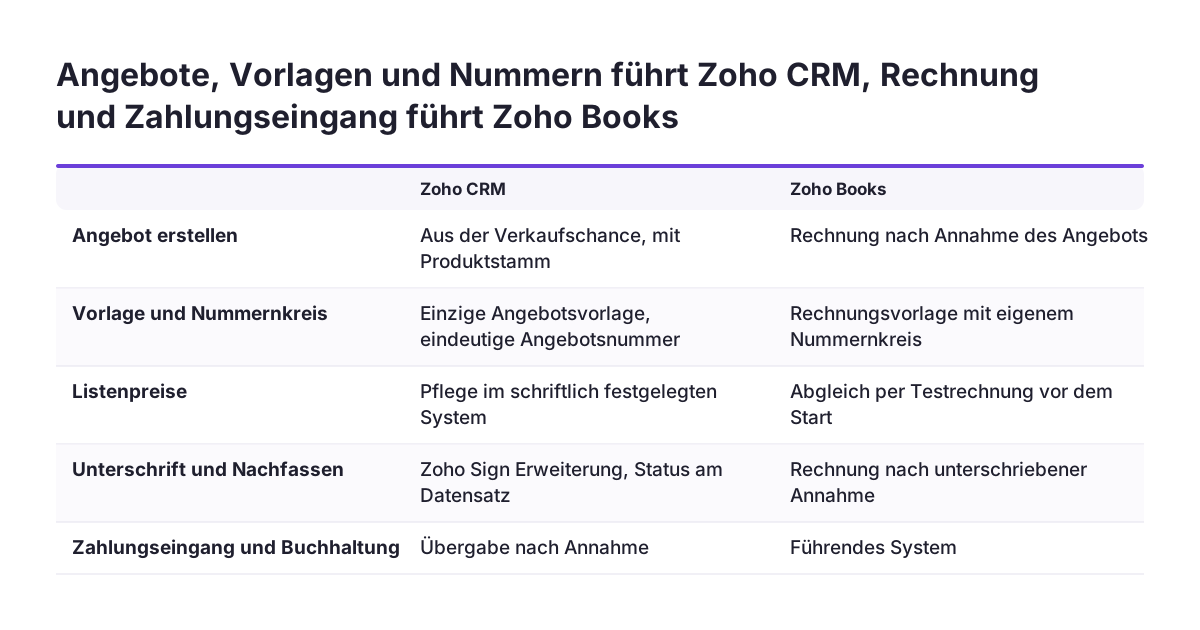
Zoho Books übernimmt, was nach der Annahme des Angebots kommt: Rechnung, Zahlungseingang und Buchhaltung. Die sinnvolle Aufteilung lautet daher: Angebot im CRM, Rechnung in Books. Beide Systeme lassen sich verbinden. Das klärt aber nicht automatisch, welches System für welche Daten führend ist.
Wie wichtig diese Klärung ist, zeigen Berichte aus der Zoho-Community. Ein Nutzer verknüpfte Zoho CRM mit Zoho Invoice und legte in beiden Systemen ein Angebot an. Die Angebote synchronisierten sich nicht. Derselbe Nutzer schreibt, er müsse Vorlagen für Angebote und Rechnungen in beiden Systemen getrennt anlegen. In einem weiteren Beitrag heißt es, Zoho synchronisiere Preisbücher nicht zwischen Zoho CRM und Books beziehungsweise Inventory.
Daraus folgt eine klare Regel. Erstellen Sie Angebote nur in einem System. Erzeugen Sie Rechnungen nur im anderen. Wer Angebote mal im CRM und mal in der Buchhaltung schreibt, erhält zwei Angebotslisten mit unterschiedlichen Nummern und Preisen.
Als Maßstab hilft wieder die Beschreibung von weclapp. Dort stehen Preise, Rabatte und Kundenkonditionen aus dem Angebot direkt für die Rechnung bereit. Diesen Übergang müssen Sie zwischen Zoho CRM und Zoho Books bewusst einrichten. Wie die Verbindung und die Synchronisation aufgebaut werden, beschreibt der Beitrag Zoho CRM und Zoho Books zusammen einrichten.
Fehler eins: Preislisten in CRM und Buchhaltung doppelt pflegen
Der häufigste Fehler bei der Einführung ist eine Preisliste, die in zwei Systemen lebt. Im Angebot steht dann der CRM-Preis, auf der Rechnung der Preis aus der Buchhaltung. Der Kunde bemerkt die Abweichung zuerst. Weil Preisbücher laut einem Bericht aus der Zoho-Community nicht zwischen Zoho CRM und Books synchronisiert werden, entsteht diese Lage leicht.
Bei Svennis legen wir deshalb vor der Einrichtung schriftlich fest, in welchem System jede Preisliste gepflegt wird und wer sie ändern darf. Vor dem Produktivstart erstellen wir ein Testangebot, wandeln es in eine Rechnung um und vergleichen jede Position mit der Preisliste.
Für die Festlegung reichen drei Fragen:
- Welches System ist für Listenpreise führend?
- Wo werden kundenspezifische Preise und Rabatte gepflegt?
- Wer gibt Preisänderungen frei, und wann gelten sie?
Rabatte verdienen eine eigene Regel. Wenn Vertriebsmitarbeiter Rabatte frei im Angebot eintragen, weicht die Rechnung leicht vom Angebot ab. Legen Sie fest, bis zu welcher Höhe ein Rabatt ohne Freigabe zulässig ist. Dokumentieren Sie die Regel dort, wo das Angebot entsteht.
Fehler zwei: Angebotsvorlagen und Nummernkreise doppelt führen
Der zweite typische Fehler betrifft Vorlagen und Angebotsnummern. Ein Nutzer in der Zoho-Community berichtet, dass er Vorlagen für Angebote und Rechnungen in Zoho CRM und Zoho Invoice getrennt anlegen muss. Wer in beiden Systemen Angebote schreibt, pflegt also zwei Layouts und zwei Nummernkreise.
Die Folgen zeigen sich spät. Ein Kunde nimmt Bezug auf eine Angebotsnummer, die im CRM nicht existiert, weil sie aus der Buchhaltung stammt. Zahlungsbedingungen unterscheiden sich, weil nur eine Vorlage aktualisiert wurde. Die Angebotsnummer gehört laut Xentral zu den Bestandteilen, die jedes Angebot enthalten sollte. Sie muss deshalb eindeutig bleiben.
Vermeiden Sie das mit einer klaren Zuordnung:
- Angebotsvorlagen und Angebotsnummern nur in Zoho CRM
- Rechnungsvorlagen und Rechnungsnummern nur in Zoho Books
- Gemeinsame Texte wie Zahlungsbedingungen in einem Dokument abgestimmt, bevor sie in beide Vorlagen gehen
Prüfen Sie Vorlagen nach jeder Änderung der Geschäftsbedingungen in beiden Systemen. Ein kurzer Abgleich verhindert, dass Angebot und Rechnung unterschiedliche Zahlungsziele nennen.
Komplexe Produkte: Zoho Creator ergänzt das Angebotsmodul von Zoho CRM
Für Produkte aus vielen Optionen reicht das Angebotsmodul von Zoho CRM allein oft nicht. Ein Nutzer in der Zoho-Community zu Creator-Feldern im Angebotsmodul beschreibt genau diesen Fall. Er baut in Zoho Creator eine App, die aus verschiedenen Optionen eine Teilenummer erzeugt und einen Preis berechnet.
Sein Problem ist der Übergang ins Angebot. Er möchte Teilenummer und Preis nicht notieren und nach dem Öffnen des Angebotsmoduls von Hand eintippen. Die Werte sollen automatisch im Angebot landen. Händisches Übertragen ist laut Xentral genau die Quelle falscher Preisangaben.
Zoho Creator und Zoho CRM sind miteinander integriert und können Daten synchronisieren. Laut dem angehefteten Beitrag in der Community werden dafür Datensätze aus dem CRM in ein Creator-Formular geholt. Dafür ist eine Workflow-Benachrichtigung in Zoho CRM einzurichten.
Planen Sie einen Konfigurator deshalb als eigenes Teilprojekt. Klären Sie zuerst, welche Optionen den Preis bestimmen und wer die Preisregeln pflegt. Erst danach lohnt der Bau der Creator-App und der Rückweg ins Angebot. Für Standardprodukte mit festen Preisen brauchen Sie diesen Aufwand nicht.
Freigabe, Unterschrift und Nachfassen im selben System erledigen
Ein Angebot ist erst erledigt, wenn es angenommen oder abgelehnt ist. Für die Annahme bietet Zoho eine Erweiterung von Zoho Sign für Zoho CRM. Laut Zoho lassen sich damit Unterschriften auf Geschäftsdokumenten wie Angeboten, Kaufverträgen und Rechnungen einholen. Das Dokument verlässt dafür nicht das CRM.
Die Unterschrift dient vor allem dem Nachweis. Rechtlich sind Sie an ein Angebot gebunden, sobald es beim Kunden eingeht, es sei denn, Sie haben die Bindung ausgeschlossen. Nimmt der Kunde innerhalb der Frist an, kommt der Vertrag zustande, in der Regel auch ohne Schriftform. Eine Unterschrift im System dokumentiert die Annahme am Datensatz und erleichtert den Nachweis.
Das Nachfassen ist der unterschätzte Teil. SuccessControl empfiehlt eine zeitnahe Nachfrage beim Kunden, weil nicht jedes Angebot sofort zum Auftrag wird. Bei Laufzeiten von drei bis neun Monaten braucht diese Nachfrage einen festen Termin. Legen Sie für jedes versendete Angebot eine Wiedervorlage beim zuständigen Mitarbeiter an.
Der Status jedes Angebots sollte auf einen Blick sichtbar sein. weclapp nennt für seine Software die Zustände offen, angenommen und verloren. Bilden Sie mindestens diese drei Zustände auch in Zoho CRM ab. So zeigt ein Bericht, wie viele Angebote offen sind und wie viele davon ihre Gültigkeit bald verlieren.
Nächste Schritte für die Angebotserstellung in Zoho
Beginnen Sie mit Entscheidungen, nicht mit Vorlagen. Die technische Einrichtung geht schnell, wenn klar ist, welches System welche Daten führt. Gehen Sie in dieser Reihenfolge vor:
- Zuständigkeit festlegen: Angebote in Zoho CRM, Rechnungen in Zoho Books, schriftlich für das Team.
- Preisquelle bestimmen: Ein System für Listenpreise, eine Regel für Rabatte und Freigaben.
- Produktstamm aufbauen: Alle Produkte und Leistungen mit Einheit und Preis, Änderungsrechte beschränkt.
- Vorlage prüfen: Pflichtangaben, Gültigkeitsdauer, Zahlungsbedingungen und Handlungsaufforderung.
- Testlauf durchführen: Ein Angebot erstellen, in eine Rechnung überführen, jede Position vergleichen.
- Nachfassen regeln: Status und Wiedervorlage für jedes versendete Angebot.
Prüfen Sie erst danach, ob Sie einen Konfigurator mit Zoho Creator oder digitale Unterschriften mit Zoho Sign brauchen. Beide ergänzen den Kernprozess, ersetzen aber keine saubere Preisliste.
Wenn Sie die Aufteilung zwischen CRM und Buchhaltung mit Unterstützung planen möchten, finden Sie Hinweise zur CRM-Beratung für den Mittelstand.
Quellen
- Xentral: Angebotserstellung leicht gemacht
- SuccessControl: Angebote erstellen Software
- weclapp: Angebotssoftware und Angebotsmanagement
- Angebotsmeister: Angebotssoftware Vergleich 2026
- Zoho Community: Create quotes and invoices - Zoho CRM and Zoho Invoice
- Zoho Community: Bringing Creator fields into CRM Quote Module