
Zoho CRM und Zoho Books gemeinsam in Zoho Analytics: der Weg in Kürze
Um Zoho CRM und Zoho Books gemeinsam in Zoho Analytics auszuwerten, fügen Sie den Books-Connector in denselben Arbeitsbereich ein, in dem bereits der CRM-Connector läuft. Zoho Analytics legt die Verknüpfungen zwischen CRM- und Books-Tabellen dann selbst an. Danach stehen Pipeline, Rechnungen und Zahlungen in einem Bericht nebeneinander.
Der Nutzen liegt in der Sicht je Kunde. Ein reiner CRM-Bericht zeigt gewonnene Deals. Erst mit den Books-Daten sehen Sie, ob aus dem Deal eine Rechnung wurde und ob diese Rechnung bezahlt ist. Zoho selbst nennt einen Trichter von Deals bis zur Rechnung als Beispiel für einen solchen kombinierten Bericht.
Die Schwachstelle ist die automatische Verknüpfung. Die Hilfeseiten von Zoho beschreiben, dass die Beziehung zwischen CRM und Books automatisch entsteht, aber nicht, über welche Spalte genau. Prüfen Sie diese Verknüpfung deshalb, bevor Sie einer Zahl im Bericht vertrauen.
Dieser Leitfaden gehört zu einer Reihe von drei Beiträgen über Zoho Analytics als Auswertungswerkzeug. Die beiden anderen Beiträge behandeln das erste Dashboard mit Zoho-CRM-Daten sowie Abfragetabellen und Formeln mit SQL. Hier geht es um Umsatz und Zahlungseingang je Kunde.
Voraussetzungen für den Books-Connector: Tarife, Rollen und Konto
Für den Books-Connector brauchen Sie laut der Hilfeseite zum Books-Connector einen bezahlten Tarif von Zoho Analytics und Zoho Books mindestens im Tarif Professional. Alternativ genügt eine Lizenz für Zoho CRM Plus oder Zoho One. Die Hilfeseite zum übergreifenden Zoho-Finance-Connector nennt nur bezahlte Konten der Finance-Anwendungen, ohne Mindesttarif. Planen Sie mit der vorsichtigeren Angabe, also Books Professional oder höher.
Die Books-Auswertung ist für alle zahlenden Nutzer von Zoho Analytics ohne Aufpreis enthalten. Ab der Einrichtung läuft eine kostenlose Testphase von 15 Tagen für den Connector. Wenn Sie Zoho CRM Plus bereits nutzen, klären Sie vorab nur, welcher Analytics-Tarif darin enthalten ist.
Wer den Connector einrichten darf
Die Rechte liegen auf beiden Seiten bei Administratoren:
- Den Books-Connector richten nur Nutzer mit der Rolle Administrator in Zoho Books ein.
- Die CRM-Integration richten nur Account-Admins oder Org-Admins ein.
- Pro Books-Organisation ist nur eine Einrichtung von Zoho Analytics erlaubt.
Wählen Sie das einrichtende Konto mit Bedacht. Eine Übertragung des Connectors auf ein anderes Admin-Konto ist in der Oberfläche nicht vorgesehen. Sie müssen sie per E-Mail beim Zoho-Analytics-Support beantragen. Ein persönliches Konto einer Person, die das Unternehmen bald verlässt, ist daher eine schlechte Wahl.
Synchronisation von CRM- und Books-Daten je Analytics-Tarif
Wie aktuell ein kombinierter Bericht ist, hängt vom Tarif von Zoho Analytics ab. Beide Connectoren synchronisieren nach Zeitplan, aber die Hilfeseiten nennen für CRM und Books unterschiedliche Stufen. Die folgende Tabelle stellt die Angaben beider Seiten gegenüber.
| Analytics-Tarif | Zoho CRM (laut CRM-Connector-Seite) | Zoho Books (laut Books-Connector-Seite) |
|---|---|---|
| Basic | täglich | täglich |
| Standard | alle 3, 6 oder 12 Stunden | alle 3, 6 oder 12 Stunden |
| Premium | stündlich | alle 3 Stunden, stündlich nur mit Enterprise |
| Enterprise | Echtzeit | stündlich |
Ein Bericht aus beiden Quellen ist nur so aktuell wie die langsamere Synchronisation. Im Tarif Premium kann das CRM also stündlich aktuell sein, die Books-Seite aber bis zu drei Stunden zurückliegen. Rechnen Sie bei der Planung mit dem Books-Wert.
Zwischen zwei geplanten Läufen können Sie die Books-Daten bis zu fünfmal manuell mit „Sync Now“ abgleichen. Nach fünf aufeinanderfolgenden Fehlern setzt Zoho den Importzeitplan für Books aus. Behalten Sie deshalb die Benachrichtigungen im Blick, sonst zeigt ein Dashboard tagelang veraltete Zahlen.
Lookup-Beziehungen: wie Zoho Analytics CRM-Firmen und Books-Kunden verknüpft
Eine Lookup-Beziehung ist eine Verknüpfung zweier Tabellen über eine gemeinsame Spalte, etwa eine Kunden-ID oder eine E-Mail-Adresse. Auf dieser Beziehung beruht jeder Bericht, der CRM- und Books-Daten zusammen zeigt. Zoho Analytics legt Lookup-Beziehungen zwischen Zoho CRM und Zoho Books automatisch an, das bestätigen die Hilfeseiten beider Connectoren.
Die Funktion Auto-Join verbindet Tabellen beim Erstellen eines Berichts selbstständig, sofern eine Lookup-Spalte sie verbindet. Dafür brauchen beide Tabellen mindestens eine gemeinsame Spalte. Zoho Analytics schlägt Lookups anhand von Metadaten wie Spaltennamen und Datentypen vor. Ein Vorschlag ist also eine Vermutung über passende Spalten, keine Prüfung der Inhalte.
Left Join als Standard
Standardmäßig verbindet Zoho Analytics Tabellen mit einem Left Join. Ein Left Join berechnet den Bericht mit allen Zeilen der untergeordneten Tabelle und nur den passenden Zeilen der übergeordneten Tabelle. Zeilen ohne Treffer auf der übergeordneten Seite erscheinen ohne Zuordnung. Ob Ihnen Beträge fehlen, hängt also davon ab, welche Tabelle als untergeordnet gilt.
Lookup-Pfad und Abfragetabelle
Mit „Configure Lookup Path“ legen Sie fest, über welchen Pfad zwei Tabellen verbunden werden. Pro Tabellenpaar ist nur ein einziger Pfad möglich. Reicht das nicht, kombinieren Sie die Daten in einer Abfragetabelle. Eine Abfragetabelle fasst Daten aus einer oder mehreren Tabellen eines Arbeitsbereichs mit einer SQL-SELECT-Abfrage zusammen.
Einrichtung Schritt für Schritt: Books-Connector im CRM-Arbeitsbereich ergänzen
Die Einrichtung setzt voraus, dass Ihre CRM-Daten bereits in einem Arbeitsbereich von Zoho Analytics liegen. Ein Arbeitsbereich ist der Container, in dem Tabellen, Berichte und Dashboards gemeinsam liegen. Nur Tabellen im selben Arbeitsbereich lassen sich über Lookups verknüpfen.
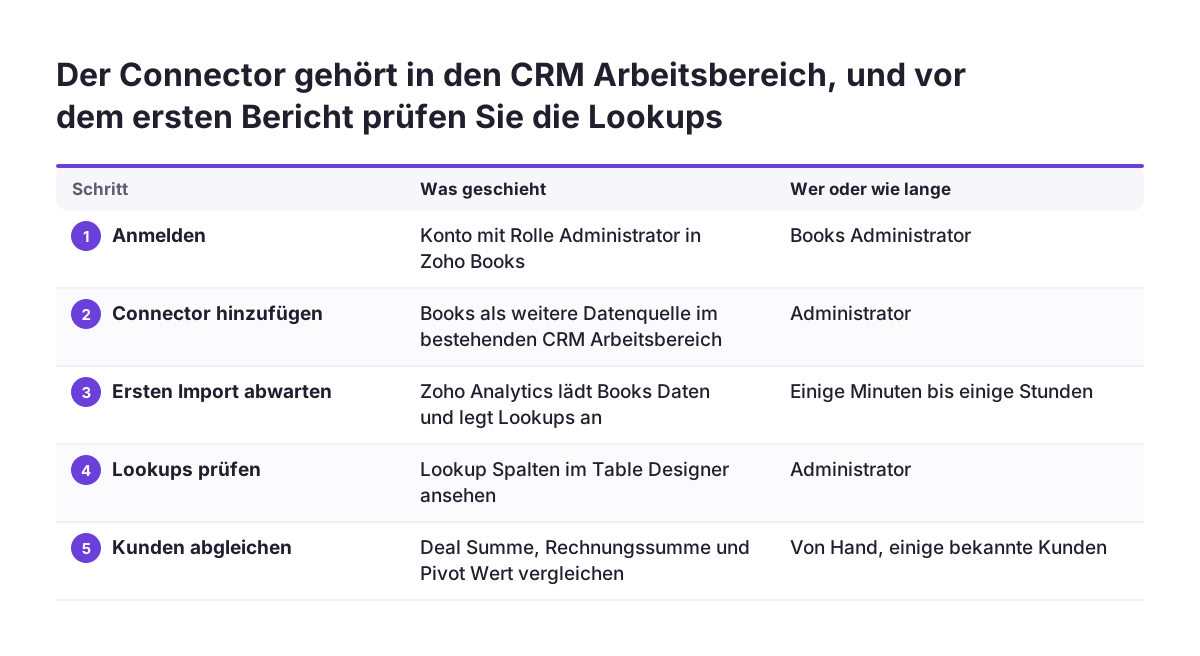
So gehen Sie in dieser Reihenfolge vor:
- Melden Sie sich mit einem Konto an, das in Zoho Books die Rolle Administrator hat.
- Fügen Sie im bestehenden CRM-Arbeitsbereich den Books-Connector als weitere Datenquelle hinzu.
- Warten Sie den ersten Import ab. Er dauert je nach Datenmenge einige Minuten bis einige Stunden.
- Öffnen Sie danach die Tabellen im Table Designer und sehen Sie sich die angelegten Lookup-Spalten an.
- Legen Sie den Synchronisationsplan fest, passend zum Tarif aus der Tabelle oben.
Nach der Einrichtung legt Zoho automatisch mehr als 75 Standardberichte und Dashboards für Books an. Insgesamt nennt Zoho mehr als 150 vorgefertigte Berichte für Books und mehr als 100 für das CRM. Diese Berichte zeigen jeweils eine Anwendung und beweisen noch nichts über die Verknüpfung.
Die synchronisierten Books-Tabellen können Sie in Zoho Analytics nicht bearbeiten. Neue Spalten sind nicht möglich, benutzerdefinierte Formeln und Aggregatformeln dagegen schon. Eigene Kennzahlen wie offene Beträge je Kunde bauen Sie also als Formel, nicht als neue Spalte.
Beispiel: Pivot mit Deal-Wert, Rechnungsbetrag und Zahlungen je Kunde
Der wichtigste kombinierte Bericht ist eine Pivot-Tabelle mit einer Zeile je Kunde. Eine Pivot-Tabelle fasst Werte nach Zeilen und Spalten zusammen, hier nach Kunden. In den Wertspalten stehen der gewonnene Deal-Wert aus dem CRM sowie der Rechnungsbetrag und die Zahlungen aus Books.
So bauen Sie die Pivot-Tabelle auf:
- Zeilen: der Firmenname aus dem CRM-Modul Accounts.
- Erste Wertspalte: Summe des Deal-Betrags, gefiltert auf die Phase, die in Ihrem CRM „gewonnen“ bedeutet.
- Zweite Wertspalte: Summe der Rechnungsbeträge aus der Books-Rechnungstabelle.
- Dritte Wertspalte: Summe der Kundenzahlungen aus Books.
Welche Muster die Pivot-Tabelle zeigt
Drei Muster fallen sofort auf. Ein Kunde mit hohem Deal-Wert und ohne Rechnungsbetrag hat einen gewonnenen Auftrag, der nie abgerechnet wurde. Ein Kunde mit hohem Rechnungsbetrag und niedrigen Zahlungen kauft, zahlt aber spät. Stimmen alle drei Spalten ungefähr überein, läuft der Weg vom Deal bis zum Zahlungseingang sauber.
Statuswerte vor der Auswertung prüfen
Prüfen Sie jede Formel für „bezahlte Rechnungen“, bevor Sie ihr trauen. Solche Formeln filtern auf bestimmte Statuswerte der Rechnung. Vergleichen Sie diese Werte mit einigen echten Rechnungen in Books, auch mit teilweise bezahlten. Ein falsch gewählter Status verschiebt Beträge unbemerkt zwischen „offen“ und „bezahlt“.
Fehlen in der Pivot-Tabelle Books-Beträge, kann der Left Join die Ursache sein. Über das Symbol „View Relationships“ im Diagrammdesigner und „In a List View“ wechseln Sie für diesen Bericht auf einen Right Join.
Wo die Verknüpfung zwischen CRM-Firmen und Books-Kunden bricht
Die Verknüpfung bricht meist dort, wo CRM und Books nicht dieselben Kunden führen. Zoho Analytics kann nur verbinden, was in beiden Systemen einen passenden Wert in der gemeinsamen Spalte hat. Die folgende Tabelle zeigt typische Ursachen, ihre Wirkung im Bericht und die passende Prüfung.
| Ursache | Wirkung im Bericht | Prüfung |
|---|---|---|
| Kunde nur in Books angelegt, ohne CRM-Firma | Rechnungen fehlen oder stehen ohne Firma | Books-Kunden ohne Treffer im CRM auflisten |
| Dubletten im CRM | Beträge verteilen sich auf mehrere Zeilen | Dublettenprüfung im CRM |
| Übergeordnete Firma im CRM | Konzern- und Tochterwerte vermischen sich | Abfrage zur Trennung der Parent-Account-Daten |
| Feldtyp im CRM geändert, Felder gelöscht, Rechte entzogen | Synchronisation pausiert, Zahlen veralten | E-Mail-Hinweis und Sync-Verlauf lesen |
Die übergeordnete Firma ist ein Sonderfall. Im CRM ist der Parent Account Name ein Selbstverweis auf den Firmennamen. Nach dem Import in Zoho Analytics hängen beide Angaben zusammen, und Sie brauchen eine Abfrage, um sie zu trennen.
Die meisten Ursachen beheben Sie nicht in Zoho Analytics, sondern an der Quelle. Wie Sie Kunden zwischen beiden Anwendungen sauber abgleichen, beschreibt der Beitrag Zoho CRM und Zoho Books zusammen einrichten und synchronisieren. Dubletten entstehen oft schon beim Import; dazu hilft der Leitfaden Daten in Zoho CRM importieren, mit Dublettenprüfung.
Die CRM-Books-Verknüpfung prüfen, bevor Sie einem Bericht vertrauen
Prüfen Sie die Verknüpfung zwischen CRM und Books mit echten Kunden, nicht mit dem Gesamtbetrag. Ein Gesamtbetrag kann stimmen, obwohl einzelne Kunden falsch zugeordnet sind. Erst der Vergleich einzelner Zeilen zeigt, ob die Lookup-Beziehung trägt.
Bei Svennis gleichen wir vor der Freigabe eines solchen Berichts einige bekannte Kunden von Hand ab: Deal-Summe im CRM, Rechnungssumme in Books und die Zahl in der Pivot-Tabelle. Wo die drei Werte auseinanderliegen, finden wir fast immer eine fehlende oder falsch zugeordnete Verbindung zwischen CRM-Firma und Books-Kunde.
Prüfschritte in Zoho Analytics
- Öffnen Sie die Books-Kundentabelle im Table Designer und sehen Sie nach, welche Spalte als Lookup auf das CRM zeigt.
- Vergleichen Sie für drei bis fünf bekannte Kunden die Werte aus beiden Systemen mit der Pivot-Tabelle.
- Erstellen Sie eine Liste der Books-Kunden ohne passende CRM-Firma.
- Fügen Sie den Data Source Permalink in das Dashboard ein. Er zeigt, ob der letzte Abgleich gelungen ist und wann der nächste folgt.
Bei Abweichungen helfen die Verläufe. Der Sync-Verlauf reicht 45 Tage zurück, der Audit-Verlauf 180 Tage. Schlägt ein CRM-Abgleich fehl, pausiert Zoho die Synchronisation und nennt den Grund per E-Mail und in der Anwendung.
Entfernen Sie eine Datenquelle nicht leichtfertig, um neu zu beginnen. Dabei löscht Zoho alle zugehörigen Tabellen, Berichte und Dashboards im Arbeitsbereich.
Mehrere Books-Organisationen und Gesellschaften im DACH-Raum
Für Unternehmen mit mehreren Gesellschaften im DACH-Raum ist die Basiswährung die wichtigste Grenze. Zoho Analytics importiert Daten aus mehreren Books-Organisationen nur dann gemeinsam, wenn alle dieselbe Basiswährung haben. Eine Gesellschaft mit Euro und eine mit Schweizer Franken lassen sich so nicht in einem Import zusammenführen.
Beim Import mehrerer Organisationen gilt eine Basisorganisation als Referenz. Module, Felder und Datenformate richten sich nach ihr. Berichtskennzeichen (Reporting Tags) übernimmt Zoho dabei weder aus der Basisorganisation noch aus den übrigen. Wer seine Auswertung auf solche Kennzeichen stützt, verliert sie im gemeinsamen Import.
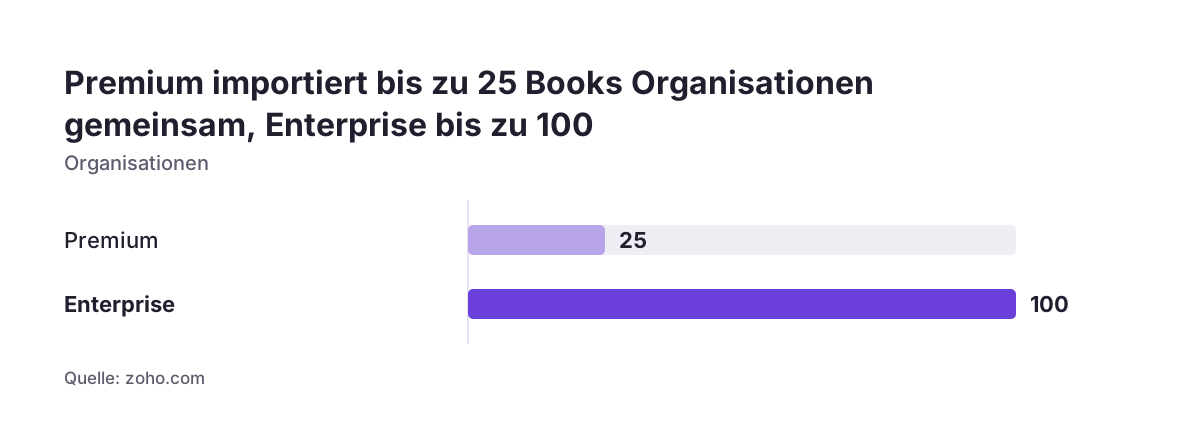
Die Zahl der Organisationen hängt vom Tarif ab:
- Premium: bis zu 25 Organisationen.
- Enterprise: bis zu 100 Organisationen.
Beginnen Sie die CRM-Verknüpfung mit einer einzigen Organisation. Prüfen Sie dort die Lookups wie oben beschrieben. Erst danach lohnt sich der Schritt zu mehreren Organisationen.
Zoho Books bleibt dabei das führende System für Ihre Buchhaltung. Die synchronisierten Daten lassen sich in Zoho Analytics weder bearbeiten noch ergänzen. Korrekturen an Kunden und Rechnungen gehören immer in Zoho Books selbst.
Nächste Schritte für Ihren kombinierten CRM-Books-Bericht
Beginnen Sie mit einer Bestandsaufnahme, bevor Sie den Books-Connector hinzufügen. Die meisten Probleme in kombinierten Berichten entstehen durch Kunden, die im CRM und in Books nicht zueinander passen. Diese Arbeit lässt sich vorher erledigen.
Diese Schritte bringen Sie zum ersten belastbaren Bericht:
- Prüfen Sie, ob Ihr Books-Tarif mindestens Professional ist oder ob Sie Zoho CRM Plus oder Zoho One nutzen.
- Legen Sie fest, welches Admin-Konto den Connector dauerhaft besitzt.
- Bereinigen Sie Dubletten im CRM und Books-Kunden ohne CRM-Gegenstück.
- Fügen Sie den Books-Connector in den bestehenden CRM-Arbeitsbereich ein.
- Bauen Sie die Pivot-Tabelle mit Deal-Wert, Rechnungsbetrag und Zahlungen je Kunde.
- Gleichen Sie einige bekannte Kunden von Hand ab, bevor Sie den Bericht weitergeben.
Wenn Sie klären möchten, welche Berichte und Dashboards für Ihr Unternehmen sinnvoll sind, finden Sie auf der Seite zur Einführung von Zoho Analytics den Ablauf und die Ansprechpartner. Die CRM-Seite, von der die Deal-Daten stammen, beschreibt die Seite zur Implementierung von Zoho CRM.