Zoho CRM und Zoho Books zusammen: was die Integration synchronisiert
Wenn Sie Zoho CRM und Zoho Books zusammen einsetzen, verbindet die eingebaute Integration beide Systeme in beide Richtungen. Kunden, Lieferanten und Artikel gleicht sie regelmäßig ab. Angebote, Rechnungen und Verkaufsaufträge erstellen Sie direkt im CRM, und diese Transaktionen stehen sofort in Books bereit. Doppelte Datenpflege entfällt, wenn wenige Felder in beiden Systemen übereinstimmen.
Die Integration von Zoho Books und Zoho CRM ist die von Zoho mitgelieferte Verbindung zwischen einer Books-Organisation und einer CRM-Organisation. Laut der Zoho-Books-Hilfe zur CRM-Integration richtet sie eine bidirektionale Synchronisierung ein. Daten werden also aus Zoho CRM abgerufen und umgekehrt.
Für den Vertrieb bringt die Verbindung vor allem Transparenz. Zoho beschreibt, dass das Vertriebsteam Kredithistorie, Kaufverhalten und Zahlungsdetails eines Kunden sieht. Die Buchhaltung sieht umgekehrt Notizen, Ereignisse und Anrufe zu einer Transaktion. Außerdem lässt sich automatisch eine Rechnung erstellen, sobald ein Potenzial gewonnen ist. Potenzial ist der Begriff, den Zoho Books für einen Deal in Zoho CRM verwendet.
Dieser Leitfaden führt Sie durch Voraussetzungen, Einrichtung, die kritischen Felder, ein durchgehendes Beispiel und die Stellen, an denen der Abgleich typischerweise hakt.
Voraussetzungen: CRM-Plan, Basiswährung und eine Books-Organisation
Drei Voraussetzungen entscheiden, ob die Integration von Zoho Books und Zoho CRM vollständig funktioniert. Prüfen Sie diese Punkte, bevor Sie irgendetwas aktivieren.
Der CRM-Plan
Die Zoho-Books-Hilfe nennt eine CRM-Organisation im Professional-Plan oder höher als Voraussetzung. Eine FAQ von Zoho zur kostenlosen und zur Standard-Ausgabe beschreibt eine eingeschränkte Variante. Im kostenlosen Plan lassen sich nur Konten, Kontakte und Anbieter synchronisieren. Artikel fehlen, weil dieser Plan kein Produkte-Modul hat.
Auch das Finanzen-Modul steht im kostenlosen Plan nicht zur Verfügung. Wer Angebote und Rechnungen aus dem CRM erstellen will, braucht daher einen höheren Plan.
Die Basiswährung
Haben Sie in Zoho CRM Mehrfachwährungen aktiviert, muss die Basiswährung mit der Basiswährung in Zoho Books übereinstimmen. Stimmen die Währungen nicht überein, ist keine bidirektionale Synchronisierung möglich.
Eine Books-Organisation je CRM
Standardmäßig lässt sich genau eine Books-Organisation bidirektional mit einer CRM-Organisation verbinden. Weitere Organisationen sind nur über den Support möglich und nur in eine Richtung. Mehr dazu im Abschnitt zu Unternehmen in Deutschland.
Ist Ihr CRM noch nicht fertig aufgesetzt, klären Sie Datenmodell und Rechte zuerst mit der Checkliste zum Einrichten von Zoho CRM.
Integration aktivieren: die Wege in Zoho One und in Zoho Books
Die Integration aktivieren Sie in Zoho One über die Verwaltung. Der genaue Weg hängt von der Oberfläche ab. Laut dem Admin-Leitfaden von Zoho One unterscheiden sich die Schritte zwischen drei Oberflächenversionen.
Die drei Einstiege in Zoho One sehen so aus:
- One Experience UI: Admin-Panel-Symbol oben rechts, dann App Management, Integrations, Books, Reiter Available und Enable neben CRM.
- Spaces UI: Symbol Directory Settings oben rechts.
- Unified UI: Directory in der linken Navigation, dann Integrations.
Die Integration wird erst aktiv, wenn die Konfiguration vollständig abgeschlossen ist. Unvollständige Konfigurationen erscheinen unter Pending Actions. Pending Actions ist die Liste offener Integrationseinstellungen in Zoho One. Schauen Sie dort nach, wenn nach dem Einrichten scheinbar nichts synchronisiert wird.
Bei sensiblen Aktionen fordert Zoho One Sie regelmäßig auf, sich erneut anzumelden. Planen Sie die Einrichtung deshalb mit einem Administrator, der seine Zugangsdaten zur Hand hat.
Beim Verbinden teilt Zoho Books Organisationsname, E-Mail-Adresse und Land mit Zoho CRM. Dazu kommen alle Details Ihrer Kontakte. Diese Datenweitergabe sollten Sie intern dokumentieren, bevor Sie die Verbindung herstellen.
Kunden, Lieferanten und Artikel synchronisieren: Abgleich über den Namen
Stammdaten gleicht die Integration über den Namen ab, nicht über eine Kundennummer. Doppelte Datensätze erkennt Zoho, indem der Kontoname in Zoho CRM mit dem Kundennamen in Zoho Books verglichen wird. Heißt ein Kunde im CRM anders als in Books, entstehen zwei Datensätze.
Zoho beschreibt die Kundensynchronisierung als Prozess in fünf Schritten, die Lieferantensynchronisierung in vier. Nach der ersten Synchronisierung werden neue Kunden, Lieferanten und Artikel alle zwei Stunden abgeglichen. Transaktionen synchronisieren dagegen sofort.
Bei Artikeln gibt es einen strukturellen Unterschied. Produkte in Zoho CRM sind nicht nach Elementtyp kategorisiert, Artikel in Zoho Books schon. Legen Sie daher vorher fest, welchen Typ Ihre CRM-Produkte in Books erhalten sollen.
Bei Svennis gleichen wir vor dem ersten Abgleich die Kontonamen im CRM mit den Kundennamen in Books ab und bereinigen Schreibweisen wie Rechtsformzusätze oder Abkürzungen. Wird dieser Schritt übersprungen, sehen wir hinterher fast immer doppelte Kunden, die mühsam zusammengeführt werden müssen.
Wenn Sie Kunden erst noch ins CRM übernehmen, hilft die Anleitung zum Import in Zoho CRM mit Dublettenprüfung. Ein sauberer Import erspart den späteren Namensabgleich mit Books.
Felder und Einstellungen, die in Zoho CRM und Zoho Books übereinstimmen müssen
Wenige Felder und Einstellungen entscheiden, ob die Synchronisierung zwischen Zoho CRM und Zoho Books sauber läuft. Die folgende Tabelle fasst sie als Prüfliste zusammen. Sie beruht auf der Zoho-Books-Hilfe und auf unserem englischen Beitrag zur Einrichtung der Integration.
| Feld oder Einstellung | Zoho CRM | Zoho Books | Folge einer Abweichung |
|---|---|---|---|
| Kundenname | Kontoname | Kundenname | Keine Dublettenerkennung, zwei Datensätze |
| Basiswährung | Basiswährung bei Mehrfachwährungen | Basiswährung der Organisation | Keine bidirektionale Synchronisierung |
| Verkäufer | Datensatzinhaber | Salesperson auf der Transaktion | Falscher Verkäufer auf Rechnungen |
| Artikeltyp | Produkte ohne Elementtyp | Artikel mit Elementtyp | Typ muss beim Abgleich festgelegt werden |
| Nummernkreise und Kundennotizen | Formular aus Books | Einstellungen der Organisation | Nummern folgen immer den Books-Einstellungen |
Der Datensatzinhaber im CRM wird als Verkäufer auf jede Transaktion übernommen. Pflegen Sie deshalb die Inhaberschaft der Konten sauber, bevor Rechnungen entstehen.
Nummern wie die Angebotsnummer und Kundennotizen erzeugt Zoho aus den Einstellungen in Zoho Books. Die Transaktionsformulare im CRM werden direkt aus der Books-Organisation abgerufen. Nummernkreise pflegen Sie also nur in Books.
Angebote und Rechnungen nur im Zoho Finance-Modul erstellen
Angebote und Rechnungen erstellen Sie nach der Integration ausschließlich im Zoho Finance-Modul. Das Zoho Finance-Modul ist der Bereich in Zoho CRM, in dem Transaktionen für Zoho Books entstehen. Dort erstellen Sie Angebote, Rechnungen und Verkaufsaufträge für Konten und Kontakte sowie Bestellungen für Lieferanten.
Zoho CRM hat daneben eigene native Inventarmodule für Angebote, Rechnungen und Verkaufsaufträge. Diese werden laut der Zoho-Hilfe zum Books-Modul in Zoho CRM nicht mit dem Zoho Finance-Modul synchronisiert. Nutzt ein Team beide Wege, entstehen zwei getrennte Sätze von Transaktionen. Blenden Sie die nativen Module deshalb für alle Profile aus, die Rechnungen schreiben.
Im Zoho Finance-Modul erstellte Transaktionen sind sofort in Zoho Books verfügbar. Anders als bei den Stammdaten gibt es hier keine Wartezeit.
Für Benutzer, die Transaktionen nur sehen sollen, gibt es die Rolle Integrationsbenutzer. Ein Integrationsbenutzer ist ein CRM-Benutzer, der Transaktionen im Books-Bereich von Zoho CRM anzeigen kann, aber keinen Zugriff auf Zoho Books selbst hat. Laut Zoho-Hilfe können Sie bis zu 1000 Benutzer dieser Rolle hinzufügen.
Welche Schritte im Vertrieb Sie per Workflow automatisieren und wo ein geführter Prozess besser passt, beschreibt der Beitrag zu Workflows und Blueprint in Zoho CRM.
Beispiel: vom Angebot zur Rechnung bei einem gewonnenen Potenzial
Ein durchgehendes Beispiel zeigt, wie Angebot und Rechnung zwischen Zoho CRM und Zoho Books laufen. Angenommen, Ihre Vertriebsmitarbeiterin betreut das Konto „Muster Haustechnik GmbH" und einen offenen Deal über eine Wartungsvereinbarung. Der Kundenname ist in CRM und Books identisch geschrieben.
- Die Mitarbeiterin öffnet das Konto und erstellt im Zoho Finance-Modul ein Angebot. Das Formular kommt aus Books, die Angebotsnummer folgt dem Nummernkreis in Books.
- Das Angebot steht sofort in Zoho Books. Die Buchhaltung sieht dazu die Notizen und Anrufe aus dem CRM.
- Der Kunde nimmt an. Die Mitarbeiterin klickt im CRM auf die Schaltfläche Konvertieren und wandelt das Angebot in eine Rechnung oder einen Verkaufsauftrag um.
- Alternativ nutzt sie die Rechnungsautomatik: Setzt sie den Deal auf gewonnen, steigt die Wahrscheinlichkeit auf 100, und Zoho Books erstellt die Rechnung.
- Als Verkäufer steht auf der Rechnung die Inhaberin des CRM-Datensatzes.
Geht ein Deal mit aktiver Automatik verloren, sinkt die Wahrscheinlichkeit auf 0. Die zugehörige Rechnung wird dann automatisch storniert. Das gilt aber nur, solange die Rechnung noch nicht versendet ist.
Ist die Rechnung einmal als Gesendet markiert, ändert ein Wiedereröffnen oder Verlieren des Deals nichts mehr an ihr. Korrekturen laufen dann über die Buchhaltung in Books, nicht über den Deal im CRM.
Zahlungen und offene Forderungen im CRM anzeigen, Rechte über Profile steuern
Zahlungen und offene Forderungen sieht der Vertrieb nach der Integration direkt im CRM. Laut Zoho One Admin-Leitfaden zeigt Zoho CRM zentrale Buchhaltungskennzahlen eines Kunden an, etwa Umsatzdetails und offene Forderungen. Der Vertrieb erkennt so vor dem nächsten Angebot, ob ein Kunde noch Rechnungen offen hat.
Wer was sieht, steuern Sie über Profile. Ein Profil in Zoho CRM legt fest, welche Berechtigungen die zugeordneten Benutzer haben. Die Einstellungen finden Sie unter Setup, Sicherheitskontrolle, Profile im Bereich Zoho Finance Berechtigungen.
Für jede Transaktionsart lassen sich drei Einzelrechte vergeben:
- Anzeigen
- Erstellen und Bearbeiten
- E-Mail senden
Eine Berechtigung gilt immer für alle Benutzer eines Profils. Soll ein Teil des Teams keine Finanzdaten sehen, deaktivieren Sie für dessen Profil die Option Forderungen und Verbindlichkeiten Zusammenfassung. Die finanzielle Übersicht an Konten und Kontakten verschwindet dann für diese Benutzer.
Für die Auswertung legt Zoho im Berichtsmodul des CRM einen Ordner Zoho Finanzberichte mit sechs vordefinierten Berichten an. Sie können diese bearbeiten oder eigene Berichte bauen, die Books-Daten und CRM-Daten kombinieren. Laut Zoho-Hilfe gehören dazu auch benutzerdefinierte Felder aus Books.
Wo die Synchronisierung zwischen Zoho CRM und Zoho Books in der Praxis scheitert
Die meisten Probleme bei der Synchronisierung zwischen Zoho CRM und Zoho Books entstehen an wenigen, vorhersehbaren Stellen. Die folgenden fünf sollten Sie kennen, bevor Ihr Team produktiv arbeitet.
Der Zwei-Stunden-Takt bei neuen Stammdaten
Ein neu angelegter Kunde erscheint erst mit dem nächsten Abgleich in Books, der alle zwei Stunden läuft. In einem Beitrag in der Zoho-Community beschreibt ein Nutzer zwei Auswege. Erstellt man manuell einen Verkaufsauftrag, ein Angebot oder eine Rechnung, wird der Kontakt sofort übertragen. Alternativ ruft ein Skript per POST den Books-Endpunkt crm/contact/{contactId}/import mit dem Parameter organization_id auf. Dafür legt man im CRM unter Developer Space, Connections eine Verbindung zu Zoho Books mit dem Scope zohobooks.fullaccess an.
Versendete Rechnungen reagieren nicht mehr
Sobald eine Rechnung oder ein Angebot in Books als Gesendet markiert ist, lösen Änderungen am Potenzial keine Trigger mehr aus.
Löschen wirkt nicht in beide Richtungen
Ein in Books erstellter und später im CRM gelöschter Datensatz bleibt in Books bestehen.
Deaktivieren löscht Daten im CRM
Ist die Synchronisierung der Transaktionsmodule aktiv, löscht das Deaktivieren der Integration benutzerdefinierte Berichte und Transaktionen im Zoho Finance-Modul des CRM. Die Daten in Books bleiben unberührt.
Löschen der Integration ist endgültig
Wer die Integration löscht, entfernt die Zuordnung der Datensätze dauerhaft. Danach muss sie neu aktiviert und konfiguriert werden. Eine nur deaktivierte Integration lässt sich dagegen später wieder aktivieren.
Was die Integration für Unternehmen in Deutschland bedeutet
Für Unternehmen in Deutschland sind vor allem drei Punkte relevant: die Basiswährung, mehrere Gesellschaften und die Übergabe an den Steuerberater.
Arbeitet Ihre Books-Organisation in Euro, muss auch die Basiswährung im CRM Euro sein, sobald Sie dort Mehrfachwährungen nutzen. Fremdwährungsangebote bleiben möglich, die Basis muss aber identisch sein.
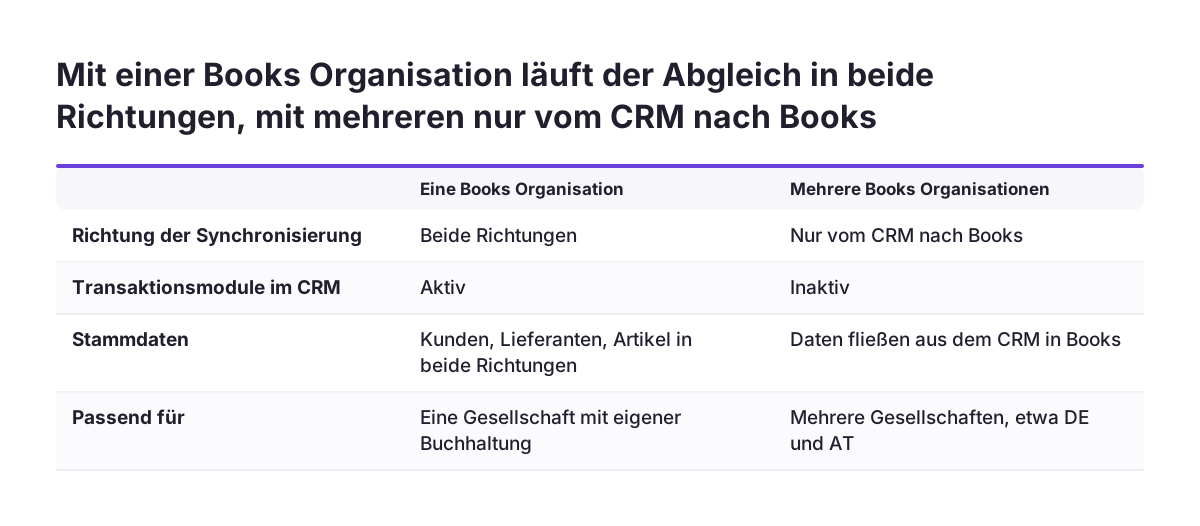
Viele Mittelständler führen mehrere Gesellschaften mit eigener Buchhaltung, etwa eine deutsche und eine österreichische. Laut der Zoho-FAQ zu mehreren Books-Organisationen ist dann nur eine unidirektionale Synchronisierung möglich. Daten fließen nur aus dem CRM in Books, nicht zurück. Die Transaktionsmodule werden dabei nicht aktiviert.
Angebote und Rechnungen aus dem CRM entfallen bei mehreren Books-Organisationen damit. Bei unterschiedlichen Basiswährungen können Sie eine einseitige Synchronisierung per E-Mail an support@zohobooks.com anfragen. Artikel lassen sich in diesem Fall nicht synchronisieren.
Der Export an den Steuerberater ist nicht Aufgabe dieser Integration. Die Zoho-Beschreibung der Verbindung nennt Kunden, Lieferanten, Artikel und Transaktionen, aber keinen Buchhaltungsexport. Dieser läuft vollständig in Zoho Books. Deshalb gilt: Je sauberer Kundennamen und Transaktionen aus dem CRM ankommen, desto weniger Nacharbeit entsteht dort. Wie Svennis Books mit DATEV-Anbindung einführt, lesen Sie auf der Seite zur Einführung von Zoho Books mit DATEV und GoBD.
Nächste Schritte für die Verbindung von Zoho CRM und Zoho Books
Die Verbindung von Zoho CRM und Zoho Books gelingt am zuverlässigsten in einer festen Reihenfolge. Diese Schritte können Sie direkt übernehmen:
- CRM-Plan prüfen: Professional oder höher, wenn Angebote und Rechnungen im CRM entstehen sollen.
- Basiswährung in CRM und Books vergleichen und angleichen.
- Klären, ob eine oder mehrere Books-Organisationen angebunden werden sollen.
- Kontonamen im CRM mit Kundennamen in Books abgleichen und bereinigen.
- Datensatzinhaber der Konten prüfen, weil sie als Verkäufer auf Rechnungen erscheinen.
- Integration aktivieren und Pending Actions leeren.
- Native Inventarmodule ausblenden und Rechte in den Profilen setzen.
- Ein Testangebot anlegen, in eine Rechnung konvertieren und in Books kontrollieren.
Legen Sie außerdem intern fest, wer die Integration deaktivieren oder löschen darf. Beide Aktionen haben Folgen, die sich nicht oder nur mit Aufwand rückgängig machen lassen.
Reicht die eingebaute Integration nicht, etwa weil Sie zusätzliche Felder oder eigene Abläufe brauchen, planen Sie eine eigene Schnittstelle sorgfältig. Die Grundlagen dafür stehen im Beitrag zur Zoho CRM API Anbindung. Wenn Sie CRM und Buchhaltung gemeinsam einführen wollen, finden Sie auf der Seite zur Implementierung von Zoho CRM den Ablauf und die Kontaktmöglichkeit.
Quellen
- Zoho Books Hilfe: Zoho Books - Zoho CRM Integration
- Zoho Books Hilfe: Zoho Books-Modul in Zoho CRM
- Zoho Books FAQ: Integration mit der Free/Standard-Version von Zoho CRM
- Zoho Books FAQ: Mehrere Zoho Books-Organisationen mit Zoho CRM
- Zoho One Admin Guide: Integrate Zoho Books with Zoho CRM
- Zoho Community: Force Sync Contact/Account from CRM to Books
- Zoho Books: Zoho CRM Integration
- Svennis: Zoho CRM and Zoho Books together