Zoho Analytics mit Zoho-CRM-Daten: das erste Dashboard in fünf Schritten
Für Zoho Analytics mit Zoho-CRM-Daten und das erste Dashboard brauchen Sie fünf Schritte. Ein Administrator richtet die Integration ein, wählt Module und Felder und legt das Synchronisierungsintervall fest. Danach bauen Sie drei Berichte: Pipeline nach Phase, gewonnener Umsatz pro Monat und Aktivitäten pro Verantwortlichem. Diese drei fassen Sie in einem Dashboard zusammen.
Advanced Analytics for Zoho CRM ist die fertige Verbindung zwischen Zoho CRM und Zoho Analytics. Sie überträgt CRM-Daten regelmäßig in einen Analytics-Arbeitsbereich. Laut Zohos Hilfeseite zum CRM-Connector bringt sie mehr als 100 vorgefertigte Berichte und Dashboards mit. Ein Dashboard ist eine Seite, die mehrere Berichte nebeneinander zeigt.
Dieser Beitrag ist der erste von drei Beiträgen zu Zoho Analytics. Er führt von der Verbindung bis zu einem Dashboard, das eine Vertriebsleitung tatsächlich nutzt. Die weiteren Beiträge bauen darauf auf. Die Angaben stammen von Zohos eigenen Seiten, Stand 28. September 2026.
Voraussetzung ist ein sauber gepflegtes CRM. Wenn Ihr Datenmodell noch im Aufbau ist, hilft zuerst die Checkliste für Datenmodell, Rechte und Import in Zoho CRM. Ein Dashboard zeigt nur so viel Wahrheit, wie die Daten darunter enthalten.
Voraussetzungen für die Zoho-CRM-Integration: Administratorrechte, Nutzer und Viewer
Die Zoho-CRM-Integration in Zoho Analytics darf nur ein Administrator einrichten. Zoho nennt dafür ausdrücklich die Rollen Account Admin und Org Admin. Klären Sie also vorab, wer diese Rolle hat und dauerhaft behält.
Als Zweites klären Sie, wer das Dashboard später bearbeitet und wer es nur ansieht. Zoho Analytics unterscheidet zwei Gruppen:
- Nutzer sind Mitarbeitende, die Daten anbinden, Berichte und Dashboards erstellen und teilen, je nach Rolle und Berechtigung. Ein Nutzer ist über eine eindeutige E-Mail-Adresse bestimmt.
- Viewer sehen die freigegebenen Berichte und Dashboards über eine gesicherte Anmeldung, können sie filtern und erkunden, aber nichts erstellen oder teilen.
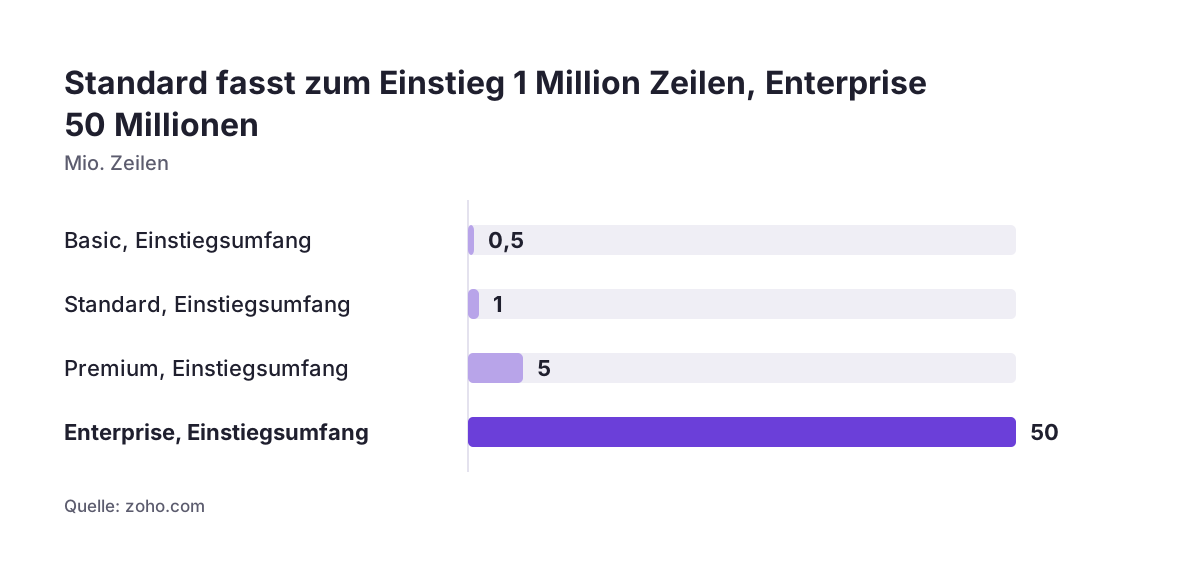
Die Unterscheidung spart Geld. Die Tarife begrenzen die Zahl der Nutzer: 2 im Free- und Basic-Tarif, 5 im Standard-, 15 im Premium- und 50 im Enterprise-Tarif. Eine Vertriebsleitung, die nur liest, braucht in der Regel keine volle Nutzerrolle.
Als Drittes prüfen Sie das Zeilenvolumen. Zoho zählt alle Zeilen aller Tabellen in allen Arbeitsbereichen eines Kontos zusammen. Eine Zeile entspricht dabei grob einem CRM-Datensatz. Zur Orientierung nennt Zoho: 1 Million einfache Zeilen entsprechen etwa 1 GB oder mehr, abhängig von Spaltenzahl und Datentyp. Den Stand Ihrer CRM-Daten kennen Sie aus dem Import; mehr zur Reihenfolge steht im Beitrag Daten in Zoho CRM importieren.
Tarif und Synchronisierungsintervall: was Zohos Seiten angeben und wo sie sich widersprechen
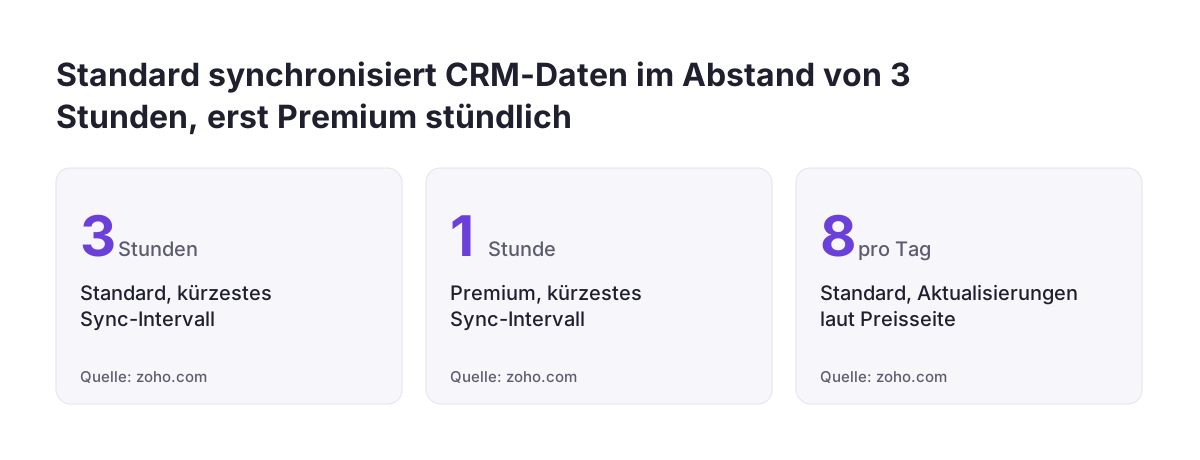
Das Synchronisierungsintervall hängt vom Tarif ab, und Zohos eigene Seiten nennen dafür unterschiedliche Werte. Die Hilfeseite zum CRM-Connector nennt feste Intervalle. Die Tarifvergleichsseite von Zoho Analytics nennt Aktualisierungen pro Tag. Die folgende Tabelle stellt beide Angaben nebeneinander.
| Tarif | Nutzer / Zeilen | Connector-Hilfeseite | Preis- und Vergleichsseite |
|---|---|---|---|
| Free | 2 / 10.000 | keine Angabe | 1 pro Tag (Vergleichsseite) |
| Basic | 2 / 0,5 Mio. | täglich | 1 pro Tag |
| Standard | 5 / 1 Mio. | 3, 6 oder 12 Stunden | 8 pro Tag |
| Premium | 15 / 5 Mio. | stündlich | 8 pro Tag |
| Enterprise | 50 / 50 Mio. | Echtzeit | 24 pro Tag |
Bei Basic und Standard passen beide Angaben ungefähr zusammen. Bei Premium und Enterprise weichen sie deutlich ab. Planen Sie deshalb mit dem niedrigeren Wert: im Premium-Tarif mit 8 Aktualisierungen pro Tag, im Enterprise-Tarif mit 24.
Für ein Vertriebsdashboard reicht meist eine tägliche oder dreistündliche Aktualisierung. Pipeline und Monatsumsatz ändern sich nicht im Minutentakt. Kaufen Sie einen höheren Tarif nur, wenn eine konkrete Entscheidung davon abhängt, dass die Zahlen frischer sind.
Die Preise entnehmen Sie direkt der Preisseite von Zoho Analytics. Dort kommt die Umsatzsteuer hinzu. Jährliche Zahlung spart laut Zoho 20 Prozent gegenüber monatlicher Zahlung. Zum Ausprobieren gibt es eine 15-tägige Testphase ohne Kreditkarte.
Module und Felder für das erste Dashboard auswählen
Synchronisieren Sie für das erste Dashboard nur die CRM-Module, die Ihre drei Kennzahlen tatsächlich brauchen. Jede zusätzliche Tabelle zählt gegen das Zeilenlimit Ihres Tarifs. Jedes zusätzliche Feld ist außerdem ein Feld, das später eine Synchronisierung stoppen kann.
Für ein Vertriebsdashboard reichen diese Module:
- Deals für Pipeline, Phasen, Beträge und Abschlussdaten.
- Firmen für den Kundennamen in Detailansichten.
- Aufgaben, Anrufe und Meetings für die Aktivitäten pro Verantwortlichem.
Innerhalb der Module wählen Sie die Felder bewusst aus. Wichtig sind Phase, Betrag, Abschlussdatum, Verantwortlicher und Erstellungsdatum. Eigene Felder, die Ihr Team selten pflegt, lassen Sie zunächst weg. Leere Felder erzeugen im Dashboard leere Balken und falsche Schlüsse.
Ein Blick auf die Folgen lohnt sich vorab. Zoho nennt drei Gründe, aus denen eine Synchronisierung fehlschlägt. Einer davon: Ein ausgewähltes Modul oder Feld wird in Zoho CRM gelöscht. Je weniger Felder Sie anbinden, desto seltener trifft Sie das. Wer die Feldstruktur im CRM gerade überarbeitet, sollte das zuerst abschließen; Hinweise dazu gibt der Beitrag Erste Schritte mit Zoho CRM.
Beispiel: Integration für ein Vertriebsteam im Standard-Tarif einrichten
Das folgende Beispiel zeigt die Einrichtung für ein Vertriebsteam mit fünf Mitarbeitenden im Standard-Tarif. Dieser Tarif erlaubt 5 Nutzer und 1 Million Zeilen. Die Connector-Hilfeseite nennt für Standard Intervalle von 3, 6 oder 12 Stunden.
- Anmelden als Administrator. Ein Account Admin oder Org Admin startet die Integration mit Zoho CRM.
- Module wählen. Deals, Firmen, Aufgaben, Anrufe und Meetings.
- Felder wählen. Phase, Betrag, Abschlussdatum, Verantwortlicher, Erstellungsdatum, bei Aktivitäten zusätzlich Typ und Datum.
- Intervall festlegen. 12 Stunden reicht für einen Blick morgens und nachmittags. Wer mittags nachsteuert, nimmt 3 Stunden.
- Erste Synchronisierung abwarten und im Reiter Sync History prüfen, ob sie erfolgreich war.
Das Konto, mit dem die Integration eingerichtet wird, verdient besondere Sorgfalt. Zoho pausiert die Synchronisierung, sobald der einrichtende Nutzer keinen Zugriff mehr auf die Module hat. Bei Svennis richten wir die Integration deshalb mit einem dauerhaften Administratorkonto ein und nicht mit dem persönlichen Konto einer Vertriebsleitung, denn sonst stehen die Dashboards still, sobald diese Person die Rolle wechselt oder das Unternehmen verlässt.
Nach der Einrichtung stehen die vorgefertigten Berichte bereit. Sie sind ein guter Startpunkt zum Lernen. Für das eigene Dashboard bauen Sie trotzdem drei gezielte Berichte, statt Dutzende fertige Vorlagen weiterzureichen.
Drei Kennzahlen für das erste Vertriebsdashboard: Pipeline, Umsatz, Aktivitäten
Ein erstes Vertriebsdashboard braucht drei Berichte, die eine Vertriebsleitung jede Woche nutzt. In Zoho Analytics ist ein Bericht ein Diagramm, eine Pivot-Tabelle, eine Tabellen- oder eine Zusammenfassungsansicht. Die Plattform bietet mehr als 80 Darstellungsformen; für den Anfang genügen Balken und Linien.
Pipeline nach Phase
Ein Balkendiagramm zeigt die Summe der Deal-Beträge je Phase, gefiltert auf offene Deals. Die Vertriebsleitung erkennt so, wo sich Deals stauen. Ein zusätzlicher Filter nach Verantwortlichem macht aus dem Bericht ein Gesprächsthema für das Einzelgespräch.
Gewonnener Umsatz pro Monat
Ein Liniendiagramm zeigt die Summe gewonnener Deals, gruppiert nach Monat des Abschlussdatums. Wichtig ist die richtige Datumsspalte: Das Abschlussdatum bildet den Umsatz ab, das Erstellungsdatum nur den Eingang.
Aktivitäten pro Verantwortlichem
Ein gestapeltes Balkendiagramm zählt Aufgaben, Anrufe und Meetings der letzten 30 Tage je Verantwortlichem. Der Bericht zeigt, ob die Pipeline aus echter Arbeit entsteht. Er ist kein Leistungsranking, sondern ein Frühwarnsignal.
Weil der Aktivitätsbericht Aktivitäten einzelnen Mitarbeitenden zuordnet, ist er geeignet, Leistung und Verhalten zu überwachen, und unterliegt damit der Mitbestimmung nach § 87 Abs. 1 Nr. 6 BetrVG. Wenn Ihr Unternehmen einen Betriebsrat hat, führen Sie das Dashboard erst mit dessen Zustimmung ein, in der Regel über eine Betriebsvereinbarung.
Ergänzen Sie das Dashboard um den Data Source Permalink. Das ist ein Link, der zeigt, ob die letzte Synchronisierung gelungen ist und wann die nächste geplant ist. Zoho sieht vor, ihn in Dashboards einzufügen. So sieht jeder Betrachter, wie aktuell die Zahlen sind.
Was Sie für später aufheben: Query Tables, Verknüpfungen, KI-Funktionen
Mehrere Funktionen von Zoho Analytics lohnen sich erst, wenn das erste Dashboard im Alltag läuft. Wer sie gleich zu Beginn einbaut, verzögert den Start und verliert die Vertriebsleitung, bevor sie das Werkzeug nutzt.
Diese Funktionen heben Sie sich für die nächsten Wochen auf:
- Query Tables kombinieren Daten aus mehreren Tabellen zu neuen Berichten. Die Tarife erlauben 25 im Basic-, 50 im Standard-, 100 im Premium- und 500 im Enterprise-Tarif.
- Verknüpfungen mit anderen Zoho-Apps. Eine Lookup-Beziehung ist eine Verbindung zweier Tabellen über eine gemeinsame Spalte, etwa eine Kunden-ID oder E-Mail-Adresse. Zoho legt sie zwischen Zoho CRM und Zoho Books, Zoho Desk, Zoho Campaigns, Zoho Inventory, Zoho Subscriptions und Zoho Invoice automatisch an.
- Datenalarme melden Auffälligkeiten. Sie gibt es ab dem Standard-Tarif, mit 10, 30 oder 100 aktiven Alarmen je nach Tarif.
- Ask Zia AI Agent sowie Diagnostic Insights und Smart Recommendations stehen nur im Premium- und Enterprise-Tarif zur Verfügung.
Für Daten aus Fremdsystemen gilt eine Einschränkung. Zoho legt Lookups zu Salesforce CRM und Zendesk automatisch an. Für andere Anwendungen müssen Sie sie selbst erstellen. Wer etwa ein ERP anbinden will, plant diesen Schritt als eigenes Vorhaben, ähnlich wie eine Integration von SAP mit Zoho CRM.
Häufige Fehler bei der Zoho-CRM-Synchronisierung und wie Sie sie vermeiden
Die meisten Probleme mit Zoho Analytics auf CRM-Daten entstehen durch Änderungen im CRM, nicht in Analytics. Zoho nennt drei Fälle, in denen die Synchronisierung fehlschlägt und pausiert:
- Der Datentyp eines Feldes wird in Zoho CRM geändert.
- Ausgewählte Module oder Felder werden in Zoho CRM gelöscht.
- Der Nutzer, der die Integration eingerichtet hat, verliert den Zugriff auf die Module.
Vereinbaren Sie deshalb eine einfache Regel. Wer im CRM Felder ändert oder löscht, prüft vorher, ob sie in Analytics genutzt werden. Das gilt besonders für Anpassungen im Zuge von Workflows und Blueprint in Zoho CRM, bei denen oft neue Felder entstehen oder alte verschwinden.
Ein zweiter Fehler wiegt schwerer. Wer die Datenquelle entfernt, beendet laut Zoho nicht nur die Synchronisierung. Zoho löscht dabei auch alle zugehörigen Tabellen, Berichte und Dashboards im Arbeitsbereich. Entfernen Sie die Datenquelle also nie, um ein Synchronisierungsproblem zu beheben.
Ein dritter Fehler betrifft die Erwartung. Wer ein Premium-Dashboard mit stündlicher Aktualisierung verspricht, die Preisseite aber 8 Aktualisierungen pro Tag nennt, riskiert Ärger. Kommunizieren Sie intern den vorsichtigeren Wert.
Laufenden Betrieb überwachen: Sync History, Audit History und Benachrichtigungen
Zoho Analytics bringt drei Werkzeuge mit, um die CRM-Synchronisierung im Betrieb zu überwachen. Wer sie kennt, bemerkt Ausfälle, bevor die Vertriebsleitung mit veralteten Zahlen entscheidet.
Diese drei Werkzeuge stehen bereit:
- Benachrichtigungen: Pausiert eine Synchronisierung, meldet Zoho das per E-Mail und in der Anwendung, mit dem genauen Grund.
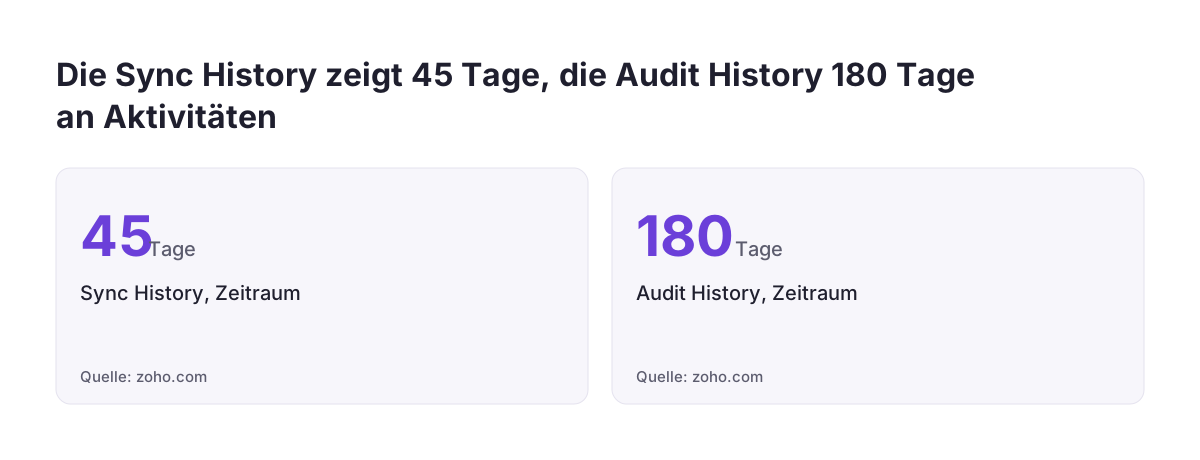
- Sync History: Der Reiter zeigt die Synchronisierungen der letzten 45 Tage.
- Audit History: Der Dialog zeigt die Aktivitäten der letzten 180 Tage, also auch Änderungen an der Einrichtung.
Legen Sie fest, wer die E-Mail-Benachrichtigungen erhält und bearbeitet. Ein Postfach, das niemand liest, ist keine Überwachung. Eine Person mit Administratorrechten sollte die Meldungen sehen, weil nur sie die Integration anpassen kann.
Bei technischen Fragen bietet Zoho Unterstützung rund um die Uhr an fünf Tagen, Montag bis Freitag. Die Preisseite ergänzt, dass der Umfang des Supports vom Tarif abhängt.
Wer das Dashboard dort zeigen will, wo der Vertrieb arbeitet, kann es als Web Tab in Zoho CRM einbetten. Diese Funktion steht nur Nutzern mit Administratorrechten in Zoho CRM zur Verfügung. Die Vertriebsleitung muss dann nicht zwischen zwei Anwendungen wechseln.
Zoho Analytics in Deutschland: Rechenzentrum, Umsatzsteuer und Vertragslaufzeit
Für Unternehmen in Deutschland entscheidet die Kontoanlage darüber, in welchem Zoho-Rechenzentrum die Analytics-Daten liegen. Zoho weist das Rechenzentrum nach dem Land zu, das bei der Registrierung gewählt wird. Das Länderfeld ist anhand der IP-Adresse vorausgewählt.
Laut Zohos Übersicht der Rechenzentren betreibt Zoho für Europa ein primäres Rechenzentrum in Amsterdam und ein sekundäres in Dublin. Prüfen Sie vor dem Start, dass Zoho CRM und Zoho Analytics in derselben europäischen Region angelegt sind. Wer sich etwa auf einer Dienstreise außerhalb Europas registriert, sollte das vorausgewählte Land kontrollieren.
Zwei kaufmännische Punkte sind für die Planung wichtig:
- Umsatzsteuer: Die Preise verstehen sich laut Zoho zuzüglich Umsatzsteuer. Beziehen Sie Zoho Analytics als Unternehmen von einer Zoho-Gesellschaft mit Sitz im Ausland, schulden in der Regel Sie als Leistungsempfänger die Umsatzsteuer (Reverse Charge nach § 13b UStG), und Zoho weist dann keine Umsatzsteuer aus.
- Laufzeit: Laut Zoho ist der Dienst bei monatlicher Zahlung monatlich kündbar, und Sie können den Tarif jederzeit erhöhen, senken oder kündigen. Bei jährlicher Zahlung prüfen Sie vorab die Kündigungs- und Erstattungsregeln.
Die monatliche Laufzeit erlaubt einen vorsichtigen Einstieg. Starten Sie mit dem Basic- oder Standard-Tarif und erhöhen Sie erst, wenn das Zeilenlimit oder das Intervall tatsächlich nicht mehr reicht. Die jährliche Zahlung mit 20 Prozent Ersparnis lohnt sich, sobald der Tarif feststeht. Da im CRM personenbezogene Daten liegen, prüfen Sie vor der ersten Synchronisierung den Auftragsverarbeitungsvertrag mit Zoho und beziehen Sie, falls vorhanden, Ihren Datenschutzbeauftragten ein.
Nächste Schritte: vom Testkonto zum genutzten Vertriebsdashboard
Der nächste Schritt ist ein 15-tägiger Test mit Ihren echten CRM-Daten. Vorher klären Sie den Auftragsverarbeitungsvertrag und, falls vorhanden, die Zustimmung des Betriebsrats. Die Testphase kostet nichts und braucht keine Kreditkarte. Sie reicht, um die drei Kennzahlen aus diesem Leitfaden aufzubauen und mit der Vertriebsleitung zu prüfen.
Gehen Sie in dieser Reihenfolge vor:
- Klären Sie, welcher Administrator die Integration dauerhaft verantwortet.
- Schließen Sie vor dem Test mit echten CRM-Daten den Auftragsverarbeitungsvertrag mit Zoho ab, prüfen Sie, dass er Zoho Analytics umfasst, und beziehen Sie, falls vorhanden, Ihren Datenschutzbeauftragten ein.
- Holen Sie vor dem Test mit echten Daten die Zustimmung eines vorhandenen Betriebsrats ein, denn schon Auswertungen nach Verantwortlichem sind mitbestimmungspflichtig.
- Wählen Sie Deals, Firmen und die Aktivitätsmodule mit den nötigen Feldern.
- Legen Sie das Intervall fest und planen Sie mit dem niedrigeren Wert aus Zohos Angaben.
- Bauen Sie Pipeline nach Phase, gewonnenen Umsatz pro Monat und Aktivitäten pro Verantwortlichem.
- Fügen Sie den Data Source Permalink ein und legen Sie fest, wer die Fehlermeldungen bearbeitet.
- Entscheiden Sie nach zwei Wochen Nutzung über den Tarif.
Wenn Ihr CRM noch nicht stabil läuft, beginnen Sie dort. Die Seite zur Implementierung von Zoho CRM beschreibt, wie das Fundament entsteht. Für die Auswertung selbst finden Sie auf der Seite zur Einführung von Zoho Analytics, wie wir Dashboards gemeinsam mit Ihrem Team aufsetzen.