Vier-Augen-Prinzip in Zoho Books: Freigabe durch eine zweite Person vor der Buchung
Das Vier-Augen-Prinzip mit Freigaben in Zoho Books setzen Sie über die Transaktionsgenehmigung um. Mitarbeiter erstellen Rechnungen oder Eingangsrechnungen und reichen sie zur Genehmigung ein. Ein Genehmiger prüft sie und gibt sie frei. Die Freigabe aktivieren Sie getrennt für Verkäufe und Einkäufe, jeweils auch mehrstufig.
Das Vier-Augen-Prinzip ist die Regel, dass eine zweite Person einen Beleg prüft, bevor er wirksam wird. In Zoho Books heißt die Funktion dafür Transaktionsgenehmigung. Zoho begründet sie selbst mit einem nüchternen Risiko: Ohne Überprüfungsschritt kann sich ein Fehler in den Kontoständen niederschlagen. Die Abweichung ist dann schwer nachzuvollziehen.
Dieser Leitfaden zeigt die Einrichtung in vier Schritten:
- Genehmiger festlegen
- Rechte über Rollen vergeben
- Freigabe für Verkäufe und Einkäufe aktivieren
- Benachrichtigungen einschalten
Danach folgen ein durchgespieltes Beispiel und eine Checkliste der Einstellungen, an denen das Prinzip in der Praxis ausgehebelt wird.
Ein Hinweis vorab: Die deutschen Hilfeseiten von Zoho beziehen sich auf die alte Version der Transaktionsgenehmigungen, es gibt bereits eine neue. Die Seiten sind außerdem mit KI übersetzt. Zoho empfiehlt für die genauesten Informationen die englische Fassung. Bezeichnungen in Ihrer Oberfläche können deshalb leicht abweichen.
Genehmiger und Administratoren: wer in Zoho Books freigeben darf
In Zoho Books dürfen zwei Gruppen Transaktionen freigeben: Administratoren und Genehmiger. Der Administrator einer Organisation hat von Haus aus Zugriff, um Transaktionen zu genehmigen. Administratoren können sogar alle Transaktionen genehmigen, ohne weitere Einschränkung.
Ein Genehmiger ist ein Benutzer der Organisation, der kein Administrator ist und Genehmigungszugriff hat. Sie dehnen das Genehmigungsrecht auf andere Benutzer aus, indem Sie diese als Genehmiger hinzufügen. Für jeden Genehmiger aktivieren Sie getrennte Berechtigungen für Verkaufs- und Einkaufsmodule.
Ein Genehmiger darf eine eingereichte Transaktion prüfen und bei Bedarf bearbeiten, bevor er sie genehmigt. Das ist im Alltag praktisch, etwa wenn ein falsches Konto gewählt wurde. Für das Vier-Augen-Prinzip hat es eine Kehrseite, auf die dieser Leitfaden weiter unten eingeht.
Für die Planung folgt daraus eine einfache Regel. Wer Belege erfasst, sollte weder Administrator noch Genehmiger für dieselben Module sein. Wer freigibt, braucht genau die Module, für die er verantwortlich ist, und nicht mehr. Legen Sie diese Trennung fest, bevor Sie die erste Rolle anlegen.
Genehmigungsrolle in Zoho Books anlegen: Rechte für Verkauf und Einkauf vergeben
Genehmigungsrechte vergeben Sie in Zoho Books über Rollen. Am schnellsten geht es, wenn Sie eine vorhandene Rolle mit der Klon-Schaltfläche duplizieren und anschließend anpassen. So bleiben die übrigen Rechte der Ausgangsrolle erhalten, und Sie ändern nur die Freigabe.
In der Rolle finden Sie die Abschnitte Verkäufe und Einkäufe. Dort markieren Sie die Kästchen in der Spalte Genehmigen für jedes Modul, das die Rolle freigeben soll. Welche Module genau in der Liste stehen, sehen Sie auf der Rollenseite Ihrer Organisation. Prüfen Sie dort, ob alle Belegarten erfasst sind, die Sie absichern wollen.
Neben jedem Modul gibt es den Link Weitere Berechtigungen. Darüber können Sie Genehmigern erlauben, bereits genehmigte Transaktionen zu bearbeiten und zu löschen. Für ein belastbares Vier-Augen-Prinzip lassen Sie diese Option in der Regel ausgeschaltet.
Die fertige Rolle weisen Sie bestehenden Benutzern zu oder laden neue Benutzer direkt als Genehmiger in die Organisation ein. Eine Einladung löst sofort eine E-Mail aus. Der Empfänger muss auf den Link „Konto beitreten“ klicken, bevor er Zoho Books nutzen kann. Bis dahin kann er nichts freigeben, und eingereichte Belege bleiben liegen.
Freigabe in Zoho Books aktivieren: einstufig oder mehrstufig für Verkäufe und Einkäufe
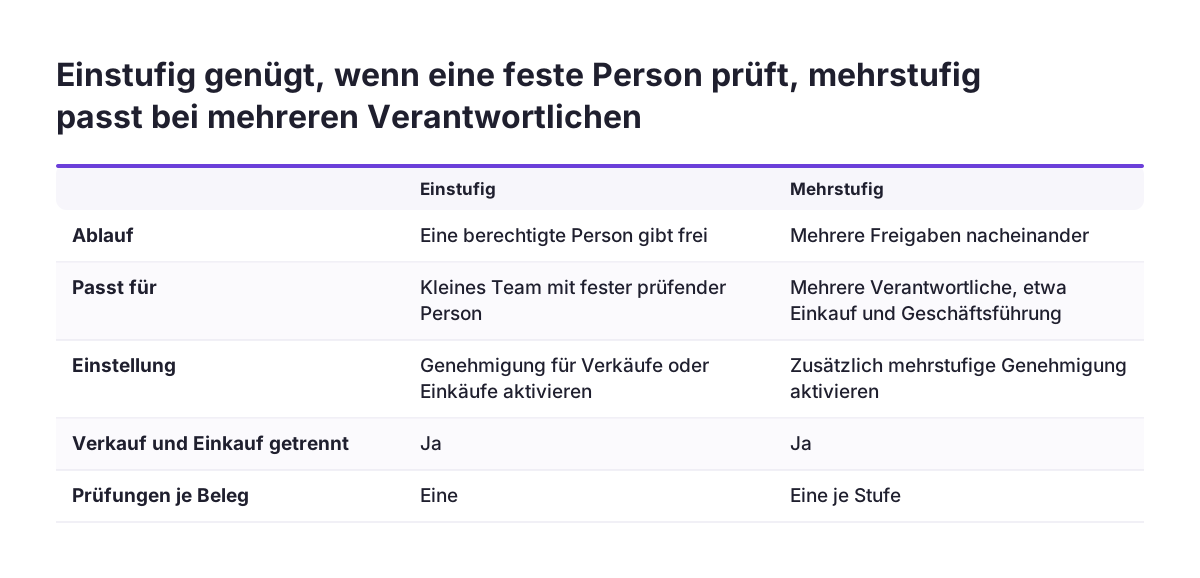
Zoho Books trennt die Freigabe für Verkäufe von der Freigabe für Einkäufe. Sie können also nur Eingangsrechnungen absichern und Ausgangsrechnungen frei laufen lassen, oder beides. Die Einstellungen heißen in der Hilfe sinngemäß „Genehmigung für Verkäufe aktivieren“ und „Genehmigung für Einkäufe aktivieren“.
Für beide Richtungen gibt es zusätzlich die mehrstufige Genehmigung. Einstufig heißt: Eine berechtigte Person gibt frei, und der Beleg ist durch. Mehrstufig heißt: Der Beleg durchläuft mehrere Freigaben nacheinander, bevor er als genehmigt gilt.
Wann einstufig genügt
Eine einstufige Freigabe passt, wenn ein kleines Team Belege erfasst und eine feste Person sie prüft. Das trifft oft auf Ausgangsrechnungen zu, deren Beträge aus Angeboten stammen. Die Kontrolle besteht dann darin, dass Erfassung und Freigabe bei zwei verschiedenen Personen liegen.
Wann mehrstufig sinnvoll ist
Eine mehrstufige Freigabe lohnt sich, wenn fachliche und kaufmännische Prüfung auseinanderfallen. Bei Eingangsrechnungen bestätigt zum Beispiel zuerst die bestellende Abteilung die Leistung. Danach prüft die Buchhaltung Betrag, Steuer und Konto. Ein zweiter Vorteil: Ändert ein Genehmiger in der ersten Stufe etwas, sieht eine weitere Person den Beleg noch, bevor er durch ist.
Benachrichtigungen, ausstehende Genehmigungen und Genehmigungshistorie in Zoho Books
Eine Freigabe funktioniert nur, wenn der Genehmiger rechtzeitig von einem eingereichten Beleg erfährt. Zoho Books bietet dafür zwei Benachrichtigungen. „Genehmiger nach der Einreichung der Transaktion benachrichtigen“ informiert die prüfende Person. „Einreicher nach Genehmigung benachrichtigen“ gibt der erfassenden Person Rückmeldung.
Schalten Sie beide ein. Ohne die erste Benachrichtigung bleiben Belege liegen, und der Druck steigt, die Freigabe zu umgehen. Ohne die zweite fragt der Einreicher nach oder reicht denselben Beleg erneut ein.
Für die tägliche Arbeit stehen dem Genehmiger diese Aktionen zur Verfügung:
- Transaktionen genehmigen
- Transaktionen ablehnen
- Genehmigungen verwalten
- in Masse genehmigen
- ausstehende Genehmigungen anzeigen
- Genehmigungshistorie anzeigen
Die Ansicht der ausstehenden Genehmigungen ist das Arbeitsfach des Genehmigers. Die Genehmigungshistorie ist das Gedächtnis des Verfahrens. Aus ihr lesen Sie ab, wer welchen Beleg freigegeben hat. Werfen Sie in den ersten Wochen regelmäßig einen Blick hinein. Dort erkennen Sie früh, ob Freigaben inhaltlich geprüft oder nur abgehakt werden.
Beispiel: Eingangsrechnungen in Zoho Books mit zwei Freigabestufen absichern
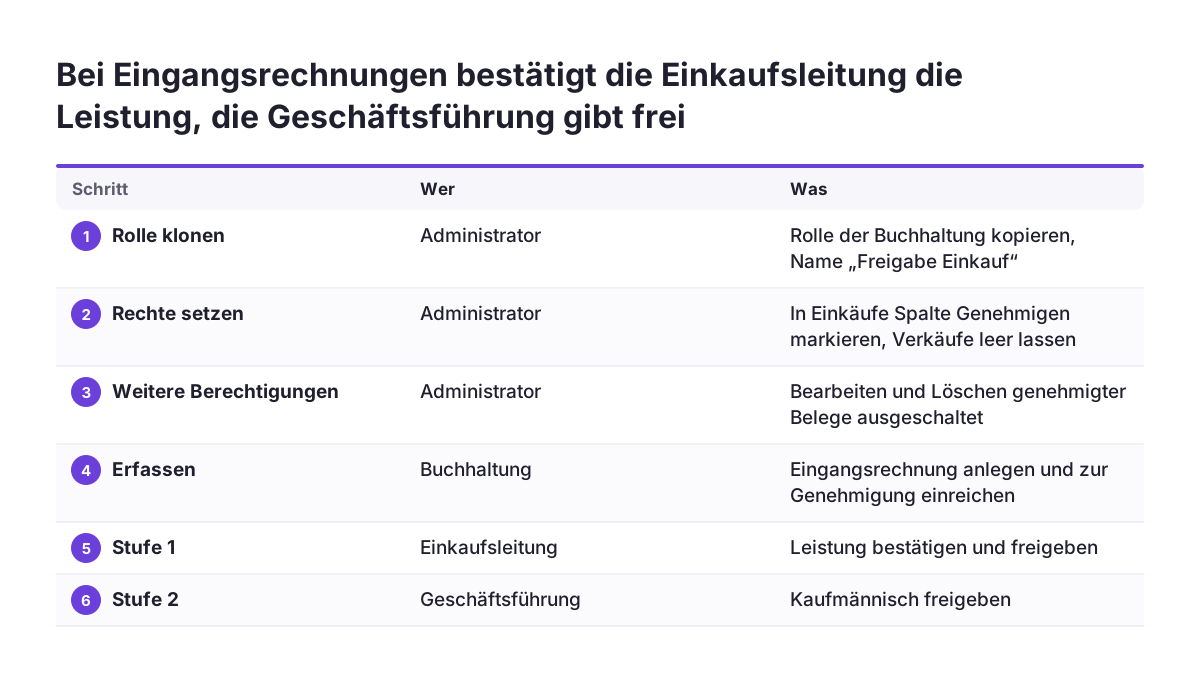
Das folgende Beispiel zeigt eine typische Einrichtung für Eingangsrechnungen in einem Unternehmen mit Buchhaltung, Einkaufsleitung und Geschäftsführung. Die Buchhaltung erfasst Belege, die Einkaufsleitung bestätigt die Leistung, die Geschäftsführung gibt kaufmännisch frei. Die Rollennamen sind Beispiele, die Einstellungen stammen aus der Zoho-Hilfe.
- Sie klonen die vorhandene Rolle der Buchhaltung und nennen die Kopie „Freigabe Einkauf“.
- In der Kopie markieren Sie im Abschnitt Einkäufe die Spalte Genehmigen für die Module, die Sie absichern wollen. Im Abschnitt Verkäufe bleibt die Spalte leer.
- Unter Weitere Berechtigungen lassen Sie Bearbeiten und Löschen genehmigter Transaktionen ausgeschaltet.
- Sie weisen die Rolle der Einkaufsleitung zu. Die Geschäftsführung laden Sie als Genehmiger ein. Sie bestätigt die Einladung über „Konto beitreten“.
- Sie aktivieren die Genehmigung für Einkäufe und die mehrstufige Genehmigung für Einkaufsgenehmigungen.
- Sie schalten beide Benachrichtigungen ein.
Im Alltag erfasst die Buchhaltung eine Eingangsrechnung, etwa nach der Belegerfassung mit Autoscan in Zoho Books, und reicht sie ein. Die Einkaufsleitung erhält eine Benachrichtigung und prüft die Leistung. Danach gibt die Geschäftsführung frei, und die Buchhaltung erfährt per Benachrichtigung, dass der Beleg genehmigt ist.
Testen Sie den Ablauf vor dem Echtbetrieb mit einer Probetransaktion. Lehnen Sie dabei auch einmal bewusst ab, damit alle Beteiligten den Rückweg kennen.
Wo das Vier-Augen-Prinzip in Zoho Books in der Praxis ausgehebelt wird
Das Vier-Augen-Prinzip in Zoho Books scheitert selten an der Funktion selbst, sondern an Rechten und Einstellungen rund um die Freigabe. Die folgenden Lücken treten am häufigsten auf.
Zu viele Administratoren
Administratoren können alle Transaktionen genehmigen. Wer Administrator ist und Belege erfasst, gibt sich damit faktisch selbst frei. Bei Svennis prüfen wir nach jeder Einrichtung von Freigaben zuerst die Liste der Administratoren, denn dort sitzen oft Konten aus der Einführungsphase, die niemand zurückgestuft hat.
Bearbeiten nach der Freigabe
Über Weitere Berechtigungen dürfen Genehmiger genehmigte Transaktionen bearbeiten und löschen. Ist das aktiv, kann ein freigegebener Beleg nachträglich geändert werden, ohne dass eine zweite Person ihn erneut sieht. Fehler in Ausgangsrechnungen korrigieren Sie besser über Stornorechnungen und Rechnungskorrekturen in Zoho Books.
Änderungen durch den Genehmiger
Ein Genehmiger darf einen Beleg vor der Freigabe bearbeiten. In einer einstufigen Freigabe prüft diese Änderung niemand mehr. Wo Genehmiger regelmäßig Beträge anpassen, hilft eine zweite Stufe.
Massenfreigabe
Die Funktion „Massen genehmigen“ spart Zeit. Sie verleitet aber dazu, Belege ungelesen freizugeben. Nutzen Sie sie nur für gleichartige Belege mit geringem Risiko.
Angebote, die sich selbst weiterverarbeiten
In den Angebotseinstellungen lässt sich die Bearbeitung akzeptierter Angebote freischalten, ihr Status bleibt dabei „akzeptiert“. Eine weitere Option wandelt akzeptierte Angebote automatisch in Rechnungen um und sendet sie an den Kunden. Wählen Sie stattdessen die Umwandlung in Entwurfsrechnungen und prüfen Sie im Test, dass diese den Freigabeweg durchlaufen.
Checkliste: Einstellungen in Zoho Books und ihr Risiko für die Freigabe
Die folgende Tabelle fasst die Einstellungen zusammen, die über die Wirksamkeit Ihrer Freigaben in Zoho Books entscheiden. Gehen Sie sie nach der Einrichtung und danach in regelmäßigen Abständen durch.
| Einstellung | Empfehlung | Risiko bei falscher Wahl |
|---|---|---|
| Administratorkonten | So wenige wie möglich, nicht bei erfassenden Personen | Erfasser genehmigen eigene Belege |
| Genehmigen-Spalte in der Rolle | Nur Module, für die die Person verantwortlich ist | Freigaben außerhalb der eigenen Zuständigkeit |
| Weitere Berechtigungen: Bearbeiten und Löschen genehmigter Transaktionen | Ausgeschaltet | Freigegebene Belege ändern sich ohne zweite Prüfung |
| Genehmigung für Verkäufe und für Einkäufe | Beide Richtungen bewusst entscheiden | Eine Belegrichtung läuft unkontrolliert |
| Mehrstufige Genehmigung | Bei getrennter fachlicher und kaufmännischer Prüfung | Änderungen des Genehmigers bleiben ungeprüft |
| Benachrichtigungen | Beide eingeschaltet | Belege bleiben liegen, Druck zur Umgehung steigt |
| Bearbeitung akzeptierter Angebote | Ausgeschaltet lassen, sofern nicht nötig | Inhalt ändert sich, Status bleibt „akzeptiert“ |
| Automatische Umwandlung akzeptierter Angebote | In Entwurfsrechnungen statt direkt senden | Rechnung geht ohne Prüfung an den Kunden |
Halten Sie fest, wer die Liste wann geprüft hat. Bei einer Änderung im Team, etwa einem neuen Mitarbeiter in der Buchhaltung, gehen Sie die ersten drei Zeilen erneut durch.
Freigaben in Zoho Books für Unternehmen in Deutschland
Für Unternehmen in Deutschland ist das Vier-Augen-Prinzip in Zoho Books vor allem ein Baustein der internen Kontrolle vor der Übergabe an den Steuerberater. Was freigegeben ist, landet im Buchungsstand und damit im Export. Ein Fehler, den die Freigabe abfängt, muss später nicht im Abschluss gesucht werden.
Planen Sie die Freigabe deshalb zusammen mit Ihrem Übergabeweg. Wenn Sie Daten über die Übergabe von Zoho an DATEV an die Kanzlei geben, sollten dort nur genehmigte Belege ankommen. Klären Sie mit Ihrem Steuerberater, welche Belegarten er vor dem Export geprüft sehen möchte.
Die Genehmigungshistorie zeigt, wer welche Transaktion freigegeben hat. Damit können Sie intern belegen, dass das Verfahren tatsächlich gelebt wird und nicht nur auf dem Papier steht.
Ein praktischer Punkt betrifft die Sprache. Die deutschen Hilfeseiten von Zoho Books sind mit KI übersetzt und beschreiben die alte Version der Transaktionsgenehmigungen. Halten Sie bei Unklarheiten die englische Fassung bereit. Benennen Sie in Ihrer internen Arbeitsanweisung die Schaltflächen so, wie sie in Ihrer Oberfläche erscheinen, nicht wie in der Übersetzung.
Nächste Schritte für Ihre Freigabe in Zoho Books
Beginnen Sie mit einer Bestandsaufnahme der Rechte, bevor Sie eine einzige Einstellung ändern. Diese Reihenfolge hat sich bewährt:
- Liste aller Administratoren prüfen und erfassende Personen zurückstufen.
- Festlegen, wer Verkäufe und wer Einkäufe freigibt, und ob eine zweite Stufe nötig ist.
- Eine Genehmigungsrolle klonen, die Genehmigen-Spalte setzen und Weitere Berechtigungen prüfen.
- Freigabe und Benachrichtigungen aktivieren.
- Angebotseinstellungen auf automatische Umwandlung und Bearbeitung akzeptierter Angebote prüfen.
- Den Ablauf mit einer Probetransaktion testen, einmal mit Freigabe, einmal mit Ablehnung.
Nach dem Start lohnt ein Blick auf die angrenzenden Abläufe. Wer Eingangsrechnungen freigibt, sollte auch den Bankabgleich in Zoho Books sauber eingerichtet haben, damit freigegebene Belege und Zahlungen zusammenpassen.
Wenn Sie Freigaben, Rollen und DATEV-Übergabe in einem Zug planen möchten, finden Sie auf der Seite zur Einführung von Zoho Books mit DATEV-Anbindung den Überblick, wie Svennis eine solche Einrichtung angeht.