Bankabgleich in Zoho Books einrichten: die kurze Antwort
Um den Bankabgleich in Zoho Books einzurichten, verbinden Sie zuerst Ihr Geschäftskonto per Bankfeed oder importieren Kontoauszüge. Danach ordnen Sie jeden Umsatz einer Rechnung, einem Beleg oder einem Konto zu. Für wiederkehrende Umsätze legen Sie Transaktionsregeln an. Zum Schluss gleichen Sie das Konto mit dem Auszug ab.
Der Bankabgleich ist der Schritt, in dem Sie die Umsätze auf Ihrem Bankkonto mit den Buchungen in Ihrer Buchhaltung vergleichen und zur Deckung bringen. Erst wenn jeder Bankumsatz eine passende Buchung hat, stimmen offene Posten, Kontostand und Berichte. Zoho Books beschreibt das Verfahren in seiner Hilfe zum Banking-Modul in drei Stufen. Sie holen Bankfeeds ab oder importieren sie, gleichen sie mit vorhandenen Transaktionen ab oder kategorisieren sie, und stimmen das Konto danach ab.
Dieser Leitfaden folgt genau dieser Reihenfolge. Er zeigt die drei Wege, wie Umsätze in Zoho Books gelangen, das Zuordnen und die Regeln, ein durchgehendes Beispiel und die Einrichtungsfehler, die in der Praxis offene Posten anhäufen. Ein eigener Abschnitt behandelt, was für Unternehmen in Deutschland gilt.
Bankfeed, Auszugsimport oder E-Mail-Weiterleitung: die Wege im Vergleich
Zoho Books bietet drei Wege, um Bankumsätze einzulesen, und dazu die manuelle Erfassung als Notlösung. Ein Bankfeed ist der automatische Abruf Ihrer Kontoumsätze über einen Drittanbieter, der mit Ihrer Bank verbunden ist. Laut der FAQ von Zoho Books zu Bankfeeds arbeitet Zoho dafür mit Yodlee für alle Editionen, Token für die UK-Edition und EU-Länder sowie Plaid für die US- und Kanada-Editionen zusammen.
Die folgende Tabelle vergleicht die Wege nach Aufwand, Aktualität und Voraussetzung:
| Weg | Voraussetzung | Aktualität | Laufender Aufwand |
|---|---|---|---|
| Automatischer Bankfeed | Bank wird vom Feed-Anbieter unterstützt | Abruf alle 24 Stunden, jeweils für den Vortag | Verbindung alle 90 Tage neu konfigurieren |
| Bankfeed bei Bank mit MFA | Bank verlangt Multi-Faktor-Authentifizierung | Nur bei manueller Aktualisierung, höchstens einmal pro Tag | Tägliches Aktualisieren von Hand |
| Import von Kontoauszügen | Datei im Format CSV, TSV, OFX, QIF oder CAMT.053 | So aktuell wie der letzte Import | Regelmäßiger Download und Import |
| E-Mail-Weiterleitung von Auszügen | Bank versendet Auszüge als CSV, XLS, TSV, OFX, QIF oder CAMT.053 | So aktuell wie der Versand der Bank | Gering, sobald die Weiterleitung aktiv ist |
| Manuelle Erfassung | Keine | Nur so aktuell wie die Erfassung | Hoch, jede Buchung einzeln |
Für die meisten Konten lohnt sich zuerst der Bankfeed. Der Import bleibt der Ersatzweg für Banken ohne Anbindung und für zurückliegende Zeiträume.
Geschäftskonto per Bankfeed verbinden: Ablauf, Fristen und Sicherheit
Ein Geschäftskonto verbinden Sie, indem Sie beim Hinzufügen eines neuen Bankkontos Ihre Bank aus der Liste der verfügbaren Banken auswählen. Laut der Hilfeseite zu Bankfeeds erhalten Sie danach standardmäßig Bankfeeds in Ihr Zoho-Books-Konto. Die abgefragten Kontodaten gehen direkt an Ihre Bank.
Fristen beim Verbinden und Abrufen
Für den Bankfeed gelten mehrere feste Zeiträume aus der Zoho-Hilfe:
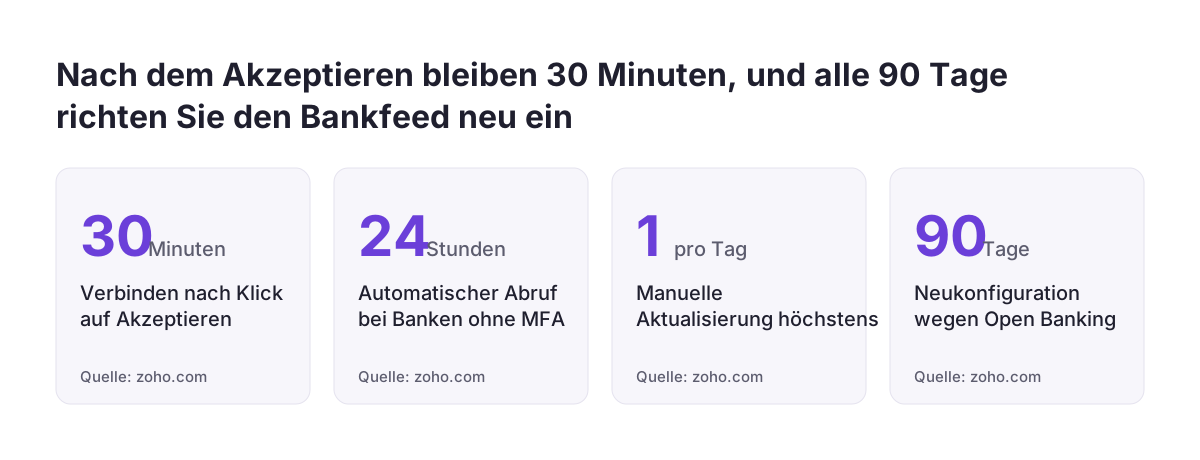
- Nach dem Klick auf Akzeptieren müssen Sie das Bankkonto innerhalb von 30 Minuten mit Zoho Books verbinden.
- Bei Banken ohne Multi-Faktor-Authentifizierung ruft Zoho Books die Feeds alle 24 Stunden automatisch ab.
- Verlangt die Bank eine Multi-Faktor-Authentifizierung, aktualisieren Sie die Feeds manuell, höchstens einmal pro Tag.
- Jeder Abruf, automatisch oder manuell, holt die Umsätze des Vortags.
- Zoho Books verlangt, dass Sie die Open-Banking-Verbindung alle 90 Tage neu konfigurieren.
Sicherheit der Bankverbindung
Laut der FAQ von Zoho Books speichert Zoho Books die Anmeldedaten Ihres Bankkontos nicht. Der Feed-Anbieter nutzt sie im Hintergrund, um den Kontoauszug abzurufen. Der Auszug gelangt dann mit 256-Bit-SSL-Verschlüsselung zu Zoho Books. Beachten Sie, dass die Verfügbarkeit von Bankfeeds von der Konnektivität der jeweiligen Bank oder des Dienstanbieters abhängt.
Kontoauszüge importieren, wenn Ihre Bank keinen Bankfeed liefert
Liefert Ihre Bank keinen Bankfeed, importieren Sie die Kontoauszüge als Datei. Laut der Hilfeseite zum Hinzufügen von Transaktionen akzeptiert Zoho Books die Formate CSV, TSV, OFX, QIF und CAMT.053. Token bietet Kontoinformationsdienste nur für einige Banken an. Für alle anderen Banken ist der Import der vorgesehene Weg.
Einstellungen beim Import prüfen
Drei Voreinstellungen entscheiden, ob der Import sauber ankommt. Zoho Books wählt standardmäßig die Zeichencodierung UTF-8 und nimmt das Komma als Trennzeichen an. Prüfen Sie vor dem Import, welche Codierung und welches Trennzeichen Ihre Datei tatsächlich verwendet. Danach ordnet Zoho Books die Spaltenköpfe der Datei automatisch den passenden Feldern zu, und Sie kontrollieren diese Zuordnung.
Den richtigen Betragsspalten-Typ wählen
Zoho Books kennt drei Typen, wie Beträge in der Datei stehen:
- Doppelte Spalte: je eine Spalte für Einzahlungen und für Abhebungen.
- Einfache Spalte und Betragstyp: eine Spalte zeigt Belastung oder Gutschrift, eine zweite den Betrag.
- Einfache Spalte mit negativen Werten: positive Werte sind Einzahlungen, negative Werte Abhebungen.
Haben Sie einen falschen oder doppelten Auszug hochgeladen, machen Sie den letzten Import rückgängig. Alternativ aktivieren Sie die automatische Weiterleitung, dann leitet Ihr Postfach die Auszugs-E-Mails der Bank direkt an Zoho Books weiter.
Bankumsätze zuordnen: abgleichen, kategorisieren und Differenzen ausgleichen
Jeder eingelesene Bankumsatz braucht in Zoho Books genau eine Entscheidung: abgleichen oder kategorisieren. Abgleichen heißt, den Umsatz mit einer Transaktion zu verbinden, die in Zoho Books schon existiert, etwa einer Kundenrechnung mit erfasster Zahlung. Kategorisieren heißt, einen Umsatz ohne vorhandene Transaktion direkt einer Buchungsart zuzuweisen. Erst danach lässt sich das Konto laut der Zoho-Hilfe abstimmen.
Eingänge und Ausgänge
Zoho Books trennt die Richtung des Geldes in zwei Bereiche. Über den Tab Geld Ein erfassen Sie Verkäufe, Zinsen, Rückerstattungen auf Ausgaben und Einzahlungen. Über den Tab Geld Aus erfassen Sie Zahlungen an Lieferanten, Überweisungen, Einkäufe und Ausgaben.
Wenn Betrag und Beleg nicht genau übereinstimmen
Zoho Books erlaubt Anpassungen während des Abgleichs. Das hilft, wenn ein Bankumsatz und die zugehörige Rechnung um einen kleinen Betrag auseinanderliegen. Laut der Hilfe lassen sich außerdem mehrere Kontoauszugsposten gemeinsam abgleichen. Rechnungen können zudem Teilzahlungen erhalten, die Sie einzeln verfolgen.
Die Belege selbst gehören vor den Abgleich in das System. Wie Sie Eingangsbelege vorher erfassen, zeigt der Beitrag zur Belegerfassung in Zoho Books mit Autoscan.
Transaktionsregeln in Zoho Books: welche Umsätze sich für Regeln eignen
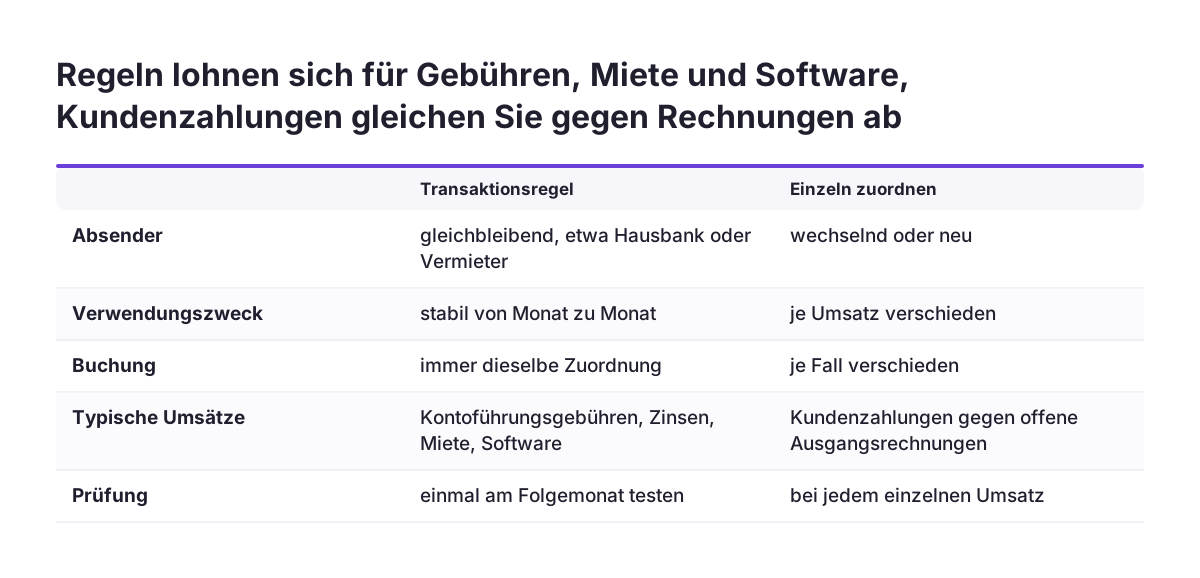
Transaktionsregeln lohnen sich für Umsätze, die regelmäßig gleich aussehen und immer gleich gebucht werden. Zoho Books führt sie im Banking-Modul unter dem Namen Transaktionsregeln. Sie können eine neue Regel anlegen, bestehende Regeln bearbeiten und Regeln löschen. Eine Transaktionsregel ist damit eine gespeicherte Zuordnung, die Sie wiederkehrenden Bankumsätzen mitgeben, statt jeden einzeln zu kategorisieren.
Gute und schlechte Kandidaten
Regeln passen zu Umsätzen mit stabilem Absender, stabilem Verwendungszweck und gleicher Buchung:
- Kontoführungsgebühren und Zinsen der Hausbank
- Monatliche Abbuchungen für Software, Telefon oder Miete
- Regelmäßige Umbuchungen zwischen eigenen Konten
Kundenzahlungen auf offene Rechnungen gehören dagegen nicht in eine Kategorisierungsregel. Sie müssen gegen die konkrete Rechnung abgeglichen werden, sonst bleibt die Rechnung offen.
Regeln erst nach einem Probelauf freigeben
Eine zu weit gefasste Regel bucht Umsätze falsch, ohne dass es jemand bemerkt. Bei Svennis legen wir Transaktionsregeln erst an, wenn die Umsätze eines vollständigen Monats von Hand zugeordnet sind, und prüfen jede Regel danach an den Umsätzen des Folgemonats, bevor sie unbeaufsichtigt läuft.
Beispiel: ein Monat Geschäftskonto vom Import bis zum abgestimmten Konto
Das folgende Beispiel zeigt den Ablauf für ein Geschäftskonto bei einer Bank, die Token nicht unterstützt. Das Unternehmen arbeitet deshalb mit dem Import von Kontoauszügen im Format CAMT.053.
- Bankkonto anlegen: Das Konto wird in Zoho Books manuell hinzugefügt, weil keine automatische Anbindung verfügbar ist.
- Auszug herunterladen: Die Buchhaltung lädt den Monatsauszug im Online-Banking als CAMT.053-Datei herunter.
- Import starten: Die Datei wird importiert, Zoho Books schlägt die Feldzuordnung vor, die Buchhaltung bestätigt sie.
- Kundenzahlungen abgleichen: Eingänge unter Geld Ein werden gegen die offenen Ausgangsrechnungen abgeglichen, Teilzahlungen einzeln erfasst.
- Ausgänge zuordnen: Lieferantenzahlungen werden unter Geld Aus den erfassten Lieferantenrechnungen zugeordnet.
- Rest kategorisieren: Gebühren und wiederkehrende Abbuchungen werden kategorisiert, später übernehmen Transaktionsregeln diesen Schritt.
- Konto abstimmen: Erst wenn kein Umsatz offen ist, wird das Konto abgestimmt.
Fällt beim Abstimmen ein Fehler auf, lässt sich eine Abstimmung in Zoho Books rückgängig machen oder löschen. Wurde derselbe Auszug versehentlich zweimal importiert, hilft die Funktion zum Rückgängigmachen des letzten Imports. Diese Reihenfolge, zuerst Rechnungen, dann Lieferanten, dann der Rest, verhindert, dass Kundenzahlungen versehentlich als sonstige Einnahmen landen.
Einrichtungsfehler, durch die offene Posten im Bankabgleich liegen bleiben
Die meisten offenen Posten im Bankabgleich von Zoho Books entstehen nicht im Alltag, sondern bei der Einrichtung. Die folgenden Fehler sehen wir am häufigsten, jeweils mit der Ursache in den Vorgaben von Zoho.
- Abgelaufene Open-Banking-Verbindung: Nach 90 Tagen endet der Zugriff, der Feed liefert keine neuen Umsätze mehr. Tragen Sie die Neukonfiguration als festen Termin ein.
- Bank mit MFA ohne Zuständigkeit: Ohne manuelle Aktualisierung kommen keine Feeds an. Legen Sie fest, wer täglich aktualisiert.
- Doppelte Auszüge: Ein zweimal importierter Auszug verdoppelt die Umsätze. Machen Sie den letzten Import sofort rückgängig.
- Falscher Betragsspalten-Typ: Ein- und Auszahlungen erscheinen vertauscht. Prüfen Sie die ersten Zeilen nach jedem neuen Dateiformat.
- Abweichendes Trennzeichen oder Codierung: Die Standardwerte Komma und UTF-8 passen nicht zu jeder Bankdatei. Spalten verrutschen, Umlaute werden unlesbar.
- Kundenzahlung kategorisiert statt abgeglichen: Die Einnahme ist gebucht, die Rechnung bleibt trotzdem offen und erscheint im Mahnlauf.
- Zu breite Transaktionsregel: Die Regel greift bei fremden Umsätzen. Bearbeiten oder löschen Sie sie, sobald eine Fehlbuchung auftaucht.
Manuell erfasste Umsätze kennzeichnet Zoho Books als Manuell hinzugefügt. Prüfen Sie diese Einträge vor dem Abgleich, wenn später auch ein Feed oder Import denselben Zeitraum liefert.
Bankabgleich mit Zoho Books in Deutschland: Open Banking, SEPA und Steuerberater
Für Unternehmen in Deutschland läuft der Bankfeed in Zoho Books über Token, den Anbieter für die EU-Länder. Laut der Zoho-Hilfe richten Sie die Verbindung über Token alle 90 Tage neu ein. Diese Frist legt Zoho fest, sie ist keine gesetzliche Vorgabe. Unterstützt Token Ihre Bank nicht, importieren Sie Kontoauszüge, etwa im Format CAMT.053.
Auf der deutschen Produktseite von Zoho Books nennt Zoho weitere Funktionen, die den Bankabgleich hierzulande berühren. Zoho Books unterstützt Zahlungen per SEPA-Lastschrift und Überweisung in alle SEPA-Länder. Es führt Buchhaltung in mehreren Währungen und verwaltet Wechselkurse. Für den Steuerberater exportiert Zoho Books die Buchhaltungsdaten in ein DATEV-kompatibles Format.
Ein abgestimmtes Bankkonto ist die Voraussetzung für einen sauberen Export. Wie die Übergabe organisiert wird, beschreibt die Seite zur Übergabe von Zoho an DATEV und den Steuerberater. Zum Buchhaltungsmodul gehört außerdem eine Transaktionssperre. Setzen Sie sie nach jedem abgestimmten Monat, damit niemand nachträglich Buchungen in diesem Zeitraum verändert.
Zur Testphase gilt: Zoho Books lässt sich 14 Tage kostenlos testen, mit allen Funktionen des Premium-Plans. Den Bankabgleich können Sie in dieser Zeit mit echten Auszügen erproben, bevor Sie einen Tarif wählen.
Nächste Schritte für Ihren Bankabgleich in Zoho Books
Beginnen Sie mit einer klaren Entscheidung pro Konto: Bankfeed über Token oder Import von Kontoauszügen. Danach gehen Sie in dieser Reihenfolge vor:
- Prüfen Sie für jedes Geschäftskonto, ob Ihre Bank in der Liste der verfügbaren Banken steht und ob sie MFA verlangt.
- Tragen Sie die 90-Tage-Neukonfiguration als wiederkehrenden Termin ein und benennen Sie eine verantwortliche Person.
- Importieren oder rufen Sie einen vollständigen Monat ab und ordnen Sie alle Umsätze von Hand zu.
- Leiten Sie aus diesem Monat Transaktionsregeln für wiederkehrende Umsätze ab und prüfen Sie sie am Folgemonat.
- Stimmen Sie das Konto ab und setzen Sie danach die Transaktionssperre für den Zeitraum.
Kommen Ihre Rechnungen aus Zoho CRM, sollte die Synchronisation stehen, bevor Sie Zahlungen abgleichen. Der Beitrag Zoho CRM und Zoho Books zusammen einrichten beschreibt diesen Schritt. Steigen Sie aus einer anderen Buchhaltungssoftware um, klären Sie zuerst, ob Sie Lexoffice anbinden oder nach Zoho migrieren.
Wenn Sie Kontenrahmen, Bankanbindung und DATEV-Übergabe als Ganzes planen wollen, finden Sie auf der Seite zur Einführung von Zoho Books den Ablauf und die Ansprechpartner.