Stornorechnungen und Rechnungskorrekturen in Zoho Books: die kurze Antwort
Stornorechnungen und Rechnungskorrekturen in Zoho Books erstellen Sie über eine Gutschrift, die Sie direkt aus der fehlerhaften Rechnung heraus anlegen. Die ursprüngliche Rechnung bleibt dabei unverändert. Für einen vollständigen Storno umfasst die Gutschrift den gesamten Rechnungswert. Für eine Teilkorrektur umfasst sie nur die betroffenen Positionen.
Eine Gutschrift ist in Zoho Books ein Dokument, das ein Verkäufer an einen Kunden ausstellt. Der typische Anlass ist laut Zoho die Rückgabe von Waren nach einem Verkauf. Zoho Books behandelt den Beleg als eigenen Vorgang mit eigener Nummer und eigenem Status. Deshalb eignet er sich auch für die Korrektur einer falsch gestellten Rechnung.
Dieser Leitfaden beschreibt die Schritte in Zoho Books und rechnet ein Beispiel durch. Er erklärt die Statuswerte einer Gutschrift und den Import aus einem Altsystem. Außerdem zeigt er die Einstellungen, mit denen Buchhaltung und Vertrieb dieselben Belege sehen. Ein Abschnitt behandelt die Besonderheiten für Unternehmen in Deutschland.
Gutschrift, Stornorechnung, Rechnungskorrektur: was die Begriffe in Zoho Books bedeuten
Zoho Books kennt für Korrekturen nur einen Belegtyp, die Gutschrift. Die deutsche Hilfe von Zoho definiert sie als Dokument, das ein Verkäufer bei einer Warenrückgabe an den Kunden ausstellt. Als Gründe nennt Zoho zum Beispiel beschädigte oder unzufriedenstellende Waren. Die Gutschrift wird für den Wert der zurückgegebenen Waren erstellt.
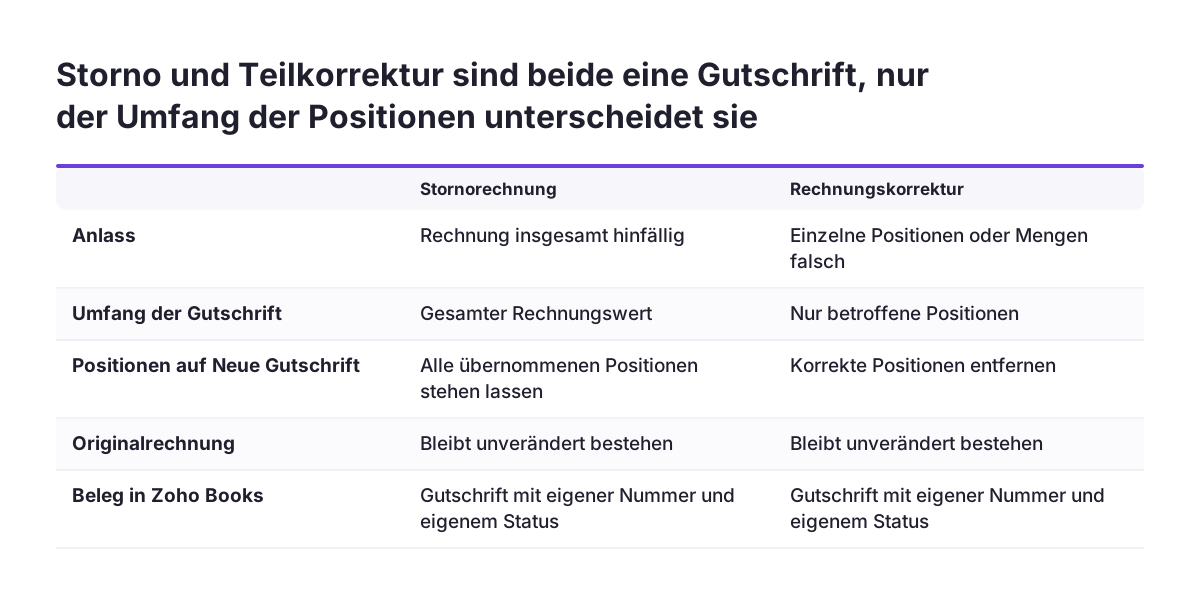
Die Begriffe Stornorechnung und Rechnungskorrektur gibt es in Zoho Books nicht als eigene Funktionen. In diesem Leitfaden bezeichnen sie zwei Arten, die Gutschrift einzusetzen:
- Stornorechnung: eine Gutschrift über den vollen Betrag einer Rechnung, die insgesamt hinfällig ist.
- Rechnungskorrektur: eine Gutschrift über einzelne Positionen oder Mengen, die falsch berechnet wurden.
Die deutsche Hilfeseite zu Gutschriften ist nach Zohos eigener Angabe mit KI übersetzt. Die Bezeichnung „Gutschrift“ in der Oberfläche ist also eine Übersetzung. Ob dieses Wort auch auf dem gedruckten Beleg stehen soll, ist eine steuerliche Frage. Klären Sie die Bezeichnung mit Ihrer Steuerberatung, bevor Kunden den ersten Korrekturbeleg erhalten. Die Belegvorlage passen Sie danach in den Einstellungen an.
Fehlerhafte Rechnungen korrigieren statt bearbeiten oder löschen
Eine versendete Rechnung sollten Sie in Zoho Books nicht nachträglich bearbeiten oder löschen. Der Kunde hat die Originalfassung bereits erhalten und womöglich schon gebucht. Ändern Sie die Rechnung im System, stimmt Ihr Datenbestand nicht mehr mit dem Dokument beim Kunden überein.
Löschen ist noch problematischer. Die Rechnungsnummer fehlt dann in Ihrer Folge, und niemand kann später nachvollziehen, was berechnet wurde. Auch der Vertrieb verliert den Überblick, wenn ein Beleg aus der Kundenhistorie verschwindet.
Eine Gutschrift dagegen lässt beide Vorgänge stehen. Die Rechnung dokumentiert, was ursprünglich berechnet wurde. Die Gutschrift dokumentiert, was davon zurückgenommen wurde. Wird die Gutschrift aus der Rechnung heraus erstellt, übernimmt Zoho Books die Rechnungsdetails automatisch. So bleibt der Bezug zwischen beiden Belegen erkennbar.
Für Buchhaltung und Vertrieb heißt das: Der Saldo eines Kunden ergibt sich aus Rechnung und Gutschrift zusammen. Jeder, der den Kunden öffnet, sieht den Fehler und seine Korrektur. Rückfragen des Kunden lassen sich so ohne Suche in E-Mail-Postfächern beantworten.
Gutschrift aus der Rechnung erstellen: die Schritte in Zoho Books
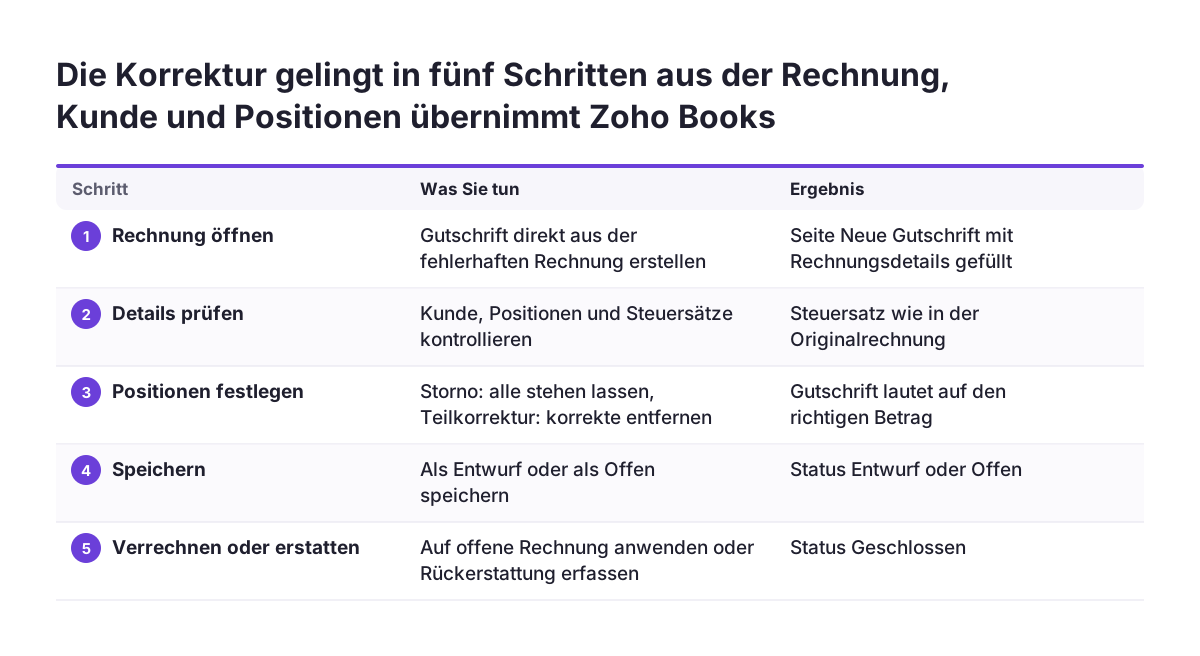
Eine Gutschrift legen Sie in Zoho Books auf zwei Wegen an: direkt aus der fehlerhaften Rechnung oder über das Modul Gutschriften. Für Korrekturen ist der Weg über die Rechnung der bessere. Zoho Books öffnet dabei die Seite Neue Gutschrift und füllt sie automatisch mit den Rechnungsdetails aus. Kunde und Positionen müssen Sie dann nicht erneut erfassen.
Der Ablauf für eine Korrektur aus der Rechnung sieht so aus:
- Öffnen Sie die fehlerhafte Rechnung und erstellen Sie aus ihr eine Gutschrift.
- Prüfen Sie die automatisch übernommenen Rechnungsdetails auf der Seite Neue Gutschrift.
- Für einen vollständigen Storno lassen Sie alle Positionen stehen.
- Für eine Teilkorrektur entfernen Sie die korrekten Positionen oder passen die Mengen an.
- Klicken Sie auf Als Entwurf speichern, wenn noch jemand prüfen soll, sonst auf Als Offen speichern.
Der zweite Weg führt über Verkäufe > Gutschriften und die Schaltfläche + Neu oben rechts. Alternativ nutzen Sie das Tastenkürzel c + n. Diesen Weg wählen Sie, wenn die Gutschrift keiner einzelnen Rechnung zugeordnet ist. Die vollständige Beschreibung finden Sie in der Zoho-Hilfe zu Gutschriften.
Beispiel: eine teilweise falsche Rechnung mit Gutschrift korrigieren
Im Beispiel korrigiert ein Händler eine Rechnung an die Beispiel GmbH, weil eine von mehreren Positionen beschädigt ankam. Der Kunde schickt diese Ware zurück und behält den Rest. Die Rechnung ist bereits versendet und noch nicht bezahlt.
Die Buchhaltung geht in Zoho Books so vor:
- Sie öffnet die Rechnung an die Beispiel GmbH und erstellt daraus eine Gutschrift.
- Auf der Seite Neue Gutschrift sind Kunde und alle Positionen bereits eingetragen.
- Sie entfernt alle Positionen bis auf die beschädigte Ware. Die Gutschrift lautet damit auf den Wert der zurückgegebenen Ware.
- Sie speichert die Gutschrift mit Als Entwurf speichern, weil der Vertrieb die Rücksendung noch bestätigen soll.
- Nach der Bestätigung speichert sie die Gutschrift mit Als Offen speichern.
- Sie wendet den Gutschriftsbetrag auf die offene Rechnung der Beispiel GmbH an.
Nach dem letzten Schritt ist der gesamte Gutschriftsbetrag verbraucht. Zoho Books setzt den Status der Gutschrift deshalb automatisch auf Geschlossen. Der Kunde zahlt nur noch den Wert der behaltenen Ware.
Hätte die Beispiel GmbH die Rechnung schon vollständig bezahlt, wäre der letzte Schritt ein anderer. Die Buchhaltung würde dann eine Rückerstattung für die Gutschrift aufzeichnen. Auch dann wechselt der Status automatisch auf Geschlossen.
Status der Gutschrift: Entwurf, Offen und Geschlossen
Der Status einer Gutschrift zeigt in Zoho Books, ob die Korrektur noch in Arbeit, freigegeben oder erledigt ist. Beim Speichern wählen Sie zwischen Entwurf und Offen. Geschlossen setzt Zoho Books selbst, und zwar in zwei Fällen. Der erste Fall: Der gesamte Gutschriftsbetrag wurde auf offene Rechnungen des Kunden angewendet. Der zweite Fall: Für die Gutschrift wurde eine Rückerstattung aufgezeichnet.
Die folgende Tabelle ordnet typische Situationen dem passenden Schritt und dem Ergebnis zu:
| Situation | Schritt in Zoho Books | Ergebnis |
|---|---|---|
| Korrektur muss noch geprüft werden | Als Entwurf speichern | Status Entwurf |
| Korrektur ist freigegeben | Als Offen speichern | Status Offen |
| Rechnung des Kunden ist noch offen | Gesamten Betrag auf offene Rechnungen anwenden | Status Geschlossen |
| Kunde hat bereits bezahlt | Rückerstattung für die Gutschrift aufzeichnen | Status Geschlossen |
| Korrekturen liegen noch im Altsystem | Import als CSV, TSV oder XLS | Gutschriften in Zoho Books |
Eine Gutschrift, die lange im Status Offen bleibt, ist ein Prüfpunkt für den Monatsabschluss. Entweder wartet noch eine Rechnung auf die Verrechnung, oder eine Rückerstattung wurde nicht erfasst.
Buchhaltung und Vertrieb auf denselben Belegen: Benutzer, CRM-Verbindung und Workflow-Regeln
Damit Buchhaltung und Vertrieb dieselben Rechnungen und Gutschriften sehen, richten Sie drei Dinge in den Einstellungen von Zoho Books ein. Die vollständige Einrichtung einer Organisation erfolgt dort über die Registerkarte Einstellungen.
Benutzer statt weitergeleiteter PDF-Dateien
Zoho Books erlaubt mehrere Benutzer, die in derselben Organisation zusammenarbeiten. Legen Sie die Vertriebsmitarbeiter, die Korrekturen anstoßen oder bestätigen, als Benutzer an. Dann prüft der Vertrieb den Entwurf einer Gutschrift dort, wo er entsteht.
Verbindung zu Zoho CRM über den ZSC-Schlüssel
Arbeitet Ihr Vertrieb in einem Zoho-CRM-System, verbinden Sie das Zoho-Books-Konto über den ZSC-Schlüssel mit Zoho CRM. ZSC steht für Zoho Service Communication, einen Schlüssel für die Verbindung der beiden Anwendungen. Testen Sie nach der Verbindung mit einer Testrechnung und einer Testgutschrift, was im CRM beim Kunden ankommt.
Workflow-Regeln für Benachrichtigungen
Mit Workflow-Regeln automatisieren Sie wiederkehrende Aufgaben in Zoho Books. Möglich sind unter anderem E-Mail-Benachrichtigungen, Feldaktualisierungen und Webhooks. Prüfen Sie, ob eine Regel den zuständigen Vertriebsmitarbeiter informieren kann, sobald eine Gutschrift für seinen Kunden entsteht.
Bei Svennis legen wir in Zoho Books fest, dass Korrekturen nur als Gutschrift aus der ursprünglichen Rechnung entstehen, und prüfen vor dem Start, ob Vertrieb und Buchhaltung beim selben Kunden dieselbe Rechnung und Gutschrift finden. Gutschriften ohne Rechnungsbezug fallen dabei als Erstes auf.
Gutschriften aus einem Altsystem in Zoho Books importieren
Gutschriften aus einem bisherigen System übernehmen Sie in Zoho Books per Import im CSV-, TSV- oder XLS-Format. Das ist sinnvoll, wenn Sie umsteigen und offene Korrekturen aus der Zeit vor Zoho Books mitnehmen wollen.
Beim Import treffen Sie zwei Entscheidungen. Erstens: Mit dem Feld Gutschriftnummer automatisch generieren vergibt Zoho Books die Nummern selbst. Lassen Sie das Feld leer, wenn die Nummern aus dem Altsystem erhalten bleiben sollen. Zweitens: Mit Diese Auswahl für zukünftige Importe speichern sichern Sie die Feldzuordnung. Beim nächsten Import im gleichen Format entfällt die Zuordnung dann.
Kommen Sie aus einem anderen Buchhaltungsprogramm, planen Sie den Import zusammen mit Rechnungen und Kunden. Hinweise zum Umstieg finden Sie für die Migration von Lexoffice zu Zoho und für die Anbindung oder Migration von sevDesk.
Rechnungskorrekturen in Zoho Books für Unternehmen in Deutschland
Für Unternehmen in Deutschland sind bei Korrekturen vor allem drei Punkte wichtig: Steuersätze, Belegbezeichnung und die Übergabe an die Steuerberatung.
Steuersätze: In den Einstellungen von Zoho Books legen Sie Steuern und Steuergruppen an. Erstellen Sie eine Gutschrift aus der Rechnung, werden die Rechnungsdetails übernommen. Prüfen Sie trotzdem vor dem Speichern, ob jede Position den Steuersatz der ursprünglichen Rechnung trägt.
Belegbezeichnung: Die Vorlagen für Transaktionen passen Sie in Zoho Books an Ihre Anforderungen an. Welche Bezeichnung und welche Angaben ein Korrekturbeleg in Deutschland tragen muss, beschreibt dieser Leitfaden nicht. Legen Sie Bezeichnung und Pflichtangaben mit Ihrer Steuerberatung fest und übertragen Sie das Ergebnis in die Vorlage für Gutschriften.
Übergabe: Gutschriften gehören wie Rechnungen in den Export an die Steuerberatung. Wie diese Übergabe eingerichtet wird, beschreibt die Seite zur Übergabe von Zoho-Daten an DATEV.
Auch das Mahnwesen hängt an sauberen Korrekturen. Wenden Sie offene Gutschriften auf die Rechnung an, bevor Sie Zahlungserinnerungen in Zoho Books versenden. Sonst mahnen Sie einen Betrag, den Sie bereits zurückgenommen haben.
Nächste Schritte für Korrekturen in Zoho Books
Mit vier Schritten richten Sie Korrekturen in Zoho Books so ein, dass sie im Alltag funktionieren:
- Klären Sie mit Ihrer Steuerberatung Bezeichnung und Pflichtangaben des Korrekturbelegs und passen Sie die Vorlage an.
- Legen Sie fest, dass Korrekturen nur als Gutschrift aus der ursprünglichen Rechnung entstehen und Rechnungen nicht gelöscht werden.
- Richten Sie Benutzer, die Verbindung zu Zoho CRM und gegebenenfalls eine Workflow-Regel ein.
- Testen Sie den Ablauf einmal vollständig mit Testrechnung, Gutschrift, Verrechnung und Rückerstattung.
Rückerstattungen tauchen später auf dem Bankkonto auf. Wie Sie diese Zahlungen zuordnen, zeigt der Leitfaden zum Bankabgleich in Zoho Books.
Wenn Sie Zoho Books neu einführen oder den Ablauf mit DATEV und Vertrieb neu ordnen, finden Sie die Einzelheiten auf der Seite zur Einführung von Zoho Books mit DATEV und GoBD.