
Eingangsrechnungen in Zoho Books freigeben: die kurze Antwort
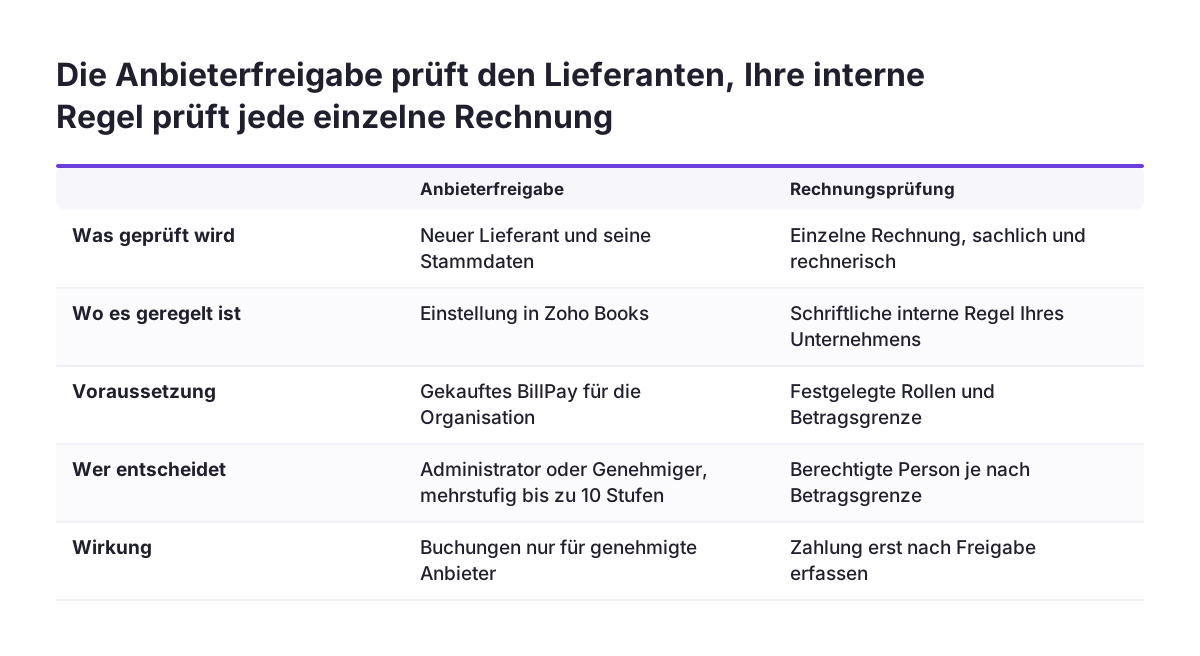
Eingangsrechnungen prüfen und freigeben in Zoho Books funktioniert in zwei Schichten. Zuerst geben Sie mit der Anbieterfreigabe jeden Lieferanten frei. Danach prüfen Sie jede einzelne Rechnung nach einer festen internen Regel, bevor Sie die Zahlung erfassen. Ist die Anbieterfreigabe aktiv, können Benutzer nur Transaktionen für genehmigte Anbieter erstellen.
Die Anbieterfreigabe ist die Funktion in Zoho Books, mit der ein neuer Lieferant erst nach Genehmigung durch berechtigte Personen für Buchungen verfügbar wird. Sie gehört zum BillPay-Add-on und ist nicht automatisch eingeschaltet. Sie wählen zwischen einfacher und mehrstufiger Genehmigung. Die mehrstufige Variante erlaubt bis zu 10 Stufen.
Die Prüfung der einzelnen Rechnung legen Sie selbst fest. Die hier ausgewerteten Hilfeseiten von Zoho beschreiben keine betragsabhängige Freigabe einzelner Rechnungen. Betragsgrenzen setzen Sie deshalb als klare interne Regel um und unterstützen sie mit den Ansichten, Anhängen und Zahlungsfunktionen, die Zoho Books für Rechnungen bereitstellt. Dieser Leitfaden zeigt beide Schichten, ein durchgehendes Beispiel und die Fehler, die bei der Einrichtung am häufigsten passieren.
Rechnung, Anbieter und Genehmigungsart: die Begriffe in Zoho Books
Eine Rechnung ist in Zoho Books ein Dokument, das den Betrag angibt, den Sie Ihren Anbietern für gekaufte Waren oder Dienstleistungen schulden. Gemeint ist also die Eingangsrechnung, nicht die Rechnung an Ihre Kunden. Die deutsche Oberfläche und Hilfe verwenden dafür schlicht das Wort „Rechnung“. Das sorgt in Teams regelmäßig für Verwechslungen.
Ein Anbieter ist in Zoho Books der Lieferant, von dem Sie Waren oder Leistungen beziehen. Im Alltag sagen viele Teams „Kreditor“ oder „Lieferant“. In den Einstellungen heißt der Bereich jedoch „Kunden und Anbieter“. Wer die Freigabe einrichtet, sollte diese Begriffe einmal für das ganze Team festhalten.
Die Genehmigungsart ist die Einstellung, die bestimmt, ob und von wem ein neuer Anbieter freigegeben werden muss. Zoho Books kennt drei Werte:
- Keine Genehmigung: Weitere Aktionen sind bei Anbietern ohne Genehmigung möglich.
- Einfache Genehmigung: Jeder Administrator oder Genehmiger kann Anbieter genehmigen.
- Mehrstufige Genehmigung: Bis zu 10 Stufen, und es geht erst weiter, wenn alle ausgewählten Genehmiger zustimmen.
Ein Hinweis zur Quelle: Die deutschen Hilfeseiten von Zoho wurden mit KI übersetzt. Zoho verweist selbst für die genauesten Informationen auf die englische Version. Prüfen Sie Menüpfade deshalb im Zweifel dort nach.
Voraussetzung für die Anbieterfreigabe: das BillPay-Add-on
Die Anbieterfreigabe steht nur zur Verfügung, wenn Ihre Organisation das Zoho BillPay-Add-on für Zoho Books gekauft hat. Die Hilfeseite zu den Anbieterfreigaben sagt das ausdrücklich: Die Funktion ist Teil des Add-ons und wird durch den Kauf für die Organisation aktiviert. Ohne Add-on fehlt die Registerkarte für Anbieter-Genehmigungen.
Klären Sie diesen Punkt vor jeder Planung. Viele Teams entwerfen zuerst einen Freigabeablauf und stellen erst bei der Einrichtung fest, dass die Funktion nicht freigeschaltet ist. Den Preis des Add-ons entnehmen Sie Zohos eigener Preisseite für Ihre Region. Dieser Leitfaden nennt bewusst keinen Betrag, weil die ausgewerteten Quellen keinen enthalten.
Auch mit Add-on gilt ein Standardwert, den Sie kennen sollten. Die Genehmigungsart steht ab Werk auf „Keine Genehmigungen“. Das Add-on allein ändert also nichts an Ihrem Ablauf. Erst wenn Sie eine Genehmigungsart wählen, werden neue Anbieter im Entwurfsstatus erstellt und müssen zur Genehmigung eingereicht werden.
Wer kein BillPay-Add-on einsetzt, kann die Rechnungsprüfung trotzdem strukturieren. Dann fehlt allerdings die technische Sperre, die Buchungen für nicht genehmigte Anbieter verhindert. Die Prüfung beruht in diesem Fall vollständig auf Ihrer internen Regel und auf der Disziplin des Teams.
Genehmigungsart wählen: keine, einfache oder mehrstufige Genehmigung
Die Wahl der Genehmigungsart hängt davon ab, wie viele Personen einen neuen Lieferanten sehen müssen, bevor gebucht werden darf. Für kleine Teams reicht meist die einfache Genehmigung. Sobald Einkauf, Buchhaltung und Geschäftsführung getrennt zustimmen sollen, ist die mehrstufige Genehmigung die passende Wahl. Die folgende Tabelle stellt die drei Werte nebeneinander.
| Genehmigungsart | Wer genehmigt | Wann Buchungen möglich sind | Passt zu |
|---|---|---|---|
| Keine Genehmigung | Niemand | Sobald der Anbieter angelegt ist | Testphase oder Organisationen ohne Freigabepflicht |
| Einfache Genehmigung | Jeder Administrator oder Genehmiger | Nach einer Genehmigung | Kleine Teams mit einer verantwortlichen Person |
| Mehrstufige Genehmigung | Ausgewählte Genehmiger auf bis zu 10 Stufen | Erst wenn alle ausgewählten Genehmiger zugestimmt haben | Getrennte Verantwortung für Einkauf, Finanzen und Leitung |
Mehr Stufen bedeuten nicht automatisch mehr Sicherheit. Jede Stufe ist eine Person, die zustimmen muss, bevor jemand eine Rechnung für diesen Anbieter erfassen kann. Fällt ein Genehmiger aus, steht der Anbieter still. Planen Sie deshalb so wenige Stufen wie möglich und so viele wie nötig.
Anbieterfreigabe einrichten: der Weg in den Einstellungen von Zoho Books
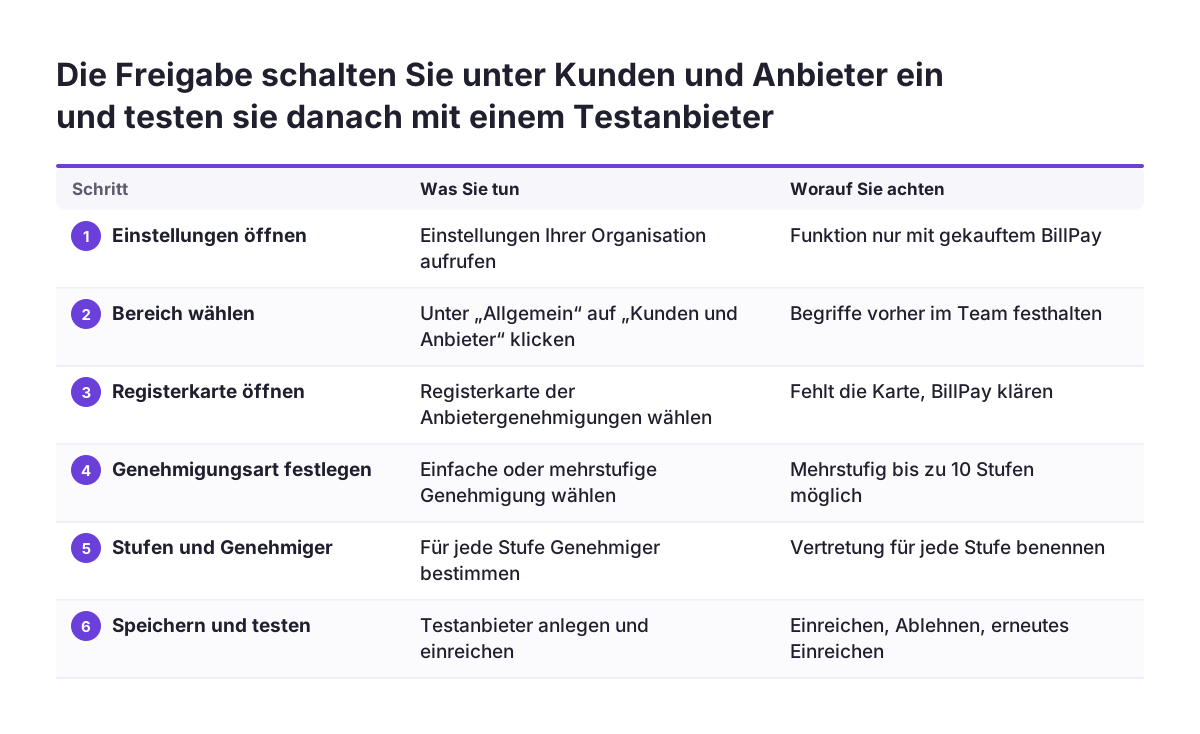
Die Anbieterfreigabe schalten Sie in den Einstellungen von Zoho Books unter „Kunden und Anbieter“ ein. Die Hilfeseite beschreibt den Weg über den Bereich „Allgemein“ und die Registerkarte „Anbieter-Genehmigungen“. Gehen Sie in dieser Reihenfolge vor:
- Öffnen Sie die Einstellungen Ihrer Organisation.
- Klicken Sie unter „Allgemein“ auf „Kunden und Anbieter“.
- Wechseln Sie auf die Registerkarte „Anbieter-Genehmigungen“.
- Wählen Sie die Genehmigungsart: einfache oder mehrstufige Genehmigung.
- Legen Sie bei mehrstufiger Genehmigung die Stufen und die Genehmiger fest.
- Speichern Sie und legen Sie einen Testanbieter an.
Nach dem Speichern ändert sich der Alltag sofort. Neue Anbieter entstehen im Entwurfsstatus. Wer einen Anbieter anlegt, reicht ihn zur Genehmigung ein. Danach kann jeder Benutzer mit Genehmigungszugriff ihn genehmigen, bei mehrstufiger Genehmigung in der festgelegten Reihenfolge der Stufen.
Testen Sie auch die Ablehnung. Wer einen Anbieter ablehnt, muss einen Grund angeben. Für abgelehnte Anbieter lassen sich keine Transaktionen erstellen. Fehlende oder falsche Angaben können Sie korrigieren und den Anbieter erneut einreichen. Erst wenn Einreichen, Ablehnen und erneutes Einreichen im Test funktionieren, sollten Sie das Team informieren.
Rollen und Betragsgrenzen für die Rechnungsprüfung festlegen
Rollen und Betragsgrenzen legen Sie für die Prüfung einzelner Eingangsrechnungen als interne Regel fest, nicht als Einstellung im Anbieterbereich. Die Anbieterfreigabe sichert nur ab, dass der Lieferant geprüft ist. Ob eine konkrete Rechnung sachlich und rechnerisch stimmt, entscheidet danach Ihr Prüfablauf.
Eine praxistaugliche Regel trennt drei Aufgaben voneinander:
- Erfassen: Die Buchhaltung legt die Rechnung an und hängt das Originaldokument an.
- Sachlich prüfen: Die bestellende Abteilung bestätigt, dass Ware oder Leistung angekommen ist.
- Zahlung freigeben: Eine berechtigte Person entscheidet, ob und wann gezahlt wird.
Die Betragsgrenze bestimmt, wer die letzte Aufgabe übernimmt. Unterhalb der Grenze genügt die Leitung der Buchhaltung, oberhalb entscheidet die Geschäftsführung. Den Betrag legen Sie nach Ihrem Geschäft fest. Schreiben Sie ihn auf und machen Sie ihn allen Beteiligten bekannt.
Zoho Books unterstützt diese Regel mit Funktionen, die die Hilfeseite zu Rechnungen aufführt. Sie können Dateien an Rechnungen anhängen, ein erwartetes Zahlungsdatum festlegen und Rechnungen filtern, sortieren und in benutzerdefinierten Ansichten oder einer Kalenderansicht zeigen. Eine eigene Ansicht für offene Rechnungen wird so zur Arbeitsliste für die Prüfer.
Beispiel: ein Freigabeablauf von der Anbieteranlage bis zur Zahlung
Ein durchgängiges Beispiel zeigt, wie beide Schichten zusammenspielen. Ein Handelsunternehmen hat das BillPay-Add-on und wählt die mehrstufige Genehmigung mit zwei Stufen. Stufe eins ist die Einkaufsleitung, Stufe zwei die Leitung der Buchhaltung. Für die Rechnungsprüfung gilt intern eine Betragsgrenze, oberhalb der die Geschäftsführung zahlt.
Schritt 1: neuer Lieferant
Die Buchhaltung legt einen neuen Verpackungslieferanten an. Zoho Books erstellt ihn im Entwurfsstatus. Die Buchhaltung reicht ihn zur Genehmigung ein.
Schritt 2: Genehmigung in zwei Stufen
Die Einkaufsleitung prüft die Stammdaten und genehmigt. Die Leitung der Buchhaltung bemerkt eine fehlende Angabe und lehnt mit Begründung ab. Die Buchhaltung ergänzt die Angabe und reicht erneut ein. Nach Zustimmung beider Stufen ist der Anbieter genehmigt.
Schritt 3: erste Rechnung
Die erste Rechnung kommt herein. Wie Sie Belege automatisch erfassen, zeigt der Beitrag zur Belegerfassung in Zoho Books mit Autoscan. Die Buchhaltung erstellt die Rechnung, hängt das PDF an und setzt ein erwartetes Zahlungsdatum.
Schritt 4: Prüfung und Zahlung
Die Einkaufsleitung bestätigt den Wareneingang. Der Betrag liegt über der internen Grenze, also gibt die Geschäftsführung frei. Erst dann erfasst die Buchhaltung die Zahlung. Den Abgleich mit dem Konto beschreibt der Leitfaden zum Bankabgleich in Zoho Books.
Häufige Fehler bei der Einrichtung der Rechnungsfreigabe in Zoho Books
Die meisten Probleme mit der Freigabe von Eingangsrechnungen in Zoho Books entstehen nicht in der Software, sondern bei Planung und Test. Wir bei Svennis legen vor dem Aktivieren fest, wer Genehmigungszugriff erhält, und spielen Einreichen, Ablehnen und erneutes Einreichen mit einem Testanbieter durch. Wo dieser Test fehlt, bleiben neue Lieferanten nach dem Start im Entwurf hängen, weil niemand die Genehmigung als eigene Aufgabe kennt.
Weitere Fehler sehen wir regelmäßig:
- Add-on nicht geklärt: Der Ablauf wird geplant, obwohl das BillPay-Add-on fehlt.
- Zu viele Stufen: Jede zusätzliche Stufe verlängert die Zeit bis zur ersten Buchung.
- Keine Vertretung: Bei mehrstufiger Genehmigung müssen alle ausgewählten Genehmiger zustimmen, auch im Urlaub.
- Anbieter- und Rechnungsfreigabe verwechselt: Ein genehmigter Lieferant heißt nicht, dass jede seiner Rechnungen stimmt.
- Freigabe nebenbei abgeschaltet: Nach dem Deaktivieren können Benutzer für jeden hinzugefügten Anbieter Transaktionen erstellen.
Fehlerhafte Rechnungen gehören korrigiert, nicht gelöscht. Zoho Books bietet dafür unter anderem das Stornieren von Rechnungen und Lieferantengutschriften. Wie Sie Korrekturen sauber dokumentieren, beschreibt der Beitrag zu Stornorechnungen und Rechnungskorrekturen in Zoho Books.
Was die Rechnungsfreigabe für Unternehmen in Deutschland bedeutet
Für Unternehmen in Deutschland zählt bei der Rechnungsfreigabe vor allem die saubere Übergabe an den Steuerberater. Eine geprüfte Eingangsrechnung mit angehängtem Originaldokument und dokumentierter Zahlung erspart Rückfragen beim Monatsabschluss. Zoho Books zeigt zu jeder Rechnung das Journal, also die erzeugte Buchung. Damit sehen Sie vor dem Export, was die Kanzlei erhält.
Die Übergabe selbst regeln viele Unternehmen über DATEV. Wie der Weg von Zoho Books zur Kanzlei aussieht, erklärt die Seite zu DATEV und Zoho für die Übergabe an den Steuerberater. Klären Sie mit Ihrer Kanzlei, welche Prüfvermerke und Anhänge sie bei Eingangsrechnungen erwartet, bevor Sie Ihren Ablauf festschreiben.
Ein praktischer Punkt betrifft die Sprache. Die deutschen Hilfeseiten von Zoho sind mit KI übersetzt, und die Oberfläche nennt Lieferanten „Anbieter“ und Eingangsrechnungen „Rechnungen“. Halten Sie in Ihrer internen Anweisung fest, welcher Begriff im System was bedeutet. Sonst prüft die Buchhaltung Ausgangsrechnungen, wenn sie Eingangsrechnungen prüfen soll.
Auch die Rollenvergabe hat eine deutsche Seite. Viele mittelständische Unternehmen trennen Bestellung und Zahlung bewusst auf verschiedene Personen. Die mehrstufige Anbieterfreigabe und eine interne Betragsgrenze bilden diese Trennung in Zoho Books nachvollziehbar ab.
Nächste Schritte für Ihre Rechnungsfreigabe in Zoho Books
Der erste Schritt für die Rechnungsfreigabe in Zoho Books ist eine kurze Bestandsaufnahme, noch vor jeder Einstellung. Klären Sie diese Punkte in dieser Reihenfolge:
- Prüfen Sie, ob Ihre Organisation das BillPay-Add-on hat.
- Entscheiden Sie zwischen einfacher und mehrstufiger Genehmigung.
- Benennen Sie Genehmiger und deren Vertretung für jede Stufe.
- Legen Sie die interne Betragsgrenze für die Zahlungsfreigabe schriftlich fest.
- Bauen Sie eine benutzerdefinierte Ansicht für offene Rechnungen.
- Testen Sie Einreichen, Ablehnen und erneutes Einreichen mit einem Testanbieter.
- Stimmen Sie mit Ihrer Kanzlei ab, welche Anhänge sie erwartet.
Lesen Sie die Menüpfade im Zweifel in der englischen Hilfe von Zoho nach, da die deutsche Fassung maschinell übersetzt ist. Halten Sie den Ablauf auf einer Seite fest, damit neue Mitarbeitende ihn ohne Einweisung verstehen.
Wenn Sie Zoho Books gerade einführen oder Ihre Buchhaltung umstellen, finden Sie auf der Seite zur Einführung von Zoho Books mit DATEV und GoBD den Rahmen für das gesamte Projekt, von den Stammdaten bis zur Übergabe an den Steuerberater.