
Pflichtfeld, Validierungsregel oder Blueprint: die kurze Antwort
Validierungsregeln und Pflichtfelder in Zoho CRM lösen verschiedene Aufgaben. Ein Pflichtfeld verlangt, dass überhaupt ein Wert eingetragen wird. Eine Validierungsregel prüft, ob der eingetragene Wert stimmt. Angaben, die erst in einer späteren Vertriebsphase vorliegen, prüfen Sie im Blueprint beim Phasenwechsel und nicht schon beim Anlegen des Datensatzes.
Eine Validierungsregel ist in Zoho CRM eine Regel, die unerwünschte Feldwerte festlegt und so die Genauigkeit der Daten sichert, die ins System gelangen. Erfüllt ein eingegebener Wert die Kriterien der Regel, zeigt das CRM eine Warnmeldung und speichert den Datensatz nicht. Ein Pflichtfeld ist ein Feld, das vor dem Speichern ausgefüllt sein muss. Es prüft nur, ob ein Wert vorhanden ist, nicht ob er sinnvoll ist.
Ein Punkt entscheidet über den Erfolg beider Werkzeuge. Laut der Zoho-Hilfe zu Validierungsregeln haben Feldaktualisierungen über Workflows, Blueprint, APIs, Importe oder Webformulare Vorrang vor der Regel. Die Regel schützt also vor allem die manuelle Eingabe. Für alle anderen Wege brauchen Sie eigene Prüfungen, die in diesem Leitfaden weiter unten beschrieben sind.
Was Validierungsregeln in Zoho CRM prüfen und wo sie greifen
Validierungsregeln in Zoho CRM greifen bei der Eingabe in der Weboberfläche. Zoho nennt als unterstützte Vorgänge Erstellen, Schnell erstellen, Bearbeiten und Schnell bearbeiten in der Webversion. Dazu kommen die Funktionen „Anpassung kopieren“ und die Sandbox, also eine Testumgebung neben Ihrem Produktivsystem.
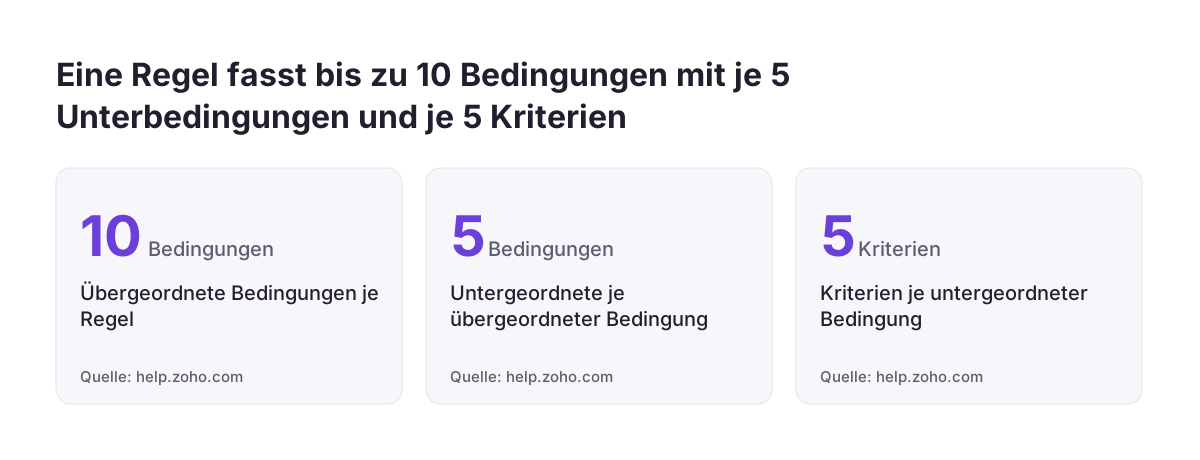
Eine Regel besteht aus Bedingungen. Pro Regel sind bis zu 10 übergeordnete Bedingungen möglich. Jede übergeordnete Bedingung kann bis zu 5 untergeordnete Bedingungen haben, und jede untergeordnete Bedingung bis zu 5 Kriterien. Diese Grenzen stehen in der Zoho-Hilfe und reichen für die meisten Formatprüfungen aus.
Sie legen außerdem die Richtung der Prüfung fest. Die Warnmeldung kann erscheinen, wenn eine Bedingung erfüllt ist, oder wenn sie nicht erfüllt ist. Für eine Kundennummer prüfen Sie zum Beispiel, ob das vorgeschriebene Format nicht eingehalten wird.
Neben Regeln auf Basis von Kriterien bietet Zoho auch Validierungsregeln, die eine Funktion verwenden. Diese Variante eignet sich für Prüfungen, die sich nicht als einfache Kriterien ausdrücken lassen. Zum Anlegen jeder Validierungsregel benötigen Benutzer die Profilberechtigung „Modulanpassung“. Geben Sie diese Berechtigung nur den Personen, die Ihr Datenmodell verantworten.
Pflichtfelder pro Vertriebsphase festlegen statt alles beim Anlegen zu verlangen
Pflichtfelder gehören in die Phase, in der die Angabe tatsächlich vorliegt. Wer beim Anlegen eines Leads schon Rechnungsadresse und Budget erzwingt, bekommt Platzhalter wie „xxx“ oder „unbekannt“. Solche Umgehungen sehen im Bericht vollständig aus und sind wertloser als ein leeres Feld.
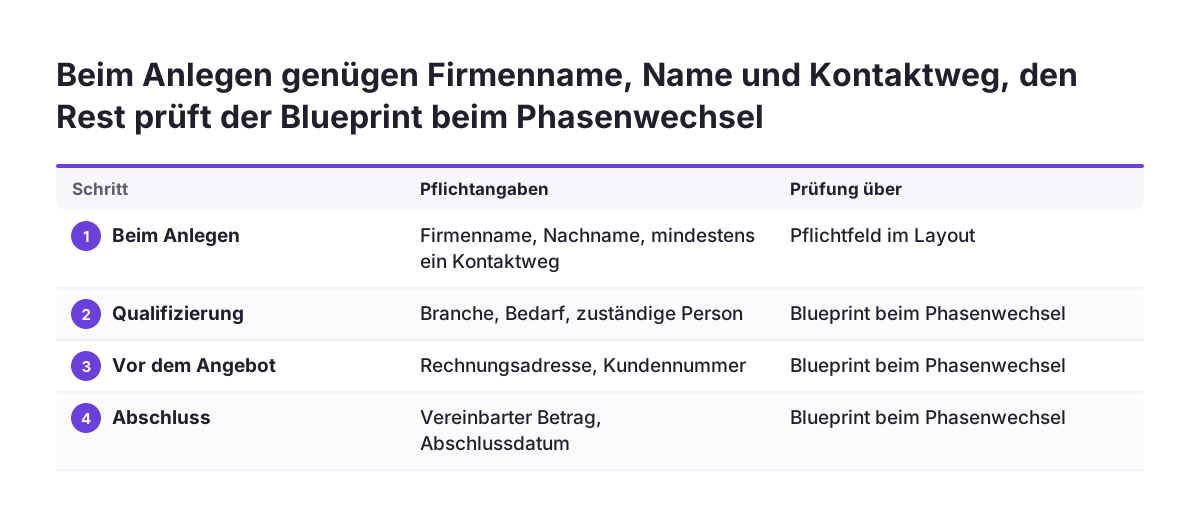
Eine praxistaugliche Staffelung für ein Vertriebsteam sieht so aus:
- Beim Anlegen: Firmenname, Nachname und mindestens ein Kontaktweg.
- Bei der Qualifizierung: Branche, Bedarf und zuständige Person.
- Vor dem Angebot: Rechnungsadresse und Kundennummer.
- Beim Abschluss: vereinbarter Betrag und Abschlussdatum.
Die erste Stufe setzen Sie als Pflichtfeld im Layout. Alle weiteren Stufen prüfen Sie beim Phasenwechsel im Blueprint, den die deutsche Zoho-Hilfe als „Bauplan“ bezeichnet. Wie Sie Übergänge und Workflows zusammen planen, zeigt unser Beitrag zu Workflows und Blueprint in Zoho CRM. Für die Angebotsphase lohnt sich zusätzlich der Leitfaden zu Angeboten und Preisbüchern in Zoho CRM.
Beachten Sie die Rangfolge zwischen beiden Prüfungen. Gelten für dasselbe Feld unterschiedliche Bedingungen, überschreibt die Blueprint-Validierung die Validierungsregel, solange sich der Datensatz im Prozess befindet. Halten Sie die Bedingungen deshalb an beiden Stellen gleich.
Entscheidungstabelle: welches Werkzeug für welche Prüfung
Die Wahl des Werkzeugs hängt davon ab, was geprüft wird und wann der Wert vorliegt. Die folgende Tabelle stellt die vier Möglichkeiten in Zoho CRM nebeneinander.
| Werkzeug | Prüft | Geeignet für | Grenze |
|---|---|---|---|
| Pflichtfeld | ob ein Wert vorhanden ist | Angaben, ohne die der Datensatz unbrauchbar ist | verleitet zu Platzhaltern, wenn es zu früh verlangt wird |
| Validierungsregel | Format und Inhalt eines Werts | Präfixe, Längen, Datumsbereiche | Updates aus Workflow, Blueprint, API, Import und Webformular haben Vorrang |
| Blueprint-Validierung | Werte beim Phasenwechsel | Angaben, die erst später im Verkauf vorliegen | gilt nur, solange der Datensatz im Prozess ist |
| Eindeutiges Feld | dass ein Wert nur einmal vorkommt | Kundennummern und andere Schlüssel | nur in kostenpflichtigen Editionen, keine Unterscheidung von Groß- und Kleinschreibung |
Kombinieren Sie die Werkzeuge, statt eines zu überladen. Eine Kundennummer kann zugleich in einer späten Phase Pflicht sein, ein festes Format haben und eindeutig sein. Jede dieser drei Anforderungen deckt ein anderes Werkzeug ab.
Beispiel: Kundennummer mit Präfix und fester Länge prüfen
Eine Kundennummer mit festem Präfix und fester Länge ist ein typischer Fall für eine Validierungsregel. Das Beispiel stammt aus dem Zoho-Community-Beitrag zu mehreren Validierungsregeln auf einem Feld. Dort muss ein Eintrag mit „DLM-“ beginnen und genau 15 Zeichen lang sein. Der Fragesteller konnte beide Prüfungen einzeln einrichten, aber nicht sofort beide zugleich.
So setzen Sie beide Prüfungen in einer Regel um:
- Legen Sie im Modul Leads ein einzeiliges Textfeld „Kundennummer“ an. Ein Textfeld fasst maximal 255 Zeichen.
- Erstellen Sie eine Validierungsregel für dieses Feld im gewünschten Layout.
- Definieren Sie Bedingung 1: Der Wert beginnt nicht mit „DLM-“. Meldung: „Die Kundennummer muss mit DLM- beginnen.“
- Definieren Sie Bedingung 2: Der Wert ist nicht 15 Zeichen lang. Meldung: „Die Kundennummer muss genau 15 Zeichen haben.“
- Wählen Sie für beide Bedingungen „Stop with error“ und die Anzeige der Meldung am Feld.
- Aktivieren Sie „Field verify and save“, damit Ihr Vertrieb die Nummer vor dem Speichern prüfen kann.
Zwei getrennte Bedingungen liefern zwei klare Meldungen. Ihr Team sieht sofort, ob das Präfix oder die Länge falsch ist. Prüfen Sie die Regel in der Sandbox mit je einem gültigen und einem ungültigen Wert, bevor Sie sie im Produktivsystem anlegen.
Stop with error oder Allow by alert: die Strenge pro Bedingung wählen
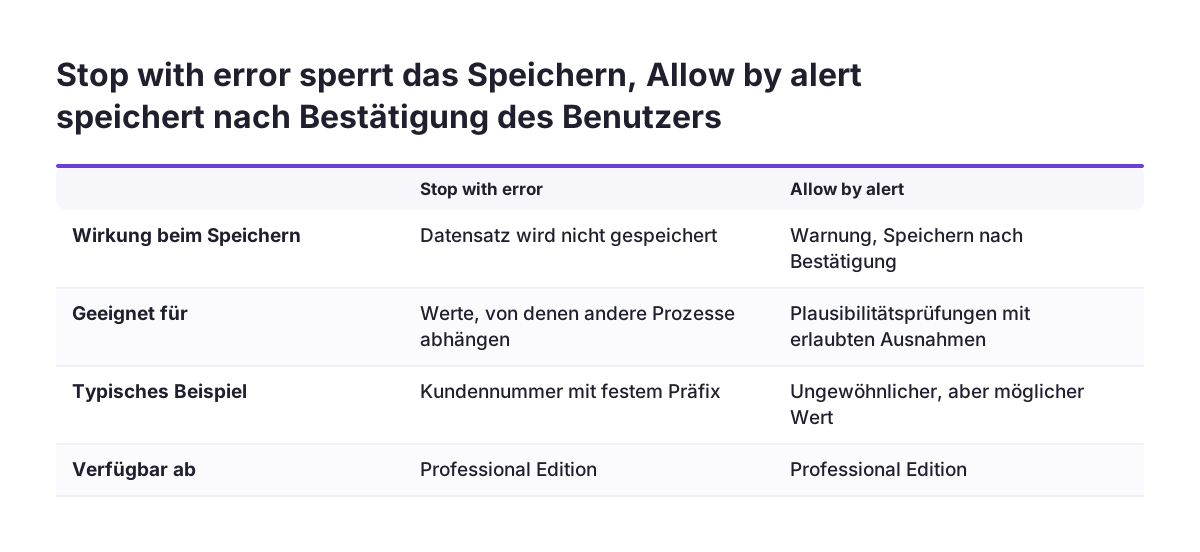
Zoho CRM erlaubt seit einer Erweiterung zwei Strengegrade pro Bedingung. Laut der Zoho-Ankündigung zu flexibleren Validierungsregeln ist die Erweiterung seit dem 26. September 2024 für alle Nutzer in allen Rechenzentren freigegeben. Sie gilt ab der Professional Edition.
Die beiden Einstellungen unterscheiden sich so:
- Stop with error verhindert das Speichern des Datensatzes. Vor der Erweiterung war das das Verhalten aller Validierungsregeln.
- Allow by alert zeigt eine Warnung und speichert nach Bestätigung durch den Benutzer.
Nutzen Sie „Stop with error“ für Werte, von denen andere Prozesse abhängen, etwa Kundennummern. Nutzen Sie „Allow by alert“ für Plausibilitätsprüfungen, bei denen Ausnahmen vorkommen. Ein ungewöhnlich hoher Rabatt kann korrekt sein und sollte den Vertrieb nicht blockieren.
Auch der Ort der Meldung ist pro Bedingung einstellbar. Sie zeigen sie am Feld oder oben auf der Seite an. Vorher erschienen alle Meldungen am Feld.
Die Option „Field verify and save“ prüft ein einzelnes Feld per Schaltfläche „Verify“ und beim Speichern erneut. Sie funktioniert für kriterien- und funktionsbasierte Regeln. In der Canvas-Formularansicht steht sie laut Zoho-Update vom 23. Januar 2025 nicht zur Verfügung.
Importe, API und Webformulare umgehen Validierungsregeln
Validierungsregeln in Zoho CRM schützen Importe und Integrationen nicht. Die Zoho-Hilfe ist eindeutig: Aktualisiert ein Workflow, der Blueprint, eine API, ein Import oder ein Webformular ein Feld, hat diese Aktualisierung Vorrang. Ein falsch formatierter Wert aus einer Shop- oder ERP-Anbindung, etwa einer Anbindung von SAP an Zoho CRM, landet also ungeprüft im CRM.
Für Webformulare nennt die Hilfe eine Besonderheit. Erfüllen dort erzeugte Datensätze die Kriterien einer Regel, werden sie zur manuellen Genehmigung eingereicht. Planen Sie dafür eine verantwortliche Person ein, sonst bleiben Anfragen liegen.
Beim Import gelten weitere Regeln aus der Zoho-Hilfe zum Datenimport:
- Ein gestarteter Import lässt sich nicht abbrechen.
- Die Option zum Auslösen von Automatisierungen erscheint nur bei weniger als 10.000 Zeilen.
- Datumsbasierte Workflows laufen auch ohne diese Option an.
- Mehr als zehn leere Zeilen können als Dateiende gelten, folgende Daten werden ignoriert.
Bei Svennis prüfen wir deshalb jede Importdatei vorab gegen dieselben Kriterien wie die Validierungsregeln und testen den Import zuerst mit wenigen Datensätzen. Die Reihenfolge und Dublettenprüfung beschreibt unser Beitrag zum Import von Daten in Zoho CRM.
Eindeutige Felder gegen Dubletten und ihre Grenzen
Ein eindeutiges Feld ist in Zoho CRM das Feld, dessen Wert einen Datensatz eindeutig macht. Es verhindert, dass dieselbe Kundennummer zweimal vergeben wird. Validierungsregeln können das nicht, denn sie prüfen nur den einzelnen Wert.
Die Zoho-Hilfe zu benutzerdefinierten Feldern nennt mehrere Einschränkungen:
- Die Funktion gibt es nur in kostenpflichtigen Editionen.
- Ein Modul kann zwei eindeutige Felder haben, einige Ausnahmen drei.
- Eindeutige Felder unterscheiden nicht zwischen Groß- und Kleinschreibung.
- Die Module Task, Calls und Meetings können kein eindeutiges Feld haben.
- Bei CRM-Migration, Outlook- und Google-Synchronisation sowie Wiederherstellung aus dem Papierkorb greift die Prüfung nicht.
Markieren Sie ein Feld erst als eindeutig, wenn die vorhandenen Daten bereinigt sind. Nach dem Markieren kann die Indizierung in der Datenbank eine Weile dauern. In dieser Zeit können noch Dubletten entstehen. Stellen Sie die Einstellung deshalb außerhalb der Hauptarbeitszeit um und prüfen Sie danach einen Bericht auf doppelte Werte.
Für Schlüssel aus Fremdsystemen bietet Zoho das externe Feld. Es speichert Informationen aus einer Drittanbieteranwendung, und der Wert einer externen ID lässt sich nur über die API ändern.
Grenzen und Fallstricke von Validierungsregeln in Zoho CRM
Validierungsregeln in Zoho CRM funktionieren nicht für jeden Feldtyp. Die deutsche Zoho-Hilfe schließt Suche, Suche mit Mehrfachauswahl, Mehrfachauswahl-Listenfeld, Formel, Auto-Nummer und Mehrzeilig aus. Die Ankündigung von 2024 nennt dagegen neu Regeln für Nachschlagefelder. Testen Sie deshalb in Ihrem Konto, ob ein Nachschlagefeld die Regel anbietet.
Weitere Punkte, die bei der Pflege auffallen:
- Reihenfolge: Regeln laufen in der Reihenfolge, in der sie erstellt wurden.
- Layoutbezug: Regeln gelten pro Layout. Dasselbe Feld kann in zwei Layouts eines Moduls unterschiedliche Regeln haben.
- Löschen: Ein Feld mit zugeordneter Regel lässt sich erst löschen, wenn die Regel gelöscht ist.
- Feldtyp: Den Typ eines benutzerdefinierten Felds können Sie nach dem Anlegen nicht mehr ändern.
- Feldkontingent: Entfernte Felder unter „Unused Fields“ zählen weiter zur zulässigen Feldanzahl Ihrer Edition.
Der Layoutbezug ist die häufigste Fehlerquelle. Pflegen Sie zwei Layouts, etwa für Neukunden und Bestandskunden, müssen Sie jede Regel zweimal anlegen und gleich halten. Führen Sie dafür eine Liste aller Regeln mit Feld, Layout, Bedingung und Strengegrad.
Prüfungen über mehrere Felder sind anspruchsvoller. In der Zoho-Community fragt ein Nutzer, wie er bis zu 24 Ratenfälligkeiten in der richtigen Datumsfolge erzwingt. Solche Fälle lösen Sie eher mit einer funktionsbasierten Regel als mit einfachen Kriterien.
Was Pflichtfelder für Unternehmen in Deutschland, Österreich und der Schweiz bedeuten
Pflichtfelder für personenbezogene Daten verdienen in der DACH-Region einen zweiten Blick. Jedes Pflichtfeld zwingt Ihr Team, eine Angabe zu erheben. Prüfen Sie deshalb für jedes Feld mit Personenbezug, wofür Sie es tatsächlich brauchen. Was nicht gebraucht wird, sollte weder Pflicht sein noch überhaupt im Layout stehen.
Zoho CRM bringt eigene Datenschutzfunktionen mit. Laut einem Beitrag von Zeeg zur DSGVO-Konformität von Zoho CRM aktivieren Sie sie unter Setup > Benutzer und Steuerung > Compliance-Einstellungen. Danach erhält jeder Datensatz einen Datenschutz-Bereich. Personenbezogene Felder lassen sich als „Normal“ oder „Vertraulich“ kennzeichnen.
Ein Detail betrifft direkt die Datenqualität. Zoho CRM setzt die Rechtsgrundlage aller Datensätze standardmäßig auf „Nicht zutreffend“. Klären Sie, wie Ihr Team die Rechtsgrundlage pflegt, bevor Sie Leads in größerer Zahl erfassen. Zur Speicherung nennt Zeeg, dass Zoho ein indisches Unternehmen mit weltweiten Servern ist und europäische Daten in Europa gespeichert werden können.
Die Schritte zur Umsetzung finden Sie in unserem Leitfaden zur Umsetzung der DSGVO in Zoho CRM. Stimmen Sie neue Pflichtfelder mit Personenbezug mit Ihrer Datenschutzverantwortung ab.
Nächste Schritte für Validierungsregeln und Pflichtfelder in Ihrem Zoho CRM
Validierungsregeln und Pflichtfelder in Zoho CRM führen Sie am besten in einer festen Reihenfolge ein. So vermeiden Sie, dass neue Regeln den laufenden Vertrieb oder eine Integration blockieren.
- Listen Sie alle Felder auf und ordnen Sie jedem die Phase zu, in der der Wert vorliegt.
- Entscheiden Sie mit der Entscheidungstabelle, ob Pflichtfeld, Validierungsregel, Blueprint-Prüfung oder eindeutiges Feld passt.
- Legen Sie für jede Regel fest, ob sie mit „Stop with error“ oder „Allow by alert“ arbeitet.
- Bauen und testen Sie die Regeln in der Sandbox, pro Layout.
- Prüfen Sie jede Schnittstelle und jede Importvorlage gegen dieselben Kriterien, weil dort keine Regel greift.
- Kontrollieren Sie nach zwei Wochen, welche Warnungen am häufigsten auftreten, und schärfen Sie Meldungstexte nach.
Wenn Sie Ihr Datenmodell mit Unterstützung aufsetzen oder bestehende Regeln überprüfen lassen möchten, finden Sie auf unserer Seite zur Einführung von Zoho CRM den Ablauf und die Ansprechpartner.
Quellen
- Zoho-Hilfe: Mit Validierungsregeln arbeiten
- Zoho-Hilfe: Mit benutzerdefinierten Feldern arbeiten
- Zoho-Hilfe: Daten in Zoho CRM importieren
- Zoho Community: Setting multiple validation rules on a text field/date field
- Zoho Community: Introducing new options for more flexible validation rules in CRM
- Zoho Community: Validation rules for dates (after, before, other fields)
- Zeeg: Zoho CRM DSGVO-Konformität