
Projektzeiten mit Zoho Projects erfassen und mit Zoho Books abrechnen: die Kette in vier Stufen
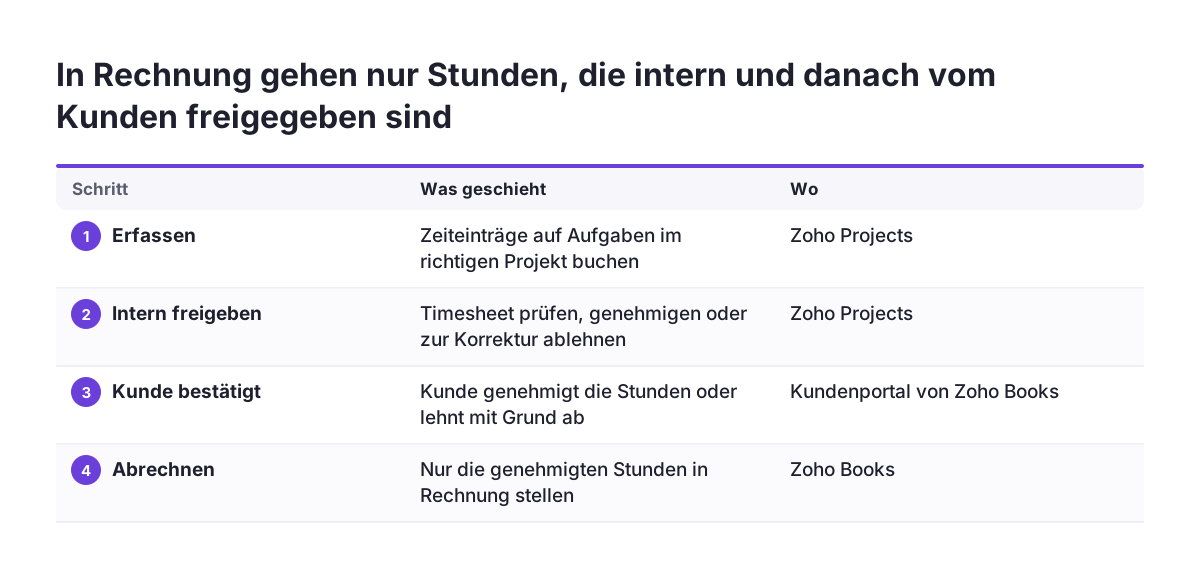
Projektzeiten erfassen und abrechnen mit Zoho Projects gelingt ohne Nacharbeit in vier Stufen. Ihr Team erfasst Zeiteinträge auf Aufgaben. Eine verantwortliche Person gibt diese Einträge intern im Timesheet frei. Der Kunde bestätigt sie anschließend über die Kundenfreigabe in Zoho Books. Nur diese genehmigten Stunden stellen Sie danach in Rechnung.
Projektzeitabrechnung ist in diesem Leitfaden die durchgehende Kette vom einzelnen Zeiteintrag bis zur Rechnungsposition. In dieser Kette tippt niemand Stunden ab und niemand rechnet sie nach. Jede Stufe hat eigene Einstellungen. Fehlt eine davon, bricht die Kette genau an dieser Stelle. Die Stunden bleiben dann liegen oder landen zur Korrektur wieder bei der Projektleitung.
Zwei Stufen liegen in Zoho Projects, zwei in Zoho Books. Zoho Projects regelt die Erfassung und die interne Freigabe. Zoho Books regelt die Freigabe durch den Kunden und die Rechnung. Laut der Hilfeseite von Zoho Books zur Kundenfreigabe lassen sich nur genehmigte Zeiteinträge später dem Kunden in Rechnung stellen. Diese Regel macht die Kundenfreigabe zum Tor vor der Rechnung.
Die folgenden Abschnitte gehen die Stufen der Reihe nach durch. Danach folgen ein vollständiges Beispiel über einen Monat und eine Tabelle mit den typischen Bruchstellen und ihrer Prüfung.
Zeiteintrag, Timesheet und Kundenfreigabe: die drei Begriffe der Projektabrechnung
Die Projektabrechnung in Zoho beruht auf drei Begriffen, die aufeinander aufbauen. Wer sie auseinanderhält, findet Fehler in der Kette schneller.
Zeiteintrag: Ein Zeiteintrag, in Zoho Projects „Time Log“ genannt, ist der Nachweis der Zeit, die ein Benutzer für eine Aufgabe, ein Issue oder eine allgemeine Tätigkeit aufgewendet hat. Ein Issue ist dabei ein gemeldeter Fehler oder Vorgang im Projekt. Der Zeiteintrag ist die kleinste Einheit, aus der später eine Rechnungsposition wird.
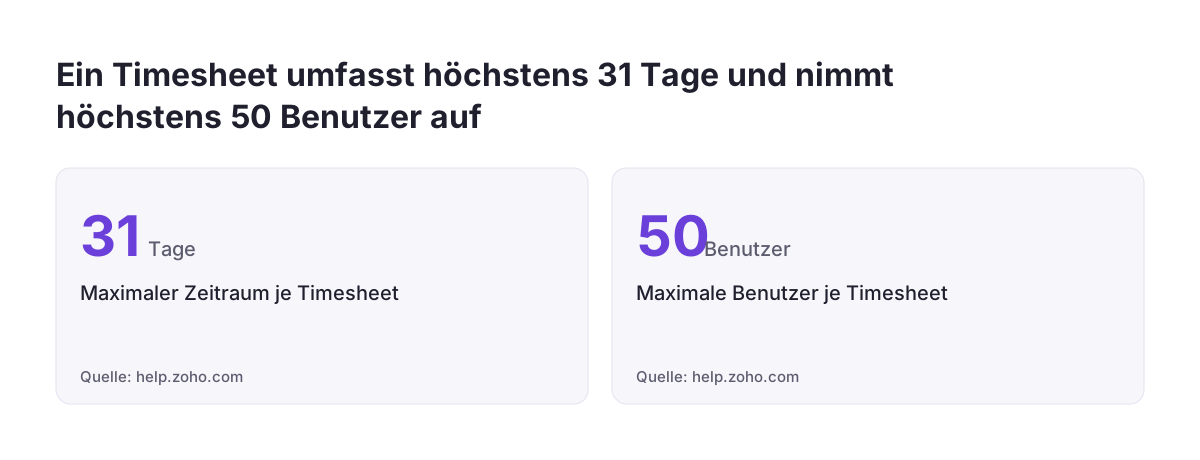
Timesheet: Ein Timesheet ist eine Sammlung von Zeiteinträgen, die zur Prüfung und Freigabe zusammengefasst werden. So beschreibt es die Hilfe von Zoho Projects zu Timesheets. Ein Timesheet umfasst höchstens 31 Tage. Pro Timesheet sind höchstens 50 Benutzer möglich.
Zoho Projects kennt außerdem zwei erweiterte Formen. Ein Mehrprojekt-Timesheet enthält Zeiteinträge aus mehreren ausgewählten Projekten. Ein Mehrbenutzer-Timesheet enthält Zeiteinträge mehrerer ausgewählter Benutzer. Beide Formen gibt es nur im Ultimate-Tarif von Zoho Projects. Das Mehrbenutzer-Timesheet steht zudem nur zur Verfügung, wenn die zugehörige Einstellung aktiviert ist.
Kundenfreigabe: Die Kundenfreigabe ist eine Funktion in Zoho Books. Mit ihr prüfen und genehmigen Kunden die Zeiteinträge, die für sie erfasst wurden. Erst nach dieser Genehmigung lässt sich ein Eintrag abrechnen.
Zeiteinträge in Zoho Projects erfassen: direkt auf der Aufgabe oder über Memtime
Zeiteinträge entstehen in Zoho Projects auf einer Aufgabe, einem Issue oder als allgemeine Tätigkeit. Für die Abrechnung zählt vor allem eines: Der Eintrag muss im richtigen Projekt liegen. Das Projekt bestimmt später den Kunden, das Timesheet und die Kundenfreigabe. Ein Eintrag im falschen Projekt läuft durch alle Stufen mit und fällt meist erst beim Kunden auf.
Viele Teams erfassen ihre Zeiten lieber in einem separaten Werkzeug. Ein Beispiel ist Memtime, das sich laut Memtimes Anleitung zur Verbindung mit Zoho Projects so anbinden lässt:
- Sie suchen auf der Memtime Marketplace-Website nach „Zoho Projects“ und installieren es als Connected App.
- Sie wählen Zoho Projects in Memtime aus, klicken auf „Authentifizieren“ und melden sich mit Ihren Zoho-Projects-Daten an.
- In den Einstellungen der Integration legen Sie Aufgabenfilter und eine Fallback-Startzeit für Zeiteinträge fest.
- Im Tab „Projektmanagement“ aktualisieren Sie Projekte und Aufgaben aus Zoho Projects.
- Im Tab „Zeiterfassung“ erstellen Sie Einträge durch Klicken und Ziehen in der Spalte „Zeiteinträge“.
Memtime exportiert jeden so erstellten Zeiteintrag automatisch in das Zoho-Projects-Konto. Dort erscheint er unter den Zeitnachweisen. Ab diesem Punkt durchläuft der Eintrag dieselbe Freigabe wie ein direkt erfasster.
Den Zugriff auf Ihr Zoho-Projects-Konto nutzt Memtime laut eigener Anleitung, um Zeiteinträge zu synchronisieren. Welche Aktivitätsdaten die App auf den Rechnern Ihres Teams aufzeichnet, prüfen Sie vor der Einführung gesondert.
Timesheets in Zoho Projects aktivieren: Time Log Approval und Rechte festlegen
Timesheets stehen in Zoho Projects erst zur Verfügung, wenn Sie zwei Einstellungen setzen. Beide finden Sie unter Portal Configuration > Task & Timesheet. Dort aktivieren Sie zuerst „Time Log Approval“, also die Freigabe von Zeiteinträgen. Danach stellen Sie „Approval Based on“ auf „Timesheet“.
Die Bezeichnungen stammen aus der englischen Hilfe. In der deutschen Oberfläche können sie anders lauten.
Als Nächstes legen Sie fest, wer was darf. Zoho Projects kennt für Timesheets die Berechtigungen View, Add, Edit, Delete und Approve, also Ansehen, Anlegen, Bearbeiten, Löschen und Genehmigen. Vergeben Sie Approve gezielt an die Personen, die Stunden fachlich beurteilen können, etwa an die Projektleitung.
Delete gehört in wenige Hände. Ein gelöschtes Timesheet ist endgültig entfernt und lässt sich nicht wiederherstellen. Die enthaltenen Zeiteinträge bleiben dabei allerdings erhalten.
Jedes Timesheet trägt Kopfdaten: Name, Projekt, Kunde, Zeitraum und Abrechnungsart, in Zoho „Billing Type“ genannt. Diese Kopfdaten verdienen beim Anlegen besondere Sorgfalt. Ein Prüfer kann sie später nicht ändern. Legen Sie den Zeitraum so fest, dass er zu Ihrem Abrechnungsrhythmus passt. Ein Kalendermonat liegt innerhalb der Grenze von 31 Tagen.
Interne Freigabe in Zoho Projects: wer bearbeiten, ablehnen und zurückrufen darf
Die interne Freigabe in Zoho Projects folgt festen Regeln je nach Rolle und Status des Timesheets. Die Status heißen in der Hilfe Draft, Pending, Rejected und Recalled. Auf Deutsch bedeutet das Entwurf, ausstehend, abgelehnt und zurückgerufen. Die Tabelle fasst zusammen, wer welche Aktion ausführen darf.
| Aktion | Wer darf das | Bedingung oder Folge |
|---|---|---|
| Timesheet bearbeiten | Ersteller | Nur im Status Draft, Rejected oder Recalled |
| Zeiteinträge korrigieren | Prüfer | Kopfdaten wie Projekt, Kunde, Zeitraum und Abrechnungsart bleiben gesperrt |
| Timesheet ablehnen | Nur der zugewiesene Prüfer | Das Timesheet geht zur Korrektur an den Ersteller zurück |
| Timesheet zurückrufen | Nur der Ersteller | Nur im Status Pending, danach korrigieren und erneut einreichen |
| Timesheet löschen | Wer die Berechtigung Delete hat | Endgültig, die Zeiteinträge bleiben erhalten |
| Timesheet exportieren | Wer das Timesheet sehen darf | Export im Format XLSX |
Die wichtigste Folge betrifft falsche Kopfdaten. Ist etwa die Abrechnungsart falsch gesetzt, kann der Prüfer sie nicht korrigieren. Er muss das Timesheet ablehnen. Erst dann bearbeitet der Ersteller die Kopfdaten und reicht neu ein.
Bemerkt der Ersteller den Fehler selbst, ruft er das ausstehende Timesheet zurück. Beides kostet einen Umlauf. Eine kurze Prüfung beim Anlegen erspart ihn.
Kundenfreigabe in Zoho Books einrichten: Tarif, Kundenportal und Projekt
Die Kundenfreigabe in Zoho Books braucht drei Voraussetzungen, die Sie alle erfüllen müssen. Fehlt eine davon, erscheint die Funktion für den betreffenden Kunden oder das Projekt nicht.
- Tarif: Die Kundenfreigabe ist in den Zoho-Books-Tarifen Professional, Premium, Elite und Ultimate enthalten.
- Kundenportal: Kundenfreigaben gibt es nur für Kunden, für die Sie das Kundenportal aktiviert haben.
- Projekt: Kundenfreigaben gibt es nur für Projekte, für die Sie sie ausdrücklich aktiviert haben.
Die Aktivierung pro Projekt ist die häufigste Lücke. Ein neues Projekt erbt die Einstellung nicht automatisch von einem älteren. Nehmen Sie die Kundenfreigabe deshalb in Ihre Vorlage oder Checkliste für neue Projekte auf.
Eine weitere Regel betrifft die Reihenfolge. Bereits in Rechnung gestellte Zeiteinträge lassen sich nicht in eine Kundenfreigabe einbeziehen. Wer Stunden vorab abrechnet und später freigeben lassen will, kommt also nicht weiter. Halten Sie die Reihenfolge Freigabe vor Rechnung deshalb ausnahmslos ein.
Auch das Abschalten folgt einer festen Reihenfolge. Um Kundenfreigaben für die ganze Organisation zu deaktivieren, schalten Sie sie zuvor in jedem einzelnen Projekt ab, in dem sie aktiv sind. Wie Sie die Abrechnung in Zoho Books insgesamt aufsetzen, beschreibt unsere Seite zur Einführung von Zoho Books mit DATEV-Anbindung.
Kundenfreigabe genehmigen oder ablehnen: drei Wege und sechs Statusfilter
Eine Kundenfreigabe in Zoho Books lässt sich auf drei Wegen genehmigen. Der erste Weg ist das Kundenportal. Der zweite ist das Zeiterfassungsmodul in Zoho Books. Der dritte ist das Modul Kundenfreigaben.
Im Regelfall genehmigt der Kunde selbst im Portal. Die beiden anderen Wege helfen, wenn der Kunde zum Beispiel schriftlich außerhalb des Portals zustimmt.
Lehnt der Kunde im Portal ab, fragt Zoho Books ihn nach einem Grund. Dieser Grund liefert Ihrer Projektleitung die Information für die Korrektur, ohne dass jemand nachtelefonieren muss. Als abgelehnt markieren lassen sich nur Kundenfreigaben, die bereits eingereicht wurden.
Für den Überblick bietet Zoho Books Filter nach Status und Kundenname. Die Statusfilter lauten:
- Alle
- Genehmigt
- Abgelehnt
- Ausstehende Einreichung
- Ausstehende Genehmigung
- Genehmigung überfällig
Ihre Kunden können dieselben Filter im Kundenportal verwenden. Für die Monatsabrechnung sind zwei Filter besonders nützlich. „Ausstehende Einreichung“ zeigt Freigaben, die Ihr Team noch nicht an den Kunden geschickt hat. „Genehmigung überfällig“ zeigt, bei welchen Kunden Sie nachfassen sollten. Beide Listen lohnen einen festen Blick vor jedem Rechnungslauf.
Beispiel: ein Monat Beratungsstunden vom Zeiteintrag bis zur Rechnung
Das folgende Beispiel zeigt die Kette an einem erfundenen Fall. Ein Beratungsunternehmen betreut die Beispiel GmbH im Projekt „Website-Relaunch“. Drei Berater erfassen im Mai ihre Zeiten. Das Unternehmen nutzt Zoho Projects ohne Ultimate-Tarif. Jeder Berater führt daher sein eigenes Timesheet, weil Mehrbenutzer-Timesheets nicht verfügbar sind.
- Erfassen: Die Berater buchen ihre Zeiteinträge auf die Aufgaben im Projekt „Website-Relaunch“.
- Timesheet anlegen: Jeder Berater legt ein Timesheet an, etwa „Beispiel GmbH Mai“. Projekt, Kunde und Abrechnungsart sind gesetzt, der Zeitraum reicht vom 1. bis 31. Mai.
- Einreichen: Das Timesheet wechselt in den Status Pending. Ein Berater bemerkt eine doppelte Buchung. Er ruft sein Timesheet zurück, korrigiert es und reicht es neu ein.
- Intern freigeben: Die Projektleiterin ist als Prüferin zugewiesen. Sie kürzt einen zu lang erfassten Zeiteintrag und genehmigt die Timesheets.
- Kundenfreigabe: In Zoho Books ist für die Beispiel GmbH das Kundenportal aktiv. Für das Projekt ist die Kundenfreigabe eingeschaltet. Das Team reicht die Freigabe ein.
- Kunde entscheidet: Der Kunde genehmigt im Portal. Hätte er abgelehnt, stünde sein Grund an der Freigabe.
- Abrechnen: Die genehmigten Zeiteinträge werden zur Rechnung an die Beispiel GmbH.
Im ganzen Ablauf tippt niemand Stunden ab. Korrekturen passieren dort, wo der Fehler entsteht: beim Berater im Timesheet oder bei der Prüferin im Zeiteintrag.
Wo die Kette von der Zeiterfassung zur Rechnung bricht, und wie Sie das vorab prüfen
Die Kette von der Zeiterfassung in Zoho Projects bis zur Rechnung in Zoho Books bricht fast immer an einer fehlenden Einstellung, selten an der Software selbst. Die Tabelle dient als Checkliste vor dem ersten echten Abrechnungslauf.
| Stufe | Typischer Bruch | Prüfung vorab |
|---|---|---|
| Erfassung | Zeiteintrag im falschen Projekt | Aufgabenfilter und Projektzuordnung je Teammitglied prüfen |
| Timesheet-Aktivierung | Time Log Approval aus oder „Approval Based on“ nicht auf Timesheet | Portal Configuration > Task & Timesheet öffnen |
| Timesheet-Kopfdaten | Falsche Abrechnungsart, die der Prüfer nicht ändern kann | Kopfdaten beim Anlegen gegenlesen |
| Rechte | Niemand hat die Berechtigung Approve | Prüfer je Projekt zuweisen |
| Zoho-Books-Tarif | Tarif ohne Kundenfreigabe | Professional, Premium, Elite oder Ultimate bestätigen |
| Kundenportal | Portal für den Kunden nicht aktiviert | Portalzugang beim Kunden in Zoho Books prüfen |
| Projekt in Zoho Books | Kundenfreigabe für das Projekt nicht eingeschaltet | Projektvorlage um diese Einstellung ergänzen |
| Reihenfolge | Stunden vor der Freigabe abgerechnet | Rechnungslauf erst nach Filter „Genehmigt“ starten |
Bei Svennis spielen wir diese Kette vor dem Echtbetrieb einmal vollständig durch: mit einem Testprojekt, einem Testkunden mit aktiviertem Kundenportal und einer Testrechnung am Ende. Am häufigsten bricht sie dabei an einem Projekt, für das in Zoho Books niemand die Kundenfreigabe eingeschaltet hat.
Prüfen Sie im selben Testlauf, ob die in Zoho Projects freigegebenen Einträge in Zoho Books beim richtigen Projekt und Kunden erscheinen. Muss eine bereits gestellte Rechnung doch korrigiert werden, beschreibt unser Leitfaden zu Stornorechnungen und Rechnungskorrekturen in Zoho Books den sauberen Weg.
Projektabrechnung mit Zoho in Deutschland, Österreich und der Schweiz: worauf Sie achten sollten
Für Unternehmen im deutschsprachigen Raum zählt bei der Projektabrechnung vor allem die Nachvollziehbarkeit. Die Kundenfreigabe in Zoho Books hält fest, dass der Kunde die abgerechneten Stunden genehmigt hat. Bei einer Ablehnung steht sein Grund an der Freigabe. Das entschärft Rückfragen zur Rechnung, bevor sie entstehen.
Achten Sie auf die Sprache der Dokumentation. Die deutsche Hilfeseite zur Kundenfreigabe wurde laut Zoho mit KI übersetzt. Die Hilfe zu Timesheets in Zoho Projects liegt auf Englisch vor. Einzelne Begriffe in Ihrer deutschen Oberfläche können deshalb von beiden Texten abweichen. Halten Sie in Ihrer internen Anleitung fest, wie die Einstellungen in Ihrer Oberfläche tatsächlich heißen.
Für Belege außerhalb des Systems hilft der XLSX-Export eines Timesheets. Sie können ihn einem Kunden als Stundenaufstellung mitgeben, wenn dieser das Portal nicht nutzen möchte. Die Projektzeiten in Zoho Projects dienen in diesem Leitfaden der Abrechnung. Ob sie zugleich Ihre Arbeitszeiterfassung abdecken, sollten Sie gesondert klären.
Nach der Rechnung geht die Kette in der Buchhaltung weiter. Wie Rechnungen an Ihren Steuerberater gelangen, zeigt unsere Seite zur Übergabe von Zoho an DATEV. Für offene Posten nach der Abrechnung finden Sie den Leitfaden zu Zahlungserinnerungen und Mahnwesen in Zoho Books.
Nächste Schritte für Ihre Projektabrechnung mit Zoho Projects und Zoho Books
Die Einrichtung der Projektabrechnung mit Zoho Projects und Zoho Books lässt sich in wenigen, klaren Schritten angehen. Diese Reihenfolge hat sich als Arbeitsplan bewährt:
- Prüfen Sie Ihren Zoho-Books-Tarif. Die Kundenfreigabe braucht Professional, Premium, Elite oder Ultimate.
- Aktivieren Sie in Zoho Projects Time Log Approval und stellen Sie „Approval Based on“ auf Timesheet.
- Vergeben Sie die Berechtigung Approve an die Projektleitung und schränken Sie Delete ein.
- Legen Sie fest, welchen Zeitraum Ihre Timesheets abdecken, höchstens 31 Tage.
- Aktivieren Sie das Kundenportal für die Kunden, die Stunden freigeben sollen.
- Schalten Sie die Kundenfreigabe in jedem abrechenbaren Projekt in Zoho Books ein.
- Spielen Sie die Kette mit einem Testprojekt einmal bis zur Rechnung durch.
Danach lohnt ein Blick auf die Auswertung. Abgerechnete und offene Stunden lassen sich in einem Bericht zusammenführen, etwa mit Zoho Analytics als Auswertungswerkzeug.
Wenn Sie Zoho Projects neu einführen oder Ihre bestehende Einrichtung überarbeiten möchten, finden Sie auf unserer Seite zur Einführung von Zoho Projects den Ablauf und die Ansprechpartner.