
Online-Terminbuchung mit Zoho Bookings und CRM: so funktioniert die Verbindung
Für eine Online-Terminbuchung mit Zoho Bookings und CRM installieren Sie die Erweiterung „Zoho Bookings for Zoho CRM“ aus dem Zoho Marketplace. Danach autorisieren Sie die Verbindung und wählen ein Zielmodul für neue Kunden. Ab dann landen gebuchte Termine als Kontakt im Modul Kontakte und als Termin im Modul Meetings.
Online-Terminbuchung ist in diesem Leitfaden der Vorgang, bei dem ein Kunde über eine Buchungsseite selbst einen freien Termin wählt. Niemand aus Ihrem Team muss dafür telefonisch oder per E-Mail abstimmen. Laut der Zoho-Hilfe zur Terminbuchung in Zoho CRM befüllt Zoho Bookings dabei die CRM-Felder automatisch.
Ein Termin kann auf drei Wegen entstehen:
- über die Zoho Bookings App,
- über eine Website, in die Bookings eingebunden ist,
- direkt aus Zoho CRM heraus.
Dieser Leitfaden zeigt, welchen Typ von Buchungsseite Sie wofür nutzen und wie Sie die Verbindung einrichten. Er beschreibt außerdem, wie Sie Dubletten vermeiden. Am Ende stehen die Stolpersteine, die bei der Einrichtung regelmäßig auftreten, und konkrete nächste Schritte.
Buchungsseiten in Zoho Bookings: vier Typen und wann Sie welchen nutzen
Eine Buchungsseite ist eine Online-Terminseite, auf der Kunden Ihre Leistungen sehen, die Verfügbarkeit prüfen und einen Termin buchen. Sie zeigt die Verfügbarkeit in Echtzeit, berücksichtigt dabei die verbundenen Kalender und wendet Ihre Planungsregeln an. Gebucht wird immer eine Terminart (Event Type). Eine Terminart ist das Treffen, die Leistung oder der Termin, den Kunden buchen können, etwa eine Erstberatung.
Zoho Bookings kennt vier Typen von Buchungsseiten. Die folgende Tabelle vergleicht sie:
| Typ | Was die Seite zeigt | Geeignet für |
|---|---|---|
| Business booking page | Terminarten aller Arbeitsbereiche auf einer Seite | einen zentralen Buchungslink auf der Website |
| Workspace booking page | alle Terminarten eines Arbeitsbereichs | eine Abteilung, etwa den Vertrieb |
| Event type booking page | genau eine Terminart | eine gezielte Aktion, etwa nur Produktdemos |
| User booking page | alle Terminarten eines bestimmten Nutzers | den persönlichen Link eines Beraters |
Ein Arbeitsbereich (Workspace) bündelt in Zoho Bookings mehrere Terminarten unter einem Dach. Jede der vier Seiten hat einen eigenen Buchungslink, den Sie an Kunden weitergeben. Zusätzlich können Sie einen Link teilen, bei dem Terminart und Mitarbeiter bereits vorausgewählt sind.
Buchungsseiten stehen laut der Zoho-Hilfe zu Buchungsseiten und ihren Typen in allen Tarifen zur Verfügung. Die Wahl des Seitentyps ist also keine Preisfrage. Sie hängt davon ab, wie gezielt Sie Kunden zu einem Termin führen wollen.
Rechte in Zoho Bookings und Zoho CRM: wer Buchungsseiten verwalten darf
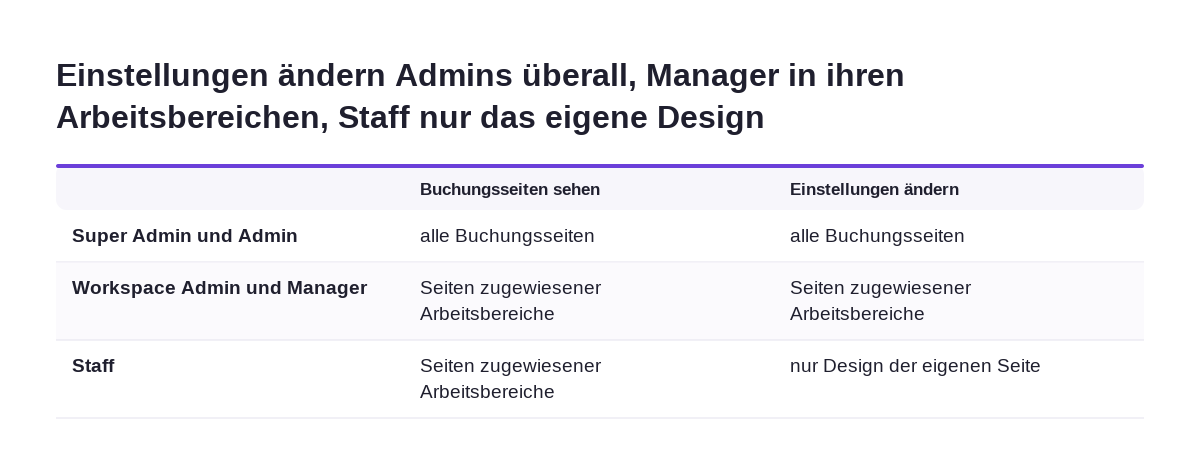
Zoho Bookings vergibt die Rechte an Buchungsseiten nach Rollen. Wer welche Rolle hat, entscheidet darüber, wer Seiten anlegen, ändern oder nur ansehen darf. Die Zoho-Hilfe unterscheidet drei Stufen:
- Super Admin und Admins verwalten alle Buchungsseiten.
- Workspace Admins und Manager sehen und ändern die Einstellungen der Buchungsseiten in den ihnen zugewiesenen Arbeitsbereichen.
- Staff sieht alle Buchungsseiten der zugewiesenen Arbeitsbereiche, ändert aber nur das Design der eigenen Seite.
Auf der CRM-Seite gibt es eine zweite Rechteebene. Bei der Installation der Erweiterung legt der Administrator fest, welche Nutzer im CRM-Konto auf Zoho Bookings zugreifen. Diese Auswahl lässt sich später ändern.
Prüfen Sie dabei auch die Lizenztypen in Ihrem CRM. Ein Team User ist in Zoho CRM eine Lizenz für Mitarbeiter, die gezielten Zugriff auf bestimmte Team-Module brauchen statt vollen Zugriff auf alle Module. Klären Sie vorab, ob diese Kollegen Termine sehen oder anbieten sollen.
Unsere Empfehlung: Halten Sie die Zahl der Admins in Bookings klein. Geben Sie Fachabteilungen die Rolle Workspace Admin für ihren eigenen Arbeitsbereich. So kann der Vertrieb seine Demo-Termine pflegen, ohne die Seiten des Kundendienstes zu verändern.
Zoho Bookings mit Zoho CRM verbinden: Installation in vier Schritten
Zoho Bookings wird über den Zoho Marketplace mit Zoho CRM verbunden. Einen eigenen Programmierschritt brauchen Sie dafür nicht. Die Zoho-Hilfe beschreibt den Ablauf so:
- Öffnen Sie den Zoho Marketplace und suchen Sie unter „All Extensions“ nach „Zoho Bookings for Zoho CRM“.
- Starten Sie die Installation und wählen Sie aus, wer im CRM-Konto Zugriff auf Zoho Bookings erhält.
- Autorisieren Sie Zoho CRM, sich mit Ihrem Zoho-Bookings-Konto zu verbinden, damit die Daten synchronisiert werden.
- Wählen Sie das Modul, in das neue Kunden aus Zoho Bookings geschrieben werden.
Der vierte Schritt ist der wichtigste. Er bestimmt, wo jeder neue Bucher in Ihrem CRM auftaucht. Wer hier ohne Plan klickt, muss später Datensätze verschieben oder zusammenführen.
Führen Sie die Installation deshalb erst durch, wenn das Datenmodell Ihres CRM steht. Welche Module, Felder und Rechte Sie vorher festlegen sollten, beschreibt unsere Checkliste zum Einrichten von Zoho CRM. Planen Sie direkt nach der Installation eine Testbuchung ein, bevor Sie einen Buchungslink veröffentlichen.
Zielmodul und Feld-Mapping: wohin Buchungen in Zoho CRM geschrieben werden
Die Integration schreibt die Angaben eines Buchers in das Modul Kontakte und den Termin in das Modul Meetings. So beschreibt es die Zoho-Hilfe, ergänzt um die zugehörigen Benachrichtigungen. Die Felder im CRM werden dabei automatisch befüllt.
Feld-Mapping ist die Zuordnung, welche Angabe aus dem Buchungsformular in welches CRM-Feld fließt. Für ein sauberes Ergebnis zählen drei Punkte:
- Das Buchungsformular fragt nur ab, was im CRM ein passendes Feld hat.
- Pflichtfelder im Zielmodul werden vom Formular tatsächlich geliefert.
- Die E-Mail-Adresse wird immer abgefragt, weil sie den Kontakt eindeutig erkennbar macht.
Eine Einschränkung sollten Sie kennen. Die Zoho-Hilfe nennt Kontakte und Meetings als Ziel der Integration. Eine automatische Verknüpfung eines Termins mit einem Deal beschreibt sie nicht. Wenn Ihr Vertrieb jede Demo an einer Verkaufschance sehen will, planen Sie diesen Schritt bewusst. Das kann ein fester Arbeitsschritt für den Berater sein oder eine Automatisierung, die Sie im eigenen Konto prüfen.
Prüfen Sie nach der ersten Testbuchung beide Module. Steht im Kontakt die richtige E-Mail-Adresse, und hängt das Meeting am richtigen Kontakt? Erst dann ist die Zuordnung belastbar.
Dubletten bei Online-Buchungen vermeiden: Datenbasis vor dem Start bereinigen
Dubletten entstehen bei Online-Buchungen vor allem dann, wenn derselbe Kunde im CRM bereits mehrfach vorhanden ist. Eine Dublette ist ein zweiter Datensatz für dieselbe Person oder dasselbe Unternehmen. Jeder neue Termin verstärkt das Problem, weil er an einem der Doppel hängt und die Historie zerfällt.
Bereinigen Sie deshalb die Kontakte, bevor der erste Buchungslink online geht. Führen Sie doppelte Datensätze zusammen und prüfen Sie, ob jede Person eine gültige E-Mail-Adresse hat. Wie Sie dabei vorgehen und in welcher Reihenfolge Sie Daten prüfen, erklärt unser Beitrag zu Reihenfolge und Dublettenprüfung beim Import in Zoho CRM.
Bei Svennis legen wir Zielmodul und Zugriffsrechte fest, bevor die Erweiterung installiert wird. Danach prüfen wir mit einer Testbuchung unter einer E-Mail-Adresse, die im CRM schon existiert, ob die Buchung den bestehenden Kontakt trifft oder einen neuen Datensatz anlegt.
Dieser Test kostet wenige Minuten. Er zeigt sofort, wie sich Ihr Konto verhält. Fällt er schlecht aus, passen Sie Formular oder Zielmodul an, solange noch keine echten Kunden gebucht haben.
Beispiel: Erstberatung und Produktdemo für ein Vertriebsteam einrichten
Das folgende Beispiel zeigt die Einrichtung für ein Unternehmen mit zwei Angeboten: einer Erstberatung und einer Produktdemo. Beide Termine führt das Vertriebsteam durch. Die Schritte nutzen nur Funktionen, die die Zoho-Hilfe beschreibt.
Schritt 1: Arbeitsbereich und Terminarten anlegen
Legen Sie einen Arbeitsbereich „Vertrieb“ an. Darin erstellen Sie die Terminarten „Erstberatung“ und „Produktdemo“. Die Workspace booking page des Vertriebs zeigt automatisch beide Terminarten.
Schritt 2: Links nach Zweck verteilen
Auf der Kontaktseite der Website verlinken Sie die Workspace booking page. In einer Aktion für Interessenten nutzen Sie die Event type booking page der Produktdemo, damit niemand versehentlich eine Beratung bucht. Jeder Berater erhält zusätzlich seine User booking page für die eigene E-Mail-Signatur.
Schritt 3: Vorausgewählte Links für Bestandskunden
Für einen bekannten Kunden teilen Sie einen Link, bei dem Terminart und Berater vorausgewählt sind. Der Kunde sieht dann nur noch die freien Zeiten seines Ansprechpartners.
Schritt 4: CRM anbinden und testen
Installieren Sie „Zoho Bookings for Zoho CRM“, geben Sie dem Vertriebsteam Zugriff und wählen Sie das Zielmodul. Buchen Sie danach je eine Erstberatung und eine Demo als Test. Prüfen Sie, ob beide Termine im Modul Meetings am richtigen Kontakt erscheinen.
Termine aus Zoho CRM heraus anbieten: die Funktion Email Bookings
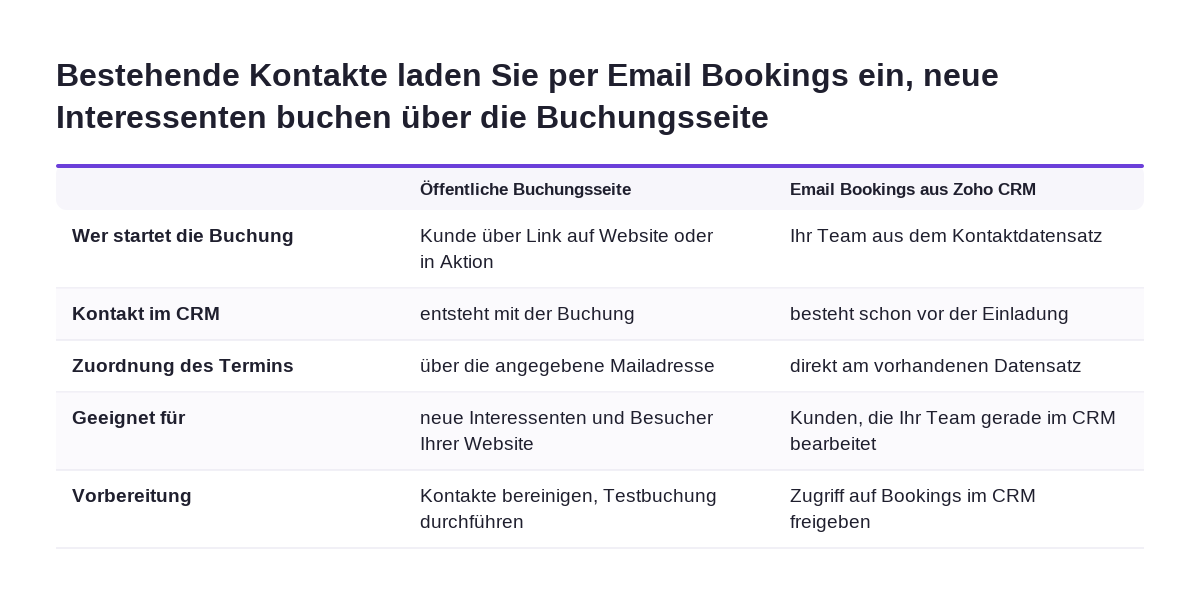
Mit der Funktion Email Bookings schicken Sie einem Kontakt direkt aus Zoho CRM eine Einladung zur Terminbuchung. Das ist der dritte Buchungsweg neben App und Website. Er eignet sich für Kunden, die Ihr Team ohnehin gerade im CRM bearbeitet.
Der Ablauf laut Zoho-Hilfe:
- Öffnen Sie das Modul Kontakte.
- Öffnen Sie den Kontakt, für den Sie einen Termin vereinbaren wollen.
- Wählen Sie oben links die Option „Email Bookings“.
Der Vorteil liegt in der Zuordnung. Der Kontakt existiert bereits, und die Einladung geht aus seinem Datensatz heraus. Das senkt das Risiko, dass ein zweiter Datensatz entsteht, weil der Kunde sich auf einer öffentlichen Seite mit einer anderen Schreibweise einträgt.
Email Bookings steht nur Nutzern zur Verfügung, denen Sie bei der Installation Zugriff auf Zoho Bookings gegeben haben. Wenn ein Berater die Option nicht sieht, prüfen Sie zuerst diese Zugriffsauswahl. Sie lässt sich nachträglich ändern, ohne die Erweiterung neu zu installieren.
Für Vertriebsteams mit vielen Folgeterminen ist Email Bookings oft der wichtigste Weg. Öffentliche Buchungsseiten bringen neue Interessenten. Die Einladung aus dem Kontakt dient dagegen den Kunden, die Sie schon kennen.
Typische Stolpersteine bei der Einrichtung von Zoho Bookings mit CRM
Die meisten Probleme mit Zoho Bookings und CRM entstehen bei der Einrichtung, nicht im laufenden Betrieb. Diese Checkliste fasst die häufigsten Fehler und die Gegenmaßnahme zusammen:
| Stolperstein | Folge | Gegenmaßnahme |
|---|---|---|
| Zielmodul ohne Plan gewählt | Bucher landen im falschen Modul | Modul vor der Installation festlegen |
| Kalender nicht verbunden | Seite zeigt belegte Zeiten als frei | Kalender aller Berater verbinden |
| Zugriff im CRM zu eng | Berater sehen Email Bookings nicht | Zugriffsauswahl anpassen |
| Kontakte nicht bereinigt | Termine hängen an Dubletten | Dubletten vor dem Start zusammenführen |
| Kein Testtermin | Fehler fallen erst bei Kunden auf | Testbuchung mit bekannter E-Mail-Adresse |
Der Kalenderpunkt wird oft unterschätzt. Buchungsseiten zeigen die Verfügbarkeit auf Basis der verbundenen Kalender. Ist der Kalender eines Beraters nicht verbunden, kann die Seite dessen andere Termine nicht berücksichtigen.
Prüfen Sie außerdem die Benachrichtigungen. Die Zoho-Hilfe nennt sie als Teil dessen, was mit dem Meeting im CRM ankommt. Lösen Sie bei der Testbuchung bewusst aus, was ein Kunde und ein Berater erhalten. Kontrollieren Sie Absender, Sprache und Zeitangabe, bevor echte Kunden die Nachrichten bekommen.
Was die Online-Terminbuchung für Unternehmen in Deutschland, Österreich und der Schweiz bedeutet
Für Unternehmen im deutschsprachigen Raum ist die Online-Terminbuchung mit Zoho Bookings und CRM vor allem eine Frage der sauberen Daten. Jeder Bucher gibt personenbezogene Angaben ein, die direkt im CRM landen. Was Sie im Formular abfragen, sollte daher bewusst gewählt sein.
Fragen Sie nur ab, was Sie für den Termin und die Zuordnung im CRM tatsächlich brauchen. Ein schlankes Formular verbessert die Datenqualität und erleichtert die Prüfung durch Ihren Datenschutzbeauftragten. Stimmen Sie mit ihm ab, welche Hinweise auf der Buchungsseite stehen sollen und wie lange Termindaten im CRM bleiben.
Achten Sie außerdem auf die Sprache aller Texte, die ein Kunde sieht. Dazu gehören Buchungsseite, Terminarten und Benachrichtigungen. Ein deutscher Interessent, der eine Produktdemo bucht und eine Bestätigung in anderer Sprache erhält, wirkt irritiert. Prüfen Sie das bei der Testbuchung genauso wie die Zuordnung.
Viele Unternehmen in der Region arbeiten mit getrennten Teams für Vertrieb und Service. Die Arbeitsbereiche in Zoho Bookings bilden diese Trennung gut ab. Kombiniert mit den Rollen für Workspace Admins pflegt jede Abteilung ihre Termine selbst. Wer neben dem Vertrieb auch Service und Marketing auf einer Plattform führt, findet einen Überblick unter Zoho CRM Plus für die gesamte Kundenbetreuung.
Nächste Schritte für Ihre Online-Terminbuchung mit Zoho Bookings und CRM
Die Online-Terminbuchung mit Zoho Bookings und CRM richten Sie am sichersten in einer festen Reihenfolge ein. Diese Schritte bringen Sie von der Planung zum ersten echten Termin:
- Legen Sie fest, welche Terminarten Sie anbieten und welcher Arbeitsbereich sie verwaltet.
- Bestimmen Sie das Zielmodul im CRM und die Nutzer, die Zugriff auf Bookings erhalten.
- Bereinigen Sie die Kontakte und führen Sie Dubletten zusammen.
- Verbinden Sie die Kalender aller Berater.
- Installieren Sie „Zoho Bookings for Zoho CRM“ und autorisieren Sie die Verbindung.
- Buchen Sie Testtermine, auch mit einer bereits vorhandenen E-Mail-Adresse.
- Veröffentlichen Sie die Links erst danach, passend zum Typ der Buchungsseite.
Planen Sie nach den ersten Wochen einen kurzen Rückblick ein. Prüfen Sie, ob Termine am richtigen Kontakt hängen und ob Berater Email Bookings tatsächlich nutzen.
Wenn Sie die Einrichtung nicht allein angehen möchten, finden Sie auf unserer Seite zur Einführung von Zoho Bookings den Ablauf, mit dem wir Buchungsseiten und CRM-Anbindung gemeinsam mit Ihnen aufsetzen.