
Live-Chat mit Zoho SalesIQ im CRM: was die Verknüpfung leistet
Live-Chat mit Zoho SalesIQ im CRM richten Sie über die eingebaute Integration ein. Sie aktivieren sie in Zoho CRM unter Setup > Channels > Chat und in SalesIQ unter Settings > Developers > Integrations > Zoho CRM. Danach legt SalesIQ Besucher als Leads oder Kontakte an. Chatprotokolle landen als Anhang im Datensatz, Zusammenfassungen als Notiz. Den Besitzer bestimmt eine Zuweisungsregel.
Live-Chat-Software ist ein digitales Werkzeug, mit dem ein Unternehmen in Echtzeit mit den Besuchern seiner Website kommuniziert. Zoho SalesIQ ist Zohos Produkt dafür. Es verbindet laut Zoho Live-Chat, Besucherverfolgung auf Website und App, Lead Scoring und Auswertungen in einem Werkzeug. Live-Chat bedeutet dabei ein Gespräch mit einem Menschen. Ein Chatbot ist dagegen ein automatisiertes Programm, das nach festen Regeln oder mit KI antwortet, wie im Leitfaden zu KI für jedes Unternehmen beschrieben.
Die Verknüpfung heißt in der Hilfe von Zoho CRM auch Visitor Tracking. Sie erlaubt laut Zohos Anleitung zur SalesIQ-Integration in Zoho CRM, Website-Besucher per Chat anzusprechen und ihre Daten ins CRM zu übertragen. Dieser Leitfaden zeigt beide Seiten der Einrichtung, ein durchgespieltes Beispiel und die Fehler, die in der Praxis am häufigsten auftreten. Dazu gehören doppelte Leads und Chats, die beim falschen Besitzer landen.
Voraussetzungen: Administratorrechte, SalesIQ-Portal und Lizenz
Für die Verknüpfung von Zoho SalesIQ und Zoho CRM brauchen Sie Administratorrechte in Zoho CRM. Ohne diese Rolle lässt sich die Integration in SalesIQ nicht aktivieren. Die Verbindung nutzt eine organisationsbezogene OAuth-Autorisierung. Löschen Sie später den Benutzer, der die Integration eingerichtet hat, läuft sie in SalesIQ trotzdem weiter.
Portale und Rollen
Ein SalesIQ-Portal ist die eigene Arbeitsumgebung Ihres Unternehmens in SalesIQ. Für Portale gelten drei Regeln:
- Jeder SalesIQ-Benutzer darf nur ein eigenes Portal anlegen, aber in Portalen anderer Benutzer mitarbeiten.
- Eine Organisation in Zoho CRM kann höchstens 5 SalesIQ-Portale verknüpfen.
- Eine Person kann nicht gleichzeitig Administrator von zwei SalesIQ-Portalen sein.
Klären Sie deshalb vor dem Start, wer das Portal besitzt. Sonst richtet ein Mitarbeiter ein privates Testportal ein, und das Unternehmensportal fehlt später.
Lizenz und Kosten
SalesIQ ist Teil der Pakete Zoho CRM Plus und Zoho One. Wer eines davon nutzt, verknüpft das enthaltene Portal und braucht keine eigene Lizenz. Mehr zum Paket finden Sie auf unserer Seite zur Einführung von Zoho CRM Plus. Einzeln kostet SalesIQ laut Zohos eigenem Vergleich von Live-Chat-Software im Tarif Basic 7 US-Dollar pro Nutzer und Monat, im Tarif Enterprise 20 US-Dollar.
Beide Preise gelten bei jährlicher Abrechnung. Auf der Website binden Sie SalesIQ per Code-Schnipsel ein. Zoho gibt dafür fünf Minuten an.
Einrichtung in Zoho CRM: Visitor Tracking aktivieren und Zielmodul wählen
In Zoho CRM starten Sie die Integration unter Setup > Channels > Chat mit einem Klick auf Get Started. Die wichtigste Entscheidung fällt gleich zu Beginn. Unter Push your visitors to CRM as wählen Sie, ob neue Besucher als Leads oder als Kontakte angelegt werden. Ein Lead ist ein noch nicht qualifizierter Interessent. Ein Kontakt ist eine Person, mit der bereits eine Geschäftsbeziehung besteht oder angestrebt wird.
Nach der Aktivierung ergänzt Zoho CRM mehrere Elemente:
- einen Tab Visits mit allen erfassten Website-Besuchen,
- neue Felder für die Besuchszusammenfassung (Visit Summary) in Leads und Kontakten,
- eine Themenliste Visits - Zoho SalesIQ im Datensatz,
- Benachrichtigungen in Zoho CRM über Besuche auf Ihrer Website.
Das Feld Visitor Score zeigt im Lead oder Kontakt den Lead Score aus SalesIQ. Möchten Sie im Visits-Tab eigene Felder füllen lassen, muss jedes Feld exakt dieselbe Bezeichnung tragen wie in SalesIQ. Nur dann übernimmt das CRM die Werte automatisch. Nutzen Sie zusätzlich die Google-Ads-Integration, zeigt Zoho CRM auch Werbeinformationen zu jedem Besuch an.
Grundlage dafür ist die GCLID, eine Klick-Kennung, die an jede URL Ihrer Website angehängt wird. Ist eine Mobilnummer hinterlegt, können Sie Besucher direkt aus dem CRM anrufen, per Skype oder PhoneBridge.
Einrichtung in SalesIQ: welche Besucher automatisch ins CRM gehen
In SalesIQ legen Sie fest, welche Besucher automatisch als Datensatz in Zoho CRM erscheinen. Den Weg finden Sie unter Settings > Developers > Integrations > Zoho CRM. Laut Zohos Anleitung zur Integration in der SalesIQ-Hilfe stehen drei Optionen zur Wahl:
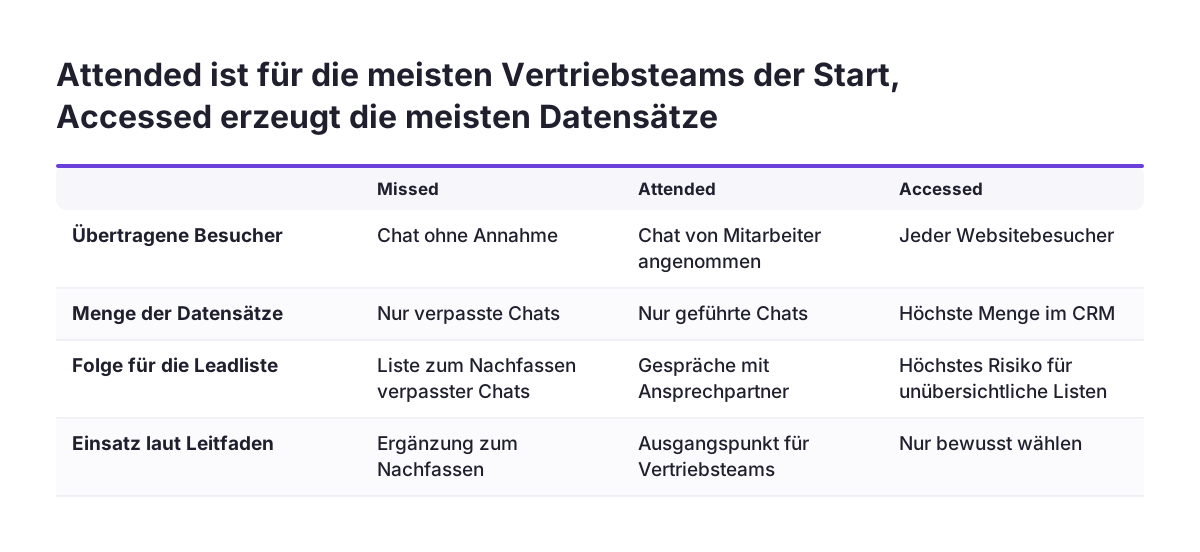
- Missed: Besucher, deren Chat niemand angenommen hat.
- Attended: Besucher, deren Chat ein Mitarbeiter angenommen hat.
- Accessed: alle Besucher, die Ihre Website aufrufen.
Die Option Accessed erzeugt die meisten Datensätze und damit das höchste Risiko für unübersichtliche Lead-Listen. Für die meisten Vertriebsteams ist Attended der vernünftige Ausgangspunkt. Missed ergänzt sie, wenn Sie verpasste Chats nachfassen wollen.
Lead Score als Filter
Der Lead Score in SalesIQ ist der Punktwert, den ein Besucher bei seinen Besuchen anhand von Kriterien erreicht, die Sie selbst festlegen. Sie können einen Schwellenwert setzen. Leads unterhalb dieses Werts überträgt SalesIQ dann nicht ins CRM.
Freigabeprozess statt Automatik
Alternativ aktivieren Sie einen Freigabeprozess. SalesIQ legt die Leads dann nicht automatisch an, sondern sammelt sie im Bereich Lead Approval. Dort prüft ein Mitarbeiter jeden Eintrag von Hand. Das kostet Zeit, hält aber Testchats und Spam aus dem CRM fern.
Feldzuordnung und Gesprächsverlauf: was SalesIQ in den CRM-Datensatz schreibt
SalesIQ schreibt drei Felder immer in dieselben Standardfelder von Zoho CRM: E-Mail, Telefon und Nachname. Diese drei lassen sich keinem anderen Feld zuordnen. Alle weiteren Felder ordnen Sie in der Integration selbst zu.
Für drei Felder gilt eine Sonderregel, die viele übersehen. Firma, Lead-Status und Lead-Quelle überträgt SalesIQ nur beim ersten Anlegen des Datensatzes. Spätere Besuche überschreiben diese Werte nicht. Ein falsch gesetzter Lead-Status bleibt also stehen, bis jemand ihn im CRM korrigiert.
Chatprotokoll und Zusammenfassung
Den Gesprächsverlauf überträgt SalesIQ automatisch. Chat- und Anrufprotokolle landen als Anhang am Lead oder Kontakt, Zusammenfassungen als Notiz. So sieht der Vertrieb vor dem nächsten Anruf, was der Besucher gefragt hat.
Sogenannte Custom Trigger Actions ergänzen das Bild. Das sind Aktionen, die bei einer festgelegten Bedingung ausgelöst werden, etwa beim Aufruf einer bestimmten Seite. Sie erscheinen im Datensatz im Bereich Action performed.
Was Operatoren in SalesIQ sehen
Umgekehrt zeigt SalesIQ dem Mitarbeiter im Chat Informationen aus Zoho CRM an. Das funktioniert für alle drei Kundentypen: Lead, Kontakt und Deal.
Zwei Regeln gelten beim manuellen Arbeiten aus SalesIQ heraus. Legen Sie einen Lead von Hand an, ist der Firmenname Pflicht. Und Deals lassen sich nur Kontakten zuordnen. Einen Lead müssen Sie also erst in einen Kontakt umwandeln.
Zuständigkeit festlegen, damit jeder Chat beim richtigen CRM-Besitzer landet
Den Besitzer eines neuen Leads oder Kontakts legt die Zuweisungsregel in der SalesIQ-Integration fest. Eine der Optionen heißt Zoho SalesIQ Attender. Bei dieser Option wird der Mitarbeiter, der den Chat annimmt, zum verantwortlichen CRM-Benutzer des neuen Besuchers. Das ist für die meisten Vertriebsteams die naheliegende Wahl, denn wer das Gespräch geführt hat, fasst auch nach.
Die Option hat eine Ausnahme, die in der Praxis häufig greift. Ist der Mitarbeiter in SalesIQ keinem Benutzer in Zoho CRM zugeordnet, weist die Integration den Chat dem Administrator von Zoho CRM zu. Der Lead landet dann bei der Person, die das System verwaltet, und nicht beim Vertrieb. Wenn niemand die Liste des Administrators prüft, bleibt der Interessent unbearbeitet.
Nachfassen automatisch planen
Ergänzend kann die Integration automatisch eine Folgeaufgabe für den Besitzer anlegen. Als Fälligkeit stehen vier Termine zur Wahl:
- heute,
- morgen,
- am 7. Tag,
- am 14. Tag.
Für einen Chat mit Kaufabsicht passt meist heute oder morgen. Für einen verpassten Chat, bei dem Sie zuerst Kontaktdaten prüfen, reicht oft der 7. Tag. Wählen Sie den Termin passend zur Option, mit der Sie Besucher übertragen. Sonst stapeln sich Aufgaben, die niemand braucht.
Beispiel: ein Reiseanbieter verknüpft Live-Chat und Zoho CRM
Zohos eigene Hilfe nutzt als Beispiel den fiktiven Reiseanbieter Zylker Adventure. In diesem Szenario füllen nur etwa 10 Prozent der Besucher ein Anfrageformular aus oder buchen. Von den übrigen wären laut dem Beispiel etwa 10 bis 20 Prozent bereit, vor der Buchung mit einem Mitarbeiter zu chatten. Diese Besucher will Zylker im CRM erfassen. Die Zahlen sind Zohos Annahme für das Beispiel, keine Marktdaten.
Eine sinnvolle Konfiguration für Zylker sieht so aus:
- In Zoho CRM unter Setup > Channels > Chat wählt Zylker Leads als Zielmodul, denn Chat-Besucher sind noch keine Kunden.
- In SalesIQ überträgt Zylker Besucher mit den Optionen Attended und Missed, nicht Accessed.
- Ein Schwellenwert für den Lead Score hält Besucher fern, die nur kurz eine Seite aufgerufen haben.
- Als Zuweisung gilt Zoho SalesIQ Attender. Jeder Reiseberater ist in SalesIQ seinem CRM-Benutzer zugeordnet.
- Chatprotokolle und Zusammenfassungen gehen automatisch in den Lead.
- Eine Folgeaufgabe mit Fälligkeit morgen erinnert den Berater an das Nachfassen.
Fragt eine Besucherin nun im Chat nach einer Wanderreise, nimmt Berater Tom den Chat an. SalesIQ legt einen Lead mit E-Mail, Telefon und Nachname an, Besitzer ist Tom. Das Protokoll hängt am Datensatz, und am nächsten Tag steht die Aufgabe in Toms Liste. Bucht die Besucherin, wandelt Tom den Lead in einen Kontakt um und legt den Deal an.
Typische Einrichtungsfehler: Dubletten, falsche Besitzer und leere Felder
Die meisten Probleme nach dem Livegang entstehen durch wenige Einstellungen, die beim Einrichten unbedacht bleiben. Die folgenden Fehler sehen wir in Projekten am häufigsten.
Doppelte Leads
Dubletten entstehen oft, wenn Bestandskunden bereits als Kontakte im CRM stehen und die Integration jeden Chat als Lead anlegt. Dann existiert dieselbe Person zweimal, einmal in jedem Modul. Die Option Accessed verschärft das, weil sie jeden Website-Besucher überträgt. Bereinigen Sie bestehende Daten vor dem Start, wie im Leitfaden zum Import in Zoho CRM mit Dublettenprüfung beschrieben.
Chats beim falschen Besitzer
Landen neue Leads gesammelt beim Administrator, fehlt fast immer die Zuordnung eines Chat-Mitarbeiters zu seinem CRM-Benutzer. Bei Svennis gleichen wir deshalb vor dem Livegang jeden SalesIQ-Operator mit einem aktiven Benutzer in Zoho CRM ab und führen pro Person einen Testchat durch. Erst wenn jeder Testlead beim richtigen Besitzer erscheint, schalten wir das Chatfenster auf der Website frei.
Leere oder veraltete Felder
Eigene Felder im Visits-Tab bleiben leer, wenn ihre Bezeichnung nicht exakt der in SalesIQ entspricht. Ein Leerzeichen genügt. Veraltete Werte bei Firma, Lead-Status oder Lead-Quelle haben eine andere Ursache. SalesIQ setzt diese drei Felder nur beim ersten Anlegen und aktualisiert sie später nicht.
Zwei Portale
Ein privates Testportal neben dem Unternehmensportal führt zu Chats an zwei Orten. Legen Sie das Portal einmal fest und verknüpfen Sie nur dieses.
Checkliste: die Einstellungen der SalesIQ-CRM-Integration im Überblick
Die folgende Tabelle fasst die Einstellungen zusammen, die über saubere Datensätze entscheiden. Sie nennt jeweils den Ort im System, die Wirkung und den Punkt, den Sie vor dem Livegang prüfen sollten.
| Einstellung | Ort | Wirkung | Vor dem Livegang prüfen |
|---|---|---|---|
| Zielmodul Leads oder Kontakte | Zoho CRM, Setup > Channels > Chat | Bestimmt, in welchem Modul neue Besucher entstehen | Passt die Wahl zu Ihrem Bestand an Kontakten? |
| Missed, Attended, Accessed | SalesIQ, Integrations > Zoho CRM | Bestimmt, welche Besucher automatisch übertragen werden | Ist Accessed bewusst gewählt oder abgeschaltet? |
| Lead-Score-Schwellenwert | SalesIQ-Integration | Filtert Besucher mit niedrigem Punktwert heraus | Sind die Bewertungskriterien festgelegt? |
| Freigabeprozess | SalesIQ-Integration | Sammelt Leads im Bereich Lead Approval | Wer prüft die Liste und wie oft? |
| Zuweisung Zoho SalesIQ Attender | SalesIQ-Integration | Der annehmende Mitarbeiter wird Besitzer | Ist jeder Operator einem CRM-Benutzer zugeordnet? |
| Feldzuordnung | SalesIQ-Integration | Überträgt Werte in Standard- und eigene Felder | Stimmen die Bezeichnungen eigener Felder exakt überein? |
| Protokolle und Notizen | SalesIQ-Integration | Hängt Verlauf und Zusammenfassung an den Datensatz | Erscheinen sie nach einem Testchat im Lead? |
Wenn Sie Zoho CRM gerade erst aufsetzen, klären Sie Datenmodell und Rechte vorab mit der Checkliste für die Einrichtung von Zoho CRM.
Grenzen der Integration: Workflows, Besuchsdaten und Chat im Datensatz
Die SalesIQ-Integration hat feste Grenzen, die Sie vor der Planung von Automatisierungen kennen sollten. Workflow-Regeln für das Modul Visits kennen nur den Auslöser Create, also das Anlegen eines Besuchs. Auslöser wie Bearbeiten oder Feldänderung stehen nicht zur Verfügung. Aktionen, die Sie beim Anlegen eines Besuchs auslösen, laufen außerdem für den zugehörigen Lead oder Kontakt und nicht für den Besuch selbst.
Die Daten im Visits-Tab stammen direkt von der Website. Benutzer können sie nicht ändern. Korrekturen nehmen Sie deshalb im Lead oder Kontakt vor, nicht am Besuch.
Kein Live-Chat direkt im Kontaktdatensatz
Ein Anwender beschreibt in einem Beitrag im Zoho-Community-Forum eine weitere Grenze. In Zoho CRM konnte er nicht in Echtzeit direkt im Kontaktdatensatz chatten. Er musste den Kontakt in einem zweiten Browser-Tab öffnen und während des Chats zwischen beiden Tabs wechseln. In Zoho Desk ist das nach seiner Darstellung offenbar möglich. Planen Sie die Arbeitsplätze Ihrer Chat-Mitarbeiter entsprechend, etwa mit zwei Bildschirmen.
Deaktivieren und Löschen
Deaktivieren Sie die Integration in Zoho CRM, verschwinden die Besuchszusammenfassungen, die Themenlisten in Leads und Kontakten und die Besuchsberichte im Reports-Tab. Entfernen Sie dagegen die CRM-Verknüpfung in SalesIQ, bleiben die bereits übertragenen Daten im CRM erhalten.
Was die SalesIQ-Anbindung für Unternehmen in Deutschland, Österreich und der Schweiz bedeutet
Für Unternehmen im deutschsprachigen Raum steht beim Live-Chat der Datenschutz im Vordergrund. Ein Chatprotokoll enthält Name, E-Mail-Adresse und oft Angaben zum Anliegen des Besuchers. Mit der Integration landen diese Daten automatisch im CRM. Damit gelten für sie dieselben Anforderungen wie für alle anderen Kundendaten. Wie Sie Löschfristen, Auskunft und Einwilligungen in Zoho CRM umsetzen, zeigt unser Leitfaden zur DSGVO in Zoho CRM.
Für die mobile SalesIQ-App nennt Zoho im Eintrag der App bei Google Play mehrere Angaben zum Datenschutz. Die App kann unter anderem Standort und personenbezogene Daten erheben. Daten werden bei der Übertragung verschlüsselt, und Nutzer können ihre Löschung beantragen. Laut Entwickler werden keine Daten mit Drittunternehmen geteilt.
Diese Angaben betreffen die App. Prüfen Sie die Verarbeitung auf Ihrer Website gemeinsam mit Ihrem Datenschutzbeauftragten oder, falls Sie keinen benannt haben, mit einer fachkundigen Beratung.
Zwei Einstellungen helfen dabei, im CRM nur nötige Daten zu speichern. Die Erfassung in SalesIQ selbst ändern sie nicht. Der Lead-Score-Schwellenwert verhindert, dass jeder kurze Seitenaufruf zum Datensatz wird. Der Freigabeprozess lässt einen Menschen entscheiden, bevor ein Lead entsteht.
Für Unternehmen mit Kunden in mehreren Sprachen ist zudem die Echtzeitübersetzung nützlich. Laut Zoho übersetzt SalesIQ Chats in mehr als 25 Sprachen.
Nächste Schritte für Ihre Anbindung von Zoho SalesIQ an Zoho CRM
Mit einer festen Reihenfolge richten Sie die Verknüpfung von SalesIQ und Zoho CRM ohne Nacharbeit ein. Die folgenden Schritte bauen aufeinander auf:
- Legen Sie fest, wer das SalesIQ-Portal besitzt, und prüfen Sie, ob es bereits in Zoho CRM Plus oder Zoho One enthalten ist.
- Entscheiden Sie, ob Chat-Besucher als Leads oder als Kontakte angelegt werden, und bereinigen Sie vorhandene Dubletten.
- Ordnen Sie jeden Chat-Mitarbeiter in SalesIQ seinem Benutzer in Zoho CRM zu und wählen Sie die Zuweisung Zoho SalesIQ Attender.
- Stellen Sie die automatische Übertragung zunächst auf Attended und Missed und setzen Sie einen Schwellenwert für den Lead Score.
- Prüfen Sie die Feldzuordnung und die Bezeichnungen eigener Felder.
- Führen Sie pro Mitarbeiter einen Testchat durch und kontrollieren Sie Besitzer, Protokoll und Folgeaufgabe im Lead.
- Binden Sie erst danach den Code-Schnipsel auf der Website ein, und zwar so, dass SalesIQ erst nach der Einwilligung des Besuchers im Cookie-Banner lädt (in Deutschland nach § 25 TDDDG). Ergänzen Sie außerdem Ihre Datenschutzerklärung um Live-Chat und Besucherverfolgung.
Wenn Sie über die Grundeinrichtung hinaus Chatbots, Routing oder mehrere Portale planen, finden Sie auf der Seite zur Einführung von Zoho SalesIQ mit Live-Chat und Chatbots einen Überblick über die Möglichkeiten. Dort können Sie auch ein Gespräch über Ihre Ausgangslage vereinbaren.