
Territorien im Vertrieb mit Zoho CRM: was sie regeln und wann sie sich lohnen
Territorien im Vertrieb mit Zoho CRM ordnen Accounts, Kontakte und Deals nach festen Regeln automatisch einem Vertriebsgebiet zu. Damit steuern sie, wer welche Kunden sieht, bearbeitet und verantwortet. Gebietsregeln, Rechte und Berichte müssen Sie gemeinsam planen, bevor Sie die Funktion aktivieren. Manche Grundentscheidungen lassen sich später nicht mehr ändern.
Ein Territorium ist nach Zohos Hilfe die Abgrenzung der Vertriebsstruktur, über die Kundenaccounts gruppiert und mit den Vertriebsmitarbeitern geteilt werden. Territorien können auf Geografie, Branche, Produktlinie, erwartetem Umsatz oder Vertikalen beruhen. Territoriumsverwaltung (im Produkt „Territory Management“) ist das System, das Accounts nach definierten Kriterien gruppiert und so auf verschiedene Vertriebsteams verteilt.
Der Unterschied zur gewohnten Arbeitsweise liegt im Ausgangspunkt. Ohne Territorien hängt die Zuständigkeit am Datensatzbesitzer, also an dem Nutzer, dem ein Datensatz gehört. Mit Territorien gruppiert Zoho CRM die Datensätze nach Merkmalen des Accounts, nicht nach dem einzelnen Besitzer. Das beschreibt die Hilfeseite Managing Territories in der Zoho-CRM-Hilfe.
Territorien lohnen sich vor allem für einen Vertrieb mit mehreren Teams, Ländern oder Branchenverantwortungen. Arbeitet ein kleines Team gemeinsam an allen Kunden, reichen Datensatzbesitzer und Rollen meist aus. Dieser Leitfaden zeigt den Aufbau Schritt für Schritt, ein durchgerechnetes Beispiel und die Stellen, an denen Gebiete in der Praxis oft falsch geschnitten werden.
Rollen, Datensatzbesitzer und Territorien: drei Arten von Zuständigkeit
Zoho CRM kennt drei Wege, Zuständigkeit abzubilden: den Datensatzbesitzer, die Rolle und das Territorium. Wer die drei vermischt, bekommt Sichtbarkeitsregeln, die niemand mehr erklären kann. Deshalb lohnt sich vor dem Aufbau eine klare Trennung.
- Datensatzbesitzer: der Nutzer, dem ein einzelner Account, Kontakt oder Deal gehört.
- Rolle: die Position eines Nutzers in der Rollenhierarchie, also im Organigramm Ihres Unternehmens im CRM.
- Territorium: eine Kundengruppe, die Zoho CRM über Kriterien wie Land oder Branche bildet.
Ein Beitrag in der Zoho-Community zeigt, wo die Grenze verläuft. Ein Nutzer hatte die Unternehmensbereiche im Abschnitt „Roles“ abgebildet: eine Gruppenadministration oben, darunter je ein Manager für Unternehmen A, B und C. Gesucht war ein Vertriebsmitarbeiter, der die Arbeit von A und B überblickt, nicht aber von C, und das nur innerhalb seines eigenen Territoriums.
Die Frage im Community-Beitrag zu Vertriebsrollen und Territorien zeigt das Grundproblem. Rollen bilden ab, wer wem berichtet. Territorien bilden ab, welche Kunden zusammengehören. Legen Sie zuerst fest, welche Frage Ihr Vertrieb beantworten muss.
Das kann „Wer führt wen?“ sein oder „Wer betreut welche Kunden?“. Danach ordnen Sie jede Anforderung einem der drei Werkzeuge zu.
Vor dem Aktivieren: Territoriumshierarchie neu aufbauen oder aus der Rollenhierarchie übernehmen
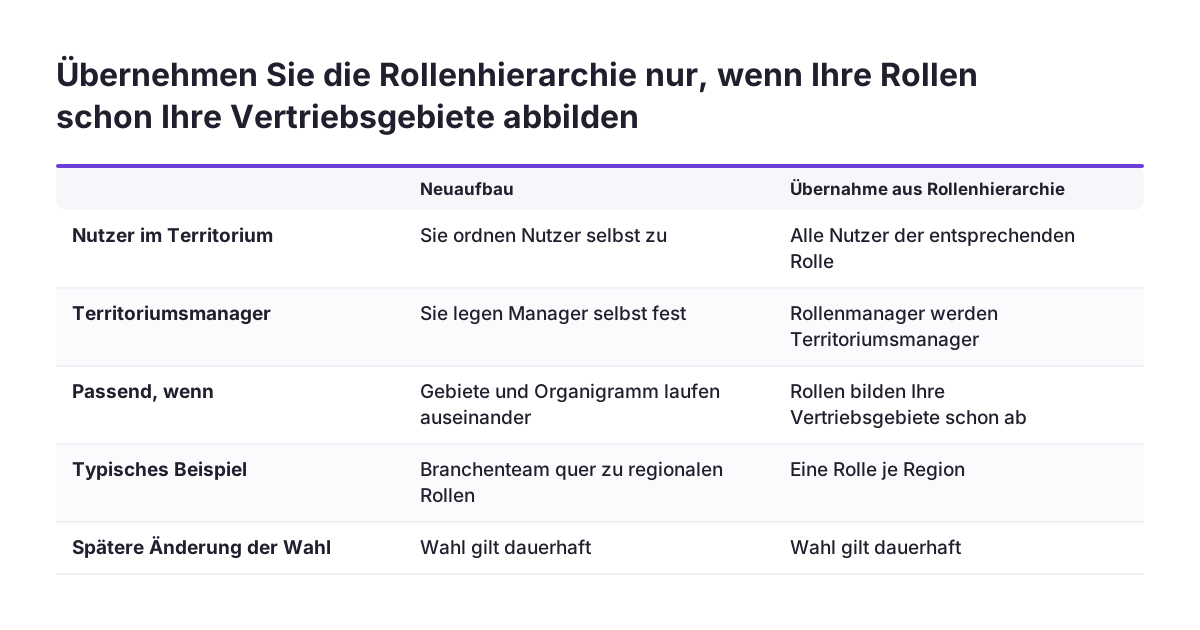
Die wichtigste Entscheidung beim Einrichten von Territorien in Zoho CRM fällt vor dem ersten Gebiet. Sie wählen, ob Sie die Hierarchie von Grund auf neu bauen oder aus der Rollenhierarchie übernehmen. Laut der Hilfe Using Territories können Sie nach dieser Wahl nicht mehr zur anderen Option wechseln.
„Extend from Role Hierarchy“ ist die Option, die die Hierarchie aus den Rollen auf die Territorien überträgt. Alle Nutzer einer Rolle werden Nutzer des entsprechenden Territoriums. Rollenmanager werden Territoriumsmanager. Diese Option passt, wenn Ihre Rollen schon heute Ihre Vertriebsgebiete abbilden, etwa eine Rolle je Region.
Der Neuaufbau passt, wenn Gebiete und Organigramm auseinanderlaufen. Das ist der Fall, wenn ein Branchenteam quer über mehrere Regionen arbeitet. Übernehmen Sie dann die Rollenhierarchie, tragen Sie die Organisationslogik in eine Struktur, die eigentlich Kundengruppen abbilden soll.
Aktivieren und deaktivieren dürfen nur Nutzer mit dem Profil Administrator. Schalten Sie die Funktion ab und später wieder ein, bleibt die Territoriumsstruktur unverändert. Beim Abschalten löscht Zoho CRM jedoch die bestehenden Forecasts auf Basis der Territoriumshierarchie dauerhaft. Ein Testlauf mit späterem Abschalten ist also nur folgenlos, solange noch keine Forecasts angelegt sind.
Territoriumskriterien und Hierarchie: wie Zoho CRM Datensätze automatisch zuweist
Zoho CRM weist Accounts, Kontakten und Deals Territorien automatisch zu, sobald ein Datensatz angelegt oder geändert wird. Grundlage sind die Kriterien, die Sie je Territorium festlegen. Eine Territoriumshierarchie bauen Sie aus Territorien und Untergebieten (Sub-Territorien) auf.
Für die Hierarchie gilt eine Regel, die viele Fehlzuordnungen erklärt. Ein Datensatz wird einem Untergebiet nur dann zugewiesen, wenn er zuerst die Kriterien des übergeordneten Territoriums erfüllt. Die Kriterien der oberen Ebene müssen also alle Datensätze einschließen, die weiter unten landen sollen.
Ein Beispiel zeigt die Folge. Das Territorium „Deutschland“ hat das Kriterium „Land ist Deutschland“. Das Untergebiet „Maschinenbau Deutschland“ prüft die Branche. Ein Maschinenbaukunde mit leerem Länderfeld erfüllt das obere Kriterium nicht. Er erreicht das Untergebiet deshalb nie, auch wenn die Branche stimmt.
Territorien sind deshalb nur so gut wie die Felder, auf denen ihre Kriterien beruhen. Prüfen Sie vor dem Start, ob Land, Branche oder andere Kriterienfelder im Bestand vollständig und einheitlich gepflegt sind. Wie Sie Bestandsdaten vorher bereinigen, beschreibt der Beitrag Daten in Zoho CRM importieren: Reihenfolge und Dubletten.
Eine weitere Regel betrifft das Abschalten der Territoriumsregeln. Dann ordnet Zoho CRM die Datensätze automatisch nach dem Territorium des zugehörigen Accounts neu zu.
Grenzen pro Datensatz: bis zu zehn Territorien für Accounts und Kontakte, eines für Deals
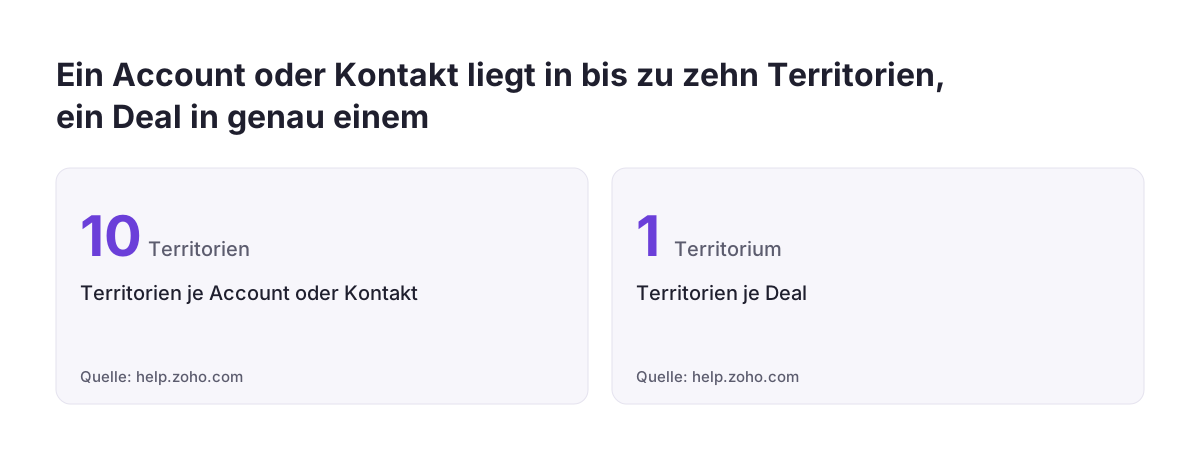
Ein Account oder Kontakt kann in Zoho CRM höchstens zehn Territorien angehören, ein Deal genau einem. Diese Grenze bestimmt, wie Sie überlappende Gebiete planen. „Deal“ heißt in älteren Zoho-Oberflächen und Forenbeiträgen noch „Potential“.
| Datensatztyp | Höchstzahl Territorien | Folge für die Planung |
|---|---|---|
| Account | 10 | Ein Kunde kann zugleich in einem Länder- und einem Branchengebiet liegen. |
| Kontakt | 10 | Ein Ansprechpartner kann mehreren Teams sichtbar sein. |
| Deal | 1 | Jede Verkaufschance braucht ein eindeutiges Gebiet, auch bei überlappenden Account-Gebieten. |
Auch Nutzer können mehreren Territorien angehören. Ein Vertriebsmitarbeiter kann also ein Regionalgebiet und ein Branchengebiet zugleich betreuen. Für jedes Territorium lässt sich ein eigenes Forecast-Ziel festlegen.
Ein Forenbeitrag zeigt, warum Mehrfachzuordnung im Alltag gebraucht wird. Ein B2C-Unternehmen bildet seine Kursangebote als Territorien ab. Ein Kunde, der mehrere Kurse gebucht hat, liegt deshalb in mehreren Territorien. Das Unternehmen wollte, dass der zuständige Mitarbeiter dann alle Kontaktdaten, Termine, E-Mails und Notizen sieht. So steht es im Community-Beitrag zum Nutzerzugriff nach Territorium.
Für Deals hilft diese Freiheit nicht. Legen Sie deshalb fest, welches Kriterium bei einem Deal entscheidet, wenn sein Account in mehreren Gebieten liegt.
Rechte im Territorium: was Manager und Mitglieder sehen und bearbeiten
Territoriumsmanager haben in Zoho CRM für ihre Territorien immer Lese- und Schreibrechte. Diese Rechte können Sie für Manager nicht einschränken. Wer als Manager eines Gebiets eingetragen ist, kann also alle Datensätze darin bearbeiten.
Hat ein Untergebiet keinen eigenen Manager, verwaltet es der Manager des übergeordneten Territoriums. Das ist praktisch für kleine Gebiete ohne eigene Führungskraft. Es bedeutet aber auch, dass ein Regionalleiter automatisch Schreibzugriff auf jedes unbesetzte Untergebiet erhält. Prüfen Sie diese Folge bei jeder Hierarchie bewusst.
Die Sichtbarkeit für einfache Mitglieder ergibt sich aus mehreren Einstellungen. Neben dem Territorium wirken Rolle und Profil. Das zeigt der bereits erwähnte Forenbeitrag: Das Unternehmen wollte neue Mitarbeiter auf ihre eigenen Kursteilnehmer beschränken und fragte, wie das über Rolle und Profil einzurichten sei. Territorien allein beantworten diese Frage nicht. Die Freigaben im CRM müssen dazu passen.
Planen Sie Rollen, Profile und Territorien deshalb in einem Durchgang. Wie Sie Rollen und Profile von Beginn an sauber anlegen, zeigt die Checkliste für Datenmodell, Rechte und Import in Zoho CRM. Melden Sie sich vor dem Livegang mit einem Testnutzer je Territorium an. So sehen Sie selbst, welche Accounts, Kontakte und Deals er sieht.
Durchgerechnetes Beispiel: Gebietsstruktur für einen Vertrieb in Deutschland, Österreich und der Schweiz
Das folgende Beispiel zeigt eine Territoriumsstruktur für ein fiktives Unternehmen mit Vertrieb im DACH-Raum und einem Branchenteam für Großkunden. Die Einstellungen entsprechen den Regeln aus Zohos Hilfe. Die Gebietsnamen und Kriterien sind Beispiele, die Sie an Ihre Felder anpassen.
- Aufbau wählen: Neuaufbau, weil das Branchenteam quer zu den regionalen Rollen arbeitet.
- Oberes Territorium „DACH“: Kriterium „Land ist Deutschland, Österreich oder Schweiz“. Manager ist die Vertriebsleitung.
- Untergebiete: „Deutschland Nord“ und „Deutschland Süd“ nach einem Feld für das Bundesland, dazu „Österreich“ und „Schweiz“ nach dem Land.
- Manager der Untergebiete: je eine Führungskraft für die beiden deutschen Gebiete. Österreich und die Schweiz erhalten keinen eigenen Manager und werden deshalb von der Vertriebsleitung verwaltet.
- Zweites oberes Territorium „Großkunden Industrie“: Kriterium auf Branche und erwartetem Umsatz.
Ein Industriekunde aus Bayern landet so in „Deutschland Süd“ und in „Großkunden Industrie“. Für Accounts ist das erlaubt, denn bis zu zehn Territorien sind möglich. Ein Deal dieses Kunden darf aber nur einem Gebiet angehören. Im Beispiel legen Sie fest, dass Großkunden-Deals immer im Branchengebiet geführt werden.
Eine Mitarbeiterin, die in „Deutschland Süd“ und im Großkundenteam arbeitet, gehört beiden Territorien an. Ihr Manager legt für jedes Gebiet ein eigenes Forecast-Ziel fest. Sie selbst kann keinen Forecast für sich anlegen.
Reporting und Forecasts nach Territorium richtig planen
Zoho CRM erstellt Vertriebsberichte nach Territorium, um die Leistung der Teams je Gebiet zu messen. Forecasts lassen sich auf der Territoriumshierarchie aufbauen, mit eigenen Zielen für jedes Gebiet, dem ein Nutzer angehört. Nutzer können keinen Forecast für sich selbst anlegen. Das übernimmt immer der Manager.
Planen Sie die Berichtsfragen vor dem Gebietsschnitt, nicht danach. Ein Nutzer fragte in der Community, wie er die zugewiesenen Territorien in Berichten abfragt. Er wollte den Umsatz aller Accounts eines Monats ohne das Forecast-Modul auswerten und den Bericht an ein Dashboard heften. Die Frage findet sich im Community-Beitrag zu Territorien in Berichten. Wer die Auswertung erst nach dem Aufbau sucht, schneidet Gebiete womöglich so, dass die gewünschte Sicht fehlt.
Zwei Regeln aus der Hilfe beeinflussen Ihre Auswertungen direkt:
- Ein Deal gehört genau einem Territorium an. Umsätze nach Gebiet sind deshalb eindeutig zugeordnet.
- Ein Account kann bis zu zehn Territorien angehören. Prüfen Sie bei Account-Berichten, ob ein Kunde in mehreren Gebieten erscheint.
Achten Sie außerdem auf die Folgen von Änderungen für die Forecast-Historie. Löschen Sie ein Territorium, gehen seine Details endgültig verloren. Die Forecasts für das laufende und die vorherigen Quartale oder Monate bleiben erhalten. Schalten Sie die Territoriumsverwaltung ganz ab, löscht Zoho CRM alle Forecasts auf Basis der Territoriumshierarchie dauerhaft.
Typische Fehlschnitte bei Territorien in Zoho CRM und wie Sie sie vermeiden
Gebietsregeln auf den Datensatzbesitzer statt auf Account-Merkmale
Ein häufiger Fehlschnitt ist eine Territoriumsregel auf dem Feld Account-Besitzer. Ein Community-Nutzer hatte die Hierarchie Land, Region, Vertriebsmitarbeiter. Seine Regel lautete „Account-Besitzer ist John Smith“. Über „Assign Territories“ mit der Option „My Own Criteria“ landeten die Accounts trotzdem im obersten Gebiet „North America“ statt beim Mitarbeiter.
Das berichtet der Community-Beitrag zur falschen Territoriumszuweisung. Prüfen Sie in solchen Fällen zuerst, ob der Datensatz die Kriterien jeder übergeordneten Ebene erfüllt. Zudem verdoppelt eine Besitzerregel nur die Besitzerlogik, die Territorien ersetzen sollen.
Produkte nach Gebiet trennen wollen
Ein Nutzer wollte EMEA-Produkte nur EMEA-Nutzern zeigen. Er fand keine Möglichkeit, Produkte mit Territorien zu verknüpfen. Planen Sie produktbezogene Trennung deshalb über andere Mittel.
Importe ohne passende Kriterien
Nach einem Import standen Deals ohne Territorium da. Der Nutzer suchte dann eine Massenaktualisierung. Testen Sie die Kriterien mit einem kleinen Testimport, bevor Sie den Bestand laden.
Bei Svennis schreiben wir jede Gebietsregel vor dem Aktivieren gemeinsam mit der Vertriebsleitung als Tabelle auf. Danach prüfen wir eine Stichprobe echter Accounts von Hand gegen jede Ebene, bevor die Zuweisung für den Bestand läuft.
Checkliste vor dem Livegang: Entscheidungen, Vorgaben und Umkehrbarkeit
Die folgende Tabelle fasst die Entscheidungen zusammen, die Sie vor dem Aktivieren von Territorien in Zoho CRM treffen sollten. Für jede Entscheidung steht daneben, was Zoho CRM vorgibt und was Sie selbst festlegen.
| Entscheidung | Was Zoho CRM vorgibt | Was Sie festlegen |
|---|---|---|
| Aufbau der Hierarchie | Neuaufbau oder Übernahme aus Rollen, danach kein Wechsel | Ob Ihre Rollen Ihre Gebiete schon abbilden |
| Kriterien je Ebene | Untergebiet nur nach erfülltem Kriterium der oberen Ebene | Felder, auf denen die Regeln beruhen, und deren Datenqualität |
| Überlappende Gebiete | Bis zu zehn Territorien je Account oder Kontakt | Welche Gebiete sich überschneiden dürfen |
| Deal-Zuordnung | Genau ein Territorium je Deal | Welches Gebiet bei Überschneidung gewinnt |
| Manager | Immer Lese- und Schreibrecht, Vertretung durch das übergeordnete Gebiet | Wer welches Gebiet führt |
| Forecasts | Ziele je Territorium, nur durch den Manager | Zielwerte und Verantwortliche |
| Abschalten | Struktur bleibt, Territoriums-Forecasts werden dauerhaft gelöscht | Ob ein Testlauf vor dem ersten Forecast stattfindet |
Arbeiten Sie die Zeilen von oben nach unten ab. Die erste Zeile ist die einzige Entscheidung, die sich gar nicht mehr umkehren lässt. Die letzte Zeile kostet Sie Forecast-Daten, wenn Sie sie zu spät bedenken.
Was Territorien für Unternehmen in Deutschland, Österreich und der Schweiz bedeuten
Für Unternehmen im DACH-Raum sind Territorien in Zoho CRM vor allem ein Werkzeug, um Länder, Regionen und Branchenteams sauber zu trennen. Ob eine Hierarchie nach Land und Bundesland trägt, hängt an einheitlich gepflegten Feldern. Schreibweisen wie „Deutschland“, „DE“ und „Germany“ nebeneinander führen dazu, dass Datensätze das obere Kriterium verfehlen.
Territorien bestimmen auch, wer welche Kundendaten sieht. Damit berühren sie den Datenschutz. Stimmen Sie den Gebietsschnitt deshalb mit den Regeln ab, die Sie für Zugriffe auf personenbezogene Daten festgelegt haben. Wie Sie solche Vorgaben im System umsetzen, beschreibt der Beitrag DSGVO im CRM: Umsetzung in Zoho CRM Schritt für Schritt.
Viele Unternehmen in der Region pflegen Stammdaten zusätzlich in einem ERP-System. Kommen Land, Branche oder Kundengruppe aus dem ERP, hängen Ihre Territoriumskriterien an dessen Datenqualität und an der Schnittstelle. In diesem Fall gehört die Feldzuordnung der Anbindung von SAP an Zoho CRM in dieselbe Planung wie die Gebietsregeln. Andernfalls ändert jede Synchronisierung die Felder, und Zoho CRM weist die Territorien bei jeder Änderung neu zu.
Halten Sie das fertige Regelwerk schriftlich fest. So können Vertriebsleitung, Administration und Datenschutz nachvollziehen, warum ein Kunde in einem bestimmten Gebiet liegt.
Nächste Schritte: Territorien in Ihrem Zoho CRM planen und einführen
Der sicherste Weg zu funktionierenden Territorien in Zoho CRM führt über die Planung auf Papier, einen Test mit echten Daten und erst dann die Zuweisung für den Bestand. Gehen Sie dabei in dieser Reihenfolge vor:
- Schreiben Sie auf, welche Fragen Ihr Vertrieb beantworten muss: Zuständigkeit, Sichtbarkeit, Berichte und Forecasts.
- Entscheiden Sie, ob Sie die Hierarchie neu aufbauen oder aus der Rollenhierarchie übernehmen.
- Prüfen Sie die Kriterienfelder im Bestand auf Vollständigkeit und einheitliche Schreibweise.
- Legen Sie Territorien, Untergebiete, Manager und die Regel für Deals bei überlappenden Gebieten fest.
- Testen Sie mit einer Stichprobe von Accounts und einem Testnutzer je Gebiet.
- Richten Sie die Forecast-Ziele erst ein, wenn die Struktur steht.
Steht Ihr Zoho CRM noch am Anfang, klären Sie zuerst die Grundeinstellungen. Der Beitrag Erste Schritte mit Zoho CRM zeigt, welche das sind. Wenn Sie Territorien zusammen mit Rollen, Datenmigration und Berichten einführen möchten, finden Sie auf der Seite zur Zoho-CRM-Implementierung für den DACH-Raum den Ablauf eines solchen Projekts.
Quellen
- Zoho CRM Online Help: Managing Territories
- Zoho CRM Online Help: Using Territories
- Zoho Community: Zoho CRM / Sales Representative /Territory Management
- Zoho Community: User Access by Territory
- Zoho Community: How to use territories in reports?
- Zoho Community: Cannot Get Correct Territory Assigned
- Zoho Community: CRM - Product and Territories
- Zoho Community: How to assign a territory to mass potential items