Kadenzen in Zoho CRM: Nachfassaktionen automatisch auslösen und beenden
Kadenzen in Zoho CRM erledigen Nachfassaktionen ohne manuelle Erinnerung. Sie legen einmal eine Folge aus E-Mails, Anrufen und Aufgaben fest. Danach nehmen Sie Datensätze automatisch über eine Ansicht auf. Sobald das gewünschte Ergebnis erreicht ist, verlassen die Datensätze die Folge wieder von selbst. Niemand muss sich mehr merken, wer wann anzurufen ist.
Eine Kadenz ist eine automatisierte, mehrstufige Folge von Nachfassaktionen über mehrere Kanäle. Zoho CRM arbeitet sie für jeden aufgenommenen Datensatz Schritt für Schritt ab. Zoho ordnet die Funktion der Vertriebsautomatisierung zu. Die deutsche Produktseite nennt sie Taktungen in Zoho CRM, in der Zoho-Community heißt sie Cadences.
Die Funktion ist allgemein verfügbar. Laut einer Ankündigung in der Zoho-Community zu Cadences vom 1. April 2024 steht sie allen Nutzern von Zoho CRM in allen Rechenzentren zur Verfügung. Vorher war sie eine Funktion im frühen Zugang. Sie war nur auf Anfrage erhältlich und hieß Cadences Studio.
Laut Zoho kann eine Kadenz drei Dinge, die eine manuelle Wiedervorlage nicht leistet:
- Sie entscheidet den nächsten Schritt anhand der Reaktion des Kunden oder des Ergebnisses der letzten Nachverfolgung.
- Sie entfernt Datensätze automatisch, sobald diese ihr Ziel erreicht haben.
- Sie liefert Berichte zur Wirksamkeit des Nachfassprozesses.
Kadenz oder E-Mail-Erinnerung: der Unterschied beim Nachfassen
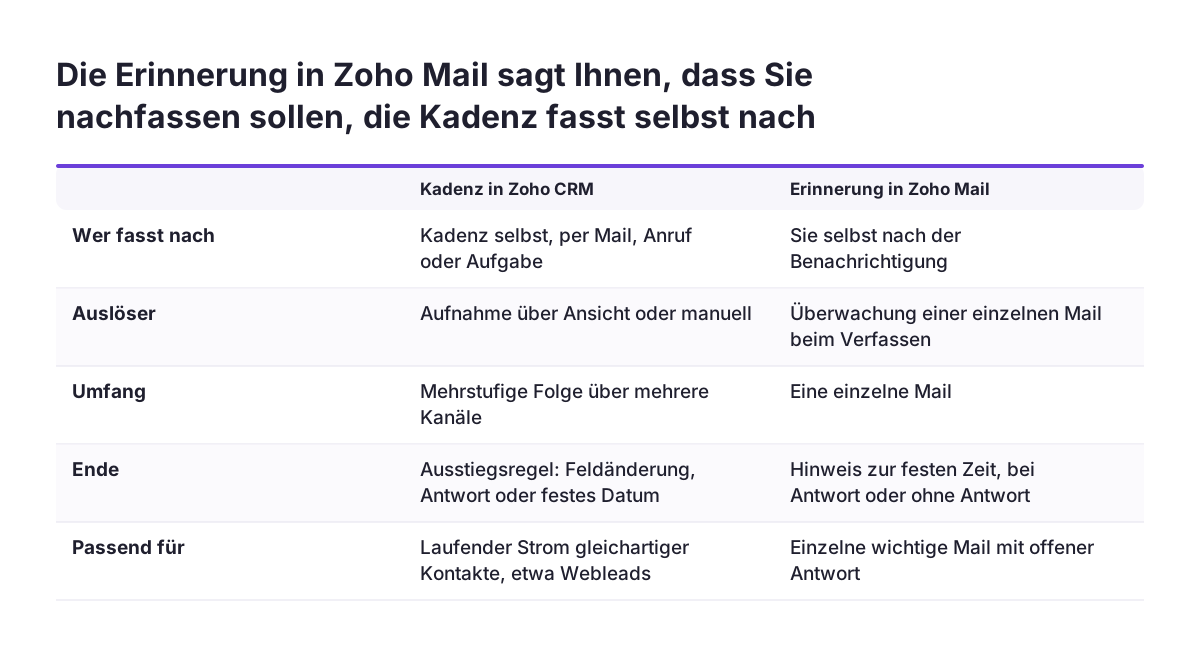
Eine E-Mail-Erinnerung sagt einer Person, dass sie nachfassen soll. Eine Kadenz in Zoho CRM fasst selbst nach. Dieser Unterschied entscheidet, welches Werkzeug zu Ihrem Fall passt.
Zoho Mail bietet Erinnerungen und Nachfassaktionen für einzelne E-Mails. Sie können eine E-Mail beim Verfassen überwachen lassen. Drei Optionen stehen zur Wahl:
- On a time: Sie werden zu einer festen Zeit erinnert, ob Antworten eingegangen sind oder nicht.
- On every reply: Sie erhalten bei jeder Antwort eine Benachrichtigung.
- If no replies until: Sie werden benachrichtigt, wenn bis zu einem Datum niemand geantwortet hat.
Standardmäßig kommt die Erinnerung als Benachrichtigung, wahlweise auch per E-Mail. Mit einem Klick auf „Complete“ markieren Sie sie als erledigt. Die Erinnerung hängt also an einer einzelnen Nachricht und an einer Person. Diese Person muss danach selbst handeln.
Eine Kadenz arbeitet dagegen auf Datensätzen eines CRM-Moduls. Sie verschickt die nächste E-Mail, legt den Anruf an oder erzeugt die Aufgabe ohne Zutun. Für ein einzelnes wichtiges Angebot an einen Kunden reicht die Erinnerung in Zoho Mail. Für einen wiederkehrenden Ablauf mit vielen Leads, etwa jede neue Anfrage aus dem Webformular, ist die Kadenz das richtige Werkzeug.
Voraussetzungen für eine Kadenz: Modul, Ansicht und messbares Ziel
Eine Kadenz in Zoho CRM braucht vor dem Anlegen drei Entscheidungen: das Modul, die Ansicht für die Aufnahme und das Ziel, bei dem der Datensatz aussteigt. Fehlt eine davon, läuft die Kadenz entweder ins Leere oder schreibt die falschen Kontakte an.
Das Modul
Die meisten Unternehmen beginnen mit Leads. Kadenzen lassen sich auch für Kontakte, Deals oder Firmen einsetzen. Wählen Sie das Modul, in dem der Vertrieb den Fortschritt tatsächlich pflegt. Sonst greifen später die Ausstiegsregeln nicht.
Die Ansicht
Eine Ansicht ist in Zoho CRM eine Sammlung ähnlicher Datensätze, die nach einem bestimmten Kriterium zusammen aufgelistet werden. Über eine solche benutzerdefinierte Ansicht nimmt die Kadenz Datensätze automatisch auf. Die Kriterien der Ansicht bestimmen also, wer angeschrieben wird. Sie sind die wichtigste Einstellung der ganzen Kadenz.
Das Ziel
Legen Sie fest, woran Sie den Erfolg erkennen. Das kann ein geänderter Lead-Status sein, ein vereinbarter Termin oder eine Antwort auf eine bestimmte E-Mail. Dieses Ziel wird später zur Ausstiegsregel.
Saubere Stammdaten sind die Grundlage. Dubletten bekommen sonst jede E-Mail doppelt. Wie Sie das vermeiden, zeigt der Leitfaden zum Datenimport in Zoho CRM mit Dublettenprüfung. Wer das System gerade erst aufbaut, prüft vorher die Checkliste für Datenmodell, Rechte und Import.
Aufnahme in die Kadenz: manuell oder automatisch über eine Ansicht
Datensätze kommen auf zwei Wegen in eine Kadenz in Zoho CRM: manuell oder automatisch über die Kriterien einer benutzerdefinierten Ansicht. Laut Zoho lassen sich Datensätze auf beiden Wegen auch wieder entfernen. Die Funktion verwaltet sowohl statische als auch dynamische Datensätze.
Manuelle Aufnahme
Bei der manuellen Aufnahme fügt ein Benutzer einzelne Datensätze gezielt hinzu. Das passt für Sonderfälle. Ein Beispiel ist eine Handvoll Kontakte nach einer Messe, die ein Vertriebsmitarbeiter persönlich ausgewählt hat. Für einen laufenden Strom neuer Leads ist der manuelle Weg zu fehleranfällig. Genau dort entstünde wieder die manuelle Erinnerung, die Sie abschaffen wollen.
Aufnahme über eine Ansicht
Bei der Aufnahme über eine Ansicht nimmt die Kadenz alle Datensätze auf, die die Kriterien erfüllen. Sie legen dabei fest, ob nur die bereits vorhandenen Datensätze aufgenommen werden oder auch neu hinzukommende. Für einen dauerhaften Nachfassprozess aktivieren Sie die neuen Datensätze.
Beim Veröffentlichen fragt Zoho CRM, ob die bestehenden Datensätze der Ansicht ebenfalls aufgenommen werden sollen. Diese Frage verdient Aufmerksamkeit. Eine Ansicht wie „Leads ohne Kontakt“ enthält oft Altbestände aus Jahren. Bestätigen Sie hier vorschnell, erhalten diese Kontakte am selben Tag Ihre Begrüßungs-E-Mail. Prüfen Sie deshalb vor dem Veröffentlichen, wie viele Datensätze die Ansicht gerade enthält.
Schritte der Kadenz: E-Mails, Anrufe und Aufgaben mit Bedingungen
Eine Kadenz in Zoho CRM besteht aus Nachfassschritten, die E-Mails, Anrufe und Aufgaben auslösen. Zoho nennt genau diese drei Kommunikationswege. Eine Kadenz kann bis zu fünf Nachfassschritte enthalten. Jeder Schritt kann mehrere Aktionen umfassen.
Bedingungen zwischen den Schritten
Der Nutzen einer Kadenz liegt in den Bedingungen. Eine Aktion kann von einer vorherigen abhängen. Ein Beispiel: Die zweite E-Mail geht nur hinaus, wenn die erste nicht geöffnet wurde. Bei Anrufen kann der Status den weiteren Ablauf steuern.
Zur Wahl stehen etwa nicht begonnen, in Bearbeitung, abgeschlossen, abgeschlossen ohne Antwort und überfällig. Jeder dieser Status kann einen eigenen Folgeablauf auslösen.
Anrufe und Erinnerungen
Geplante Anrufe sind in Zoho CRM laut Zoho-Hilfe zum Kalender standardmäßig ausgehend. Die Erinnerungseinstellungen im Kalender gelten nur für Besprechungen und nicht für Anrufe. Verlassen Sie sich bei Anrufschritten daher nicht auf die Kalendererinnerung. Der Anruf muss in der Aktivitätenliste des zuständigen Mitarbeiters sichtbar sein.
Was eine Kadenz nicht tut
Kadenzen erzeugen nur E-Mails, Anrufe und Aufgaben. Feldaktualisierungen und komplexere Regeln brauchen weiterhin eine Workflow-Regel. Soll eine Antwort des Kunden zum Beispiel den Lead-Status ändern, übernimmt das ein Workflow und nicht die Kadenz.
Beispiel: eine Kadenz für neue Leads aus dem Webformular
Das folgende Beispiel zeigt eine vollständige Kadenz in Zoho CRM für Anfragen über das Webformular. Die Feldwerte sind Vorschläge, die Sie an Ihre eigenen Auswahllisten anpassen.
Grundeinstellungen
- Modul: Leads
- Ansicht: „Web-Leads offen“ mit den Kriterien Lead-Quelle ist „Webformular“ und Lead-Status ist „Nicht kontaktiert“
- Aufnahme: automatisch, auch für neu hinzukommende Datensätze
- Beim Veröffentlichen: bestehende Datensätze nicht aufnehmen
Ablauf
- Die Begrüßungs-E-Mail geht zehn Minuten nach der Aufnahme hinaus.
- Öffnet der Lead diese E-Mail, plant die Kadenz eine Minute später einen Anruf für den Lead-Inhaber.
- Bleibt die erste E-Mail ungeöffnet, folgt nach einem Tag eine zweite, kürzere E-Mail.
- Endet der Anruf mit dem Status „abgeschlossen ohne Antwort“, erhält der Inhaber eine Aufgabe für einen zweiten Versuch am Folgetag.
- Ist der Anruf überfällig, geht eine Aufgabe an den Inhaber, damit der Lead nicht liegen bleibt.
Ausstieg
Der Lead verlässt die Kadenz, sobald sein Status auf „Kontaktiert“ wechselt. Er steigt auch aus, wenn er auf die Begrüßungs-E-Mail antwortet. Als Sicherheitsnetz dient zusätzlich ein festes Enddatum. Ein Workflow setzt den Status, wenn der Anruf erfolgreich abgeschlossen ist. So greift die Ausstiegsregel über die Feldänderung zuverlässig.
Ausstiegsregeln: wann ein Datensatz die Kadenz automatisch verlässt
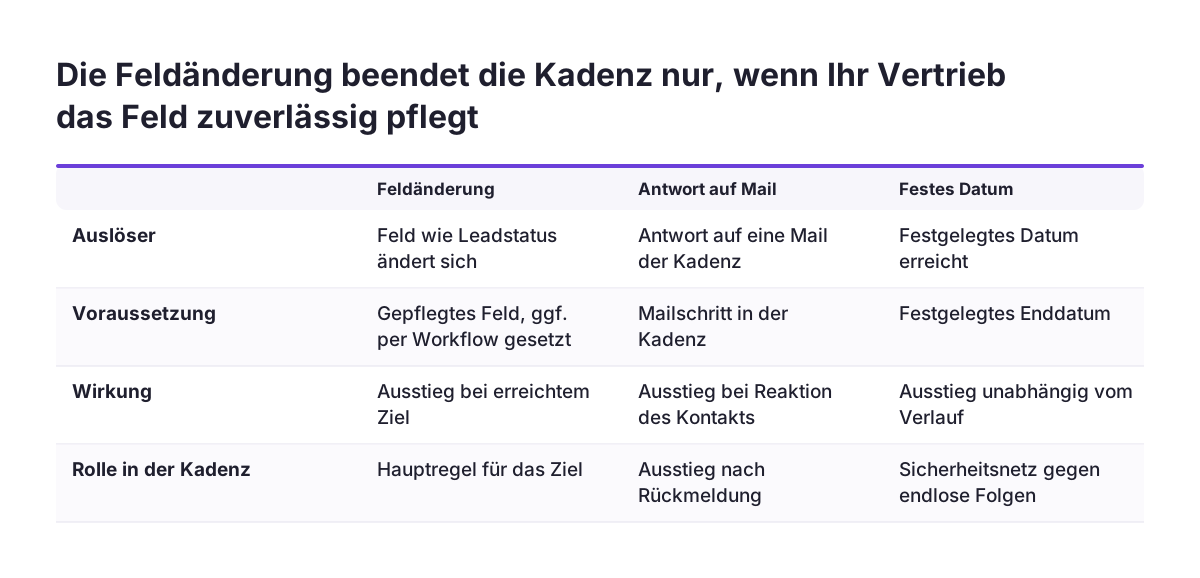
Ausstiegsregeln beenden eine Kadenz in Zoho CRM für einen Datensatz, sobald das Ziel erreicht ist. Laut Zoho entfernt die Funktion Datensätze automatisch, wenn diese ihr gewünschtes Ergebnis erreicht haben. Ohne Ausstiegsregel läuft die Folge stur weiter, auch nach einer Zusage des Kunden.
Drei Arten von Ausstiegsregeln sind üblich:
- Feldänderung: Der Datensatz steigt aus, wenn sich ein Feld ändert, etwa der Lead-Status.
- Antwort auf bestimmte E-Mails: Der Datensatz steigt aus, wenn der Kontakt auf eine E-Mail der Kadenz antwortet.
- Festes Datum: Der Datensatz steigt zu einem bestimmten Datum aus, unabhängig vom Verlauf.
Die Feldänderung ist nur so gut wie die Pflege des Feldes. Kadenzen erkennen eingehende Antworten nicht selbst, um daraus Felder zu aktualisieren. Dafür brauchen Sie einen Workflow. Wenn der Vertrieb den Status nach einem Telefonat nicht ändert, bleibt der Lead in der Folge. Kombinieren Sie deshalb die Feldänderung mit der Antwortregel und einem festen Enddatum.
Bei Svennis lassen wir jede Kadenz vor der Veröffentlichung einmal mit internen Testdatensätzen vollständig durchlaufen, ausdrücklich auch den Ausstieg. Am häufigsten finden wir eine fehlende Ausstiegsregel, sodass ein Kontakt nach seiner Zusage trotzdem die nächste E-Mail erhält.
Prüfliste: Kadenz-Einstellungen, die am häufigsten falsch gesetzt werden
Die meisten Probleme mit Kadenzen in Zoho CRM entstehen nicht beim Schreiben der E-Mails, sondern in wenigen Einstellungen. Die folgende Tabelle fasst sie zusammen, jeweils mit dem typischen Fehler und der passenden Einstellung.
| Einstellung | Häufiger Fehler | Richtige Einstellung |
|---|---|---|
| Kriterien der Ansicht | Zu weit gefasst, Altbestände und Bestandskunden fallen hinein | Quelle und Status eng eingrenzen, Anzahl vor dem Start prüfen |
| Bestehende Datensätze beim Veröffentlichen | Vorschnell bestätigt, alte Leads erhalten sofort E-Mails | Nur aufnehmen, wenn die Altbestände bewusst angeschrieben werden sollen |
| Neue Datensätze aufnehmen | Nicht aktiviert, die Kadenz läuft nur einmal | Für Daueraufgaben wie Web-Leads aktivieren |
| Ausstieg bei Antwort | Fehlt, Kontakte erhalten nach ihrer Antwort weitere E-Mails | Antwortregel für jede E-Mail der Kadenz setzen |
| Ausstieg per Feldänderung | Feld wird im Alltag nicht gepflegt | Feld per Workflow setzen und festes Enddatum ergänzen |
| Feldaktualisierungen | Von der Kadenz erwartet | In einer Workflow-Regel umsetzen |
| Erinnerung bei Anrufen | Auf die Kalendererinnerung verlassen, die nur für Besprechungen gilt | Bei überfälligem Anruf eine Aufgabe als Folgeschritt anlegen |
Gehen Sie diese Liste vor jeder Veröffentlichung durch. Bei einer Änderung an einer laufenden Kadenz prüfen Sie sie erneut.
Erfolg der Kadenz messen: Berichte und klare Kennzahlen
Den Erfolg einer Kadenz in Zoho CRM messen Sie mit den Berichten der Funktion. Zoho bewirbt ausdrücklich detaillierte Berichte, mit denen Sie die Wirksamkeit Ihrer Nachfassprozesse messen. Damit die Zahlen etwas aussagen, legen Sie vor dem Start fest, welche Fragen Sie beantworten wollen.
Drei Fragen haben sich als Maßstab bewährt:
- Wie viele Datensätze verlassen die Kadenz über das Ziel und wie viele erst über das feste Enddatum?
- Nach welchem Schritt reagieren die meisten Kontakte?
- Wie viele Anrufe aus der Kadenz werden überfällig?
Die erste Frage zeigt, ob die Kadenz überhaupt wirkt. Verlassen die meisten Leads die Folge erst am Enddatum, stimmt entweder die Ansprache nicht oder das Ziel wird im Feld nicht gepflegt. Die zweite Frage zeigt, welche Schritte Sie kürzen oder streichen können. Die dritte Frage betrifft nicht die Kunden, sondern die Auslastung im Vertrieb.
Führungskräfte sollten Termine aus der Kadenz einsehen können. Laut Zoho-Hilfe sehen Benutzer mit Administratorprofil alle Besprechungen im Kalender. Andere Benutzer sehen fremde Besprechungen, wenn sie für das Modul Activities in den Datenfreigabeeinstellungen öffentlichen Lese- oder Schreibzugriff haben. Ohne diese Berechtigung gilt die Rollenhierarchie.
Kadenzen in Zoho CRM für Unternehmen in Deutschland, Österreich und der Schweiz
Für Unternehmen im deutschsprachigen Raum sind bei Kadenzen in Zoho CRM vor allem drei Punkte wichtig: Verfügbarkeit, Begriffe und die Grundlage für automatische E-Mails.
Verfügbarkeit
Laut Zoho-Community steht Cadences seit April 2024 allen Nutzern in allen Rechenzentren zur Verfügung. Es spielt also keine Rolle, in welchem Rechenzentrum Ihr Konto liegt. Ein gesonderter Antrag auf frühen Zugang ist nicht mehr nötig.
Begriffe
Zoho verwendet für dieselbe Funktion mehrere Namen. Die deutsche Produktseite spricht von Taktungen, Community und englische Hilfe von Cadences. Ältere Beiträge nennen noch Cadences Studio. Suchen Sie in der Hilfe deshalb nach allen drei Begriffen.
Grundlage für automatische E-Mails
Eine Kadenz verschickt E-Mails ohne menschliche Prüfung im Einzelfall. Klären Sie deshalb vor dem Start, auf welcher Grundlage Sie die aufgenommenen Kontakte anschreiben. Dokumentieren Sie diese Grundlage im CRM, damit die Kriterien der Ansicht sie berücksichtigen können. Wie Sie Einwilligungen und Löschpflichten im System abbilden, beschreibt der Leitfaden zu DSGVO im CRM mit Zoho CRM.
Formulieren Sie die Vorlagen in der Ansprache, die Ihre Kunden erwarten, in der Regel mit Sie. Bei mehrsprachigen Märkten lohnt eine eigene Kadenz pro Sprache. Die Ansicht trennt dann nach einem Sprachfeld.
Nächste Schritte: die erste Kadenz in Zoho CRM aufsetzen
Beginnen Sie mit genau einem Nachfassprozess, der heute manuell läuft und regelmäßig vergessen wird. Neue Anfragen aus dem Webformular sind dafür meist der beste Kandidat. Gehen Sie dann in dieser Reihenfolge vor:
- Legen Sie das Modul und das Ziel fest, an dem ein Datensatz aussteigt.
- Bauen Sie die Ansicht mit engen Kriterien und prüfen Sie die aktuelle Trefferzahl.
- Schreiben Sie die E-Mail-Vorlagen und legen Sie fest, wer die Anrufe übernimmt.
- Richten Sie die Schritte mit Bedingungen ein, höchstens fünf Nachfassschritte.
- Setzen Sie alle drei Ausstiegsregeln: Feldänderung, Antwort und festes Datum.
- Ergänzen Sie einen Workflow für den Status, falls die Feldänderung als Ausstieg dient.
- Testen Sie die Kadenz mit internen Testdatensätzen biseinschließlich Ausstieg.
- Veröffentlichen Sie ohne bestehende Datensätze, sofern Altbestände nicht bewusst gemeint sind.
- Werten Sie nach den ersten Wochen die Berichte aus und kürzen Sie Schritte ohne Reaktion.
Wenn Ihr Team noch dabei ist, die Grundlagen festzulegen, helfen die ersten Schritte mit Zoho CRM bei der Reihenfolge. Soll die Kadenz Teil einer größeren Einführung werden, finden Sie den Umfang auf der Seite zur Zoho CRM Implementierung für den DACH-Raum.