Wiederkehrende Rechnungen in Zoho Books einrichten: der Ablauf in fünf Schritten
Wiederkehrende Rechnungen in Zoho Books richten Sie in fünf Schritten ein. Sie aktivieren das Modul, legen im Verkauf-Modul ein Profil an und wählen das Intervall. Danach legen Sie den Versand fest und klären die Zahlungsart. Ab dann erzeugt Zoho Books jede Folgerechnung automatisch, sobald die gewählte Zeitspanne abgelaufen ist.
Eine wiederkehrende Rechnung ist eine Rechnung, die in regelmäßigen Abständen an Ihren Kunden gesendet wird. So definiert es die Hilfe von Zoho Books zu wiederkehrenden Rechnungen. Typische Anwendungsfälle sind Abonnements, Wartungsverträge und monatliche Dienstleistungen zum festen Preis.
Zwei weitere Begriffe tragen diesen Leitfaden:
- Wiederkehrendes Profil: das Profil, das Zoho Books beim Anlegen für den Kunden einrichtet. Es enthält alle Rechnungen, die bereits generiert wurden oder noch generiert werden.
- Kindrechnung: jede einzelne Rechnung, die Zoho Books aus diesem Profil erzeugt.
Der Unterschied zwischen beiden ist für die Fehlersuche entscheidend. Viele Aktionen wirken nur auf das Profil und nicht auf bereits erzeugte Kindrechnungen. Das betrifft vor allem Bearbeiten und Löschen. Wer das übersieht, erzeugt doppelte Rechnungen oder lässt alte stehen.
Der Beitrag folgt der Reihenfolge der Einrichtung. Er beginnt bei der Aktivierung und reicht über Intervall, Versand und Zahlung bis zu den typischen Konfigurationsfehlern. Ein durchgerechnetes Beispiel und eine Fehlertabelle helfen beim Prüfen der eigenen Einstellungen.
Modul für wiederkehrende Rechnungen aktivieren: Verkäufe und Einkäufe unterscheiden
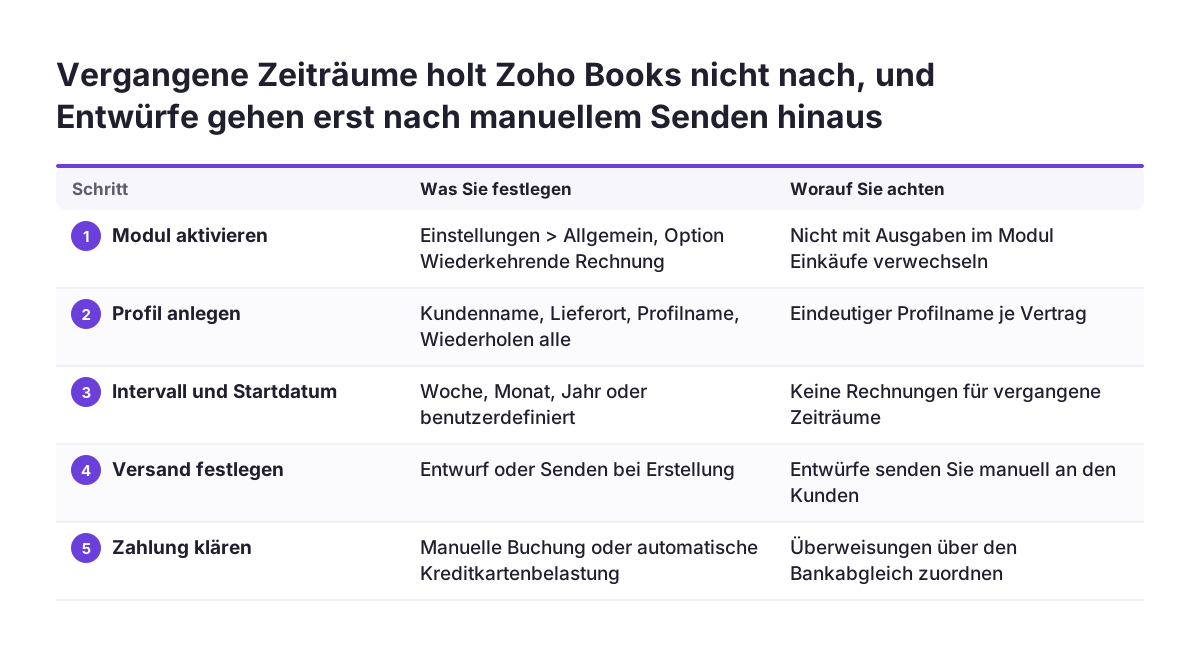
Wiederkehrende Rechnungen stehen in Zoho Books erst zur Verfügung, wenn Sie das Modul aktiviert haben. Laut der Zoho-Hilfe zum Erstellen und Senden wiederkehrender Rechnungen klicken Sie dazu unter Einstellungen auf Allgemein. Dort aktivieren Sie die Option Wiederkehrende Rechnung und speichern.
Die deutsche Oberfläche verwendet das Wort „Rechnung“ für zwei verschiedene Funktionen. Das sorgt in der Praxis regelmäßig für Verwirrung:
- Ausgangsrechnungen an Kunden: Sie liegen im Verkauf-Modul in der linken Seitenleiste unter Wiederkehrende Rechnungen.
- Regelmäßige Ausgaben an Lieferanten: Sie liegen nach der Aktivierung im Modul Einkäufe. Zoho Books verwaltet und bezahlt damit regelmäßige Ausgaben in festen Intervallen.
Die Zoho-FAQ zu wiederkehrenden Rechnungen im Einkauf beschreibt die zweite Variante. Die Aktivierung erfolgt dort unter Einstellungen > Präferenzen > Allgemein. Für diesen Leitfaden zählt nur die Verkaufsseite, also Rechnungen an Ihre Kunden.
Prüfen Sie bei der Aktivierung gleich die Zusatzfelder auf derselben Seite. Unter Einstellungen > Präferenzen > Allgemein schalten Sie auch die Optionen Anpassungen und Versandkosten frei. Laut der Zoho-FAQ zu Rechnungsanpassungen erscheinen diese Felder erst danach in Rechnungen, die Sie erstellen oder bearbeiten. Der eingetragene Betrag wird zum Gesamtbetrag hinzugefügt. Wer regelmäßig Versandkosten berechnet, aktiviert die Felder deshalb vor dem ersten Profil.
Wiederkehrendes Profil anlegen: Pflichtfelder Schritt für Schritt
Ein wiederkehrendes Profil legen Sie im Verkauf-Modul in vier Schritten an. Die Zoho-FAQ zum Erstellen wiederkehrender Rechnungen beschreibt diesen Weg:
- Öffnen Sie das Verkauf-Modul in der linken Seitenleiste und wählen Sie Wiederkehrende Rechnungen.
- Klicken Sie auf das +-Symbol neben Wiederkehrende Rechnungen oder auf die Schaltfläche + Neu oben rechts.
- Füllen Sie die Felder Kundenname, Lieferort, Profilname und Wiederholen alle aus.
- Klicken Sie auf Speichern.
Der Profilname verdient mehr Sorgfalt, als die Maske vermuten lässt. Er ist später das einzige Merkmal, an dem Sie mehrere Profile desselben Kunden unterscheiden. Ein Name wie „Wartung monatlich“ reicht nicht, wenn der Kunde zwei Verträge hat. Nehmen Sie Vertragsgegenstand, Intervall und Kunde in den Namen auf.
Zusätzlich können Sie dem Profil einen Verkäufer und ein Projekt zuordnen. Die Zuordnung zu einem Projekt ist sinnvoll, wenn erfasste Stunden mit abgerechnet werden sollen. Der Abschnitt zu Zoho Projects weiter unten beschreibt die Einschränkungen dabei.
Viele bestehende Verträge können Sie auch importieren, statt sie einzeln anzulegen. Zoho Books liest Listen im CSV-, TSV- oder XLS-Format ein. Die Datei darf höchstens 1 MB groß sein. Standard sind das Komma als Feldtrenner und UTF-8 als Zeichencodierung.
Ein Feldtrenner trennt zwei Werte in einer Zeile. Die Zeichencodierung legt fest, wie Zeichen wie Umlaute gespeichert werden. Mit dem Kästchen „Diese Auswahl für zukünftige Importe speichern“ übernehmen Sie die Feldzuordnung für den nächsten Import.
Intervall und Startdatum: Woche, Monat, Jahr oder benutzerdefiniert
Das Intervall legen Sie im Feld Wiederholen alle fest. Laut Zoho-Hilfe wählen Sie einen der Standardzeiträume Woche, Monat oder Jahr. Alternativ treffen Sie über Benutzerdefiniert eine eigene Auswahl. Vierteljährliche Abrechnungen oder Halbjahresverträge richten Sie also über einen benutzerdefinierten Zeitraum ein.
Das Startdatum hat eine Regel, die Sie vor dem Import alter Verträge kennen müssen. Wird ein Profil für ein früheres Datum angelegt, erzeugt Zoho Books Kindrechnungen nur nach dem aktuellen Datum. Zoho Books holt also keine Rechnungen für vergangene Zeiträume nach.
Diese Regel hat zwei praktische Folgen:
- Läuft ein Vertrag seit Januar und Sie legen das Profil im März mit Startdatum Januar an, entstehen für Januar und Februar keine Rechnungen. Diese stellen Sie bei Bedarf einzeln aus.
- Haben Sie die Rechnungen für Januar und Februar schon im Altsystem gestellt, entsteht durch die Regel kein Doppel. Das schützt Sie bei einer Migration.
Nach dem Anlegen arbeitet das Profil selbstständig. Zoho Books erzeugt die nächste Rechnung automatisch, sobald die Zeitspanne abgelaufen ist. Es gibt keinen weiteren Freigabeschritt im Profil selbst.
Entscheidend ist deshalb, was mit der erzeugten Kindrechnung geschieht. Ob sie als Entwurf liegen bleibt oder direkt beim Kunden ankommt, regelt eine Einstellung außerhalb des Profils. Der nächste Abschnitt beschreibt sie.
Automatischer Versand oder Entwurf: die Einstellung, die über den Rechnungsversand entscheidet
Ob wiederkehrende Rechnungen automatisch beim Kunden ankommen, entscheidet eine zentrale Einstellung unter Einstellungen > Verkäufe > Wiederkehrende Rechnungen. Zoho Books speichert erzeugte Kindrechnungen dort entweder als Entwurf oder sendet sie sofort. Ist das Senden bei Erstellung gewählt, geht die Rechnung automatisch am Rechnungsdatum hinaus.
Die Entwurfsoption ist sinnvoll, wenn jemand jede Rechnung vor dem Versand prüft. Laut der Zoho-Hilfe zu weiteren Aktionen für wiederkehrende Rechnungen müssen Sie Entwürfe dann aber manuell an den Kunden senden. Ohne festen Prüftermin bleiben solche Entwürfe liegen. Der Kunde erhält dann keine Rechnung, obwohl Zoho Books sie korrekt erzeugt hat.
E-Mail-Vorlage für den automatischen Versand
Der Text der Versand-E-Mail stammt nicht aus einem eigenen Bereich für wiederkehrende Rechnungen. Laut der Zoho-FAQ zur Vorlage für wiederkehrende Rechnungen nutzt Zoho Books die Standardvorlage aus dem Abschnitt Rechnungsbenachrichtigung. Sie ändern sie unter Einstellungen > E-Mail-Benachrichtigungen > Rechnungsbenachrichtigung. Dort wählen Sie eine Vorlage, klicken auf Mail-Inhalt anzeigen und markieren Als Standard festlegen.
Der Abschnitt „Benachrichtigung über wiederkehrende Rechnungen“ hat einen anderen Zweck. Vorlagen von dort versendet Zoho Books nach der erfolgreichen Ausführung eines Workflows. Wer dort den Kundentext pflegt, ändert die eigentliche Rechnungs-E-Mail nicht.
Zahlungen und Projektstunden: was wiederkehrende Rechnungen in Zoho Books abrechnen
Zahlungen für wiederkehrende Rechnungen erfassen Sie in Zoho Books auf zwei Wegen. Sie buchen die Zahlung manuell, oder Zoho Books belastet automatisch die Kreditkarte des Kunden. Bei Überweisungen bleibt die manuelle Erfassung oder der Abgleich über das Bankkonto. Wie Sie Zahlungseingänge zuordnen, beschreibt der Leitfaden zum Bankabgleich in Zoho Books.
Bleibt eine Zahlung aus, greift das reguläre Mahnwesen. Die Kindrechnungen sind normale Rechnungen und laufen deshalb durch dieselben Erinnerungen. Die Einrichtung zeigt der Beitrag zu Zahlungserinnerungen und Mahnwesen in Zoho Books.
Projekte aus Zoho Projects abrechnen
Für synchronisierte Projekte aus Zoho Projects hängt alles von der Abrechnungsart ab. Die Zoho-FAQ zu Festpreisprojekten nennt zwei Fälle:
- Basierend auf Arbeitsstunden oder Aufgabenstunden: Sie können eine wiederkehrende Rechnung erstellen. Die erfassten Zeiten fließen automatisch in die nächste Kindrechnung.
- Festpreis: Die Option für wiederkehrende Rechnungen steht für die Zeiterfassungen dieses Projekts nicht zur Verfügung. Ein Festpreisprojekt hat eine vorher festgelegte Gebühr, die nicht von Stunden abhängt.
Für Festpreisprojekte gibt es einen Workaround. Sie ordnen das Projekt beim Anlegen des wiederkehrenden Profils zu. Dazu öffnen Sie in der Zeilenartikel-Tabelle die Massenaktionen und dann Zusätzliche Informationen anzeigen. Dort wählen Sie das Projekt.
Beispiel: ein monatlicher Wartungsvertrag von der Anlage bis zum ersten Versand
Ein durchgespielter Fall zeigt, wie die Einstellungen zusammenwirken. Angenommen, ein Dienstleister rechnet bei einem Kunden einen monatlichen Wartungsvertrag ab. Die Rechnung soll ohne Prüfschritt am Rechnungsdatum per E-Mail hinausgehen.
- Modul prüfen: Unter Einstellungen > Allgemein ist die Option Wiederkehrende Rechnung aktiv.
- Versand festlegen: Unter Einstellungen > Verkäufe > Wiederkehrende Rechnungen ist das Senden bei Erstellung gewählt, nicht das Speichern als Entwurf.
- E-Mail-Text prüfen: Unter Einstellungen > E-Mail-Benachrichtigungen > Rechnungsbenachrichtigung ist die gewünschte Vorlage als Standard markiert.
- Profil anlegen: Unter Verkauf > Wiederkehrende Rechnungen > + Neu tragen Sie Kundenname und Lieferort ein. Als Profilname wählen Sie „Wartung Serverraum, monatlich, Kunde Muster GmbH“.
- Intervall wählen: Im Feld Wiederholen alle wählen Sie Monat. Das Startdatum liegt in der Zukunft, auf dem nächsten Abrechnungstag.
- Position erfassen: Sie tragen die Wartungsleistung als Zeilenartikel ein und speichern.
Am Startdatum erzeugt Zoho Books die erste Kindrechnung und sendet sie mit der Standardvorlage an den Kunden. Danach wiederholt sich der Vorgang jeden Monat ohne weiteren Eingriff. Die Zahlung buchen Sie manuell oder über den Bankabgleich.
Ändert sich später der Preis, bearbeiten Sie das Profil. Die Änderung gilt nur für kommende Rechnungen. Bereits erzeugte Kindrechnungen bleiben unverändert. Eine bereits versendete falsche Rechnung korrigieren Sie deshalb einzeln über eine Stornorechnung oder eine Rechnungsberichtigung, nicht durch Überschreiben.
Konfigurationsfehler, die doppelte oder fehlende Rechnungen erzeugen
Die meisten Probleme mit wiederkehrenden Rechnungen entstehen aus wenigen Einstellungen. Jede davon arbeitet für sich korrekt. Erst im Zusammenspiel fehlt eine Rechnung, oder ein Kunde erhält zwei. Die Tabelle fasst die Fälle zusammen, die sich aus dem Verhalten von Zoho Books ergeben.
| Fehler | Folge | Abhilfe |
|---|---|---|
| Versand steht auf Entwurf, niemand prüft | Rechnungen werden erzeugt, aber nicht versendet | Senden bei Erstellung wählen oder festen Prüftermin einplanen |
| Profil geklont, Original läuft weiter | Kunde erhält zwei Rechnungen pro Intervall | Original stoppen, bevor der Klon startet |
| Startdatum in der Vergangenheit | Keine Rechnungen für zurückliegende Zeiträume | Fehlende Monate einzeln abrechnen |
| Profil gelöscht statt gestoppt | Bereits erzeugte Kindrechnungen bleiben bestehen | Entwürfe löschen, versendete Rechnungen stornieren und aufbewahren |
| Profil nach Fehler bearbeitet | Falsche Kindrechnungen bleiben unverändert | Bestehende Rechnungen einzeln korrigieren |
| Kundentext in der falschen Vorlage gepflegt | Kunde erhält den alten E-Mail-Text | Standardvorlage unter Rechnungsbenachrichtigung ändern |
Der Klon ist der häufigste Weg zur Doppelrechnung. Zoho Books bietet ihn an, damit Sie ein Profil nicht mit denselben Angaben neu erfassen müssen. Bei Svennis prüfen wir vor dem ersten Lauf deshalb pro Kunde die Liste der aktiven Profile. Wir sehen bei Einführungen immer wieder, dass ein Klon für den neuen Vertrag angelegt wird, während das alte Profil unbemerkt weiterläuft.
Wiederkehrende Rechnungen ändern, stoppen, klonen und löschen: was jede Aktion bewirkt
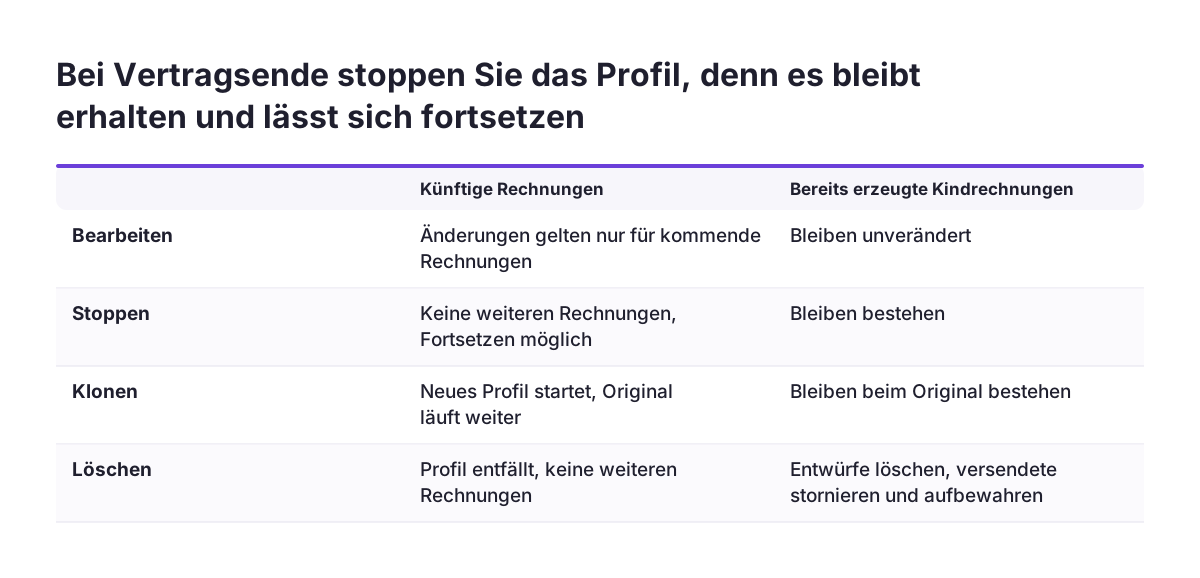
Jede Aktion an einem wiederkehrenden Profil wirkt anders auf die bereits erzeugten Kindrechnungen. Die Zoho-Hilfe beschreibt die Regeln, die Sie vor jeder Änderung kennen sollten:
- Bearbeiten: Änderungen gelten nur für kommende Rechnungen.
- Stoppen: Das Profil erzeugt keine weiteren Rechnungen. Es bleibt aber erhalten und lässt sich fortsetzen.
- Klonen: Sie erhalten ein neues Profil mit denselben Angaben. Das Original läuft unverändert weiter.
- Löschen: Das Profil verschwindet. Bereits erstellte Kindrechnungen bleiben bestehen. Entwürfe können Sie löschen, versendete Rechnungen stornieren Sie und bewahren sie auf.
Bei Vertragsende ist Stoppen meist die bessere Wahl als Löschen. Das gestoppte Profil dokumentiert weiterhin, welche Rechnungen daraus entstanden sind. Ein gelöschtes Profil hinterlässt Kindrechnungen ohne erkennbare Herkunft.
Für viele Profile auf einmal gibt es Bulk-Aktionen. Damit führen Sie eine Operation an mehreren wiederkehrenden Rechnungen oder Profilen in einem Schritt aus. Sie können etwa mehrere Profile löschen, fortsetzen oder Felder gesammelt aktualisieren. Das spart Zeit bei einer Preisanpassung über viele Verträge. Prüfen Sie die Auswahl vorher genau, denn auch hier betrifft die Änderung nur kommende Rechnungen.
Profile lassen sich außerdem drucken und exportieren. Der Export erfolgt im CSV-, XLS- oder XLSX-Format. Er eignet sich als Sicherung vor größeren Bulk-Aktionen.
Was wiederkehrende Rechnungen in Zoho Books für Unternehmen in Deutschland bedeuten
Für Unternehmen in Deutschland sind drei Punkte bei wiederkehrenden Rechnungen besonders wichtig: die Sprache der Dokumentation, der Datenschutz beim Export und die Übergabe an bestehende Abläufe.
Die deutsche Zoho-Dokumentation wurde mit KI übersetzt. Zoho weist selbst darauf hin, dass die englische Fassung die genauesten Informationen enthält. Begriffe in der Hilfe und in der Oberfläche können deshalb abweichen. Ein Beispiel sind „Verkauf“ und „Verkäufe“. Bei Unklarheiten erreichen Sie den Zoho-Books-Support in der EU per E-Mail an support@eu.zohobooks.com.
Beim Export enthalten wiederkehrende Rechnungen personenbezogene Daten. Laut Zoho zählen dazu Adresse, E-Mail-Adresse, Telefonnummer, Kontonummer und jedes sensible benutzerdefinierte Feld des Kunden. Sichern Sie solche Exporte mit dem Passwort, das Zoho Books beim Export anbietet. Legen Sie außerdem fest, wer exportieren darf.
Viele Unternehmen stellen von einem anderen Buchhaltungsprogramm auf Zoho Books um. Laufende Verträge übernehmen Sie dann per Import. Beachten Sie die Regel zum Startdatum, damit keine Rechnungen doppelt oder gar nicht entstehen. Für den Umstieg aus einem bestimmten Programm hilft die Seite zur Anbindung oder Migration von sevDesk zu Zoho.
Rechnen Sie an Unternehmen in Deutschland ab, ist die E-Rechnung für inländische B2B-Umsätze gesetzlich vorgesehen. Papier oder, mit Zustimmung des Empfängers, andere elektronische Formate wie PDF sind nur noch bis zum 31. Dezember 2026 zulässig. Lag Ihr eigener Gesamtumsatz im Vorjahr bei höchstens 800.000 Euro, dürfen Sie für bis Ende 2027 ausgeführte Umsätze noch bis zum 31. Dezember 2027 Papier oder, mit Zustimmung des Empfängers, andere elektronische Formate verwenden.
Klären Sie das Format deshalb vor dem ersten automatischen Versand. Der Beitrag zur E-Rechnung mit Zoho Books in XRechnung und ZUGFeRD beschreibt die Einrichtung.
Nächste Schritte: wiederkehrende Rechnungen in Zoho Books prüfen und starten
Starten Sie mit einem einzigen Profil und prüfen Sie den ersten Lauf, bevor Sie weitere Verträge anlegen oder importieren. So erkennen Sie Fehler bei Versand, Vorlage oder Intervall an einer Rechnung statt an hundert.
Diese Reihenfolge hat sich als Prüfliste bewährt:
- Modul unter Einstellungen > Allgemein aktivieren und bei Bedarf Versandkosten und Anpassungen freischalten.
- Unter Einstellungen > Verkäufe > Wiederkehrende Rechnungen zwischen Entwurf und Senden bei Erstellung entscheiden.
- Die Standardvorlage unter Rechnungsbenachrichtigung prüfen und mit Ihrem Text versehen.
- Ein Testprofil mit eindeutigem Profilnamen und zukünftigem Startdatum anlegen.
- Nach dem ersten Lauf Kindrechnung, E-Mail und Zahlungserfassung kontrollieren.
- Erst dann weitere Profile anlegen oder bestehende Verträge importieren.
Arbeiten Ihr Vertrieb in Zoho CRM und Ihre Buchhaltung in Zoho Books, stimmen Sie die Kundendaten vorher ab. Sonst landen Profile bei doppelten Kontakten. Wie Sie beide Systeme verbinden, zeigt der Leitfaden Zoho CRM und Zoho Books zusammen einrichten.
Wenn Sie Zoho Books insgesamt einführen oder neu ordnen, finden Sie den Überblick auf der Seite zur Einführung von Zoho Books mit DATEV-Übergabe und GoBD. Dort sehen Sie, welche Bereiche neben der wiederkehrenden Rechnungsstellung zu klären sind.
Quellen
- Zoho Books Hilfe: Wiederkehrende Rechnungen
- Zoho Books FAQ: Erstellen Sie wiederkehrende Rechnungen
- Zoho Books Hilfe: Andere Aktionen für wiederkehrende Rechnungen
- Zoho Books FAQ: Was sind wiederkehrende Rechnungen?
- Zoho Books FAQ: Wiederkehrende Rechnungen für ein Festpreisprojekt
- Zoho Books FAQ: Vorlage für eine wiederkehrende Rechnung
- Zoho Books Hilfe: Erstellen und Senden von wiederkehrenden Rechnungen
- Zoho Books FAQ: Rechnungsanpassungen