
Eigene Berichte und Dashboards in Zoho Books: was die Bordmittel leisten
Eigene Berichte und Dashboards in Zoho Books erstellen Sie direkt in der Buchhaltung, ohne Zusatzwerkzeug. Sie passen dazu einen vorhandenen Bericht an oder legen einen neuen an und setzen ausgewählte Berichte als Diagramme auf ein eigenes Dashboard. Für die monatliche Geschäftsführungsrunde reicht das oft aus. Zoho Analytics brauchen Sie erst, wenn die Grenzen der Bordmittel greifen.
Ein benutzerdefinierter Bericht ist ein Bericht, den Sie in Zoho Books nach eigenen Vorgaben zusammenstellen, speichern, freigeben und per E-Mail planen. Ein benutzerdefiniertes Dashboard ist eine eigene Startübersicht, die aus vordefinierten Panels und Berichtspanels besteht. Ein Panel ist dabei ein einzelner Kasten auf dem Dashboard, etwa ein Diagramm.
Dieser Leitfaden zeigt beides an einem durchgehenden Beispiel: einer Gewinn- und Verlustrechnung für die Monatsrunde und einem passenden Finanz-Dashboard. Alle Produktangaben stammen aus den Hilfeseiten von Zoho Books zu benutzerdefinierten Berichten und zu benutzerdefinierten Dashboards. Am Ende steht eine Entscheidungstabelle, wann der Wechsel zu einem eigenen Analysewerkzeug sinnvoll ist.
Berichtslimits und Dashboards je Tarif von Zoho Books
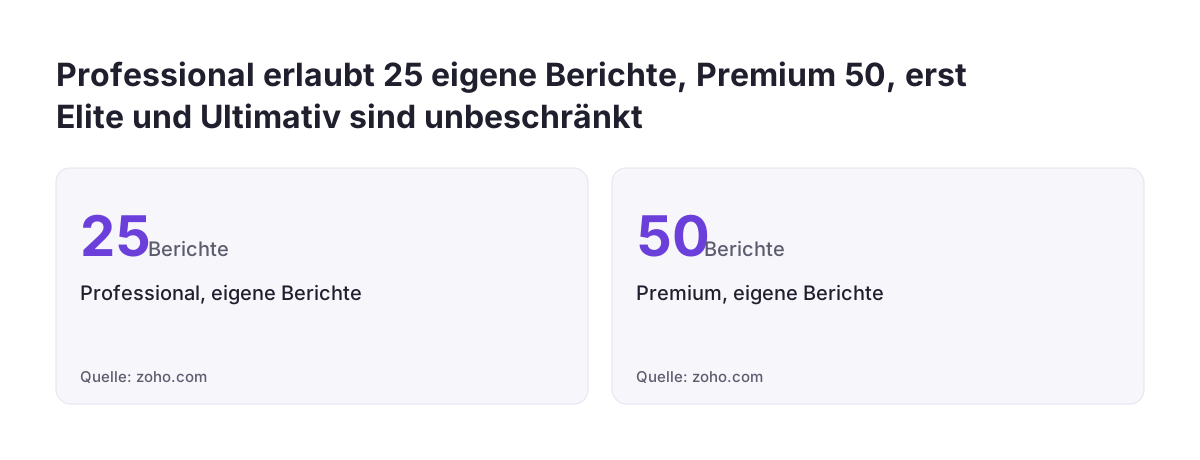
Der Tarif bestimmt, wie viele eigene Berichte Sie anlegen dürfen und ob eigene Dashboards überhaupt verfügbar sind. Benutzerdefinierte Dashboards gibt es laut Zoho-Hilfe nur in den Tarifen Elite und Ultimativ. Benutzerdefinierte Berichte sind in Professional und Premium begrenzt, in Elite und Ultimativ unbeschränkt.
Die folgende Übersicht fasst die Angaben der beiden Hilfeseiten zusammen:
| Tarif | Benutzerdefinierte Berichte | Benutzerdefinierte Dashboards |
|---|---|---|
| Professional | bis zu 25 | nicht als verfügbarer Tarif genannt |
| Premium | bis zu 50 | nicht als verfügbarer Tarif genannt |
| Elite | unbeschränkt | verfügbar |
| Ultimativ | unbeschränkt | verfügbar |
Für die Planung heißt das zweierlei. Wer in Professional oder Premium arbeitet, baut die Monatsrunde auf geplanten Berichten per E-Mail auf und nicht auf einem eigenen Dashboard. Wer ein eigenes Dashboard für die Geschäftsführung will, prüft vorher den Tarif. Die Grenze von 25 oder 50 Berichten wird schnell erreicht, wenn jede Abteilung eigene Varianten speichert. Legen Sie deshalb fest, wer Berichte anlegt und wer alte Varianten löscht.
Bestehenden Bericht anpassen oder neuen Bericht erstellen
Zoho Books bietet zwei Wege zu einem eigenen Bericht: Sie passen einen bestehenden Bericht an, oder Sie erstellen einen neuen benutzerdefinierten Bericht. Beide Wege enden in einem gespeicherten Bericht, unterscheiden sich aber im Ausgangspunkt.
Bestehenden Bericht anpassen
Diesen Weg wählen Sie, wenn ein Standardbericht wie die Gewinn- und Verlustrechnung inhaltlich passt. Sie vergleichen ihn dann mit vorherigen Zeiträumen, Monaten, Quartalen oder Jahren. Sie filtern die Konten nach drei Varianten: alle Konten, Konten mit Transaktionen oder Konten ohne Guthaben. Erweiterte Filter grenzen den Bericht nach Projekten, Berichtstags, Zweigen und weiteren Merkmalen ein.
Neuen benutzerdefinierten Bericht erstellen
Diesen Weg wählen Sie, wenn Sie eine Liste von Transaktionen nach eigenem Zuschnitt brauchen. Sie wählen dazu ein Elternmodul, also den Bereich, aus dem der Bericht seine Datensätze zieht. Standardmäßig ist die Option Nur verwandte Datensätze anzeigen aktiv. Sie zeigt nur die Transaktionen, die mit dem gewählten Elternmodul verbunden sind.
In beiden Fällen legen Sie die Buchhaltungsmethode fest: cash-basiert oder accrual-basiert. Cash-basiert heißt, der Bericht erfasst Vorgänge bei Zahlungseingang und Zahlungsausgang. Accrual-basiert heißt, er erfasst sie bei Entstehung, also etwa bei Rechnungsstellung. Für eine Monatsrunde sollte die Methode in allen Berichten gleich sein, sonst passen die Zahlen nicht zueinander.
Beispiel: Gewinn- und Verlustrechnung für die monatliche Geschäftsführungsrunde
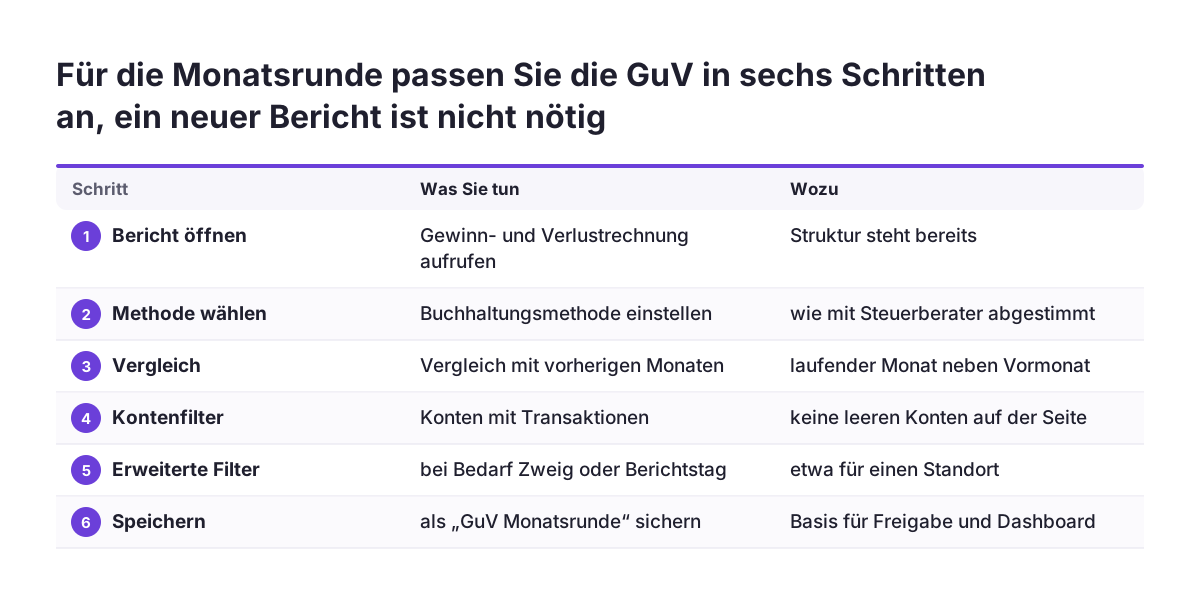
Für die Monatsrunde passen Sie die Gewinn- und Verlustrechnung an, statt einen neuen Bericht zu bauen. Der Standardbericht enthält bereits die richtige Struktur. Sie ergänzen nur Vergleich, Filter und Gliederung.
So gehen Sie in diesem Beispiel vor:
- Öffnen Sie die Gewinn- und Verlustrechnung und wählen Sie die Buchhaltungsmethode, die Sie mit Ihrem Steuerberater abgestimmt haben.
- Stellen Sie den Vergleich mit den vorherigen Monaten ein, damit der laufende Monat neben dem Vormonat steht.
- Filtern Sie auf Konten mit Transaktionen, damit leere Konten die Seite nicht füllen.
- Grenzen Sie bei Bedarf über die erweiterten Filter auf einen Zweig oder einen Berichtstag ein, etwa für einen Standort.
- Fassen Sie verwandte Konten zu Kontogruppen zusammen.
- Legen Sie eine Formelzeile an, zum Beispiel Erlöse abzüglich Wareneinsatz.
- Speichern Sie den Bericht unter einem eindeutigen Namen wie „GuV Monatsrunde“.
Eine Kontogruppe ist eine Gruppe verwandter Konten, die im Bericht gemeinsam ausgewiesen wird. Eine Formelzeile besteht aus zwei oder mehr Konten, Kontogruppen oder Formelzeilen, verknüpft mit mathematischen Operatoren. Mit beiden Werkzeugen bilden Sie die Kennzahlen ab, über die Ihre Geschäftsführung tatsächlich spricht.
Bei Svennis stimmen wir in Einführungen zuerst die Kontogruppen und Formelzeilen der Gewinn- und Verlustrechnung mit der Geschäftsführung ab und bauen das Dashboard erst danach. In umgekehrter Reihenfolge sehen wir häufig Diagramme, deren Zahlen in der Runde niemand einem Bericht zuordnen kann.
Layout, Freigabe und E-Mail-Versand eines benutzerdefinierten Berichts
Ein gespeicherter benutzerdefinierter Bericht in Zoho Books lässt sich gestalten, freigeben und zeitgesteuert per E-Mail versenden. Diese drei Einstellungen entscheiden, ob der Bericht pünktlich und lesbar bei den richtigen Personen ankommt.
Layout für Bildschirm und Ausdruck
Für die Tabellendichte wählen Sie zwischen Klassisch, Kompakt und Super Kompakt. Als Papierformat stehen A4 und Letter zur Wahl. Die Ränder bestimmen den Abstand zwischen Berichtsinhalt und Papierkante. Für Arabisch, Hebräisch und andere Sprachen mit Schreibrichtung von rechts nach links empfiehlt Zoho die Dynamische Schriftart.
Freigabe an Personen und Rollen
Die Freigabe eines benutzerdefinierten Berichts kennt drei Stufen:
- Nur ich: Nur Sie können den Bericht anzeigen, exportieren oder planen.
- Nur ausgewählte Benutzer und Rollen: Der Bericht ist für die benannten Personen und Rollen sichtbar.
- Jeder: Alle Benutzer der Organisation sehen den Bericht.
Für Finanzzahlen der Geschäftsführung ist die mittlere Stufe meist richtig.
Geplanter Versand vor der Sitzung
Gespeicherte benutzerdefinierte Berichte können Sie planen. Zoho Books sendet sie dann an Ihre eigene E-Mail-Adresse oder an andere Benutzer der Organisation. Bei geplanten Berichten zeigt die Option „Erstellt von“, dass Zoho Books den Bericht erzeugt hat. Planen Sie den Versand so, dass der Bericht nach dem Monatsabschluss und vor der Sitzung eintrifft.
Finanz-Dashboard in Zoho Books aufbauen: vordefinierte Panels und Berichtspanels
Ein benutzerdefiniertes Dashboard in Zoho Books setzt sich aus zwei Arten von Panels zusammen: vordefinierten Panels und Berichtspanels. Vordefinierte Panels sind Bausteine, die Zoho Books standardmäßig mitbringt. Berichtspanels zeigen einen Bericht als Diagramm.
Als Berichtspanel eignen sich nur bestimmte Berichte und die daraus abgeleiteten benutzerdefinierten Berichte. Dazu gehören die Gewinn- und Verlustrechnung und Verkäufe nach Kunde. Ihr gespeicherter Bericht „GuV Monatsrunde“ aus dem Beispiel kann deshalb als Panel auf das Dashboard. Jedes Berichtspanel stellen Sie als Kreisdiagramm, Balkendiagramm oder Liniendiagramm dar.
Für ein Finanz-Dashboard der Monatsrunde bietet sich diese Aufteilung an:
- die GuV Monatsrunde als Balkendiagramm für den Vergleich mit dem Vormonat,
- Verkäufe nach Kunde als Kreisdiagramm für die Verteilung der Erlöse,
- vordefinierte Panels für den laufenden Überblick.
Nur Berichtspanels können Sie in der Größe ändern und bearbeiten. Vordefinierte Panels bleiben, wie Zoho sie liefert.
Sie können mehrere benutzerdefinierte Dashboards anlegen. Bis zu drei davon markieren Sie im Auswahlmenü als Favoriten. Im Dashboard-Tab erscheinen jedoch nur zwei Favoriten neben dem Standard-Dashboard. Ordnen Sie das Dashboard für die Monatsrunde deshalb unter diesen zwei ein.
Zugriff und Rollen für benutzerdefinierte Dashboards in Zoho Books festlegen
Den Zugriff auf ein benutzerdefiniertes Dashboard steuern Sie über drei Freigabestufen und zwei Berechtigungen. Die Freigabe legt fest, wer das Dashboard sieht. Die Berechtigung legt fest, was diese Person damit tun darf.
Die Freigabe kennt diese Stufen: Nur ich, Alle Benutzer der Organisation, oder ausgewählte Benutzer und Rollen. Für die Berechtigung gibt es zwei Stufen. Nur anzeigen erlaubt das Lesen. Anzeigen und verwalten erlaubt zusätzlich, das Dashboard zu bearbeiten, zu löschen und zu teilen.
Administratoren haben eine Sonderstellung. Alle Administratoren einer Organisation können benutzerdefinierte Dashboards standardmäßig anzeigen und verwalten. Die Liste der Dashboards, die andere Benutzer erstellt haben, sehen ebenfalls nur Administratoren. Sollen weitere Benutzer Dashboards verwalten, erstellen Sie eine neue Rolle mit den passenden Berechtigungen und weisen diese Rolle den Personen zu.
Für die Monatsrunde hat sich eine klare Trennung bewährt:
- Die Buchhaltungsleitung verwaltet das Dashboard.
- Die Geschäftsführung erhält Nur anzeigen.
- Bereichsleitungen erhalten ein eigenes Dashboard statt Verwaltungsrechten am gemeinsamen.
So bleibt das Dashboard der Sitzung stabil, auch wenn andere eigene Ansichten bauen.
Grenzen der Bordmittel für Berichte und Dashboards in Zoho Books
Die Bordmittel von Zoho Books stoßen an feste Grenzen, die in der Zoho-Hilfe selbst dokumentiert sind. Wer diese Grenzen kennt, plant die Monatsrunde realistisch und vermeidet Nacharbeit.
Diese Einschränkungen nennt die Hilfe ausdrücklich:
- Nur bestimmte Berichte und ihre Ableitungen eignen sich als Berichtspanel.
- Berichtspanels gibt es nur als Kreis-, Balken- oder Liniendiagramm.
- Nur Berichtspanels lassen sich in Größe und Inhalt ändern.
- Das Standard-Dashboard lässt sich nicht bearbeiten, neu anordnen oder löschen.
- Im Dashboard-Tab erscheinen nur zwei Favoriten neben dem Standard-Dashboard.
- Eigene Dashboards gibt es nur in Elite und Ultimativ, eigene Berichte in Professional und Premium nur bis 25 oder 50.
Hinzu kommt eine Grenze, die aus der Sache folgt. Berichte in Zoho Books zeigen Buchhaltungsdaten aus Zoho Books. Kennzahlen aus Vertrieb, Projekten oder Lager außerhalb der Buchhaltung fließen dort nicht von selbst ein.
Manche Übersichten gibt es dagegen schon fertig. Jedes Bankkonto hat im Modul Banking einen eigenen Dashboard-Tab. Er zeigt die letzten Auszugsdetails, das Datum des letzten manuellen Imports, das Datum des letzten Abgleichs und die Transaktionsregeln des Kontos. Wie Sie diese Regeln anlegen, beschreibt der Beitrag zum Bankabgleich in Zoho Books.
Wann sich Zoho Analytics statt der Bordmittel von Zoho Books lohnt
Zoho Analytics lohnt sich, sobald die Monatsrunde Anforderungen stellt, die die Bordmittel von Zoho Books laut Hilfe nicht abdecken. Solange ein Bericht aus der Buchhaltung und einige Diagramme reichen, bleiben Sie in Zoho Books. Das spart ein zweites System und einen zweiten Pflegeaufwand.
Die folgende Tabelle ordnet typische Anforderungen der Monatsrunde ein:
| Anforderung | Bordmittel von Zoho Books | Empfehlung |
|---|---|---|
| GuV mit Vormonatsvergleich | abgedeckt über Vergleichszeiträume | in Zoho Books bleiben |
| Kennzahl aus mehreren Konten | abgedeckt über Kontogruppen und Formelzeilen | in Zoho Books bleiben |
| Bericht vor jeder Sitzung per E-Mail | abgedeckt über geplante Berichte | in Zoho Books bleiben |
| Eigenes Dashboard im Tarif Professional oder Premium | laut Hilfe nicht verfügbar | Tarif prüfen oder Zoho Analytics prüfen |
| Diagrammtyp jenseits von Kreis, Balken, Linie | nicht vorgesehen | Zoho Analytics prüfen |
| Panel aus einem Bericht, der nicht als Berichtspanel zugelassen ist | nicht vorgesehen | Zoho Analytics prüfen |
| Finanzzahlen zusammen mit Daten aus anderen Systemen | Zoho Books zeigt eigene Buchhaltungsdaten | Zoho Analytics prüfen |
Ein einzelnes „prüfen“ ist noch kein Grund für ein neues System. Mehrere Zeilen mit dieser Empfehlung sprechen für eine eigene Auswertungsschicht. Was eine Einführung von Zoho Analytics als Business-Intelligence-Werkzeug umfasst, beschreibt die Seite dazu.
Was eigene Berichte in Zoho Books für Unternehmen in Deutschland, Österreich und der Schweiz bedeuten
Für Unternehmen im deutschsprachigen Raum zählt vor allem, dass die Zahlen der Monatsrunde zu den Zahlen beim Steuerberater passen. Ein schönes Dashboard hilft wenig, wenn der Abschluss des Steuerberaters andere Werte zeigt.
Drei Punkte sollten Sie deshalb vor dem Aufbau klären:
- Buchhaltungsmethode: Stimmen Sie mit Ihrem Steuerberater ab, ob Ihre internen Berichte cash-basiert oder accrual-basiert laufen.
- Übergabe der Daten: Legen Sie fest, wie die Buchungen aus Zoho Books zum Steuerberater gelangen, etwa über die Übergabe an DATEV.
- Papierformat: Stellen Sie gedruckte Berichte auf A4 um, falls die Vorlage auf Letter steht.
Auch die Kontogruppen verdienen Aufmerksamkeit. Bilden Sie die Gruppen so, dass Ihre Geschäftsführung und Ihr Steuerberater dieselben Begriffe verwenden. Dann lässt sich jede Zahl der Monatsrunde im Gespräch mit dem Steuerberater nachvollziehen.
Die Freigaben sind im Finanzbereich ebenfalls ein Thema. Gehälter und Margen gehören nicht in einen Bericht mit der Freigabe „Jeder“. Nutzen Sie für solche Inhalte die Stufe für ausgewählte Benutzer und Rollen.
Nächste Schritte für Ihren Monatsbericht und Ihr Dashboard in Zoho Books
Beginnen Sie mit einem einzigen Bericht und erweitern Sie erst danach. Eine angepasste Gewinn- und Verlustrechnung, die vor jeder Sitzung zuverlässig eintrifft, bringt mehr als fünf Dashboards ohne Abstimmung.
Diese Reihenfolge hat sich für den Einstieg bewährt:
- Prüfen Sie Ihren Tarif und damit das Berichtslimit und die Verfügbarkeit eigener Dashboards.
- Stimmen Sie die Buchhaltungsmethode mit Ihrem Steuerberater ab.
- Passen Sie die Gewinn- und Verlustrechnung mit Vormonatsvergleich, Kontogruppen und Formelzeilen an.
- Geben Sie den Bericht für ausgewählte Benutzer und Rollen frei und planen Sie den E-Mail-Versand.
- Bauen Sie in Elite oder Ultimativ das Dashboard aus diesem Bericht und markieren Sie es als Favorit.
- Gehen Sie die Entscheidungstabelle durch und notieren Sie, welche Anforderungen offen bleiben.
Saubere Berichte setzen saubere Buchungen voraus. Prüfen Sie deshalb vorab, ob Bankabgleich und Belegerfassung laufen, zum Beispiel mit dem Beitrag zur Belegerfassung mit Autoscan. Wenn Sie Zoho Books neu einführen oder neu ordnen, finden Sie auf der Seite zur Einführung von Zoho Books den Ablauf und die Ansprechpartner.