
Anlagenverzeichnis und Abschreibungen in Zoho Books: das Wichtigste vorab
Für das Anlagenverzeichnis und die Abschreibungen in Zoho Books erfassen Sie jedes Anlagegut einzeln im Modul für Anlagevermögen. Sie hinterlegen dort Anschaffungswert und Nutzungsdauer. Danach prüfen Sie im Anlagenbericht, ob der Restwert stimmt. Die Nutzungsdauer legen Sie nicht nach Gefühl fest, sondern stimmen sie mit Ihrem Steuerberater ab. Er orientiert sich in der Regel an den amtlichen AfA-Tabellen und an Sonderregeln, etwa für Computer und geringwertige Wirtschaftsgüter.
Zoho Books hat ein eigenes Anlagenverzeichnis erhalten. Das bestätigt ein Nutzer in der Zoho-Community-Diskussion zum Fixed Assets Register. Derselbe Beitrag beschreibt auch Grenzen des Moduls. Dazu gehören fehlende Suche, keine Mehrfachbearbeitung und keine Verknüpfung mit der Lieferantenrechnung. Diese Grenzen sollten Sie kennen, bevor Sie viele Anlagegüter einpflegen.
Dieser Leitfaden geht in fünf Schritten vor:
- Er erklärt die Begriffe und trennt Anlagegüter von Handelsware.
- Er begründet, warum Sie die Nutzungsdauer mit dem Steuerberater abstimmen sollten.
- Er rechnet ein Beispiel mit einem Laptop durch.
- Er zeigt die Reihenfolge beim Anlegen und die bekannten Schwächen des Moduls.
- Er endet mit einer Prüfliste für den ersten Abschluss.
Die Prüfliste ist der Teil, den Sie vor dem Jahresende am dringendsten brauchen. Sie verhindert, dass ein fehlerhaftes Anlagenverzeichnis erst beim Steuerberater auffällt.
Anlagegut, Abschreibung und Anlagenverzeichnis: die Begriffe erklärt
Ein Anlagegut ist ein Vermögensgegenstand, den Ihr Unternehmen über mehrere Jahre nutzt und nicht zum Verkauf erwirbt. Typische Beispiele sind Laptops, Maschinen, Fahrzeuge oder Büromöbel. Sie bleiben im Betrieb und verlieren durch Nutzung an Wert.
Eine Abschreibung ist die planmäßige Verteilung des Anschaffungswerts auf die Nutzungsdauer. Sie buchen den Kaufpreis also nicht auf einmal als Aufwand. Jede Periode trägt stattdessen ihren Anteil. Im deutschen Steuerrecht heißt das AfA, die Absetzung für Abnutzung. Bei der linearen Abschreibung ist der Betrag in jeder Periode gleich hoch.
Das Anlagenverzeichnis ist die Liste aller Anlagegüter mit Anschaffungsdatum, Anschaffungswert, bisherigen Abschreibungen und Restwert. In Zoho Books heißt es Fixed Assets Register. Ein Nutzer nennt als Pfad das Modul Accountant >> Fixed Assets. Den passenden Bericht nennt er Fixed Asset Register Report im Berichtsbereich.
Zwei weitere Begriffe tauchen im Modul auf. Das Anschaffungskostenmodell bewertet ein Anlagegut zum Kaufpreis abzüglich Abschreibungen. Das Neubewertungsmodell passt den Wert an einen aktuellen Marktwert an. Laut dem Community-Beitrag unterstützt Zoho Books nur das Anschaffungskostenmodell.
Nach HGB bewerten Sie Anlagegüter ohnehin höchstens zu Anschaffungs- oder Herstellungskosten. Ein Neubewertungsmodell gibt es nur nach IFRS. Wer zusätzlich nach IFRS bilanziert und neu bewerten will, findet im aktuellen Modul aber keine Lösung.
Anlagegüter von Inventarvermögen trennen: welches Konto wofür gilt
Anlagegüter gehören nicht auf das Konto Inventarvermögen. Zoho Books führt Inventarvermögen als Aktivkonto für Waren, die Sie einkaufen und wieder verkaufen. Das beschreibt Zoho im FAQ zum Net-Journal-Bericht. Gekaufte Waren gelten dort bis zum Verkauf als Vermögen.
Der Buchungsweg für Inventarartikel ist klar geregelt. Beim Einkauf belastet Zoho Books das Konto Inventarvermögen. Gleichzeitig schreibt es das Konto Verbindlichkeiten aus Lieferungen und Leistungen gut. Beim Verkauf belastet Zoho Books das Konto Kosten der verkauften Waren und schreibt Inventarvermögen gut. Erst mit der Rechnung an den Kunden wird die Ware also zum Aufwand.
Ein Anlagegut folgt einer anderen Logik. Es wird nicht verkauft, sondern über Jahre genutzt. Sein Wert sinkt deshalb durch die Abschreibung, nicht durch einen Verkauf.
In der Praxis passiert die Verwechslung oft bei aktiviertem Inventar. Ein Laptop für die eigene Buchhaltung wird dann versehentlich als Inventarartikel eingekauft. Er landet im Inventarvermögen und wird nie abgeschrieben. Legen Sie deshalb vorher fest, welche Artikel Handelsware sind und welche Anschaffungen ins Anlagenverzeichnis gehören.
Wenn Sie Belege automatisch erfassen, sollte diese Regel zur Trennung von Handelsware und Anlagegütern auch dort greifen. Wie das geht, beschreibt der Beitrag zur Belegerfassung in Zoho Books mit Autoscan.
Nutzungsdauer mit dem Steuerberater abstimmen, nicht nach Gefühl festlegen
Die Nutzungsdauer eines Anlageguts legen Sie nicht nach Gefühl fest, sondern stimmen sie mit Ihrem Steuerberater ab. Er orientiert sich in der Regel an den amtlichen AfA-Tabellen und an Sonderregeln, etwa für Computer und geringwertige Wirtschaftsgüter. Die Nutzungsdauer bestimmt die Höhe jeder einzelnen Abschreibung. Ein falscher Wert verschiebt den Aufwand zwischen den Geschäftsjahren. Er wirkt sich so auf jeden Monatsabschluss aus, bis das Anlagegut vollständig abgeschrieben ist.
Wie leicht das schiefgeht, zeigt eine Frage in der Zoho-Community zur Abschreibung in Zoho Books. Ein Nutzer schreibt dort, er "schätze" die Lebensdauer seines Laptops auf zwei Jahre. Für die Frage nach der Einrichtung reicht das. Für eine Buchhaltung, die der Steuerberater übernehmen soll, braucht diese Schätzung eine abgestimmte Grundlage.
Gehen Sie für jede Anlagenart in drei Schritten vor:
- Ordnen Sie das Anlagegut einer Anlagenart zu, zum Beispiel Computer oder Büromöbel.
- Lassen Sie sich die Nutzungsdauer dieser Anlagenart von Ihrem Steuerberater bestätigen.
- Halten Sie die Zuordnung in einer kurzen Tabelle fest, die alle Buchenden verwenden.
Diese Tabelle ist mehr als eine Formalität. Das Anlagenmodul erlaubt laut Community-Bericht keine Mehrfachbearbeitung. Jede falsch hinterlegte Nutzungsdauer müssen Sie also später einzeln korrigieren. Eine abgestimmte Tabelle vor dem ersten Eintrag erspart Ihnen diese Handarbeit.
Rechenbeispiel: Laptop für 1.200 Dollar über 24 Monate abschreiben
Ein Laptop für 1.200 Dollar bei 24 Monaten Nutzungsdauer verliert linear 50 Dollar Wert pro Monat. Das Beispiel stammt aus der Community-Frage zur Abschreibung in Zoho Books. Der Nutzer hat den Laptop über sein Bankkonto bezahlt. Er möchte, dass Zoho Books den Anlagenwert jeden Monat verringert.
Die Rechnung ist einfach. Zwei Jahre ergeben 24 Monate. 1.200 Dollar geteilt durch 24 ergibt 50 Dollar Abschreibung pro Monat. Nach zwölf Monaten steht der Laptop mit 600 Dollar im Anlagenverzeichnis. Nach 24 Monaten ist er vollständig abgeschrieben.
Übertragen auf Ihre Einrichtung brauchen Sie für dieses Anlagegut vier Angaben:
- Anschaffungswert: 1.200 Dollar netto laut Kaufbeleg, also ohne abziehbare Vorsteuer und zuzüglich etwaiger Anschaffungsnebenkosten.
- Anschaffungsdatum: das Datum der Lieferung, nicht das Rechnungsdatum. Ab diesem Monat läuft die Abschreibung.
- Nutzungsdauer: im Beispiel zwei Jahre, in Ihrem Fall der mit dem Steuerberater abgestimmte Wert.
- Methode: linear, also ein gleich hoher Betrag je Periode.
Eine Einschränkung gilt für das Beispiel. Die zwei Jahre hat der Nutzer selbst geschätzt. Wenn Ihr Steuerberater für Computer eine andere Nutzungsdauer vorgibt, ändern sich Monatsbetrag und Restwert entsprechend. Rechnen Sie den erwarteten Restwert zum Stichtag deshalb immer von Hand nach.
Vergleichen Sie den von Hand gerechneten Restwert dann mit dem Wert im Anlagenbericht von Zoho Books. Bezahlen Sie Anlagegüter in fremder Währung, gehört auch der Wechselkurs zur Prüfung. Den Hintergrund liefert der Beitrag zu mehreren Währungen in Zoho CRM und Books.
Anlagegut im Modul Fixed Assets anlegen: die Reihenfolge der Schritte
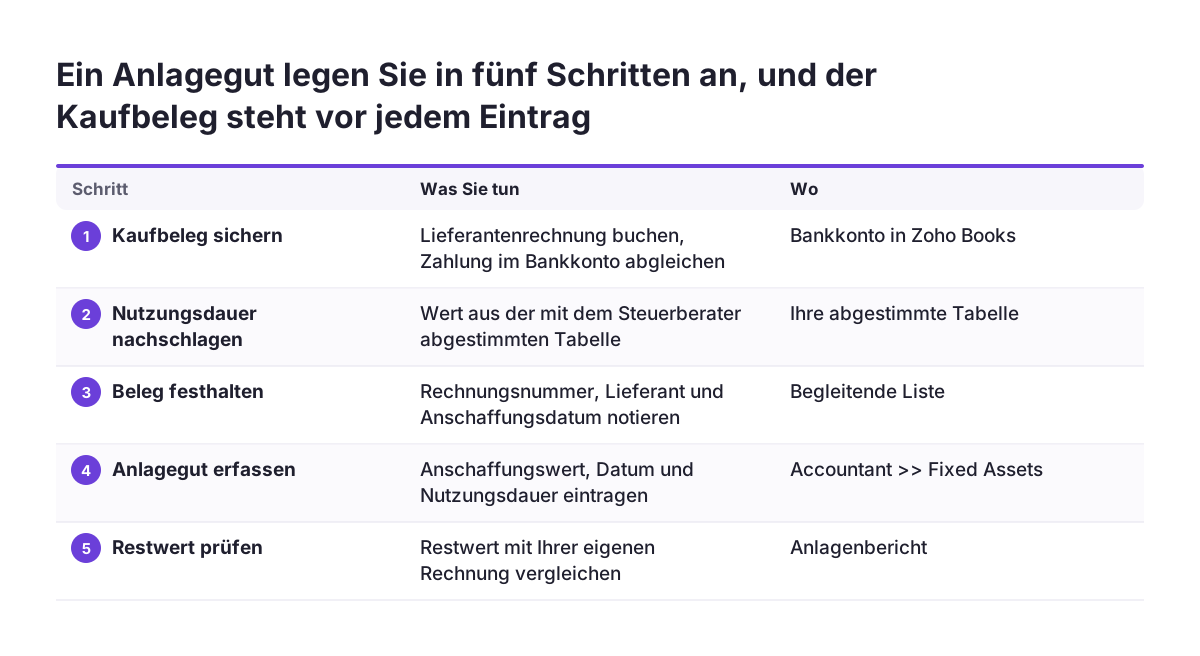
Ein Anlagegut legen Sie in Zoho Books am sichersten in einer festen Reihenfolge an. Zuerst kommen die Belege, dann die Stammdaten und am Ende der Abgleich. Dieselbe Reihenfolge gilt beim ersten Anlagegut und beim hundertsten. Gerade weil das Modul wenig Komfort bietet, zahlt sich eine feste Routine aus.
- Kaufbeleg sichern. Buchen Sie die Lieferantenrechnung vollständig und gleichen Sie die Zahlung im Bankkonto ab. Wie der Abgleich funktioniert, zeigt der Beitrag zum Bankabgleich in Zoho Books.
- Anlagenart und Nutzungsdauer nachschlagen. Nehmen Sie den Wert aus Ihrer abgestimmten Tabelle.
- Anlagegut erfassen. Öffnen Sie Accountant >> Fixed Assets und tragen Sie Anschaffungswert, Datum und Nutzungsdauer ein.
- Belegbezug dokumentieren. Notieren Sie Rechnungsnummer und Lieferant in einer begleitenden Liste. Das Modul kann ein Anlagegut laut Community nicht mit Rechnung oder Bestellung verknüpfen.
- Ergebnis prüfen. Öffnen Sie im Berichte-Modul den Fixed Asset Register Report. Vergleichen Sie den Restwert mit Ihrer eigenen Rechnung.
Für die Auswertung nach Bereichen bietet Zoho Books zwei Hilfsmittel. Berichts-Tags lassen sich laut den Versionshinweisen im App Store Transaktionen, Kunden und Artikeln zuweisen. Filialen können Transaktionen auch in der deutschen Edition zugeordnet werden. So sehen Sie später, welcher Standort welche Anschaffungen getätigt hat.
Bekannte Grenzen des Anlagenmoduls in Zoho Books und wie Sie damit umgehen
Das Anlagenmodul in Zoho Books deckt die Grundfunktion ab, hat aber laut einem Community-Bericht mehrere Lücken. Der Nutzer begrüßt das neue Anlagenverzeichnis ausdrücklich. Er listet aber auch Punkte auf, die verbessert werden müssten. Die folgende Übersicht nennt jede Lücke und einen praktischen Umgang damit.
| Gemeldete Lücke | Folge im Alltag | Umgang damit |
|---|---|---|
| Keine Verknüpfung mit Lieferantenrechnung oder Bestellung | Der Belegbezug fehlt im System | Rechnungsnummer in einer begleitenden Liste führen |
| Keine Mehrfachauswahl | Korrekturen nur einzeln, zeitaufwendig und fehleranfällig | Nutzungsdauern vor dem ersten Eintrag abstimmen |
| Keine Suche im Modul | Ein bestimmtes Anlagegut ist schwer zu finden | Eindeutige, sprechende Bezeichnungen vergeben |
| Spalten nicht anpassbar, keine Datumsspalte | Keine Sortierung nach Anschaffungsdatum | Datum in der begleitenden Liste pflegen |
| Unübersichtliche Spalten im Anlagenbericht | Werte werden leicht falsch gelesen | Bericht einmal mit dem Steuerberater durchgehen |
| Nur Anschaffungskostenmodell | Keine Neubewertung möglich | Vorab klären, ob Sie zusätzlich nach IFRS bilanzieren |
Für die meisten Unternehmen mit überschaubarem Anlagenbestand sind diese Lücken lästig, aber beherrschbar. Kritisch wird es bei vielen Anlagegütern oder wenn Sie zusätzlich nach IFRS bilanzieren. Nach HGB ist eine Bewertung über den Anschaffungskosten ohnehin nicht zulässig. In diesen Fällen sollten Sie vor der Einführung klären, ob Zoho Books allein ausreicht. Prüfen Sie den Stand im eigenen Konto. Der Community-Bericht beschreibt eine Momentaufnahme, keine endgültige Produktbeschreibung.
Prüfschritte vor dem ersten Abschluss: die Checkliste für das Anlagenverzeichnis
Vor dem ersten Abschluss prüfen Sie das Anlagenverzeichnis in Zoho Books gegen Belege, Bank und Gewinn- und Verlustrechnung. Erst dann geht es an den Steuerberater. Bei Einführungen gleichen wir bei Svennis jedes Anlagegut einzeln mit seiner Kaufrechnung ab. Erst danach geben wir das Anlagenverzeichnis zur Übergabe an den Steuerberater frei, weil ein falscher Anschaffungswert sonst in jeder folgenden Abschreibung steckt.
| Prüfschritt | Was Sie vergleichen | Wo in Zoho Books |
|---|---|---|
| Vollständigkeit | Jede Anschaffung des Jahres steht im Verzeichnis | Accountant >> Fixed Assets gegen Ihre Belegliste |
| Anschaffungswert | Wert im Verzeichnis gegen Kaufrechnung | Fixed Asset Register Report |
| Nutzungsdauer | Hinterlegter Wert gegen abgestimmte Tabelle | Einzelnes Anlagegut |
| Restwert | Bericht gegen Ihre Handrechnung zum Stichtag | Fixed Asset Register Report |
| Abgrenzung | Keine Anlagegüter im Inventarvermögen | Kontotransaktionen des Kontos Inventarvermögen |
| Aufwand im Jahr | Summe der Abschreibungen gegen Gewinn und Verlust | Berichte-Modul, Unternehmensübersicht |
Den Gewinn- und Verlustbericht finden Sie im Berichte-Modul im Abschnitt Unternehmensübersicht. Das zeigt die Zoho-Books-Hilfe zur Projektrentabilität. Das Berichte-Modul öffnen Sie über die linke Seitenleiste. Den Zeitraum stellen Sie über das Dropdown Diesen Monat in der oberen Leiste ein, etwa auf Dieses Jahr. So steht es im Zoho-FAQ zu Gesamtumsatz und Verkäufen.
Was das Anlagenverzeichnis in Zoho Books für Unternehmen in Deutschland bedeutet
Für Unternehmen in Deutschland ist das Anlagenverzeichnis in Zoho Books vor allem eine Abstimmungsfrage mit dem Steuerberater. Die Nutzungsdauer stimmen Sie mit ihm ab, meist anhand der amtlichen AfA-Tabellen. Der Steuerberater übernimmt die Werte in seine eigenen Unterlagen. Weichen Ihre Zahlen ab, beginnt die Korrekturarbeit erst beim Abschluss.
Zoho Books bietet eine deutsche Edition mit eigenen Funktionen. Laut den Versionshinweisen im App Store erstellt sie Korrekturrechnungen und unterstützt USt-Gruppen. Rechnungen lassen sich zudem als XRechnung und ZUGFeRD exportieren. Diese Funktionen betreffen das Anlagenverzeichnis nicht direkt. Sie zeigen aber, dass Sie mit der deutschen Edition arbeiten sollten und nicht mit der globalen.
Klären Sie mit Ihrem Steuerberater drei Punkte, bevor Sie Anlagegüter erfassen:
- Welche Nutzungsdauer gilt für jede Anlagenart, die Sie besitzen?
- Ab welchem Datum soll die Abschreibung jeweils laufen?
- In welcher Form will er das Anlagenverzeichnis und die Abschreibungen erhalten?
Die letzte Frage hängt eng mit der Datenübergabe zusammen. Viele Kanzleien arbeiten mit DATEV. Wie die Übergabe aus Zoho aussehen kann, beschreibt die Seite zu DATEV und Zoho für die Übergabe an den Steuerberater. Stimmen Sie Format und Kontenzuordnung früh ab. Dann passen Anlagenverzeichnis und Buchungsstapel beim ersten Abschluss zusammen.
Nächste Schritte für Ihr Anlagenverzeichnis in Zoho Books
Der nächste Schritt für Ihr Anlagenverzeichnis in Zoho Books ist eine vollständige Liste Ihrer Anlagegüter mit Belegen. Gehen Sie danach in dieser Reihenfolge vor:
- Sammeln Sie alle Kaufrechnungen für Anlagegüter und gleichen Sie die Zahlungen ab.
- Ordnen Sie jedes Anlagegut einer Anlagenart zu.
- Stimmen Sie die Nutzungsdauern mit Ihrem Steuerberater ab.
- Legen Sie eine begleitende Liste mit Rechnungsnummer, Lieferant und Anschaffungsdatum an.
- Erfassen Sie zuerst ein einzelnes Anlagegut und prüfen Sie den Restwert im Anlagenbericht.
- Erfassen Sie danach die übrigen Anlagegüter und gehen Sie vor dem Abschluss die Checkliste durch.
Der Test mit einem einzelnen Anlagegut lohnt sich. Das Modul erlaubt keine Mehrfachbearbeitung. Ein Fehler in der Vorgehensweise multipliziert sich sonst über jeden weiteren Eintrag.
Klären Sie außerdem früh, ob Ihr Anlagenbestand zu den Grenzen des Moduls passt. Dazu gehören die fehlende Neubewertung und die fehlende Suche. Wenn Sie Zoho Books gerade einführen, finden Sie auf der Seite zur Einführung von Zoho Books mit DATEV und GoBD einen Überblick über die übrigen Einrichtungsschritte.