
Worum es beim DATEV-Export aus Zoho Books für den Steuerberater geht
Der DATEV-Export aus Zoho Books für den Steuerberater ist der Weg, auf dem Ihre laufende Buchhaltung aus Zoho Books in das System Ihrer Kanzlei gelangt. Zoho Books wandelt dabei Ihre Transaktionen in das DATEV-Format um, Sie laden die Datei herunter und übergeben sie. Ob diese Übergabe ohne Rückfragen läuft, entscheidet sich nicht beim Klick auf den Export, sondern vorher: bei Kontenrahmen, Kontenlänge, Kennnummern, Umsatzsteuer und Zeitraum.
Die Frage stellt sich für fast jedes Unternehmen, das extern buchen oder bilanzieren lässt. Nach Angaben von Bill.Dock arbeiten die meisten Steuerberater in Deutschland mit DATEV, dem dort dominierenden Programm für die steuerliche Buchhaltung. Auch in der Zoho-Community wird DATEV als sehr verbreitete Anwendung für Buchhaltung und Steuerberechnung beschrieben.
Im Netz finden Sie dazu widersprüchliche Angaben. Einzelne Vergleichsseiten schreiben, Zoho Books habe keinen DATEV-Export, und ältere Beiträge in der Zoho-Community beklagen fehlende Schnittstellen für den deutschen und österreichischen Markt. Die aktuelle Hilfe von Zoho Books dokumentiert die Funktion dagegen ausführlich. Maßgeblich ist die Produktdokumentation, und auf ihr beruht dieser Beitrag.
Der Beitrag geht die Einstellungen der Reihe nach durch, spielt einen Monatsexport durch und fasst alles in einer Prüfliste zusammen.
Die Begriffe, die Sie kennen sollten
Wer mit der Kanzlei über den Export spricht, braucht ein gemeinsames Vokabular. Die folgenden Begriffe tauchen in den Einstellungen von Zoho Books und im Gespräch mit dem Steuerberater immer wieder auf.
- DATEV: eine Software für Buchhaltung, Steuern, Lohn und Finanzen, wie Zoho sie in der eigenen Hilfe beschreibt. Ihre Kanzlei bucht und meldet dort.
- Kontenrahmen: ein standardisierter Kontenplan, etwa SKR 03 oder SKR 04, nach dem Ihre Kanzlei Ihr Mandat führt. Er legt fest, welche Kontonummer für welchen Vorgang steht.
- Beraternummer (in Zoho Books: Consultant Number): die eindeutige Kennung Ihres Steuerberaters, über die DATEV den zuständigen Berater einem Mandanten zuordnet.
- Mandantennummer (Client Number): die Nummer, die bei der Anlage Ihres Mandats in DATEV vergeben wurde. Mit ihr unterscheidet DATEV die verschiedenen Mandanten einer Kanzlei.
- Direktbuchungsformat (Direct Booking format): das Format, in dem Zoho Books exportiert. Jeder Teilbetrag einer Transaktion erscheint als eigene Zeile.
- GoBD: die Grundsätze zur ordnungsmäßigen Führung und Aufbewahrung von Büchern, Aufzeichnungen und Unterlagen in elektronischer Form sowie zum Datenzugriff, eine Verwaltungsanweisung des Bundesfinanzministeriums zu den Buchführungspflichten der AO.
Berater- und Mandantennummer erfinden Sie nicht selbst, Sie erhalten beide von Ihrer Kanzlei. Stimmen sie nicht, kann die Kanzlei die Datei nicht sauber Ihrem Mandat zuordnen. Fragen Sie beide Nummern deshalb schriftlich ab, bevor Sie irgendetwas exportieren.
Kontenrahmen und Kontenlänge abstimmen
Der häufigste Grund für Nacharbeit beim Steuerberater ist kein technischer Fehler, sondern ein abweichender Kontenplan. Zoho Books exportiert die Konten, auf die Sie buchen. Passen diese Konten nicht zum Kontenrahmen, mit dem die Kanzlei Ihr Mandat führt, muss dort jemand umschlüsseln.
Kontenplan vor der ersten Buchung festlegen
Klären Sie mit der Kanzlei, nach welchem Kontenrahmen Ihr Mandat geführt wird, und richten Sie den Kontenplan in Zoho Books danach aus. Das gilt besonders für Konten, die Sie selbst anlegen, etwa für bestimmte Erlösarten oder Kostenstellen. Je früher das geschieht, desto weniger Buchungen müssen Sie später umbuchen.
Kontenlänge einstellen
In den Einstellungen für den DATEV-Export legen Sie die Länge der Kontonummern fest. Laut Zoho-Hilfe sind vier bis acht Stellen möglich. Welche Länge richtig ist, bestimmt nicht Zoho Books, sondern die Einstellung Ihres Mandats in DATEV. Eine abweichende Kontenlänge führt dazu, dass Nummern nicht zusammenpassen, auch wenn die Konten inhaltlich stimmen.
Zusätzliche Felder zuordnen
Zoho Books erlaubt es, weitere Felder in den Export zu übernehmen. Der Name eines zugeordneten Feldes steht dann in der Spalte „Zusatzinformation - Art n“, sein Wert in „Zusatzinformation - Inhalt n“. Das ist nützlich für Angaben wie Projekt oder Referenz, sollte aber mit der Kanzlei abgesprochen sein, damit diese Spalten dort auch ausgewertet werden.
Umsatzsteuer und Rundung im Export
Bei der Umsatzsteuer entstehen die meisten Rückfragen, sobald die Zahlen der Kanzlei nicht mit Ihren übereinstimmen. Zoho Books behandelt die Steuer im Export auf eine bestimmte Weise, die Sie kennen und mit Ihrem Steuerberater abstimmen sollten.
Steuer als eigene Zeile
Laut Zoho-Hilfe exportiert Zoho Books die Umsatzsteuer als separate Zeile, und zwar nach der Methode der ausgesetzten Steuerberechnung (Suspended VAT Calculation). Zoho begründet das damit, Abweichungen zu vermeiden. Für die Kanzlei heißt das: Die Steuer kommt nicht als Teil eines Bruttobetrags an, sondern als eigener Buchungsposten. Besprechen Sie mit Ihrem Steuerberater, ob diese Darstellung zu seiner Arbeitsweise passt, bevor der erste echte Monat exportiert wird.
Rundung auf zwei Nachkommastellen
DATEV unterstützt nur zwei Nachkommastellen. Zoho Books rundet deshalb beim Herunterladen alle Transaktionswerte auf zwei Stellen. Wenn diese Rundung Werte verändert, müssen Sie die Abweichungen laut Zoho-Hilfe manuell korrigieren.
Relevant wird das vor allem, wenn Sie mit Stückpreisen oder Mengen arbeiten, die mehr als zwei Nachkommastellen haben. Dann können zwischen Rechnungssumme und exportierten Einzelzeilen Cent-Differenzen entstehen. Die sicherste Lösung liegt vor dem Export: Preise und Steuerbeträge so pflegen, dass Rundungseffekte gar nicht erst auftreten. Prüfen Sie nach dem ersten Export gezielt einige Rechnungen mit vielen Positionen.
Buchungszeiträume und Grenzen des Exports
Zoho Books setzt dem DATEV-Export klare Grenzen. Wer sie nicht kennt, plant einen Jahresexport und stellt dann fest, dass er in mehreren Teilen erfolgen muss.
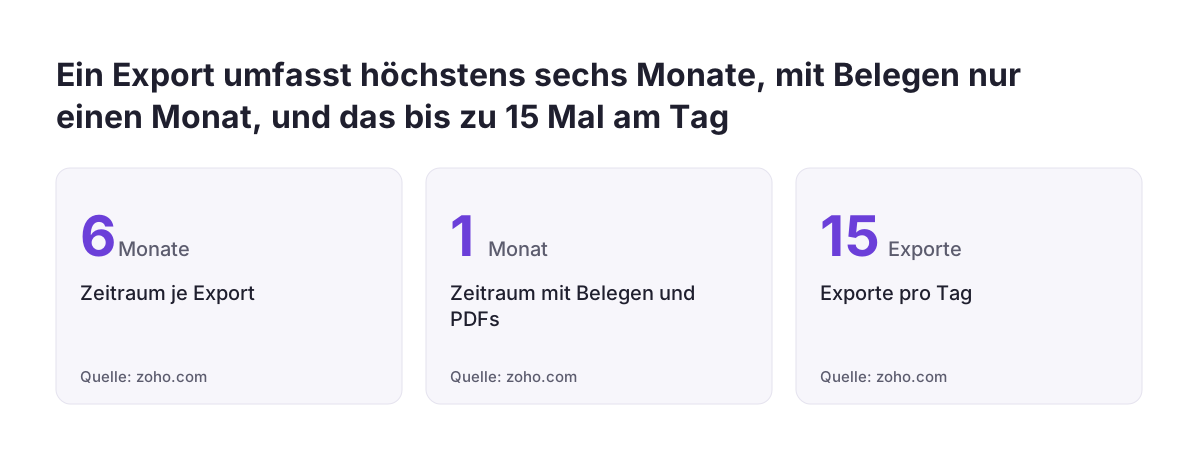
- Höchstens sechs Monate: Transaktionen lassen sich nur innerhalb eines Zeitraums von maximal sechs Monaten auswählen.
- Mit Belegen nur ein Monat: Wenn Sie die Option „Include the attachments and PDF of transactions“ wählen, können Sie Daten und Anhänge nur für einen Monat exportieren, nicht für sechs.
- Höchstens 15 Exporte am Tag: Die Zahl der Exporte pro Tag ist begrenzt.
- Geplanter Export: Ein automatischer Export läuft monatlich oder vierteljährlich und umfasst jeweils nur den vorangegangenen Monat oder das vorangegangene Quartal.
Aus diesen Grenzen folgt eine einfache Empfehlung: Richten Sie den Export im Rhythmus Ihrer Umsatzsteuer-Voranmeldung ein, den Ihnen die Kanzlei nennt. Wer monatlich meldet, exportiert monatlich, idealerweise mit Belegen, denn dafür ist die Monatsgrenze ohnehin passend.
Die Grenze von 15 Exporten pro Tag klingt großzügig, wird aber knapp, wenn Sie nach jeder kleinen Korrektur neu exportieren. Sammeln Sie Korrekturen deshalb und exportieren Sie erst, wenn der Monat abgestimmt ist. Das hilft auch der Kanzlei, die sonst mehrere Versionen desselben Zeitraums erhält und entscheiden muss, welche gilt.
Belege und PDFs mitgeben
Ein Buchungssatz ohne Beleg führt beim Steuerberater fast immer zu einer Rückfrage. Zoho Books kann Anhänge und die PDFs der Transaktionen direkt mit dem Export ausgeben, begrenzt auf einen Monat je Export.
Damit das funktioniert, müssen die Belege in Zoho Books auch tatsächlich an den Transaktionen hängen. Eingangsrechnungen, die nur im E-Mail-Postfach liegen, landen nicht im Export. Legen Sie intern fest, wer Belege wann an die Buchung anhängt, und prüfen Sie das vor dem Monatsexport.
Belege aus anderen Quellen
Viele Unternehmen erhalten Rechnungen aus Online-Portalen von Lieferanten. Dienste wie GetMyInvoices importieren nach eigenen Angaben Dokumente automatisch aus über 10.000 Online-Portalen, E-Mail-Postfächern und weiteren Quellen und führen Zoho Books ebenso wie DATEV in ihrer Liste der Integrationen. Das kann das Einsammeln der Belege erleichtern. Es ersetzt aber nicht die Entscheidung, ob Belege über Zoho Books oder auf einem zweiten Weg an die Kanzlei gehen.
Entscheiden Sie sich für einen Weg. Wenn Belege teils mit dem Export aus Zoho Books und teils über ein anderes Werkzeug ankommen, sucht die Kanzlei an zwei Stellen, und Doppelungen werden wahrscheinlicher.
Durchgespielt: ein monatlicher Export
Ein Beispiel macht den Ablauf greifbar. Angenommen, ein Handelsunternehmen bucht in Zoho Books, meldet die Umsatzsteuer monatlich und lässt die Buchhaltung von einer Kanzlei in DATEV weiterführen.
- Kennnummern eintragen: Das Unternehmen trägt in den Einstellungen für den DATEV-Export die Beraternummer und die Mandantennummer ein, die die Kanzlei schriftlich mitgeteilt hat.
- Kontenlänge setzen: Die Kanzlei nennt die Kontenlänge des Mandats, zum Beispiel vierstellig. Genau diese Länge wird in Zoho Books gewählt, im erlaubten Bereich von vier bis acht Stellen.
- Zusatzfelder zuordnen: Die Projektreferenz wird als Zusatzinformation übernommen, weil die Kanzlei sie für Rückfragen nutzt.
- Testmonat exportieren: Ein bereits abgeschlossener Monat wird mit Anhängen und PDFs exportiert und an die Kanzlei geschickt. Die Kanzlei prüft Zuordnung, Konten und Umsatzsteuerzeilen.
- Abweichungen klären: Zwei Rechnungen zeigen Cent-Differenzen durch die Rundung auf zwei Nachkommastellen. Das Unternehmen korrigiert sie manuell und passt die Preispflege an.
- Plan einrichten: Erst danach wird der geplante Export auf monatlich gestellt. Er umfasst jeweils den Vormonat.
Der Kern des Beispiels ist Schritt vier. Ein Testmonat kostet wenig Zeit und zeigt, ob Konten, Kennnummern und Steuerzeilen zusammenpassen. Wer ihn überspringt, entdeckt dieselben Fehler später, dann aber verteilt über mehrere Monate.
| Schritt | Was geschieht | Wer |
|---|---|---|
| 1. Kennnummern eintragen | Beraternummer und Mandantennummer in die Exporteinstellungen | Sie, nach Vorgabe der Kanzlei |
| 2. Kontenlänge setzen | Länge des Mandats wählen, vier bis acht Stellen | Sie, nach Vorgabe der Kanzlei |
| 3. Zusatzfelder zuordnen | Nur Felder, die die Kanzlei nutzt, etwa die Projektreferenz | Sie gemeinsam mit der Kanzlei |
| 4. Testmonat exportieren | Abgeschlossenen Monat mit Belegen und PDFs ausgeben | Sie |
| 5. Export prüfen | Datei einlesen und Abweichungen zurückmelden | Kanzlei |
| 6. Monatsablauf festlegen | Geplanten Export monatlich oder vierteljährlich einrichten | Sie |
Die Prüfliste für die Einrichtung
Die folgende Übersicht fasst zusammen, was vor dem ersten produktiven Export geklärt sein sollte und wer die Antwort liefert. Drucken Sie sie aus und gehen Sie sie mit Ihrer Kanzlei gemeinsam durch.
| Punkt | Was Sie einstellen oder prüfen | Wer die Vorgabe macht |
|---|---|---|
| Beraternummer | Kennung des Steuerberaters in den Exporteinstellungen | Kanzlei |
| Mandantennummer | Nummer Ihres Mandats in DATEV | Kanzlei |
| Kontenrahmen | Kontenplan in Zoho Books passend zum Mandat | Kanzlei, umgesetzt von Ihnen |
| Kontenlänge | Vier bis acht Stellen, passend zum Mandat | Kanzlei |
| Umsatzsteuer | Steuer als separate Zeile, Darstellung abgestimmt | Gemeinsam |
| Rundung | Positionen mit mehr als zwei Nachkommastellen prüfen | Sie |
| Zeitraum | Monatlich oder vierteljährlich, passend zur Voranmeldung | Kanzlei |
| Belege | Anhänge an Transaktionen, Export mit PDFs je Monat | Sie |
| Zusatzfelder | Nur Felder, die die Kanzlei auswertet | Gemeinsam |
Auffällig ist, wie viele Vorgaben von der Kanzlei kommen. Der Export ist technisch schnell eingerichtet, die eigentliche Arbeit ist die Abstimmung. Planen Sie dafür einen festen Termin mit Ihrem Steuerberater ein, statt die Punkte nebenbei per E-Mail zu klären.
Was das für Unternehmen in Deutschland und Österreich bedeutet
In Deutschland ist der DATEV-Export mehr als eine Bequemlichkeit, weil er an der Schnittstelle zwischen Ihrer Buchführung und der steuerlichen Arbeit der Kanzlei sitzt. Für die Buchführung selbst gelten die GoBD. Die Aufbewahrungsfristen selbst regeln § 147 AO und § 257 HGB: Bücher und Jahresabschlüsse sind zehn Jahre aufzubewahren, Buchungsbelege wie Rechnungen seit 2025 acht Jahre. Zoho Books bietet deutschen Nutzern einen DATEV-Export, bei Zoho Invoice ist er laut Facturwise nicht dokumentiert. Ob Ihre Buchführung den GoBD entspricht, hängt nicht allein von der Software ab, sondern auch von Ihren Abläufen und einer Verfahrensdokumentation.
E-Rechnung
Hinzu kommt die E-Rechnung. Für inländische Rechnungen zwischen Unternehmen gilt: Seit Januar 2025 müssen Unternehmen E-Rechnungen empfangen können. Ab Januar 2027 müssen Unternehmen mit mehr als 800.000 Euro Vorjahresumsatz sie ausstellen, ab Januar 2028 grundsätzlich alle, mit Ausnahmen etwa für Kleinunternehmer und Kleinbetragsrechnungen bis 250 Euro. Zoho Books unterstützt laut Facturwise ZUGFeRD und XRechnung für Import und Export. Für den DATEV-Export heißt das: Eingangsrechnungen kommen zunehmend strukturiert an, die Belegkette wird sauberer, die Abstimmung mit der Kanzlei bleibt trotzdem nötig.
Österreich
In Österreich sieht die Lage etwas anders aus. Laut Bill.Dock nutzen österreichische Unternehmen häufig BMD, DATEV Austria oder meinBuchhalter.at. In der Zoho-Community wurden BMD und DATEV als faktischer Standard der Steuerberater genannt. Klären Sie deshalb zuerst, mit welchem System Ihre Kanzlei arbeitet, bevor Sie Zeit in die DATEV-Einstellungen investieren.
Woran es in der Praxis meist hakt
Die meisten Probleme mit dem Export entstehen nicht in Zoho Books, sondern in der Abstimmung davor. Aus den Grenzen und Eigenheiten der Funktion ergeben sich wiederkehrende Fehlerquellen.
- Kontenplan nachträglich angepasst: Wird der Kontenplan erst geändert, wenn schon Monate gebucht sind, müssen alte Buchungen umgebucht oder bei der Kanzlei umgeschlüsselt werden.
- Kontenlänge geraten: Die Länge wird nach Gefühl gesetzt statt nach Vorgabe der Kanzlei, die Nummern passen dann nicht.
- Zu große Zeiträume: Ein Jahresexport scheitert an der Grenze von sechs Monaten, ein Export mit Belegen an der Grenze von einem Monat.
- Mehrfachexporte: Nach jeder Korrektur wird neu exportiert, die Kanzlei erhält mehrere Versionen desselben Monats.
- Rundung übersehen: Cent-Differenzen fallen erst bei der Abstimmung der Kanzlei auf und müssen dann rückwirkend korrigiert werden.
- Belege fehlen: Rechnungen hängen nicht an den Transaktionen und kommen deshalb nicht mit.
Bei Svennis stimmen wir Kontenlänge, Beraternummer und Mandantennummer vor dem ersten Export schriftlich mit der Kanzlei ab und schicken zuerst einen abgeschlossenen Testmonat, bevor der geplante Export eingeschaltet wird. Diese Reihenfolge verhindert die meisten der genannten Fehler, weil sie auftauchen, solange erst ein Monat betroffen ist.
Ein weiterer Punkt betrifft die Verantwortung. Der Export überträgt, was in Zoho Books gebucht ist, nicht mehr. Die fachliche Prüfung und die steuerliche Würdigung übernimmt in der Regel Ihre Kanzlei, die Verantwortung für eine ordnungsgemäße Buchführung bleibt aber bei Ihrem Unternehmen, und genau deshalb lohnt es sich, ihr eine saubere Datei zu liefern.
Nächste Schritte
Mit wenigen Schritten bringen Sie den Export in einen stabilen Monatsablauf. Die Reihenfolge ist wichtiger als die Geschwindigkeit.
- Kanzlei fragen: Lassen Sie sich Beraternummer, Mandantennummer, Kontenrahmen, Kontenlänge und Meldezeitraum schriftlich geben. Klären Sie außerdem, ob die Umsatzsteuer als separate Zeile passt.
- Kontenplan prüfen: Gleichen Sie den Kontenplan in Zoho Books mit dem Kontenrahmen des Mandats ab, bevor Sie weiter buchen.
- Einstellungen setzen: Tragen Sie Kennnummern und Kontenlänge ein und ordnen Sie nur die Zusatzfelder zu, die die Kanzlei wirklich nutzt.
- Testmonat exportieren: Exportieren Sie einen abgeschlossenen Monat mit Belegen, lassen Sie ihn prüfen und korrigieren Sie Rundungsdifferenzen.
- Plan einschalten: Stellen Sie den geplanten Export auf monatlich oder vierteljährlich, passend zur Voranmeldung.
Wie die Übergabe an die Kanzlei insgesamt aufgebaut werden kann, beschreibt unsere Seite zu DATEV und Zoho. Wenn Sie Zoho Books noch nicht nutzen, finden Sie auf der Seite zur Einführung von Zoho Books die Punkte zu DATEV und GoBD im Überblick. Wer heute mit einem anderen Programm bucht, findet Hinweise zum Wechsel bei Lexoffice und Zoho sowie bei sevDesk und Zoho. Die technischen Details zu allen Einstellungen stehen in der Hilfe von Zoho Books zum DATEV-Export.
Quellen
- Zoho Books Hilfe: Export Data To DATEV
- Bill.Dock: Best Accounting Software for Small Business in 2026
- Facturwise: Facturwise vs Zoho Invoice
- Zoho Community: Support for Germany and Austria, export to BMD and DATEV
- Zoho Community: Record transfer to DATEV
- GetMyInvoices: Invoiz-Rechnungen zu DATEV übertragen