WhatsApp Business in Zoho: Vorlagen, Einwilligung und Antworten in einem Ablauf
WhatsApp Business mit Vorlagen und Einwilligung in Zoho funktioniert, wenn drei Dinge zusammenpassen. Sie brauchen eine angebundene Geschäftsnummer, von WhatsApp freigegebene Nachrichtenvorlagen und eine im Datensatz dokumentierte Einwilligung jedes Kontakts. Ihr Team eröffnet Gespräche nur mit einer Vorlage und nur bei Kontakten mit gültigem Opt-in. Antworten landen am passenden Datensatz in Zoho CRM oder in Zoho Desk.
Eine Nachrichtenvorlage ist ein vorab bei WhatsApp eingereichter und freigegebener Nachrichtentext, mit dem ein Unternehmen ein Gespräch beginnen darf. Das Opt-in ist die Erlaubnis eines Kontakts, von Ihnen über WhatsApp Nachrichten zu erhalten. Beide Begriffe stammen aus der Geschäftsrichtlinie von WhatsApp und tragen den gesamten Aufbau.
Dieser Beitrag geht in vier Schritten vor: Nummer anbinden, Vorlagen freigeben lassen, Einwilligung dokumentieren und Antworten zuordnen. Dazu kommen ein durchgespieltes Beispiel, ein Vergleich der Anbindungswege und die Kosten pro Nachricht, soweit Zoho sie veröffentlicht. Am Ende steht eine Liste der nächsten Schritte für Ihr Team.
Drei WhatsApp-Regeln, die jede Zoho-Anbindung abbilden muss
Jede WhatsApp-Anbindung in Zoho muss drei Regeln der WhatsApp Business Messaging Policy technisch umsetzen. Sie gelten unabhängig davon, ob Sie aus Zoho CRM, Zoho Desk oder Zoho Books schreiben.
Die drei Regeln lauten:
- Nummer und Opt-in: Sie dürfen nur Personen kontaktieren, die Ihnen ihre Mobilnummer oder ihren Benutzernamen gegeben haben und deren Opt-in Ihnen vorliegt.
- Gesprächsbeginn nur per Vorlage: Auf der WhatsApp Business Platform eröffnen Sie ein Gespräch ausschließlich mit einer freigegebenen Nachrichtenvorlage.
- Freie Antworten nur im 24-Stunden-Fenster: Ohne Vorlage dürfen Sie nur innerhalb dieses Fensters antworten.
Das 24-Stunden-Kundenservicefenster ist der Zeitraum, der mit jeder Nachricht des Kontakts beginnt und sich mit jeder weiteren Nachricht neu startet. Innerhalb dieses Fensters darf Ihr Team frei formulieren. Danach braucht jede neue Nachricht wieder eine freigegebene Vorlage.
Automatische Antworten sind im Fenster erlaubt. WhatsApp verlangt dann aber einen schnellen, klaren und direkten Weg zu einem Menschen, etwa die Übergabe an einen Mitarbeiter im Chat. Zudem müssen Sie jeden Wunsch respektieren, Nachrichten zu beenden, egal ob er über WhatsApp oder auf anderem Weg kommt.
Geschäftsnummer anbinden: Voraussetzungen und Risiko für bestehende Chats
Die wichtigste Voraussetzung beim Anbinden der Nummer ist ein verifiziertes Facebook Business Manager Konto. Das nennt die Zoho-Books-Hilfe zur WhatsApp-Integration ausdrücklich. Planen Sie die Verifizierung vor dem eigentlichen Einrichtungstermin ein.
Mit der Einrichtung wird Zoho Ihr Business Service Provider. Ein Business Service Provider (BSP) ist der Dienstleister, über den Ihr WhatsApp-Business-Konto technisch an die Plattform angeschlossen ist. WhatsApp nennt diese Rolle inzwischen Solution Provider.
Das größte Risiko betrifft bestehende Chats. Ist die Nummer bereits mit einem anderen BSP, einem privaten WhatsApp-Konto oder der WhatsApp Business App verknüpft, können vorhandene Chats verloren gehen. Prüfen Sie deshalb vorab, wo die Nummer heute läuft. Sichern Sie wichtige Verläufe oder nutzen Sie eine Nummer, die noch nicht auf WhatsApp aktiv ist.
Die genannten Schritte beschreibt Zoho für Zoho Books. Für Zoho CRM und Zoho Desk prüfen Sie die Voraussetzungen im jeweiligen Einrichtungsdialog. Zwei Gruppen haben laut WhatsApp-Richtlinie Sonderregeln:
- Behörden dürfen die Plattform nutzen, aber nur über einen Solution Provider.
- Parteien, Politiker, Kandidaten und politische Kampagnen dürfen die WhatsApp Business Platform nicht nutzen.
Anbindungswege in Zoho CRM, Zoho Desk und Zoho Books im Vergleich
Welcher Anbindungsweg passt, hängt davon ab, wer schreibt und wo das Gespräch landen soll. Die Quellen beschreiben vier Wege mit unterschiedlichem Funktionsumfang. Für Zoho CRM und Zoho Desk stützt sich der Vergleich auf Berichte aus der Zoho-Community, nicht auf Herstellerdokumentation.
| Anbindungsweg | Vorlagen versenden | Gesprächsverlauf und Team |
|---|---|---|
| Zoho CRM, eigene WhatsApp-Funktion | Laut Nutzerbericht nur über Workflow-Regeln | Vordefinierte Texte sind laut Nutzerbericht nur für den Ersteller sichtbar |
| Zoho Desk | Vorlagenfunktion laut demselben Nutzer vorhanden | In der Quelle nicht näher beschrieben |
| Erweiterung aus dem Zoho Marketplace | Schaltfläche „Send WhatsApp Template“ bei Leads, Kontakten und Deals; Versand an gefilterte Lead-Listen | Jede Nachricht am CRM-Datensatz protokolliert; gemeinsamer Posteingang für mehrere Bearbeiter |
| Zoho Books | Benachrichtigungen zu Rechnungen, Angeboten, Zahlungsbelegen und weiteren Belegen | Nur ein Benutzer chattet gleichzeitig mit einem Kunden |
Die Marketplace-Erweiterung aus dem Community-Beitrag zur WhatsApp-Erweiterung für Zoho CRM baut laut Anbieter auf der offiziellen WhatsApp Business API auf. Prüfen Sie vor der Installation, welche Daten die Erweiterung an den Dienst des Anbieters überträgt, und schließen Sie mit dem Anbieter einen Vertrag zur Auftragsverarbeitung nach Art. 28 DSGVO.
Für Vertriebsteams, die einzelne Deals per WhatsApp begleiten, ist die Protokollierung am Datensatz entscheidend. Für den Kundenservice zählt eher, dass Antworten im Ticketsystem landen. Für Belegversand aus der Buchhaltung reicht oft Zoho Books.
Nachrichtenvorlagen anlegen und von WhatsApp freigeben lassen
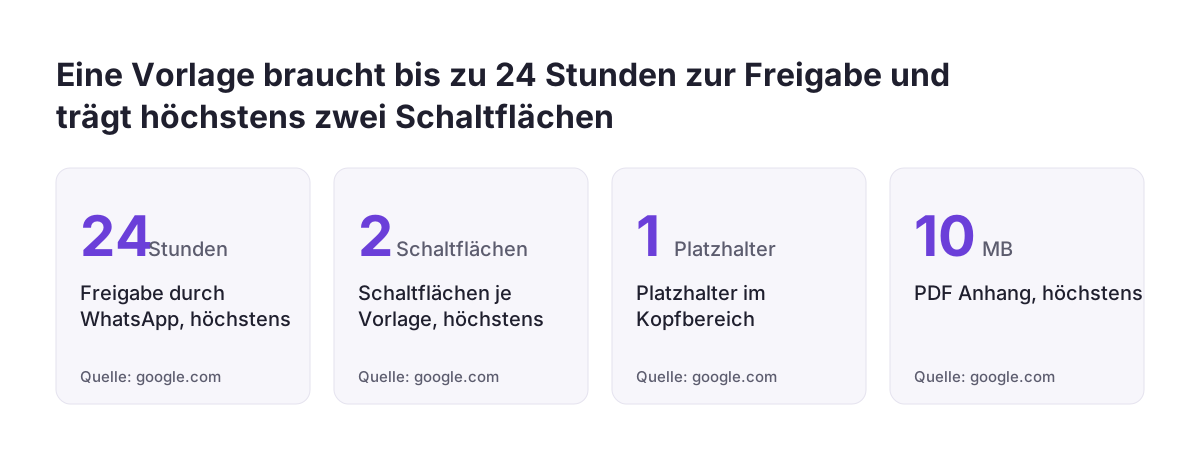
Die Freigabe einer Nachrichtenvorlage durch das WhatsApp-Team kann bis zu 24 Stunden dauern. Legen Sie Vorlagen deshalb mindestens einen Tag vor dem ersten Einsatz an. Eine Aktion, die morgen starten soll, braucht heute eine eingereichte Vorlage.
Die Zoho-Books-Hilfe nennt diese Grenzen für den Aufbau einer Vorlage:
- Im Kopfbereich ist genau ein Platzhalter erlaubt. Ein Platzhalter ist ein Feld, das beim Versand mit Daten aus dem Datensatz gefüllt wird, etwa dem Namen.
- Eine Vorlage hat höchstens zwei Schaltflächen mit Handlungsaufforderung.
- Bilder sind als JPG, JPEG oder PNG bis 5 MB möglich.
- PDF-Dateien sind bis 10 MB möglich.
Zoho Books unterscheidet zwei Arten von Anhängen. Ein dynamischer Anhang ist das zum Vorgang gehörende Dokument, das automatisch an die Kontaktpersonen geht, etwa die Rechnung. Ein statischer Anhang ist eine selbst hochgeladene Datei in der Vorlage. Statische Anhänge gibt es nur im Modul Kunden.
Formulieren Sie Vorlagen so, dass sie ohne Vorwissen verständlich sind. Der Kontakt sieht die Nachricht oft Tage nach seiner Anfrage. Nennen Sie im ersten Satz Ihr Unternehmen und den Anlass. Bitten Sie in einer Vorlage nie um vollständige Kartennummern, Kontonummern oder Ausweisnummern, denn das verbietet die WhatsApp-Richtlinie.
Einwilligung im Kontaktdatensatz von Zoho CRM dokumentieren
Die Einwilligung gehört als eigene Felder in den Kontakt- oder Lead-Datensatz von Zoho CRM. Nur so kann eine Workflow-Regel vor dem Versand prüfen, ob ein gültiges Opt-in vorliegt. Eine Notiz im Freitext reicht dafür nicht, weil Regeln sie nicht auswerten können.
Diese fünf Felder haben sich als Mindestumfang bewährt:
- WhatsApp-Einwilligung: Kontrollkästchen, gesetzt nur bei ausdrücklicher Zustimmung.
- Einwilligung am: Datum der Zustimmung.
- Einwilligungsquelle: Auswahlliste, etwa Webformular, Telefon oder Ladengeschäft.
- Einwilligungstext mit Version: Wortlaut, dem der Kontakt zugestimmt hat, samt Versionskennung.
- Widerruf am: Datum, an dem der Kontakt Nachrichten abbestellt hat.
Nur mit dem gespeicherten Wortlaut können Sie später nachweisen, wozu der Kontakt zugestimmt hat.
Bei Svennis legen wir die Einwilligung immer als eigene Felder an und lassen jede WhatsApp-Workflow-Regel zuerst diese Felder prüfen. Wo das fehlt, sehen wir bei Kunden immer wieder Vorlagen an Kontakte gehen, die längst widerrufen haben.
Der Widerruf ist so wichtig wie die Zustimmung. Die WhatsApp-Richtlinie verlangt, jeden Wunsch nach Beendigung zu respektieren und die Person aus der Kontaktliste zu nehmen. Wer das Datenmodell noch aufbaut, findet die Grundlagen in unserer Checkliste zum Einrichten von Zoho CRM. Legen Sie dort auch fest, wer die Einwilligungsfelder ändern darf.
Beispiel: Vorlage aus Zoho CRM nur an Kontakte mit gültigem Opt-in senden
Ein Installationsbetrieb möchte nach jeder Angebotsanfrage per WhatsApp nachfassen, aber nur bei Kontakten mit Einwilligung. Die Umsetzung in Zoho CRM nutzt eine Workflow-Regel. Das passt zu dem Community-Bericht, dass WhatsApp-Vorlagen in Zoho CRM über Workflow-Regeln verwendet werden.
So sieht der Ablauf Schritt für Schritt aus:
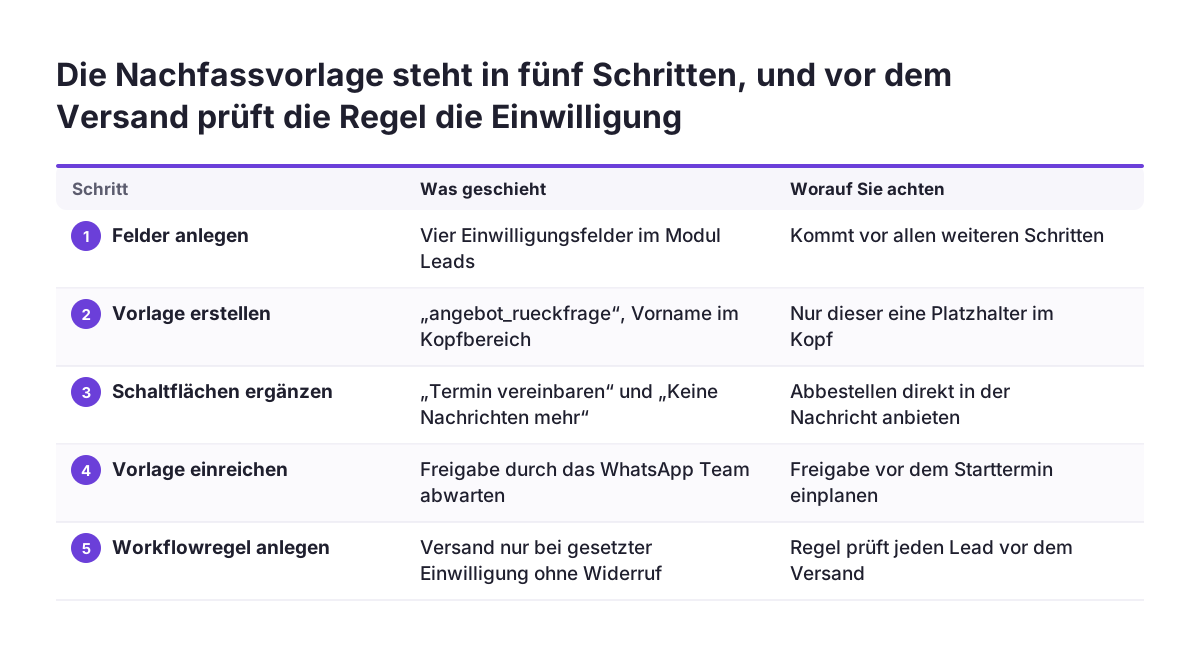
- Legen Sie im Modul Leads die fünf Einwilligungsfelder aus dem vorigen Abschnitt an.
- Erstellen Sie die Vorlage „angebot_rueckfrage“ mit dem Vornamen als einzigem Platzhalter im Kopfbereich.
- Fügen Sie zwei Schaltflächen hinzu: „Termin vereinbaren“ und „Keine Nachrichten mehr“.
- Reichen Sie die Vorlage ein und warten Sie die Freigabe ab, die bis zu 24 Stunden dauern kann.
- Legen Sie eine Workflow-Regel an, die bei neuen Leads auslöst.
- Setzen Sie als Bedingung: „WhatsApp-Einwilligung“ ist gesetzt und „Widerruf am“ ist leer.
- Wählen Sie als Aktion den Versand der Vorlage „angebot_rueckfrage“.
- Testen Sie mit einem internen Lead und einer eigenen Mobilnummer, bevor Sie die Regel aktivieren.
Die Schaltfläche „Keine Nachrichten mehr“ gibt dem Kontakt einen einfachen Weg zum Widerruf. Sorgen Sie dafür, dass ein Mitarbeiter oder eine zweite Regel daraufhin das Feld „Widerruf am“ füllt. Ohne diesen Schritt bleibt der Widerruf im Chat stehen, und die nächste Vorlage geht trotzdem raus.
Antworten zuordnen: Datensatz, Ticket und 24-Stunden-Fenster
Antworten auf eine WhatsApp-Vorlage müssen am richtigen Datensatz landen, sonst verliert Ihr Team den Zusammenhang. Die Marketplace-Erweiterung für Zoho CRM protokolliert laut Anbieter jede Nachricht am CRM-Datensatz. So sieht das ganze Team das Gespräch direkt neben dem Deal.
Mit der Antwort des Kontakts öffnet sich das 24-Stunden-Fenster. Ab jetzt darf Ihr Team frei formulieren. In Zoho Books gilt: Bis der Kunde antwortet, gehen nur vordefinierte Benachrichtigungsvorlagen. Die Chat-Sitzung läuft ab, wenn 24 Stunden nach der letzten Nachricht nichts passiert.
Klären Sie die Zuständigkeit vor dem Start. In Zoho Books kann jeweils nur ein Benutzer gleichzeitig mit einem Kunden chatten. Die Marketplace-Erweiterung bietet dagegen einen gemeinsamen Posteingang, aus dem mehrere Bearbeiter über eine Geschäftsnummer antworten. Legen Sie fest, wer ein offenes Gespräch übernimmt und wann es abgegeben wird.
Wenn ein KI-Assistent für Kunden im Fenster automatisch antwortet, braucht er eine sichtbare Übergabe an einen Menschen. Das verlangt die WhatsApp-Richtlinie für jede Automatisierung. Planen Sie diese Übergabe als festen Schritt ein, nicht als Ausnahme.
Qualitätsbewertung und Sendelimits hängen an Blockierungen und Meldungen
Ein sauber dokumentiertes Opt-in hilft Ihnen beim Nachweis der Einwilligung. In Deutschland braucht Werbung per WhatsApp nach § 7 Abs. 2 Nr. 2 UWG grundsätzlich eine vorherige ausdrückliche Einwilligung. Die enge Ausnahme für Bestandskunden in § 7 Abs. 3 UWG greift nur nach einem Kauf, und in Österreich und der Schweiz gelten eigene Regeln. Zugleich schützt das Opt-in die Reichweite Ihrer Nummer. WhatsApp begrenzt nach eigener Richtlinie die Zahl der Nachrichten, die ein Unternehmen senden darf. Grundlage ist das Nutzerfeedback, also Blockierungen und Meldungen.
Die Zoho-Books-Hilfe beschreibt die Folgen genauer. Melden mehrere Kunden Ihre Geschäftsnummer, sinkt ihre Qualitätsbewertung. WhatsApp kann dann Ihren Versand einschränken oder gegen die Nummer vorgehen. Für ein Unternehmen, das Rechnungen und Terminbestätigungen über diese Nummer schickt, trifft das den laufenden Betrieb.
Massenversand ist das größte Risiko. Die Marketplace-Erweiterung kann freigegebene Vorlagen an eine gefilterte Lead-Liste senden. Nehmen Sie in jeden solchen Filter die Bedingungen „Einwilligung gesetzt“ und „Widerruf leer“ auf. Erst dann erreicht der Versand nur Personen, die ihn erwarten.
Behalten Sie die Entwicklung im Blick. Zählen Sie monatlich neue Einwilligungen, Widerrufe und Gespräche, die nach einer Vorlage unbeantwortet bleiben. Für solche Auswertungen eignet sich ein Bericht in Zoho Analytics, der direkt auf die Felder in Zoho CRM zugreift. Steigen die Widerrufe nach einer bestimmten Vorlage, überarbeiten Sie deren Text.
Kosten pro WhatsApp-Nachricht in Zoho Books
WhatsApp-Nachrichten aus Zoho Books bezahlen Sie über Credits, die Sie nach dem Aktivieren der Integration kaufen. Ohne gekaufte Credits verschickt Zoho Books keine Benachrichtigungen an Kunden oder Lieferanten. Die Credits heißen in der Hilfe WhatsApp Instant Messaging Credits.
Die FAQ zu den Gesprächsgebühren in Zoho Books nennt als Beispiel diese Werte:
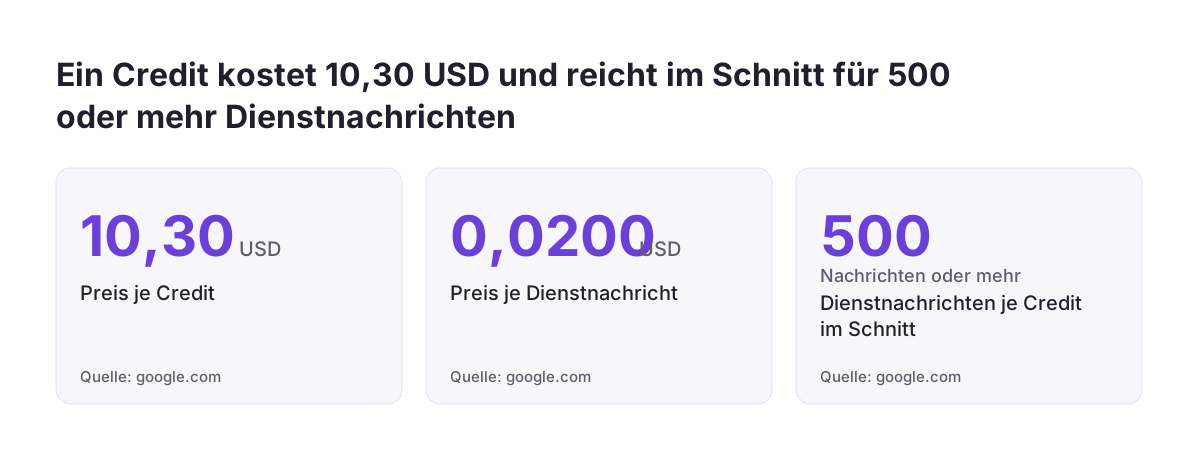
- Ein Credit kostet 10,30 USD.
- Eine Dienstnachricht kostet 0,0200 USD.
- Mit einem Credit senden Sie im Durchschnitt 500 oder mehr Dienstnachrichten.
Die tatsächlichen Kosten hängen von der Vorlage und von der Region des Empfängers ab. Rechnen Sie deshalb nicht mit einem festen Preis pro Nachricht. Prüfen Sie vor einer größeren Aktion, in welche Länder Ihre Kontakte gehören und welche Vorlagenart Sie nutzen.
Für Zoho CRM und Zoho Desk nennen die Quellen dieses Beitrags keine Preise. Klären Sie die Kosten dort vor der Einrichtung, besonders wenn Sie eine Marketplace-Erweiterung mit eigenem Abrechnungsmodell einsetzen.
Was die WhatsApp-Regeln für Unternehmen in Deutschland, Österreich und der Schweiz bedeuten
Für Unternehmen im deutschsprachigen Raum ist die WhatsApp-Richtlinie eine Plattformregel, die zu den eigenen Datenschutzpflichten hinzukommt. Sie ersetzt keine datenschutzrechtliche Prüfung. Klären Sie, wie die Einwilligung formuliert und wo sie gespeichert wird. Ansprechpartner ist Ihr Datenschutzbeauftragter, falls Sie einen benannt haben, sonst eine fachkundige Beratung.
Vier Punkte aus den Quellen betreffen Ihren Alltag direkt:
- Datennutzung: Daten, die Sie über WhatsApp zu einer Person erhalten, dürfen Sie außer dem Gesprächsinhalt nur nutzen, soweit es für die Kommunikation mit ihr nötig ist.
- Sensible Angaben: Vollständige Kartennummern, Kontonummern und Ausweisnummern gehören nicht in den Chat, weder von Ihnen noch vom Kunden.
- Regulierte Branchen: Für regulierte Waren und Dienste wie Alkohol, Tabak oder Arzneimittel verbietet WhatsApp geschäftliche Nachrichten grundsätzlich. Auf der WhatsApp Business Platform gibt es nur begrenzte Ausnahmen für einzelne Länder, und solche Nachrichten dürfen nicht an Personen unter 18 Jahren gehen. In der WhatsApp Business App sind sie ganz verboten.
- Änderungen: WhatsApp darf die Richtlinie ohne Ankündigung ändern, sofern kein Gesetz eine Ankündigung verlangt.
Zwei praktische Hinweise kommen hinzu. Zoho Books gibt die Beispielpreise in US-Dollar an, also schwanken Ihre Kosten mit dem Wechselkurs. Die deutsche Fassung der Gebühren-FAQ ist laut Zoho maschinell mit KI übersetzt. Für verbindliche Angaben verweist Zoho auf die englische Version.
Planen Sie deshalb eine halbjährliche Durchsicht der Richtlinie und Ihrer Vorlagen ein. So bemerken Sie Änderungen, bevor sie Ihre Nummer gefährden.
Nächste Schritte für WhatsApp Business in Zoho
Der sicherste Start ist eine kleine Pilotphase mit einer Vorlage und einem Team. Erst wenn Einwilligung, Versand und Zuordnung der Antworten dort zuverlässig laufen, erweitern Sie auf weitere Abteilungen.
Gehen Sie in dieser Reihenfolge vor:
- Prüfen Sie, ob die Geschäftsnummer schon mit WhatsApp oder einem anderen BSP verknüpft ist, und sichern Sie bestehende Chats.
- Lassen Sie Ihr Facebook Business Manager Konto verifizieren.
- Entscheiden Sie anhand der Vergleichstabelle, ob CRM, Desk, Books oder eine Marketplace-Erweiterung die Gespräche führt.
- Legen Sie die fünf Einwilligungsfelder an und regeln Sie, wer sie ändern darf.
- Reichen Sie die erste Vorlage mindestens einen Tag vor dem Start ein.
- Bauen Sie die Workflow-Regel mit Einwilligungsprüfung und testen Sie sie mit einer internen Nummer.
- Legen Sie fest, wer Antworten im 24-Stunden-Fenster übernimmt und wie Widerrufe eingetragen werden.
Wenn Antworten aus WhatsApp im Kundenservice landen sollen, planen Sie die Zuordnung zusammen mit dem übrigen Ticketeingang. Wie Sie Tickets von Anfang an an die richtigen Teams leiten, zeigt unser Beitrag zum Einrichten des Ticketsystems in Zoho Desk. Dort klären Sie Zuständigkeiten und Regeln, bevor der erste WhatsApp-Kontakt antwortet.