Zoho Creator mit Zoho CRM verbinden: drei Wege im Überblick
Sie können Zoho Creator mit Zoho CRM auf drei Wegen verbinden: über die native Integration, über Deluge-Funktionen oder direkt über die APIs beider Produkte. Die native Integration bringt Creator-Apps als Tab in das CRM. Deluge liest CRM-Daten gezielt aus Creator heraus. Die API passt, wenn Sie die volle Kontrolle über den Datenaustausch brauchen.
Zoho Creator ist laut Zoho eine Low-Code-Plattform, mit der Sie eigene, mobilfähige Apps für interne Abläufe und Datenbanken bauen. Eine Verbindung zwischen Creator und CRM ist jede eingerichtete Regel, die Datensätze von einem System ins andere bringt oder dort sichtbar macht. Deluge ist die Skriptsprache, mit der Sie in Creator eigene Logik schreiben.
Zusätzlich bietet Zoho Flow fertige Abläufe zwischen beiden Produkten, ganz ohne Code. Welcher Weg passt, entscheiden drei Fragen. In welche Richtung fließen die Daten? Wie oft ändern sie sich? Wer pflegt die Verbindung, wenn sie einmal läuft?
Die folgenden Abschnitte behandeln zuerst die Voraussetzungen, dann jeden Weg mit seinen Einstellungen. Danach folgen eine Entscheidungstabelle und die Stellen, an denen die Synchronisierung typischerweise bricht. Wer noch abwägt, ob Creator überhaupt das richtige Werkzeug ist, findet die Grundsatzfrage im Vergleich Zoho Creator oder Individualsoftware.
Voraussetzungen: Editionen, Rechte und Produktionsumgebung
Die Verbindung zwischen Zoho Creator und Zoho CRM setzt bestimmte Editionen und Rechte voraus. Prüfen Sie diese Punkte, bevor Sie Zeit in eine App investieren. Laut der Zoho-Hilfe brauchen Sie Folgendes:
- Zoho CRM in der Professional Edition oder höher.
- In Ihrem CRM-Konto die Rechte Manage Extensibility und Manage Module Customization.
- Ein Creator-Konto in beliebiger Edition. Fehlt es, legt Zoho automatisch ein Konto der Free Edition an.
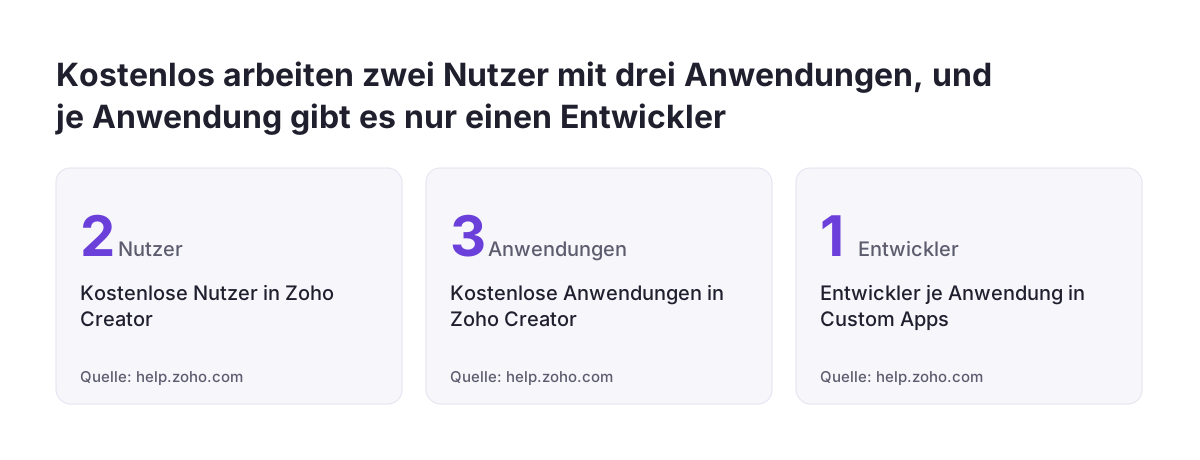
- Einen kostenpflichtigen Creator-Tarif, sobald mehr als zwei Nutzer arbeiten. Kostenlos sind zwei Nutzer und drei Anwendungen.
- Administratorrechte für die Web-Tabs in Zoho CRM sowie Kenntnisse im App-Bau mit Creator und in Deluge.
Die Produktionsumgebung ist die häufigste Hürde beim ersten Einrichten. Zoho listet für die Integration nur Creator-Apps, bei denen die Produktionsumgebung aktiviert ist. Änderungen aus der Entwicklungsumgebung erscheinen erst im CRM, wenn Sie sie in Creator live schalten.
Ist für eine App eine Umgebung aktiviert, sperrt Zoho den Builder innerhalb des CRM. Die App lässt sich dann nur noch in Creator selbst bearbeiten. Legen Sie deshalb vorab fest, wo Ihr Team Änderungen vornimmt, damit niemand im CRM nach einem gesperrten Editor sucht.
Native Integration: Creator-Apps als Tab in Zoho CRM nutzen
Die native Integration zeigt eine Creator-App direkt in Zoho CRM an, sodass Ihr Team das CRM nicht verlassen muss. Zoho bietet dafür zwei Formen: Custom Apps, die Sie im CRM bauen, und Web-Tabs, die eine fertige Creator-App einbinden.
Custom Apps im CRM aktivieren
Sie aktivieren Custom Apps unter Setup > Marketplace > Zoho > Build Custom Apps. Danach bauen Sie Anwendungen, Formulare und Ansichten, die als eigene Tabs im CRM erscheinen. Pro Anwendung lässt sich nur ein Entwickler hinzufügen. Nutzer anderer Profile legen Datensätze an, bearbeiten oder löschen sie nach den Rechten, die Sie in Creator definiert haben.
Creator-App als Web-Tab einbinden
Für eine bestehende Creator-App gehen Sie in Zoho CRM auf Setup > Customization > Web Tabs und klicken auf Create Web Tab. Anschließend aktivieren Sie den Tab für ausgewählte Benutzerprofile. Beide Produkte unterstützen Single Sign-on, also die Anmeldung mit einem Konto für mehrere Dienste. Ihre Nutzer öffnen eine geschützte Creator-App im CRM daher ohne zweite Anmeldung.
CRM-Module in der Creator-App verknüpfen
Beim Bau der App in Creator verknüpfen Sie Formulare mit CRM-Modulen wie Leads, Kontakten oder Accounts. So greift ein Besuchsbericht in Creator auf einen bestehenden Account im CRM zu, statt dessen Daten doppelt zu speichern. Die native Integration eignet sich vor allem, wenn Creator Daten ergänzt, die das CRM selbst nicht abbildet.
Beispiel: neue CRM-Kontakte automatisch in ein Creator-Formular übernehmen
Neue Kontakte aus Zoho CRM gelangen ohne Code in ein Creator-Formular, wenn Sie eine E-Mail-Benachrichtigung des CRM an die Formularadresse in Creator schicken. Zoho beschreibt diesen Weg selbst in seiner Community. Er besteht aus vier Einstellungen und einem automatischen Schritt:
- Legen Sie in Creator ein Formular an, das Kontakt- oder Lead-Daten speichert.
- Öffnen Sie das Formular im Live-Modus, klicken Sie auf More Actions und wählen Sie Email Data. Kopieren Sie die angezeigte E-Mail-Vorlage und die E-Mail-Adresse des Formulars.
- Erstellen Sie in Zoho CRM eine E-Mail-Vorlage, die exakt dem Format der Creator-Vorlage folgt.
- Richten Sie in Zoho CRM eine Workflow-Regel ein, die diese Benachrichtigung bei jedem neu angelegten Kontakt auslöst.
- Die Benachrichtigung geht an die Formularadresse in Creator. Creator legt den Inhalt der E-Mail als neuen Datensatz im Formular an.
Dieser Weg transportiert Daten nur in eine Richtung und nur für neue Kontakte. Ändert ein Vertriebsmitarbeiter später die Telefonnummer im CRM, bleibt der Datensatz in Creator unverändert. Für reine Übergaben, etwa an ein Team, das mit den Kontakten in Creator weiterarbeitet, reicht das aus.
Testen Sie die Vorlage mit einem Probekontakt, bevor Sie die Workflow-Regel aktivieren. Weicht das Format der CRM-Vorlage von der Creator-Vorlage ab, landen die Werte nicht in den richtigen Feldern.
Deluge-Funktionen: CRM-Daten gezielt aus Creator lesen
Deluge-Funktionen lesen CRM-Daten direkt aus einer Creator-App, ohne Umweg über E-Mail oder einen externen Dienst. Die Zoho-Hilfe zeigt dafür die Funktion zoho.crm.getRecords, die Datensätze aus einem CRM-Modul abruft. Sie fügen den folgenden Code in ein Deluge-Skript eines Workflows Ihrer Creator-App ein, etwa an der Stelle, an der ein Formular CRM-Kontakte anzeigen soll.
// Liest die Datensaetze des Moduls Contacts aus Zoho CRM
contactsList = zoho.crm.getRecords("Contacts");
Die Variable contactsList enthält danach die abgerufenen Kontakte. Den Variablennamen dürfen Sie frei wählen. Den Wert "Contacts" ersetzen Sie durch den API-Namen des Moduls, das Sie lesen wollen. Prüfen Sie diesen Namen in den Moduleinstellungen Ihres CRM, denn ein falsch geschriebener Modulname liefert keine Daten.
Für eine Synchronisierung in beide Richtungen kombinieren Anwender in der Zoho-Community zwei Regeln. Eine Workflow-Regel in Zoho CRM sendet Änderungen an Creator. Ein Workflow in Creator schickt Daten zurück an das CRM. Zum Zurückschreiben brauchen Sie weitere CRM-Funktionen. Übernehmen Sie deren Namen nur aus der aktuellen Zoho-Dokumentation, denn ältere Aufrufe können unvermittelt ausfallen.
Deluge passt, wenn Ihre App CRM-Daten im Moment der Eingabe braucht. Ein Beispiel ist ein Auswahlfeld mit aktuellen Accounts. Der Preis dafür ist Code, den jemand in Ihrem Haus verstehen und pflegen muss.
API und Zoho Flow: volle Kontrolle oder fertige Abläufe ohne Code
Die APIs beider Produkte und Zoho Flow decken die Fälle ab, in denen native Integration und Deluge nicht reichen. Die API bietet die meiste Kontrolle. Zoho Flow kommt ganz ohne Code aus.
Direkte API-Anbindung
Creator und CRM lassen sich direkt über ihre APIs verbinden, jeweils nach der API-Dokumentation des Produkts. Das lohnt sich, wenn ein drittes System beteiligt ist oder Sie Fehlerbehandlung und Protokollierung selbst steuern wollen. Dafür brauchen Sie Entwicklerzeit für Aufbau und Wartung.
Zoho Flow ohne Code
Zoho Flow für CRM und Creator überträgt Informationen automatisch zwischen beiden Produkten. Ein Trigger ist das Ereignis, das einen Ablauf startet. Eine Aktion ist die automatisch ausgeführte Aufgabe. Auf CRM-Seite gibt es unter anderem die Trigger neuer Lead, neuer Kontakt, aktualisierter Deal und neuer Moduleintrag. Auf Creator-Seite starten Abläufe, wenn in einem Formular ein Datensatz angelegt oder aktualisiert wird.
Ein fertiger Ablauf legt für jeden neuen Datensatz eines Creator-Formulars einen Kontakt im CRM an. Die Aktion Create or update lead aktualisiert einen Lead, wenn dessen E-Mail-Adresse bereits existiert. Damit dient die E-Mail-Adresse als Schlüssel gegen Dubletten. Die Aktion Fetch deal verlangt mindestens Account-Name, Kontaktname oder Phase.
Flow unterstützt Wenn-dann-Verzweigungen, Zeitverzögerungen und eigene Funktionen, etwa zum Formatieren von Daten. Webhooks nehmen Daten als JSON, Formulardaten oder Klartext an. Laut Zoho verbindet Flow beide Produkte mit über 1000 Apps.
Entscheidungstabelle: welcher Verbindungsweg zu welchem Datenfluss passt
Der passende Weg, Zoho Creator mit Zoho CRM zu verbinden, ergibt sich aus Richtung, Aufwand und Einsatzzweck des Datenflusses. Die folgende Tabelle stellt die beschriebenen Wege nebeneinander:
| Weg | Richtung der Daten | Code nötig | Passt, wenn |
|---|---|---|---|
| Custom Apps oder Web-Tab | Creator-App im CRM sichtbar, verknüpft mit CRM-Modulen | Nein, für Logik Deluge | Ihr Team ergänzende Daten im CRM erfassen soll |
| E-Mail-Benachrichtigung an Creator | CRM nach Creator, nur neue Datensätze | Nein | neue Kontakte einmalig an ein Creator-Team übergeben werden |
| Deluge-Funktion | Lesen aus dem CRM, mit Workflows auch zurück | Ja | die App CRM-Daten während der Eingabe braucht |
| Zoho Flow | Beide Richtungen, ereignisgesteuert | Nein, optional eigene Funktionen | Standardereignisse wie neuer Lead oder neuer Datensatz genügen |
| Direkte API | Beide Richtungen, frei gestaltbar | Ja | weitere Systeme beteiligt sind oder Sie volle Kontrolle brauchen |
Beginnen Sie mit dem einfachsten Weg, der Ihre Richtung abdeckt. Jede Stufe mehr Kontrolle bringt mehr Pflegeaufwand mit sich. Eine Flow-Verbindung kann eine Fachabteilung selbst prüfen, ein API-Skript meist nur ein Entwickler.
Mischformen sind üblich. Eine Creator-App läuft etwa als Web-Tab im CRM und liest zusätzlich per Deluge aktuelle Accounts. Halten Sie in diesem Fall schriftlich fest, welcher Weg welches Feld schreibt, damit sich zwei Regeln nicht gegenseitig überschreiben.
Wo die Synchronisierung zwischen Creator und CRM typischerweise bricht
Die Synchronisierung zwischen Zoho Creator und Zoho CRM bricht meist an vier Stellen: Datumsfeldern, benutzerdefinierten Modulen, veralteten Funktionsaufrufen und Umgebungen. Alle vier tauchen in der Zoho-Community als gemeldete Probleme auf.
Datumsfelder in der Gegenrichtung
Ein Anwender berichtet von einer Synchronisierung in beide Richtungen, bei der Creator nach CRM einwandfrei lief. In der Gegenrichtung kamen alle Felder an, nur ein Geburtstagsfeld nicht. Die Protokolle zeigten eine Aktualisierung, doch das Datum sprang auf den alten Wert zurück. Mehrere Datumsformate lösten das Problem nicht.
Benutzerdefinierte Module fehlen in Creator
Ein anderer Anwender legte ein eigenes Modul im CRM an. Beim Hinzufügen des Zoho-CRM-Felds in Creator erschien dieses Modul nicht. Prüfen Sie deshalb früh, ob Creator alle Module sieht, die Ihre App braucht.
Veraltete Aufrufe können plötzlich ausfallen
Ein Unternehmen nutzte in einer älteren Creator-Version den Aufruf zoho.crm.v1.searchRecordsByPDC. Ohne Änderung an den Formularen lieferte er plötzlich keine Ergebnisse mehr. Einzeln getestet kam der Fehler 4834 mit der Meldung „Invalid Ticket Id“. Laut seinem Beitrag in der Zoho-Community baute das Team unter hohem Zeitaufwand eine Behelfslösung, eine Antwort des Helpdesks erwähnt der Beitrag nicht.
Bei Svennis legen wir vor jeder Verbindung fest, welches System für welches Feld führend ist, und testen Datumsfelder in beiden Richtungen mit echten Datensätzen. Für geschäftskritische Abläufe dokumentieren wir zusätzlich einen manuellen Ersatzweg, damit der Betrieb bei einem Ausfall weiterläuft.
Editionswechsel und Freigaben: wie Creator-Daten aus Zoho CRM verschwinden können
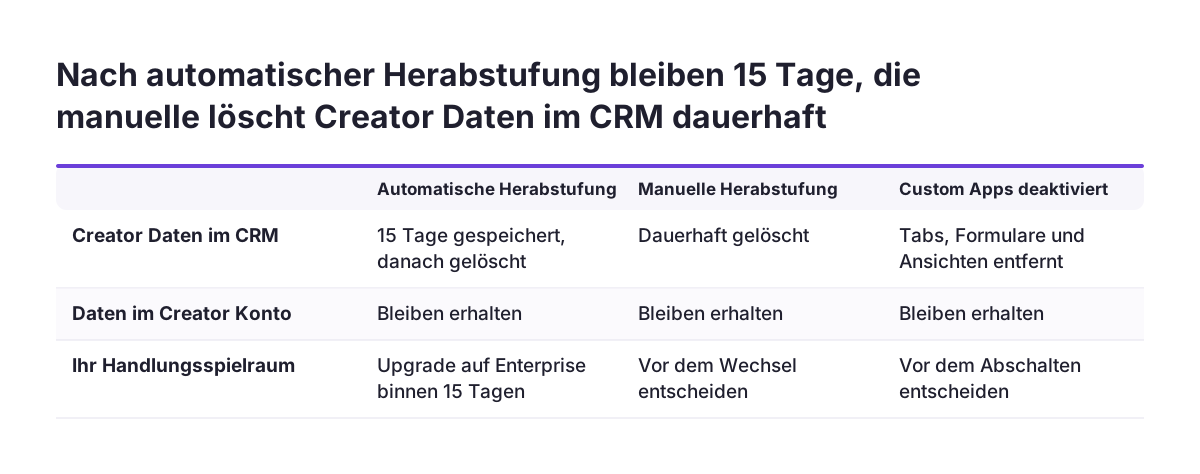
Creator-Daten verschwinden aus Zoho CRM vor allem durch Editionswechsel und deaktivierte Custom Apps. Die Daten bleiben dabei im Creator-Konto erhalten, sind im CRM aber nicht mehr sichtbar. Die Zoho-Hilfe nennt drei Fälle:
- Automatische Herabstufung von der Enterprise Edition auf die Free Edition: Zoho speichert die Creator-Daten im CRM 15 Tage lang. Ohne erneutes Upgrade in dieser Frist löscht Zoho sie aus dem CRM-Konto, nicht aber aus dem Creator-Konto.
- Manuelle Herabstufung von der Enterprise Edition auf eine andere Edition: Zoho löscht die zugehörigen Creator-Daten im CRM dauerhaft.
- Deaktivierung von Custom Apps: Zoho entfernt eigene Tabs, Anwendungen, Formulare und Ansichten nur aus dem CRM. In Creator bleiben sie zugänglich.
Klären Sie deshalb vor jedem Lizenzwechsel, welche Creator-Inhalte Ihr Team im CRM nutzt. Ein manuelles Downgrade ist im CRM nicht umkehrbar.
Freigaben sind die zweite häufige Ursache für fehlende Apps. Nutzer sehen eine Creator-App im CRM nur, wenn sie für sie freigegeben ist.
Wer Daten dauerhaft von Creator ins CRM verlagert, steht vor einer Migration statt einer Synchronisierung. Ein Anwender wollte 30.000 Besuchsberichte in ein eigenes CRM-Modul übertragen, mit Lookup-Feldern auf Accounts und Kontakte. Für solche Fälle beschreibt der Leitfaden zum Datenimport in Zoho CRM mit Reihenfolge und Dublettenprüfung das Vorgehen.
Was die Creator-CRM-Verbindung für Unternehmen in Deutschland, Österreich und der Schweiz bedeutet
Für Unternehmen in Deutschland, Österreich und der Schweiz zählt bei der Verbindung von Creator und CRM vor allem, welche personenbezogenen Daten in beiden Systemen landen. Jede Synchronisierung erzeugt eine zweite Kopie von Kontaktdaten. Übertragen Sie deshalb nur die Felder, die die Creator-App tatsächlich braucht.
Das hat praktische Folgen für Löschung und Auskunft. Löscht Ihr Team einen Kontakt im CRM, bleibt die Kopie in Creator bestehen, sofern keine Regel sie mitlöscht. Ergänzen Sie im Verzeichnis Ihrer Verarbeitungstätigkeiten die betroffenen Datenkategorien und halten Sie in Ihrer technischen Dokumentation fest, welche Felder in welche Richtung fließen. Wie Sie Datenschutzanforderungen im CRM selbst abbilden, zeigt der Beitrag zur DSGVO-Umsetzung in Zoho CRM. Stimmen Sie die Feldauswahl mit Ihrem Datenschutzbeauftragten ab, sofern Sie einen benannt haben, andernfalls mit der für Datenschutz zuständigen Person in Ihrem Haus.
Ein zweiter Punkt betrifft Teams, die über mehrere Standorte arbeiten. Ein Anwender in der Zoho-Community kritisiert, dass sich Zeitzonen in Zoho CRM nicht verwalten lassen. Prüfen Sie Datums- und Zeitfelder daher mit Testdatensätzen aus allen beteiligten Standorten, bevor Sie live gehen.
Viele Mittelständler binden neben Creator auch ein Warenwirtschafts- oder ERP-System an das CRM an. Planen Sie dann alle Datenflüsse gemeinsam, damit nicht zwei Systeme dasselbe Feld beschreiben. Für die ERP-Seite finden Sie Hinweise auf der Seite zur SAP-Integration mit Zoho CRM.
Nächste Schritte: Datenfluss festlegen und die Verbindung testen
Der erste Schritt zur stabilen Verbindung von Zoho Creator und Zoho CRM ist eine schriftliche Liste aller Felder, die fließen sollen. Erst danach wählen Sie den Weg. Gehen Sie in dieser Reihenfolge vor:
- Listen Sie jedes Feld mit Richtung und führendem System auf.
- Prüfen Sie Edition, Rechte und Produktionsumgebung anhand der Voraussetzungen.
- Wählen Sie mit der Entscheidungstabelle den einfachsten Weg, der Ihre Richtung abdeckt.
- Richten Sie die Verbindung in einer Testumgebung ein und prüfen Sie Datumsfelder, Lookups und benutzerdefinierte Module mit echten Datensätzen.
- Dokumentieren Sie einen manuellen Ersatzweg für den Fall, dass ein Funktionsaufruf ausfällt.
- Geben Sie die App für die richtigen Profile frei und schalten Sie die Workflow-Regeln erst danach aktiv.
Prüfen Sie die Verbindung nach dem Start regelmäßig anhand der Protokolle. Ein gemeldetes „aktualisiert“ beweist noch nicht, dass der Wert im Zielsystem steht. Vergleichen Sie deshalb stichprobenartig einzelne Datensätze in beiden Systemen.
Wenn Sie die App selbst noch planen, beschreibt die Seite zur Einführung von Zoho Creator, wie Datenmodell und Abläufe zusammenhängen. Für die CRM-Seite, etwa Module, Rechte und Workflow-Regeln, hilft die Seite zur Implementierung von Zoho CRM.
Quellen
- Zoho CRM Online Help: Setting up Zoho Creator in Zoho CRM
- Zoho CRM Online Help: Linking Zoho Creator Apps with CRM
- Zoho Community: Fetching leads from Zoho CRM into Zoho Creator, automatically
- Zoho Community: Bidirectional Sync between CRM and Creator
- Zoho Community: Select CRM Custom Module in Zoho Creator
- Zoho Community: Zoho CRM integration not working in Creator
- Zoho Community: Data transfer Creator to CRM
- Zoho Flow: Integrate Zoho CRM with Zoho Creator
- Magical: Zoho Creator to Zoho CRM Integration