
Sandbox in Zoho CRM sicher nutzen: das Vorgehen in Kürze
Die Sandbox in Zoho CRM nutzen Sie sicher, wenn Sie jede Änderung dort zuerst bauen und mit realistischen Daten testen. Danach übertragen Sie die Änderung mit allen abhängigen Elementen und prüfen sie anschließend im Live-System. Wer diese vier Schritte einhält, erlebt nach dem Live-Gang kaum Überraschungen.
Pannen entstehen in der Praxis meist an wenigen, gut vorhersehbaren Stellen. Die folgenden drei Fehlerquellen begegnen uns am häufigsten:
- Abhängige Elemente wie Felder oder Funktionen fehlen beim Deployment, weil nur die sichtbare Änderung ausgewählt wurde.
- Eine Integration in der Sandbox ist mit einem Live-Konto verbunden und verändert dort echte Daten.
- Eine Funktion wird nach dem ersten Deployment in der Sandbox weiter bearbeitet, und die Live-Version bleibt unverändert.
Dieser Leitfaden erklärt zuerst die Begriffe und die Wahl des Sandbox-Typs. Danach folgen ein durchgängiges Beispiel, die Konfliktlösung beim Deployment, die typischen Fehlerquellen und eine Checkliste für den Live-Gang. Er richtet sich an Inhaber, Vertriebsleiter und Administratoren, die Änderungen an Layouts, Workflows und Skripten verantworten.
Sandbox, Produktivsystem und Deployment: die Begriffe
Eine Sandbox in Zoho CRM ist eine getrennte Testumgebung, in der Sie Konfigurationen und Anpassungen ändern, ohne die Daten im Live-System zu berühren. Zoho beschreibt die Sandbox für Zoho Projects in denselben Worten: eine sichere Testumgebung für Konfigurationen, Anpassungen und Änderungen ohne Auswirkung auf die Produktivdaten. Das Prinzip gilt in Zoho CRM genauso.
Das Produktivsystem ist die Zoho-CRM-Organisation, mit der Ihr Team täglich arbeitet. Im Text heißt sie auch Live-System. Ein Deployment ist die Übertragung geprüfter Änderungen aus der Sandbox in dieses Produktivsystem.
Zwei weitere Begriffe tauchen beim Deployment auf. Eine Abhängigkeit ist ein Element, das eine andere Änderung braucht, zum Beispiel ein Feld, das eine Workflow-Regel abfragt. Ein Konflikt ist eine Situation, in der Zoho das Deployment nicht ohne Ihre Entscheidung ausführen kann, etwa weil eine Abhängigkeit fehlt.
Zoho prüft Abhängigkeiten vor dem Deployment auf der sogenannten Check-dependency-Seite. Dort sehen Sie, welche Elemente zusammengehören und wo ein Konflikt besteht. Wie Sie diese Seite lesen und die Konflikte direkt dort auflösen, zeigt ein eigener Abschnitt weiter unten. Wer die Grundeinstellungen seiner Organisation noch nicht festgelegt hat, findet die Reihenfolge in der Checkliste zum Einrichten von Zoho CRM.
Partial-data oder Full-data Sandbox: welchen Typ Sie anlegen
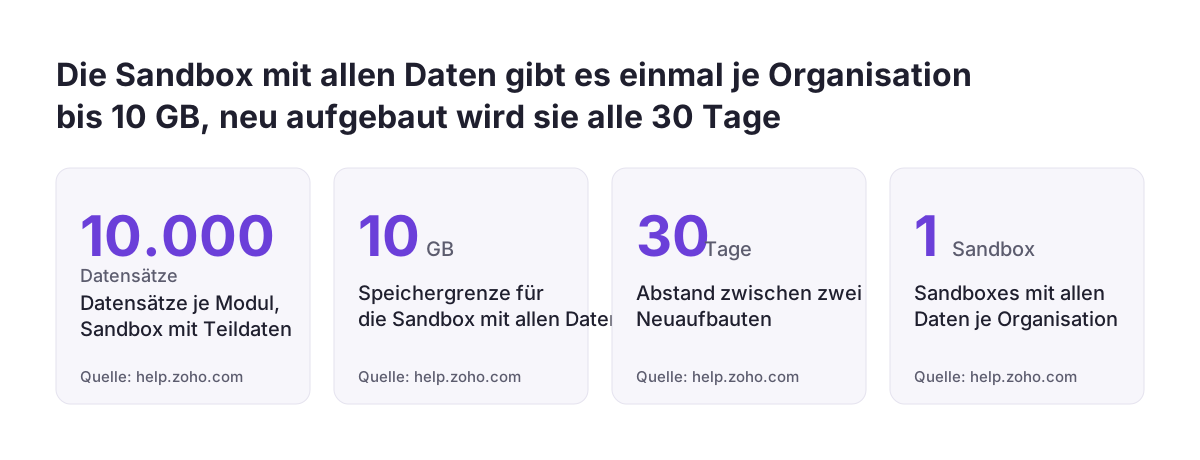
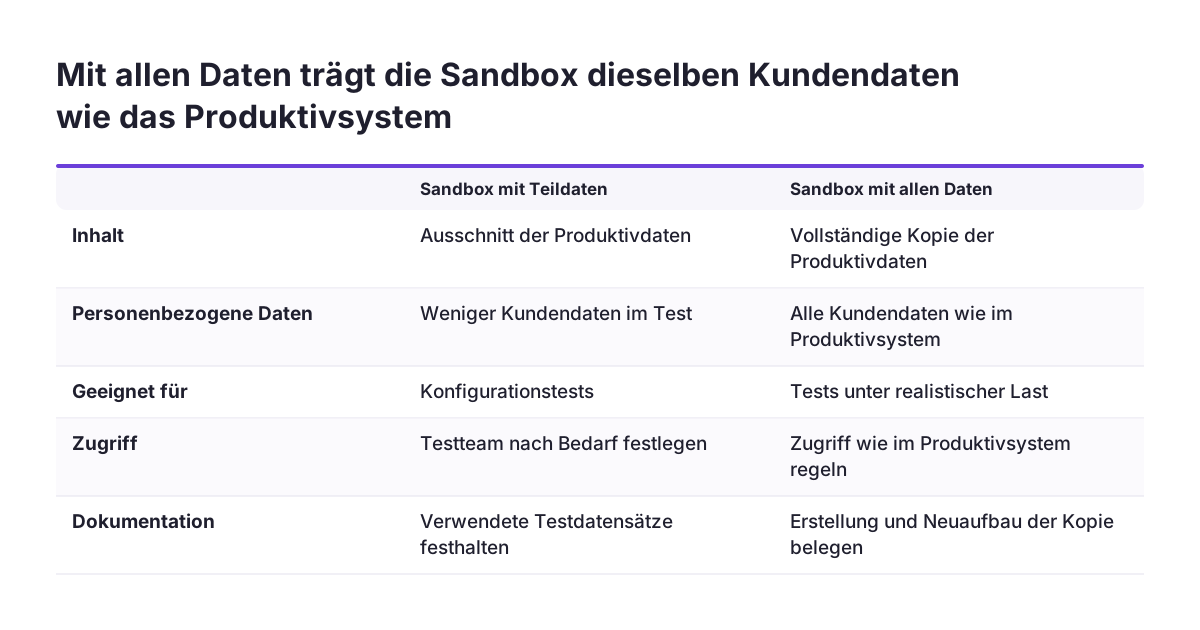
Für die meisten Konfigurationstests reicht eine Partial-data Sandbox, für Tests unter realistischer Last brauchen Sie die Full-data Sandbox. Eine Partial-data Sandbox ist eine Sandbox mit höchstens 10.000 Datensätzen pro Modul. Bis Zoho die neue Variante einführte, waren Kunden auf diesen Typ beschränkt.
Eine Full-data Sandbox ist eine vollständige Kopie Ihrer Produktivdaten ohne Begrenzung der Datensätze pro Modul. Laut Zohos Ankündigung zur Full-data Sandbox gelten dafür feste Bedingungen:
- Verfügbar nur für Organisationen mit der Ultimate Edition oder mit Zoho CRM Plus.
- Die Organisation darf höchstens 10 GB Speicher belegen.
- Jede berechtigte Organisation kann genau eine Full-data Sandbox anlegen.
- Die Full-data Sandbox lässt sich alle 30 Tage neu aufbauen.
- Anhänge und Dateien in Bild- und Datei-Upload-Feldern werden nicht kopiert.
Für Organisationen über 10 GB kündigt Zoho eine Kaufoption für zusätzlichen Speicher an. Die Full-data Sandbox ist inzwischen in allen Rechenzentren verfügbar. Prüfen Sie Workflows, die Dateifelder auswerten, trotzdem gesondert, weil diese Dateien in der Kopie fehlen.
In der Zoho-Community berichtete ein Nutzer, dass beim Anlegen einer neuen Sandbox der Typ „Configuration and Data“ ausgegraut war. Er fragte, ob das an den Berechtigungen liegt. Klären Sie Edition und Rechte daher vor dem Projektstart.
Beispiel: eine Rabattregel von der Sandbox ins Live-System bringen
Das folgende Beispiel zeigt einen vollständigen Durchlauf für eine typische Änderung im Modul Deals. Sie führen ein neues Feld „Rabattstufe“ ein, eine Workflow-Regel prüft dieses Feld, und eine Funktion setzt daraufhin einen Folgewert. Wie Workflow-Regeln und Blueprint sich ergänzen, erklärt der Beitrag zu Workflows und Blueprint in Zoho CRM.
- Öffnen Sie in den Einstellungen die Seite Sandbox und klicken Sie auf Create New Sandbox.
- Geben Sie im Pop-up einen Namen und eine kurze Beschreibung ein, etwa „Rabattregel Q3“.
- Wählen Sie den Sandbox-Typ, bei berechtigter Edition Full-data sandbox.
- Legen Sie in der Sandbox das Feld, die Workflow-Regel und die Funktion an.
- Testen Sie die Regel mit mehreren Deals, auch mit Grenzfällen wie leerer Rabattstufe.
- Wählen Sie für das Deployment alle drei Elemente aus und öffnen Sie die Check-dependency-Seite.
- Lösen Sie gemeldete Konflikte dort und starten Sie das Deployment.
- Prüfen Sie im Live-System Feld, Regel und Funktion an einem Testdatensatz.
Der häufigste Fehler liegt in Schritt 6. Wer nur die Workflow-Regel auswählt, übersieht leicht das Feld oder die Funktion, auf die sie sich stützt. Zoho meldet dann einen Konflikt, den der nächste Abschnitt erklärt.
Konflikte beim Deployment auf der Check-dependency-Seite lösen
Konflikte beim Deployment lösen Sie heute direkt auf der Check-dependency-Seite der Sandbox. Früher mussten Anwender die Konfiguration dafür manuell in der Sandbox-Organisation ändern. Fehlte ein zugehöriges Element, zeigte Zoho nur dessen Typ und nicht dessen Namen.
Laut Zohos Ankündigung zur Konfliktlösung in der Sandbox nennt die Seite jetzt auch Modul und Feldnamen des betroffenen Elements. Die Verbesserungen sind für alle Nutzer in allen Rechenzentren freigeschaltet. Die folgende Tabelle ordnet die drei Konfliktarten ein:
| Konfliktart | Was passiert ist | Lösung in Zoho CRM |
|---|---|---|
| Associated item missing | Zugehörige Änderungen liegen in der Sandbox, sind aber nicht für das Deployment ausgewählt. | Auf Resolve klicken; Zoho erkennt die abhängigen Elemente und wählt sie aus. |
| Doppelter Name | Ein Name kommt doppelt vor. | Den Namen direkt auf der Check-dependency-Seite umbenennen. |
| Developer-user association | Ein Entwickler hat die Änderungen in der Sandbox konfiguriert, und diese Zuordnung führt zum Konflikt. | Im Deployment-Pop-up einen anderen Benutzer der Organisation statt des Entwicklers wählen. |
Im Rabatt-Beispiel meldet Zoho ein fehlendes zugehöriges Element, wenn das Feld „Rabattstufe“ nicht ausgewählt ist. Ein Klick auf Resolve nimmt es in das Deployment auf. Lesen Sie trotzdem jeden Eintrag, bevor Sie bestätigen.
Geänderte Funktionen und Skripte nach dem Deployment im Live-System prüfen
Funktionen und Skripte sollten Sie nach jedem Deployment im Live-System selbst öffnen und prüfen, statt sich auf die Sandbox zu verlassen. Der Grund ist ein Fall, den ein Nutzer in der Zoho-Community beschrieben hat. Er hatte eine Funktion in der Sandbox erstellt und ins Produktivsystem übertragen.
Später kamen neue Anforderungen, und er änderte die Funktion in der Sandbox. Einen Weg, diese bearbeitete Fassung zu übertragen, fand er nach eigener Aussage nicht. Bei der Kontrolle stellte er fest, dass die Funktion im Produktivsystem unverändert geblieben war. Der Beitrag zur Übertragung bearbeiteter Funktionen zeigt, wie leicht Sandbox und Live-System auseinanderlaufen.
Bei Svennis halten wir deshalb vor jedem Deployment schriftlich fest, welche Funktionen geändert wurden, und vergleichen danach den Code im Live-System mit der Sandbox-Fassung. Erst wenn beide übereinstimmen, gilt die Änderung bei uns als ausgeliefert.
Für das Rabatt-Beispiel heißt das: Ändert sich die Rabattlogik nach dem ersten Live-Gang, prüfen Sie den Funktionscode im Live-System auf die neue Logik. Lösen Sie die Workflow-Regel anschließend an einem Testdatensatz aus. Erst das Ergebnis im Datensatz bestätigt, dass die neue Fassung tatsächlich läuft.
Integrationen in der Sandbox: Zoho Desk schreibt in das Live-Konto
Native Integrationen lassen sich in der Sandbox von Zoho CRM testen, aber nicht immer ohne Wirkung auf echte Daten. Zoho unterstützt in der Sandbox die Integration mit Zoho Desk, dem Helpdesk, in dem Support-Teams arbeiten. Damit testen Sie Ticketverwaltung und Datenabgleich, bevor die Integration live geht.
Die wichtigste Einschränkung steht im Kleingedruckten. Laut Zohos Ankündigung zur Desk-Integration in der Sandbox verbinden Sie die CRM-Sandbox mit einem echten Zoho-Desk-Konto. Änderungen in der Sandbox, die das verbundene Konto betreffen, erscheinen deshalb in Ihrem Live-Konto von Zoho Desk.
Für die Praxis folgen daraus drei Punkte:
- Arbeiten Sie in der Sandbox nur mit eigens angelegten Testkontakten und Testtickets.
- Stimmen Sie Testzeiträume mit dem Support-Team ab, damit niemand Testtickets bearbeitet.
- Entfernen Sie Testdaten nach Abschluss auch im Desk-Konto.
Die Desk-Unterstützung gilt ab der Enterprise Edition und ist in allen Rechenzentren freigeschaltet. Neben Zoho Desk nennt Zoho auch Zoho Social, Zoho Survey und Zoho Webinar als unterstützte native Integrationen. Nach erfolgreichem Test übertragen Sie die Integration in das Produktivsystem. Die Sandbox eignet sich zudem, um Vertrieb und Support an der Integration zu schulen.
E-Mail-Versand aus Workflows testen, ohne echte Kunden anzuschreiben
Transaktionale E-Mails aus Workflows und Funktionen testen Sie am sichersten über einen Versanddienst, der im Testmodus nichts verschickt. Zoho bietet das in Zoho ZeptoMail, das inzwischen Zoho CPaaS heißt. Dort legen Sie einen Agent (früher Mail Agent) im Sandbox-Modus an, indem Sie beim Anlegen das Kästchen Create in sandbox mode setzen.
Ein Agent im Sandbox-Modus versendet keine E-Mails. Mit seinen SMTP- und API-Zugangsdaten testen Sie trotzdem die Verbindung, denn der Server antwortet mit einem Erfolgs- oder Fehlercode. Die Testnachrichten erscheinen im Bereich Processed email logs des Agents.
Auch Fehlerfälle lassen sich so durchspielen. Über bereitgestellte Testadressen erzeugen Sie künstliche Hard Bounces, Soft Bounces und Bounces mit bestimmten Gründen. Eine Testmail an „test+connection_issues@associateddomain“ erzeugt etwa Bounces wegen Verbindungsproblemen. Mit Webhooks prüfen Sie anschließend den vollständigen Datenfluss.
Der Nutzen ist handfest. Laut Zohos Beitrag zum Sandbox-Test von E-Mails können Testmails im Live-Betrieb echte Kunden erreichen. Stufen Mailserver sie als verdächtig ein, leidet Ihr Absenderruf.
Grenzen der Sandbox: API-Tests und andere Zoho-Apps
Nicht jede Zoho-Anwendung und nicht jede Schnittstelle hat eine Sandbox wie Zoho CRM. In der Community fragte ein Nutzer, ob es eine Sandbox-Umgebung für die Zoho API und deren Endpunkt gibt. Eine Antwort enthält die Seite nicht. Planen Sie API-Tests daher bewusst; der Beitrag zur Anbindung der Zoho CRM API zeigt, wie Sie dabei vorgehen.
Für Zoho Inventory fragte ein Entwickler, ob eine Sandbox wie in Zoho CRM geplant sei. Er arbeitet mit Deluge, Zoho Flow und der Inventory API an Bestellungen. Tests an echten Bestellungen nannte er ein klares Tabu. Wo Ihre Abläufe über Zoho CRM hinausreichen, brauchen Sie also eigene Testdaten in der Zielanwendung.
Zoho Projects hat eine eigene Sandbox mit eigenen Regeln. Laut Zohos Hilfeseite zur Projects-Sandbox erhält der Enterprise-Plan eine Sandbox, der Ultimate-Plan zehn. Einige Elemente wandern dort gar nicht zwischen Sandbox und Produktivsystem, etwa persönliche Einstellungen, Benachrichtigungen und Aufgabenvorlagen. Prüfen Sie für jede Anwendung, was übertragen wird.
Was die Sandbox für Unternehmen in Deutschland, Österreich und der Schweiz bedeutet
Für Unternehmen im deutschsprachigen Raum ist vor allem die Full-data Sandbox ein Datenschutzthema. Sie enthält eine vollständige Kopie Ihrer Produktivdaten und damit dieselben personenbezogenen Kundendaten wie das Live-System. Behandeln Sie die Sandbox deshalb wie das Produktivsystem und nicht wie eine Spielwiese.
Daraus ergeben sich konkrete Fragen vor dem Anlegen:
- Welche Personen erhalten Zugriff auf die Sandbox?
- Reicht für den Test eine Partial-data Sandbox mit weniger Datensätzen?
- Wie dokumentieren Sie, wann die Kopie erstellt und neu aufgebaut wurde?
Wie Sie Rechte, Löschfristen und Auskunftsprozesse im CRM abbilden, beschreibt der Beitrag DSGVO im CRM mit Zoho CRM umsetzen. Ihr Datenschutzbeauftragter sollte die Sandbox in diese Überlegungen ausdrücklich einbeziehen.
Ein Vorteil für Organisationen im EU-Rechenzentrum: Zoho hat Full-data Sandbox, Konfliktlösung und Desk-Integration für alle Rechenzentren freigegeben. Sie müssen also nicht auf eine spätere Freischaltung warten. Beachten Sie die Desk-Integration besonders, weil Tests dort im Live-Konto landen und echte Kundendaten berühren können.
Checkliste vor jedem Live-Gang aus der Sandbox
Die folgende Checkliste fasst die Prüfungen zusammen, die vor und nach jedem Deployment aus der Sandbox anstehen. Sie gilt für Layouts, Workflow-Regeln, Funktionen und Integrationen gleichermaßen.
| Schritt | Prüfung | Woran Sie den Erfolg erkennen |
|---|---|---|
| Sandbox-Typ | Edition, Speicher und Bedarf an echten Datenmengen geprüft | Partial-data oder Full-data bewusst gewählt |
| Tests | Normalfall und Grenzfälle mit Testdatensätzen durchgespielt | Jede Regel liefert das erwartete Ergebnis |
| Integrationen | Verbundene Live-Konten wie Zoho Desk erkannt | Nur Testdaten im verbundenen Konto |
| E-Mails | Versand über einen Agent im Sandbox-Modus getestet | Keine Testmail bei echten Empfängern |
| Auswahl | Alle geänderten Elemente samt Abhängigkeiten ausgewählt | Check-dependency-Seite ohne offene Konflikte |
| Nachkontrolle | Funktionen und Regeln im Live-System geöffnet und ausgelöst | Live-Code stimmt mit der Sandbox-Fassung überein |
Neue Datensätze gehören nicht in diese Liste, denn das Deployment betrifft Konfigurationen. Für Datenübernahmen gilt der Beitrag Daten in Zoho CRM importieren.
Nächste Schritte für Ihre erste kontrollierte Übertragung
Beginnen Sie mit einer kleinen, klar abgegrenzten Änderung, bevor Sie größere Umbauten über die Sandbox steuern. Ein neues Feld mit einer Workflow-Regel genügt, um den gesamten Ablauf einmal durchzuspielen.
- Prüfen Sie Ihre Edition und Ihren Speicherverbrauch, um den passenden Sandbox-Typ zu bestimmen.
- Legen Sie fest, wer Änderungen in der Sandbox baut und wer das Deployment freigibt.
- Listen Sie verbundene Integrationen auf und markieren Sie solche mit Live-Konten.
- Führen Sie die erste Übertragung nach der Checkliste durch und notieren Sie, wo Konflikte auftraten.
- Machen Sie die Nachkontrolle im Live-System zur festen Regel für jede geänderte Funktion.
Nach zwei oder drei Durchläufen kennt Ihr Team die typischen Konflikte und braucht für Routineänderungen deutlich weniger Abstimmung. Wenn Sie größere Anpassungen planen oder Ihre Organisation neu aufsetzen, finden Sie auf der Seite zur Zoho CRM Implementierung einen Überblick, wie ein strukturiertes Einführungsprojekt abläuft.
Quellen
- Zoho Community: Easily resolve Zoho CRM sandbox conflicts during deployment
- Zoho Community: CRM's sandbox now supports the Zoho Desk integration
- Zoho Community: Create Full-data sandbox now in Zoho CRM
- Zoho Community: Sandbox Configuration and Data Type is disabled
- Zoho Community: How to deploy sandbox edited code to production in Zoho CRM
- Zoho Blog: Introducing sandbox email testing (Zoho ZeptoMail)
- Zoho Community: API has a sandbox environment?
- Zoho Community: Sandbox for Inventory?
- Zoho Projects Online Help: Data Deployed from Sandbox