
Zoho WorkDrive für Teamdateien: die kurze Antwort
Zoho WorkDrive für Teamdateien mit sauberen Ordnern, Rechten und externen Freigaben gelingt, wenn Sie drei Dinge vorab festlegen. Erstens, welche Teamordner es gibt. Zweitens, welche der fünf Rollen jede Person darin erhält. Drittens, wer Dateien nach außen freigeben darf. Externe Freigaben laufen am besten über Links mit Passwort, Ablaufdatum und bewusst gesetzter Download-Regel.
Ein Teamordner ist ein gemeinsamer Arbeitsbereich in Zoho WorkDrive. In der Oberfläche heißt er Team Folder. Darin legen Mitglieder Dateien und Ordner an, laden sie hoch, bearbeiten und teilen sie. Zoho beschreibt WorkDrive selbst als Plattform, auf der Teams Dateien beliebiger Größe speichern, teilen, verwalten und gemeinsam bearbeiten.
Dieser Leitfaden zeigt die Einrichtung in der Reihenfolge, in der Sie entscheiden sollten. Zuerst geht es um den Zuschnitt der Teamordner, dann um die Rollen und die Einstellungen je Teamordner. Danach folgen externe Freigaben, ein durchgerechnetes Beispiel und die Frage, wie die Ablage über Jahre nachvollziehbar bleibt. Am Ende steht eine Checkliste für den Start.
Teamordner nach Personenkreis schneiden, nicht nach Dateityp
Ein Teamordner in Zoho WorkDrive ist die Grenze Ihres Rechtemodells. Standardmäßig sehen alle Mitglieder eines Teamordners alle seine Ordner und Unterordner, jeweils im Rahmen ihrer Rolle. Wer einem Teamordner hinzugefügt wird, erhält automatisch Zugriff auf alle zugehörigen Dateien. Ein vertraulicher Unterordner innerhalb eines offenen Teamordners ist deshalb keine gute Idee.
Schneiden Sie Teamordner dort, wo sich der Kreis der beteiligten Personen ändert. Zoho sieht ausdrücklich vor, dass Sie mehrere Teamordner anlegen und jedem eigene Mitglieder zuordnen, passend zu Teamstruktur oder Projekten. Bewährte Schnitte sind:
- ein Teamordner je Abteilung für deren laufende Arbeit, etwa Vertrieb oder Buchhaltung,
- ein Teamordner je Kundenprojekt, wenn dort Externe oder wechselnde Kollegen mitarbeiten,
- ein öffentlicher Teamordner für Inhalte, die alle sehen dürfen, etwa Vorlagen und Richtlinien.
Einem öffentlichen Teamordner kann jedes Mitglied Ihres Teams selbst beitreten. Legen Sie dort deshalb nur ab, was wirklich für alle bestimmt ist. Wichtige Teamordner können Sie anheften, dann stehen sie oben in der Liste.
Für wiederkehrende Projekte lohnt sich eine Vorlage. Ein duplizierter Teamordner übernimmt die Ordnerstruktur und die Dateien des Originals, laut Zoho aber nicht alles. Prüfen Sie nach dem Duplizieren daher Mitglieder und Einstellungen, bevor Sie den neuen Teamordner freigeben.
Die fünf Rollen in WorkDrive-Teamordnern und was jede darf
Jedes Mitglied eines Teamordners erhält genau eine von fünf Rollen: Admin, Organizer, Editor, Commenter oder Viewer. Die Rolle legt fest, was die Person mit Dateien und Ordnern tun darf. Zoho nennt das ein rollenbasiertes Rechtesystem. Die vollständige Aufstellung finden Sie im Admin Console unter Settings > Roles and Permissions.
Die folgende Tabelle fasst die Rechte nach der Zoho-Hilfeseite zu Rollen und Rechten in Teamordnern zusammen. Die Spalte zum typischen Einsatz ist unsere Empfehlung.
| Rolle | Rechte laut Zoho | Typischer Einsatz |
|---|---|---|
| Admin | Mitglieder und Einstellungen verwalten; alle Dateien hinzufügen, bearbeiten, verschieben, umbenennen, teilen; auch aus dem Teamordner heraus verschieben; als einzige Rolle den Teamordner löschen | Eine verantwortliche Person je Teamordner, plus Vertretung |
| Organizer | Mitglieder hinzufügen und entfernen, aber keine Admin-Rolle vergeben; Dateien bearbeiten, teilen, nur innerhalb des Teamordners verschieben; auch außerhalb des Teams teilen; löschen und wiederherstellen | Projektleitung oder Teamleitung |
| Editor | Dateien und Ordner ansehen, hinzufügen, bearbeiten, kopieren, umbenennen; Dokumente mit der integrierten Office-Suite anlegen; nicht teilen, verschieben oder löschen | Fachkräfte, die Inhalte erstellen |
| Commenter | Dateien ansehen, kopieren, kommentieren und herunterladen | Prüfer und Freigebende |
| Viewer | Dateien ansehen, kopieren, herunterladen und synchronisieren | Personen, die nur informiert sein müssen |
Der wichtigste Unterschied für die Praxis liegt zwischen Organizer und Editor. Ein Editor kann Inhalte frei bearbeiten, aber nichts teilen, verschieben oder löschen. Wer also nicht nach außen freigeben soll, bekommt höchstens die Editor-Rolle.
Ein Rechtemodell bauen: Rollen gelten je Teamordner
Rollen in Zoho WorkDrive gelten immer nur für den Teamordner, in dem sie vergeben wurden. Eine Person kann in einem Teamordner Viewer sein und in einem anderen Organizer. Das macht ein Rechtemodell flexibel, aber auch schnell unübersichtlich. Planen Sie die Rollen deshalb als Matrix, bevor Sie die ersten Teamordner anlegen.
Ein Rechtemodell ist hier die Tabelle aus Teamordnern in den Zeilen und Personen oder Gruppen in den Spalten, mit der Rolle in jeder Zelle. Diese Tabelle ist Ihre Dokumentation. Sie beantwortet später die Frage, warum jemand Zugriff hat, ohne dass Sie jeden Teamordner einzeln öffnen müssen. Dasselbe Prinzip, Rechte zuerst zu planen und dann einzurichten, beschreibt auch unsere Checkliste zum Einrichten von Zoho CRM.
Achten Sie besonders auf die Admin-Rolle. Wer einen Teamordner anlegt, wird automatisch dessen Admin. Nur Admins und Organizer können Mitglieder hinzufügen, Rollen ändern oder Mitglieder entfernen. Legt also jede Teamleitung ihre Ordner selbst an, verteilt sich die Admin-Rolle ungeplant.
Bei Svennis legen wir deshalb die Teamordner zentral an und tragen die geplanten Admins erst danach ein. Der Fehler, den wir bei Kunden am häufigsten sehen, ist ein ausgeschiedener Ersteller als einziger Admin, sodass niemand mehr Einstellungen ändern oder den Teamordner löschen kann.
Download-Sperre und Freigabe-Einstellungen je Teamordner festlegen
Admins eines Teamordners steuern Datenschutz-Einstellungen, externe Freigaben und Download-Beschränkungen. Diese Einstellungen gelten nur für den jeweiligen Teamordner. Sie können also den Teamordner der Buchhaltung strenger einstellen als den der Marketingabteilung.
Die Download-Sperre wirkt auf bestimmte Rollen. Ist der Download in einem Teamordner beschränkt, können Mitglieder mit der Viewer-Rolle keine Dateien herunterladen oder drucken. Dasselbe gilt für Teammitglieder, die auf geteilte Dateien und Ordner nur Leserechte haben. Für vertrauliche Unterlagen, die viele Personen lesen, aber nicht mitnehmen sollen, ist das die passende Einstellung.
Es gibt zusätzlich eine Einstellung, die Freigaben außerhalb des Teams erlaubt oder verbietet. In der Zoho-Community fragte ein Nutzer mit über 3000 Teamordnern, ob er diese Einstellung für 1000 davon per API abschalten könne. Der Fall zeigt, wie aufwendig nachträgliche Korrekturen werden, wenn die Zahl der Teamordner wächst.
Legen Sie die Einstellungen deshalb beim Anlegen jedes Teamordners fest und halten Sie sie in Ihrer Rechtematrix fest. Drei Fragen genügen je Teamordner:
- Darf aus diesem Teamordner nach außen geteilt werden?
- Soll der Download für Viewer gesperrt sein?
- Ist der Teamordner öffentlich oder nur für eingeladene Mitglieder?
Externe Freigaben mit Link, Passwort und Ablaufdatum einrichten
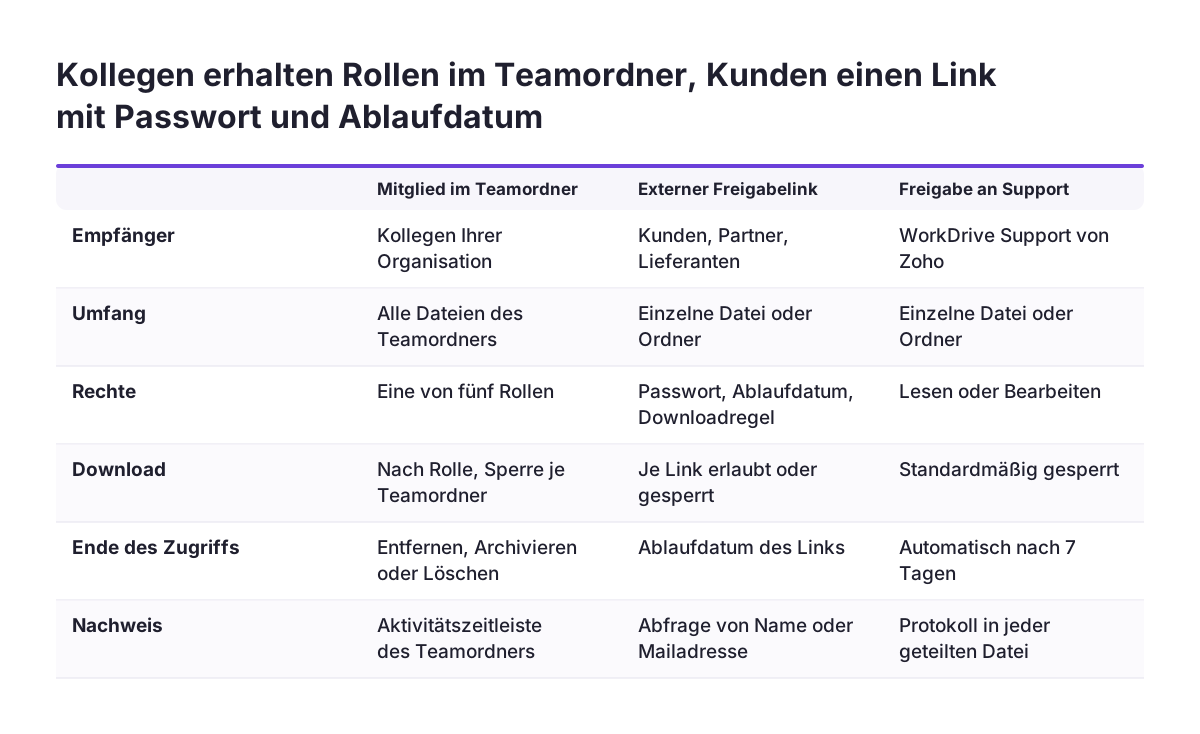
Eine externe Freigabe überträgt Dateien an Personen außerhalb Ihrer Organisation, etwa an Kunden, Partner oder Lieferanten. In Zoho WorkDrive geschieht das über einen Freigabelink. Sie können Dateien oder Ordner an eine Person oder eine Gruppe senden, mit Passwort und Ablaufdatum schützen und festlegen, ob heruntergeladen werden darf.
Ein Admin oder Organizer kann eine einzelne Datei aus einem Teamordner extern teilen, ohne den ganzen Teamordner zu öffnen. So richten Sie den Link ein, nach der Anleitung von Zoho zur externen Dateifreigabe:
- Datei oder Ordner mit der rechten Maustaste anklicken und Share wählen.
- New external sharelink anklicken und bei Bedarf eine eigene URL eingeben.
- Die Eigenschaften setzen: Passwort, Ablaufdatum und Download erlauben oder sperren.
- Create anklicken. Der Link erscheint unten im Share-Dialog.
- Copy Link anklicken und den Link per E-Mail versenden.
Wer einen passwortgeschützten Link öffnet, muss das Passwort eingeben. Schicken Sie das Passwort daher auf einem anderen Weg als den Link. Ein Ablaufdatum sorgt dafür, dass der Zugriff etwa mit Vertragsende endet.
Extern geteilte Dateien lassen sich nachverfolgen. Sie sehen, wann Ihre Kunden das Dokument geöffnet haben. Zusätzlich können Sie Empfänger auffordern, vor dem Zugriff Name, Kontaktdaten oder E-Mail-Adresse anzugeben.
Beispiel: Teamordner, Rollen und Kundenfreigabe für ein Projektteam
Das folgende Beispiel zeigt die Einrichtung für ein fiktives Planungsbüro mit Geschäftsführung, Projektteam und Buchhaltung. Das Büro betreut ein Projekt für den Kunden Becker Logistik. Die Rollen und Menüpunkte entsprechen den Zoho-Hilfeseiten.
Teamordner und Rollen
Das Büro legt drei Teamordner an: „Vorlagen“ als öffentlichen Teamordner, „Buchhaltung“ und „Projekt Becker Logistik“. Die Geschäftsführerin ist Admin in allen drei, ihr Stellvertreter ebenfalls. Im Projektordner ist die Projektleiterin Organizer, zwei Ingenieure sind Editor, der Werkstudent ist Viewer. Die Buchhaltung ist nur im Teamordner „Buchhaltung“ Mitglied, dort als Organizer.
Einstellungen
Im Teamordner „Buchhaltung“ sperrt die Admin den Download und lässt keine externen Freigaben zu. Im Projektordner sind externe Freigaben erlaubt, denn der Kunde soll Pläne erhalten. Weil Editoren nicht teilen dürfen, liegt jede Kundenfreigabe bei der Projektleiterin.
Kundenfreigabe
Die Projektleiterin teilt den Ordner mit den freigegebenen Plänen über New external sharelink. Sie setzt ein Passwort, ein Ablaufdatum zum geplanten Projektende und erlaubt den Download. Zusätzlich verlangt sie die E-Mail-Adresse der Empfänger. So sieht sie, wer bei Becker Logistik die Pläne geöffnet hat.
Für den Steuerberater gilt ein eigener Weg. Unterlagen aus der Buchhaltung gehen nicht über WorkDrive-Links, sondern über die vereinbarte Übergabe an den Steuerberater mit DATEV.
Nachvollziehbarkeit über Jahre: Aktivitätsprotokoll, Archiv und Papierkorb
Die Aktivitätszeitleiste eines Teamordners ist das wichtigste Werkzeug, um Vorgänge später nachzuvollziehen. Sie protokolliert Aktionen von Mitgliedern, Mitarbeitenden und externen Nutzern. Erfasst werden Uploads, Verschiebungen, Umbenennungen, Freigaben, Kommentare, Löschungen und Wiederherstellungen. Damit lässt sich klären, wer eine Datei wann geteilt oder entfernt hat.
Für das Ende eines Projekts bietet WorkDrive drei Wege. Sie können einen Teamordner verlassen, archivieren oder löschen. Das Archivieren setzt den Zugriff aus, die Daten bleiben aber erhalten. Das Löschen gibt Speicherplatz endgültig frei und ist nur Admins erlaubt.
Archivieren Sie abgeschlossene Projektordner, statt sie zu löschen. So bleiben Unterlagen und Protokoll verfügbar, ohne dass der Teamordner die tägliche Liste füllt. Löschen Sie erst, wenn feststeht, dass Sie die Daten nicht mehr benötigen.
Einzelne Dateien und Ordner, die im Papierkorb landen, lassen sich später wiederherstellen. Das schützt vor versehentlichem Löschen im Alltag. Für eine nachvollziehbare Ablage helfen außerdem feste Namensregeln für Teamordner, etwa „Projekt“ plus Kundenname. Halten Sie diese Regeln neben der Rechtematrix fest, damit auch neue Admins sie kennen.
Dateien für den WorkDrive-Support freigeben, ohne Rechte dauerhaft zu öffnen
Für Probleme mit Vorschau, Formatierung oder Bearbeitung können Sie Dateien und Ordner direkt mit dem WorkDrive-Support teilen. Sie wählen dabei Lese- oder Bearbeitungszugriff. Der Support kann die Datei dann analysieren, ohne dass Sie sie per E-Mail verschicken.
Die Freigabe an den Support ist von Zoho bewusst eng gefasst:
- Herunterladen und Kommentieren sind für den Support standardmäßig gesperrt.
- Der Zugriff endet automatisch nach 7 Tagen.
- Sie können den Zugriff jederzeit ändern oder entfernen.
- Aktivitäten und Zugriffe des Supports werden in jeder geteilten Datei protokolliert.
Die Option „Share to Support“ steht in allen WorkDrive-Tarifen zur Verfügung. Sie ist auch in den Paketen Zoho One, Workplace und Remotely enthalten.
Für Ihr Rechtemodell bedeutet das: Eine Support-Anfrage erfordert keine dauerhafte Ausnahme. Legen Sie intern fest, wer eine solche Freigabe auslösen darf. Sinnvoll ist meist der Admin des betroffenen Teamordners, damit die Freigabe in seinem Protokoll und in seiner Verantwortung bleibt.
Was die Einrichtung für Unternehmen in Deutschland bedeutet
Für Unternehmen in Deutschland ist die externe Freigabe meist der heikelste Teil der Dateiablage. Mittelständische Betriebe teilen regelmäßig Unterlagen mit Steuerberatern, Kunden und Subunternehmern. Je mehr dieser Freigaben ungeplant entstehen, desto schwerer lässt sich später belegen, wer welche Datei erhalten hat.
WorkDrive liefert dafür die nötigen Werkzeuge. Passwort, Ablaufdatum und Download-Regel begrenzen jede Freigabe. Die Abfrage von Name oder E-Mail-Adresse zeigt, wer einen Link geöffnet hat. Die Aktivitätszeitleiste dokumentiert Freigaben und Löschungen je Teamordner.
Ob und unter welchen Bedingungen Sie personenbezogene Daten extern teilen dürfen, ist keine Frage der Software. Klären Sie das mit Ihrem Datenschutzbeauftragten, bevor Sie die Einstellungen je Teamordner festlegen. Übernehmen Sie das Ergebnis dann direkt in die Matrix: Teamordner mit personenbezogenen Daten erhalten keine externen Freigaben oder nur durch benannte Organizer.
Ein zweiter Punkt betrifft Mitarbeiterwechsel. Wer das Unternehmen verlässt, sollte in keinem Teamordner der einzige Admin sein. Prüfen Sie Ihre Matrix deshalb bei jedem Austritt und ernennen Sie rechtzeitig eine Vertretung.
Nächste Schritte: Checkliste für die Einrichtung von Zoho WorkDrive
Die folgende Checkliste fasst die Entscheidungen dieses Leitfadens in der Reihenfolge zusammen, in der Sie sie treffen sollten. Arbeiten Sie sie ab, bevor Sie Dateien in größerem Umfang hochladen.
| Schritt | Entscheidung | Wo in WorkDrive |
|---|---|---|
| 1. Teamordner planen | Zuschnitt nach Personenkreis, öffentlich oder nur auf Einladung | Teamordner anlegen, Mitglieder hinzufügen |
| 2. Rechtematrix erstellen | Rolle je Person und Teamordner, mindestens zwei Admins | Admin Console > Settings > Roles and Permissions |
| 3. Einstellungen setzen | Externe Freigaben ja oder nein, Download-Sperre | Einstellungen des Teamordners (nur Admins) |
| 4. Freigaberegeln festlegen | Wer teilt nach außen, Pflicht zu Passwort und Ablaufdatum | Share > New external sharelink |
| 5. Projektende regeln | Archivieren statt löschen, Prüfung der Freigaben | Teamordner archivieren, Aktivitätszeitleiste |
Beginnen Sie mit einem einzigen Teamordner für ein laufendes Projekt. Testen Sie dort Rollen, Download-Sperre und eine externe Freigabe an eine Kollegin außerhalb des Teams. Erst wenn das Zusammenspiel passt, übertragen Sie das Muster auf weitere Teamordner.
Wenn Sie Planung, Migration und Rechtemodell begleitet umsetzen möchten, finden Sie auf der Seite zur Einführung von Zoho WorkDrive den Ablauf und die Ansprechpartner.
Quellen
- Zoho Help: WorkDrive Team Folder Basics
- Zoho Help: Team Folder Roles and Permissions in Zoho WorkDrive
- Zoho Community: Spotlight #03, Roles and Permissions in Team Folders
- Zoho Community: Spotlight #2, External File Sharing on Zoho WorkDrive
- Zoho Community: Share files and folders to WorkDrive Support
- Zoho Community: API attribute to disable sharing outside the team