
Zoho People einrichten: die Reihenfolge in sieben Schritten
Wenn Sie Zoho People einrichten, gehen Sie Schritt für Schritt in dieser Reihenfolge vor. Zuerst sichern Sie das EU-Rechenzentrum und wählen den Tarif. Danach legen Sie die Organisationsstruktur an und übernehmen die Mitarbeiterdaten. Es folgen das Onboarding, die Anbindung der übrigen Zoho-Apps und die mobile App. Die Reihenfolge zählt, weil sich die ersten Entscheidungen später nur mit Aufwand ändern lassen.
Zoho People ist eine cloudbasierte HR-Software der Zoho Corporation. Zoho ordnet sie als HRMS ein. Ein HRMS ist eine Anwendung, die mehrere Personalfunktionen auf einer zentralen Plattform bündelt. Laut Zoho umfasst Zoho People Module für Onboarding, Zeiterfassung, Leistung, Lernmanagement, Fälle, Dokumentenmanagement, Mitarbeiterbindung und Berichte.
Dieser Leitfaden ist Teil 1 einer dreiteiligen Reihe für kleine und mittlere Arbeitgeber. Teil 2 behandelt Abwesenheiten, Anwesenheit und Zeiterfassung. Teil 3 behandelt Leistungsbeurteilungen, HR-Berichte und Mitarbeiterdaten unter der DSGVO. Hier geht es um die Grundeinrichtung, auf der beide Folgeteile aufbauen. Am Ende steht ein Zwei-Wochen-Plan für ein Unternehmen mit 20 Mitarbeitenden.
EU-Rechenzentrum zuerst: Zoho People unter people.zoho.eu anlegen
Das Rechenzentrum ist die erste Entscheidung beim Einrichten von Zoho People, und Zoho trifft sie automatisch. Beim Anlegen eines Kontos ordnet Zoho das Rechenzentrum anhand des Standorts zu, den es aus Ihrer IP-Adresse ermittelt. Laut Zoho bleiben alle Daten danach ausschließlich in diesem Rechenzentrum gespeichert. Der Ort, von dem aus Sie später zugreifen, ändert daran nichts.
Zoho People listet sieben Rechenzentren: USA, EU, Indien, Japan, Kanada, China und Australien. Das EU-Konto erkennen Sie an der Adresse people.zoho.eu, das US-Konto an people.zoho.com. Prüfen Sie direkt nach der Registrierung, welche Adresse im Browser steht.
Ein späterer Wechsel des Rechenzentrums ist möglich, aber aufwendig. Laut Zohos Hilfeartikel zur Rechenzentrumsmigration beantragen Sie ihn per E-Mail an migrations@zohoaccounts.com. Nicht übertragen werden unter anderem Feeds, über WorkDrive hochgeladene Dateien und Blueprints. Dasselbe gilt für frühere Genehmigungsvorgänge, Web-Formular-Links und Zoho-Verbindungen im Developer Space.
Auch Daten aus Zoho Analytics und das Kiosk-Portal fehlen nach einer Migration des Rechenzentrums. Alle internen und externen Integrationen müssen Sie neu konfigurieren.
Bei Svennis prüfen wir die Kontoadresse, bevor der erste Mitarbeiterdatensatz angelegt wird. Der häufigste Fehler, den wir bei Kunden sehen, ist ein Testkonto, das unbemerkt im US-Rechenzentrum entstanden ist und dann produktiv weiterläuft.
Tarif und Lizenzen: kostenlose Edition, 30-Tage-Test und mindestens fünf Nutzer
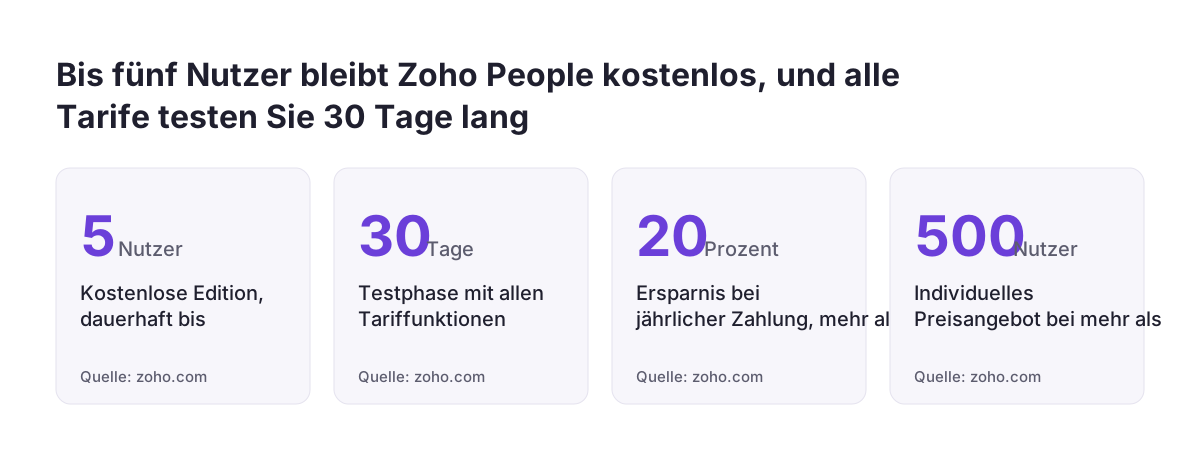
Ein Unternehmen mit mehr als fünf Beschäftigten braucht für Zoho People einen bezahlten Tarif. Die kostenlose Edition gilt laut Zoho dauerhaft für bis zu fünf Nutzer. Die bezahlten Editionen heißen Essential HR, Professional, Premium und Enterprise. Jede setzt mindestens fünf Nutzer voraus.
Die Testphase dauert 30 Tage und umfasst alle Funktionen der Tarife. Schließen Sie danach kein Abo ab, wechselt das Konto automatisch in den Free-Tarif. Planen Sie die Einrichtung deshalb so, dass die Tarifentscheidung vor Ablauf der 30 Tage fällt.
Für die Kosten sind drei Regeln der Preisseite wichtig:
- Lizenzen gelten nur für aktive Nutzer; wird jemand inaktiv, lässt sich die Lizenz neu vergeben.
- Jährliche Abrechnung spart mehr als 20 Prozent gegenüber monatlicher Zahlung.
- Ab mehr als 500 Nutzern erstellt Zoho ein individuelles Angebot.
Die aktuellen Euro-Preise je Nutzer und Monat nennt die Preisseite von Zoho People. Prüfen Sie dort den Stand am Tag Ihrer Entscheidung. Enterprise ergänzt Premium laut Zoho um HR-Helpdesk, Lernmanagement und eine Sandbox. Eine Sandbox ist eine Testumgebung, in der Sie neue Funktionen und Integrationen vor dem Livegang ausprobieren.
Für erweiterte Auswertungen braucht es zusätzlich ein aktives Abo von Zoho Analytics. E-Mail-Support gibt es in allen Tarifen ohne Aufpreis, 24 Stunden an fünf Tagen. Zoho akzeptiert Visa, MasterCard, American Express und PayPal, bei Jahresabos auch Überweisung oder Scheck.
Organisationsstruktur anlegen: rechtliche Einheit, Geschäftsbereich und Division
Die Organisationsstruktur in Zoho People bildet mehrere Gesellschaften in einem einzigen Konto ab. Sie hat drei Ebenen. Sie aktivieren die Funktion unter Settings > Manage Accounts > Organization Setup > Organization Structure > Configuration.
Zoho definiert die drei Ebenen so:
- Legal entity (rechtliche Einheit): ein eigenständig geführtes Unternehmen mit Rechten und Pflichten aus Verträgen und Zahlungen. Es ist die oberste Ebene, und ein Konto kann mehrere enthalten.
- Business unit (Geschäftsbereich): eine operative Einheit innerhalb einer rechtlichen Einheit, die zweite Ebene.
- Division: ein Teil eines Geschäftsbereichs, meist nach Standort oder Produkt gebildet.
Die Bezeichnungen der Ebenen lassen sich umbenennen, etwa Legal entity in Company. Abteilungen arbeiten unabhängig von dieser Struktur und lassen sich keiner Ebene zuordnen. Auch Berichtswege sind frei: Eine Person in der einen Gesellschaft kann an eine Führungskraft in einer anderen berichten. Der Genehmiger eines Antrags hängt ebenfalls nicht von Gesellschaft oder Division ab.
Die Alternative zur Organisationsstruktur ist die Multi-Organisation für völlig unabhängige Organisationen. Jede Organisation erhält dann eine eigene Zoho-People-Adresse, ein eigenes Abo und eigene Lizenzen. Berichtswege über Organisationsgrenzen hinweg sind dort nicht möglich. Für eine Gruppe mit gemeinsamer Personalabteilung passt meist die Organisationsstruktur mit einer Adresse und einer Lizenz.
Beispiel: Organisationsstruktur für 20 Mitarbeitende in zwei Gesellschaften
Ein durchgespieltes Beispiel zeigt, wie die Organisationsstruktur in Zoho People aussieht. Angenommen wird eine fiktive Nordwerk-Gruppe mit 20 Mitarbeitenden. Zu ihr gehören die Nordwerk Service GmbH in Hamburg und die Nordwerk Technik GmbH in München. Eine Person erledigt die Personalarbeit für beide Gesellschaften.
| Ebene | Bezeichnung im Konto | Einträge im Beispiel |
|---|---|---|
| Rechtliche Einheit | umbenannt in „Gesellschaft“ | Nordwerk Service GmbH, Nordwerk Technik GmbH |
| Geschäftsbereich | „Geschäftsbereich“ | Service, Technik |
| Division | umbenannt in „Standort“ | Hamburg, München |
| Abteilung (unabhängig) | „Abteilung“ | Vertrieb, Werkstatt, Verwaltung |
Die Abteilungen legen Sie im Beispiel getrennt an, weil Zoho sie keiner Ebene zuordnet. Die Werkstattleitung in München kann trotzdem an die Geschäftsführung in Hamburg berichten. Berichtswege sind nämlich nicht an die Struktur gebunden.
Alle 20 Personen der Nordwerk-Gruppe laufen über eine Adresse und ein Abo. Mit 20 aktiven Nutzern liegt die Gruppe über der Grenze der kostenlosen Edition und braucht einen bezahlten Tarif.
Mitarbeiterdaten übernehmen: aus Microsoft 365 oder Google Workspace
Die Mitarbeiterdaten übernehmen Sie in Zoho People am schnellsten aus dem Verzeichnis, das Ihr Unternehmen bereits nutzt. Über die Microsoft-Integration fügen Sie laut Zoho Benutzer hinzu, synchronisieren den Urlaubskalender und genehmigen Anfragen. Die Google-Workspace-Integration importiert Benutzer aus Google-Anwendungen. Sie exportiert außerdem Urlaubstage in den Google-Kalender und lädt Dateien aus Google Drive hoch.
Legen Sie vor dem Import der Mitarbeiterdaten fest, wer welche Personaldaten sehen und ändern darf. Vertragsdokumente und ärztliche Bescheinigungen gehören nicht in die Sicht aller Führungskräfte. Richten Sie die Rechte zuerst ein. Prüfen Sie sie dann mit zwei Testkonten, bevor echte Daten im System stehen.
Nach dem Import prüfen Sie drei Punkte:
- Jede Person ist der richtigen Gesellschaft, dem richtigen Geschäftsbereich und Standort zugeordnet.
- Jede Person hat eine eingetragene Führungskraft, damit die Berichtswege stimmen.
- Ausgeschiedene Beschäftigte sind nicht als aktive Nutzer angelegt, denn nur aktive Nutzer verbrauchen Lizenzen.
Korrigieren Sie Fehler in den Stammdaten vor dem nächsten Schritt. Jede spätere Integration übernimmt sonst die falschen Zuordnungen.
Onboarding einrichten: Kandidaten-Flow und Mitarbeiter-Flow
Das Onboarding in Zoho People besteht aus zwei getrennten Abläufen. Der Candidate Onboarding Flow ist ein anpassbarer Vorab-Ablauf. Ausgewählte Kandidaten erhalten eine Einladung und tragen persönliche und berufliche Angaben selbst ein. Der Employee Onboarding Flow führt neue Beschäftigte ab dem ersten Arbeitstag in das Unternehmen ein.
Im Kandidaten-Flow versenden Sie Unterlagen vor dem Eintritt und erhalten sie unterschrieben zurück. Zoho nennt Angebotsschreiben, Arbeitsbedingungen, Einwilligungen zur Hintergrundprüfung, Geheimhaltungsvereinbarungen und eigene Formulare. Für die elektronische Signatur listet Zoho Integrationen mit Zoho Sign, Adobe Sign und DocuSign.
Der Mitarbeiter-Flow enthält Dokumente und Richtlinien zum Lesen und Bestätigen. Dazu kommen eine Vorstellung des Teams und ein Überblick über Ziele und Pflichtschulungen. Neue Beschäftigte ergänzen dort Angaben zu Person, Beruf und Ausbildung. Sie unterschreiben Dokumente und absolvieren zugewiesene Schulungen.
Die Verwaltung des Onboardings liegt im Bereich Operations, dem Administratorbereich. Dort versenden Administratoren Einladungen, schicken Dateien zur Signatur, pflegen Checklisten und wandeln Kandidaten in Beschäftigte um. Zusätzlich setzen sie Berechtigungen, ergänzen eigene Formulare und passen Benachrichtigungsvorlagen an. Beginnen Sie mit einer Checkliste und einer Vorlage je Flow. Erweitern Sie erst nach dem ersten echten Eintritt.
Anbindung an die übrigen Zoho-Apps: CRM, Books, Projects und Teams
Den größten Nutzen bringt Zoho People, wenn Zeitnachweise in die übrigen Zoho-Apps fließen. Laut Preisseite lassen sich Zeitnachweise mit Zoho Projects, Zoho Invoice, Zoho Expense, Zoho CRM und Zoho Books verbinden. Welche Verbindung Sie brauchen, hängt davon ab, wie Sie Arbeitszeit weiterverarbeiten.
Drei Anbindungen sind für kleine und mittlere Unternehmen typisch:
- Zoho CRM: Sie rufen Kundeninformationen aus dem CRM ab und erfassen Zeiten für einzelne Kunden. Ist Ihr CRM noch im Aufbau, hilft die Checkliste zum Einrichten von Zoho CRM.
- Zoho Books: Genehmigte Zeitnachweise gehen an Books, um Zahlungsvorgänge zu beschleunigen.
- Microsoft Teams: Beschäftigte erledigen HR-Aufgaben direkt in Teams.
Zoho listet außerdem eine WhatsApp-Integration für Genehmigungen und Benachrichtigungen sowie Verbindungen zu Zapier und Zoho Recruit. Richten Sie Integrationen erst ein, wenn Organisationsstruktur und Mitarbeiterdaten stehen. Sonst übertragen Sie fehlerhafte Zuordnungen in weitere Systeme. Bei einem späteren Rechenzentrumswechsel müssten Sie jede Integration ohnehin neu konfigurieren.
Mobile App und Kiosk: Anwesenheit, Abwesenheiten und Genehmigungen unterwegs
Die mobile App von Zoho People gibt es für iOS und Android, für Beschäftigte, Führungskräfte und HR. Außendienst- und Remote-Beschäftigte markieren darin ihre Anwesenheit und erfassen Projektzeiten. IP-basierter Zugriff und geografische Einschränkungen begrenzen die Zeiterfassung auf festgelegte Standorte.
Abwesenheiten beantragen Beschäftigte in der App per Smartphone und hängen ärztliche Bescheinigungen direkt an. Führungskräfte genehmigen Abwesenheitsanträge und Zeitnachweise mit einem Klick. Ein Benachrichtigungs-Center meldet Schichtwechsel, Ankündigungen, zugewiesene Aufgaben und abgeschlossene Fälle. Über das Verzeichnis finden Beschäftigte Kollegen und rufen sie direkt aus der App an.
Für die Zeiterfassung vor Ort bietet Zoho People Kiosk. People Kiosk ist eine App mit Gesichtserkennung, die auf einem Tablet oder einem anderen internetfähigen Gerät läuft. Sie arbeitet wie eine Stempeluhr an der Wand, aber ohne eigene Hardware.
People Kiosk verarbeitet biometrische Daten, die nach Art. 9 DSGVO besonders geschützt sind. Vor dem Einsatz brauchen Sie eine tragfähige Rechtsgrundlage und eine Datenschutz-Folgenabschätzung. Beziehen Sie dafür Ihre Datenschutzbeauftragte oder Ihren Datenschutzbeauftragten und, falls vorhanden, den Betriebsrat frühzeitig ein.
Beachten Sie beim Kiosk eine Besonderheit: Bei einem Rechenzentrumswechsel müssen Sie Portal und Einstellungen komplett neu anlegen. Die Einzelheiten zu Anwesenheit und Zeiterfassung behandelt Teil 2 dieser Reihe.
Gehaltsabrechnung in Deutschland: Zoho Payroll ist nicht verfügbar
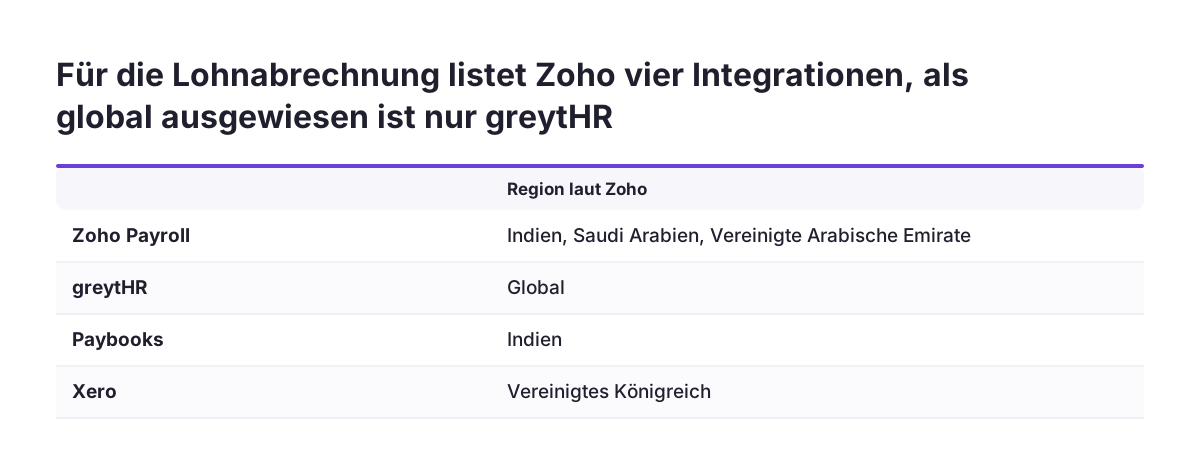
Für Unternehmen in Deutschland übernimmt Zoho People keine Gehaltsabrechnung, und Zoho Payroll steht hier nicht zur Verfügung. Laut Produktseite von Zoho Payroll gibt es Regionalversionen für die Golfstaaten, Kanada, Indien und die USA. Die Lohnabrechnung bleibt deshalb bei Ihrem Lohnbüro, Ihrer Steuerberatung oder Ihrem bisherigen Abrechnungsdienst.
Zohos Seiten widersprechen sich bei der Abrechnung. Die deutsche Produktseite von Zoho People nennt die Gehaltsabrechnung über Zoho Payroll ohne Länderbeschränkung. Der Hilfeartikel und die Integrationsseite beschränken die Verbindung von People und Payroll dagegen auf Indien, Saudi-Arabien und die Vereinigten Arabischen Emirate. Kanada und die USA, für die es Zoho Payroll gibt, fehlen in dieser Liste.
Zoho listet vier Abrechnungsintegrationen, keine ausdrücklich für Deutschland. Ein Drittanbieter steht im Hilfeartikel als global verfügbar. Die deutsche Integrationsseite beschränkt denselben Anbieter aber auf Indien und die VAE. Verlassen Sie sich darauf nicht, ohne es für Ihr Konto zu prüfen.
Planen Sie deshalb eine feste Übergabe. Zoho People liefert Stammdaten, Abwesenheiten und genehmigte Zeiten, Ihr Lohnbüro rechnet ab. Legen Sie fest, wer die Daten zu welchem Stichtag und in welchem Format exportiert. Für die Buchhaltungsseite beschreibt die Seite zur Übergabe von Zoho-Daten an den Steuerberater die Anbindung. Für Unternehmen in Deutschland gehört außerdem das EU-Rechenzentrum people.zoho.eu zur Grundentscheidung.
Zwei-Wochen-Plan für ein Unternehmen mit 20 Mitarbeitenden
Der folgende Plan verteilt die Einrichtung von Zoho People auf zehn Arbeitstage. Er setzt voraus, dass eine verantwortliche Person täglich Zeit dafür hat. Der Plan passt in die 30-tägige Testphase. So fällt die Tarifentscheidung mit Erfahrungen aus dem Pilotbetrieb.
| Arbeitstag | Schritt | Ergebnis |
|---|---|---|
| 1 | Konto anlegen, Adresse prüfen | Konto unter people.zoho.eu |
| 2 | Editionen in der Testphase vergleichen | Vorauswahl des Tarifs |
| 3 | Organisationsstruktur und Abteilungen anlegen | Gesellschaften, Bereiche, Standorte stehen |
| 4 | Rechte festlegen, mit zwei Testkonten prüfen | Sichtbarkeit der Personaldaten geklärt |
| 5 | Nutzer aus Microsoft 365 oder Google Workspace übernehmen | 20 aktive Datensätze mit Führungskraft |
| 6 | Onboarding-Flows konfigurieren | Je Flow eine Checkliste und eine Vorlage |
| 7 | Signatur und Dokumente einrichten | Musterdokument von Testperson unterschrieben |
| 8 | CRM, Books, Projects und Kalender anbinden | Testzeitnachweis kommt im Zielsystem an |
| 9 | App an eine Pilotgruppe von fünf Personen | Antrag und Genehmigung getestet |
| 10 | Freigabe, Abo abschließen, Übergabe ans Lohnbüro klären | Produktivbetrieb vor Ablauf der Testphase |
Vor dem Import an Arbeitstag 5 steht ein Vertragsschritt. Prüfen Sie vor dem Import echter Mitarbeiterdaten, dass der Auftragsverarbeitungsvertrag mit Zoho nach Art. 28 DSGVO für Ihr Konto gilt. Legen Sie ihn anschließend zu Ihren Unterlagen.
Vor dem Produktivbetrieb an Arbeitstag 10 kann zudem der Betriebsrat gefragt sein. Besteht in Ihrem Betrieb ein Betriebsrat, beteiligen Sie ihn vor dem Produktivbetrieb. Die Einführung von Zoho People mit Zeiterfassung und Genehmigungen unterliegt in der Regel der Mitbestimmung nach § 87 Abs. 1 Nr. 6 BetrVG. Planen Sie dafür Zeit vor Arbeitstag 10 ein.
Die typischen Fehler bei der Einrichtung liegen in den ersten vier Tagen. Dazu gehören ein Konto im falschen Rechenzentrum und Abteilungen, die als Ebene der Organisationsstruktur geplant wurden. Ein dritter Fehler sind Integrationen, die vor bereinigten Stammdaten laufen. Wer die ersten Tage sauber abarbeitet, vermeidet alle drei.
Nächste Schritte: Kontoadresse prüfen, Struktur skizzieren, Plan festlegen
Der erste konkrete Schritt beim Einrichten von Zoho People ist die Prüfung der Kontoadresse. Steht dort people.zoho.eu, liegt das Konto im EU-Rechenzentrum. Steht dort people.zoho.com, klären Sie den Wechsel, bevor weitere Daten hinzukommen.
Danach arbeiten Sie diese Punkte in der Reihenfolge ab:
- Skizzieren Sie Gesellschaften, Geschäftsbereiche, Standorte und Abteilungen auf einer Seite.
- Zählen Sie die aktiven Nutzer und wählen Sie die Edition auf der Preisseite.
- Legen Sie fest, wer welche Personaldaten sehen darf.
- Vereinbaren Sie mit Ihrem Lohnbüro Format und Stichtag der Datenübergabe.
- Tragen Sie die zehn Arbeitstage aus dem Plan in Ihren Kalender ein.
Einen Überblick über Einsatzbereiche und Einführung finden Sie auf der Seite Zoho People Einführung für HR und Zeiterfassung. Teil 2 dieser Reihe zu Abwesenheiten, Anwesenheit und Zeiterfassung baut direkt auf der hier beschriebenen Grundeinrichtung auf.
Quellen
- Zoho People Hilfe: Payroll Integrations
- Zoho Payroll Produktseite
- Zoho People Hilfe: Data Center Migration
- Zoho People Hilfe: Organization Structure
- Zoho People Hilfe: Onboarding Service Overview
- Zoho People Preise und Editionen
- Zoho People Produktseite (deutsch)
- Zoho People Integrationen
- Zoho People mobile App