
Zoho Flow für kleine Unternehmen: was es leistet und wo es endet
Zoho Flow für kleine Unternehmen lohnt sich, wenn Daten nach festen Regeln zwischen Zoho-Apps und anderen Systemen wandern sollen. Programmieren muss dafür niemand. Braucht ein Ablauf dagegen große Datenmengen, verschachtelte Logik oder ein System ohne fertige Anbindung, ist eine eigene Integration meist die stabilere Wahl.
Zoho Flow ist die Integrationsplattform von Zoho, mit der Sie Abläufe automatisieren und Anwendungen verbinden, ohne Code zu schreiben. So beschreibt Zoho das Werkzeug im Zoho-Blog zur Anbindung von Zoho Tables. Laut diesem Beitrag vom Januar 2025 unterstützt Flow mehr als 850 Zoho-Apps und Anwendungen anderer Hersteller.
Für kleine Unternehmen liegt das Problem selten im Fehlen von Werkzeugen. In einem Erfahrungsbericht aus der Zoho-Community beschreibt ein Implementierer einen kleinen Kosmetikbetrieb. Dort lagen Kundendaten, Einwilligungen, Produktlisten, Kommunikation und interne Aufgaben an verschiedenen Orten. Sein Fazit: Kleine Unternehmen brauchen nicht mehr Apps, sondern klare Integration und eine bewusst gewählte Struktur.
Genau dort setzt Zoho Flow an. Die folgenden Abschnitte erklären die Grundbegriffe und die Einrichtung. Danach folgen ein durchgehendes Beispiel, der Umgang mit Fehlern und eine Entscheidungstabelle für den Punkt, an dem Flow nicht mehr reicht.
Auslöser, Aktion und Flow: die Grundbegriffe von Zoho Flow
Jeder Ablauf in Zoho Flow besteht aus einem Auslöser und einer oder mehreren Aktionen. Zoho nennt einen solchen Ablauf einen Flow. Wer diese drei Begriffe sicher unterscheidet, kann fast jede Vorlage lesen und anpassen.
- Auslöser (englisch Trigger): das Ereignis, das den Flow startet, etwa ein neuer Datensatz in Zoho CRM oder eine eingegangene Zahlung.
- Aktion: die automatisierte Aufgabe, die Flow danach in einer anderen App ausführt, etwa eine Einladung versenden oder einen Beitrag anlegen.
- Flow: die gespeicherte Kombination aus Auslöser, Aktionen und Regeln dazwischen.
Auf der Integrationsseite für Zoho Sites zeigt Zoho, wie konkret diese Bausteine sind. Für Zoho Sites, den Website-Baukasten von Zoho, listet die Seite sechs Aktionen. Flow kann damit einen Blogbeitrag anlegen und Mitglieder in ein Portal einladen, erneut einladen oder entfernen. Außerdem lädt es bestehende Nutzer in eine Gruppe ein oder entfernt sie daraus.
Neben den fertigen Auslösern gibt es Webhooks. Ein Webhook ist eine Webadresse, an die ein anderes System Daten schickt, sobald dort etwas passiert. Zoho Flow nimmt über Webhook-Auslöser Daten in mehreren Formaten an, darunter JSON, Formulardaten und einfacher Text. Damit lassen sich auch Dienste anbinden, für die Flow keinen fertigen Baustein anbietet.
Zoho Flow einrichten: Konto, Organisation und Rollen
Für Zoho Flow melden Sie sich mit einem bestehenden Zoho-Konto an oder registrieren sich kostenlos. Ein einziges Zoho-Konto öffnet laut Zohos Einstiegsanleitung für Flow den Zugang zur gesamten Zoho-Suite. Alternativ ist die Anmeldung mit einem Google- oder LinkedIn-Konto möglich.
Die Einrichtung verläuft in wenigen Schritten:
- Registrieren Sie sich und bestätigen Sie die E-Mail-Adresse über den Link in der Bestätigungsmail.
- Tragen Sie die Daten Ihrer Organisation ein und klicken Sie auf Create.
- Laden Sie Kolleginnen und Kollegen ein. Diese klicken in der Einladung auf Accept Invite und melden sich an.
Rollen spielen früh eine Rolle. Wer in eine bestehende Organisation eingeladen wird, kann deren Daten nur mit Administratorrolle bearbeiten. Legen Sie daher vorab fest, wer Flows verantwortet und wer nur mitarbeitet.
Dasselbe gilt für die KI-Funktionen. Im Bereich AI Setup aktivieren Sie Zia und legen fest, welche Aktionen für agentische Abläufe zur Verfügung stehen. Damit werden Flow Generation, ZIA Utilities und Agentic Actions nutzbar. Nur der Eigentümer oder ein Administrator der Organisation darf das aktivieren.
Wer solche Schritte plant, findet mehr zur KI-Automatisierung auf unserer Schwesterseite. Für den ersten Flow brauchen Sie die KI-Funktionen nicht.
Typische Abläufe, die kleine Unternehmen mit Zoho Flow abbilden
Die meisten sinnvollen Flows in kleinen Unternehmen übertragen einen Datensatz von einer App in eine andere oder benachrichtigen jemanden. Zoho nennt in seinen eigenen Quellen eine Reihe solcher Beispiele, die sich gut als Vorlage eignen.
Aus dem Zoho-Blog zu Zoho Tables stammen diese Abläufe:
- Bestelldaten aus Shopify automatisch zur zentralen Nachverfolgung übernehmen.
- Eine E-Mail an die Führungskraft senden, sobald eine Aufgabe als erledigt markiert ist.
- Supporttickets direkt aus Slack oder Zoho Cliq zuweisen oder wieder öffnen.
- Ein Bewerberprofil in Zoho People anlegen, wenn der Status auf „shortlisted" wechselt.
- Freigegebene Aufgaben nutzen, um Beiträge in Buffer einzuplanen.
Zwei Kundenstimmen auf der Zoho-Sites-Integrationsseite zeigen die Spannweite. Ein Vermieter von Musikinstrumenten übergibt Formulareingaben aus JotForm per Flow an Zoho Billing. Dort entsteht automatisch ein Abonnement. Ein Fertigungsbetrieb betreibt nach Aussage seines Geschäftsführers acht große Flows zwischen Zoho Books, Zoho Desk, Zoho CRM und Zoho Cliq.
Weitere Anregungen bietet die Sammlung von Leitfäden zu Zoho Flow. Dort beschreibt Zoho acht Wege, Shopify zu automatisieren, und sechs gängige Abläufe mit Google Sheets. Außerdem erklärt Zoho, wie Sie WordPress-Plugins wie WPForms über das Flow-Plugin anbinden.
Ein erster Flow: neue Nutzer aus Zoho CRM in ein Zoho-Sites-Portal einladen
Ein guter erster Flow verbindet zwei Zoho-Apps, die Sie ohnehin nutzen, und hat genau eine Aktion. Zoho listet dafür eine fertige Vorlage: Sie lädt Nutzer, die neu in Zoho CRM angelegt werden, zu Zoho Sites ein. Das passt etwa, wenn Kunden nach Vertragsabschluss Zugang zu einem geschützten Kundenbereich Ihrer Website erhalten sollen.
Schritt für Schritt
- Öffnen Sie Zoho Flow und wählen Sie die Vorlage für Zoho CRM und Zoho Sites. Alternativ legen Sie einen neuen Flow an.
- Wählen Sie als Auslöser das Ereignis in Zoho CRM, das einen neuen Eintrag meldet. Verbinden Sie dafür Ihr CRM-Konto.
- Wählen Sie als Aktion in Zoho Sites Invite member to portal. Zoho beschreibt sie so: Sie lädt einen Nutzer per E-Mail-Adresse in das ausgewählte Portal ein.
- Wählen Sie das Portal aus und ordnen Sie dem Feld für die E-Mail-Adresse das passende Feld aus dem CRM-Datensatz zu.
- Testen Sie den Flow mit einem Testdatensatz und einer E-Mail-Adresse, die Ihnen gehört. Schalten Sie ihn erst danach aktiv.
Was Sie am Beispiel lernen
Der Flow zeigt das Grundmuster jeder Integration: ein Ereignis, eine Feldzuordnung, eine Aktion. Die Feldzuordnung ist die häufigste Fehlerquelle. Ist das E-Mail-Feld im CRM leer, kann die Aktion nicht ausgeführt werden. Eine ähnliche Vorlage lädt Nutzer erst dann zu Zoho Sites ein, wenn ihre Zahlung in Zoho Checkout eingegangen ist. Sie folgt demselben Muster mit einem anderen Auslöser.
Entscheidungen, Verzögerungen und Funktionen erweitern einfache Flows
Einfache Flows mit einem Auslöser und einer Aktion lassen sich um Geschäftslogik erweitern. Zoho widmet diesem Thema in seiner Deep-Dive-Reihe auf YouTube ein eigenes Video von 39:46 Minuten. Es behandelt Entscheidungen, Verzögerungen und weitere Bausteine. Das Einstiegsvideo der Zoho-Flow-Reihe dauert 40:11 Minuten und eignet sich als Grundlage.
Entscheidungen und Verzögerungen
Eine Entscheidung ist eine Verzweigung, die den Flow abhängig von einer Bedingung in unterschiedliche Richtungen lenkt. Im Beispiel aus dem vorigen Abschnitt könnten Sie so nur Kunden einladen, die ein bestimmtes Merkmal tragen. Eine Verzögerung hält den Flow für eine festgelegte Zeit an, bevor die nächste Aktion folgt.
Benutzerdefinierte Funktionen
Reichen die fertigen Bausteine nicht, schreiben Sie in Zoho Flow eigene Funktionen. Eine benutzerdefinierte Funktion ist ein kurzes Skript innerhalb des Flows. Laut Zoho formatiert sie Daten, ruft Web-Schnittstellen auf oder versendet E-Mails. Damit verlassen Sie allerdings den Bereich ohne Programmierung. Jemand im Unternehmen muss das Skript später verstehen und pflegen können.
Für kleine Unternehmen gilt eine einfache Regel: Jeder zusätzliche Baustein erhöht die Zahl der Stellen, an denen ein Flow scheitern kann. Bauen Sie Logik daher schrittweise auf und testen Sie nach jeder Erweiterung.
Fehler in Zoho Flow erkennen und fehlgeschlagene Ausführungen wiederholen
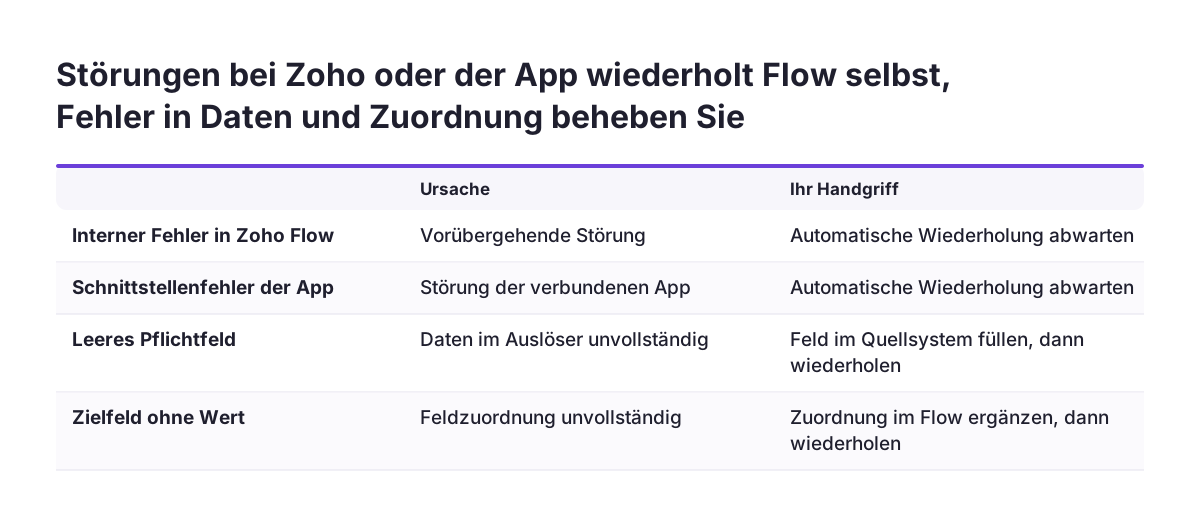
Fehlgeschlagene Ausführungen in Zoho Flow lassen sich wiederholen, statt den Datensatz von Hand nachzutragen. Laut Zohos Einstiegsanleitung gibt es dafür zwei Arten von Wiederholungen. Eine davon ist die automatische Wiederholung. Sie greift bei Ausführungen, die an internen Fehlern von Zoho Flow oder an Schnittstellenfehlern der verbundenen Apps gescheitert sind.
Die automatische Wiederholung hilft bei vorübergehenden Störungen. Sie hilft nicht, wenn der Fehler in Ihren Daten oder in Ihrer Konfiguration liegt. Ein leeres Pflichtfeld bleibt auch beim zweiten Versuch leer.
Worauf Sie bei Fehlern achten
- Feldzuordnung: Prüfen Sie, ob jedes Zielfeld einen Wert aus dem Auslöser erhält.
- Verbindungen: Verlässt eine Person das Unternehmen, deren Konto eine App verbindet, kann der Flow scheitern.
- Doppelte Ausführung: Wiederholen Sie einen Lauf, prüfen Sie vorher, ob die Aktion schon teilweise ausgeführt wurde.
- Zuständigkeit: Legen Sie fest, wer den Verlauf der Ausführungen regelmäßig ansieht.
Der häufigste Fehler entsteht allerdings vor dem ersten Lauf. Bei Svennis legen wir vor dem ersten Flow fest, welches System für welches Feld führend ist. Wo diese Festlegung fehlt, sehen wir bei Kunden Flows, die sich gegenseitig Werte überschreiben und deren Fehler niemand bemerkt.
Zoho Flow oder eigene Integration: die Entscheidung im Überblick
Zoho Flow reicht, solange ein Ablauf fertige Bausteine nutzt und überschaubar bleibt. Eine eigene Integration lohnt sich, wenn Logik, Datenmenge oder Wartung den Rahmen sprengen. Eine eigene Integration ist eine Anbindung, die direkt über die Programmierschnittstellen der Systeme läuft, ohne Flow dazwischen.
| Kriterium | Flow mit fertigen Bausteinen | Flow mit eigener Funktion | Eigene Integration |
|---|---|---|---|
| Programmierung | Keine | Kurze Skripte | Vollständige Entwicklung |
| Anbindung | App hat fertigen Auslöser und fertige Aktion | Web-Schnittstelle oder Webhook vorhanden | Beliebige Schnittstelle |
| Logik | Entscheidungen und Verzögerungen | Datenformatierung und Zusatzaufrufe | Beliebig komplex |
| Pflege | Fachabteilung | Jemand mit Skriptkenntnis | Entwickler oder Dienstleister |
| Typischer Einsatz | Einladung, Benachrichtigung, Datensatz anlegen | Daten umformen vor der Übergabe | Hohe Volumen, kritische Synchronisation |
Die Grenzen hängen auch von den Lizenzen ab. Laut Zohos Übersicht der CRM-Editionen bietet Professional mehr Webhooks und höhere Schnittstellenlimits als Standard. Ultimate hat die höchsten Limits, auch für API-Guthaben und Automatisierungsregeln. Stoßen Ihre Flows an diese Limits, ist das ein Signal, die Architektur zu überdenken.
Zoho Flow in Unternehmen in Deutschland, Österreich und der Schweiz
Kleine Unternehmen im deutschsprachigen Raum verbinden Zoho häufig mit Buchhaltungssoftware, die international wenig verbreitet ist. Prüfen Sie deshalb zuerst, ob Zoho Flow für Ihr System einen fertigen Baustein anbietet. Fehlt er, bleiben ein Webhook, eine eigene Funktion oder eine eigene Integration.
Für die gängigen Fälle haben wir eigene Übersichten erstellt. Sie zeigen, wie die Übergabe von Zoho an DATEV abläuft. Außerdem beschreiben sie, wie Sie Lexoffice mit Zoho verbinden oder sevDesk an Zoho anbinden. In allen drei Fällen entscheiden Buchungslogik und Übergabeformat, ob Flow genügt.
Ein zweiter Punkt betrifft den Datenschutz. Jeder Flow bewegt Daten von einem System in ein anderes, oft auch personenbezogene Daten wie Namen und E-Mail-Adressen. Halten Sie für jeden Flow fest, welche Felder er überträgt und an welchen Anbieter. Diese Liste brauchen Sie ohnehin, wenn Sie Ihre Verarbeitungstätigkeiten dokumentieren.
Ein dritter Punkt ist die Wahl der Grundausstattung. Sehr kleine Teams starten oft mit Zoho Bigin oder der Gratisversion von Zoho CRM. Diese erlaubt laut Zoho bis zu drei Nutzer mit Grundfunktionen. Workflows enthält Zoho CRM erst ab der Edition Standard.
Nächste Schritte für Ihren ersten produktiven Flow
Beginnen Sie mit einem einzigen, häufig wiederkehrenden Handgriff, den heute jemand manuell erledigt. Ein Flow, der jede Woche Arbeit spart und selten scheitert, bringt mehr als fünf halbfertige.
- Schreiben Sie den Ablauf in einem Satz auf: Wenn in System A dies passiert, soll in System B das geschehen.
- Legen Sie fest, welches System für jedes beteiligte Feld führend ist.
- Richten Sie das Flow-Konto und die Organisation ein und klären Sie die Administratorrolle.
- Bauen Sie den Flow mit einer Vorlage oder einem Auslöser und einer Aktion und testen Sie mit eigenen Testdaten.
- Bestimmen Sie eine verantwortliche Person, die den Verlauf der Ausführungen prüft.
- Prüfen Sie anhand der Tabelle oben, ob der Ablauf in Flow bleibt oder eine eigene Integration braucht.
Zum Einarbeiten eignen sich das Einstiegsvideo und die Leitfäden von Zoho. Wenn Sie mehrere Abläufe planen oder unsicher sind, wo Flow endet, beschreibt unsere Seite zur Einführung von Zoho Flow, wie wir Integrationen gemeinsam mit Ihnen aufsetzen.
Quellen
- Zoho Flow: How to get started with Zoho Flow
- Zoho Blog: Introducing Flow triggers in Zoho Tables
- Zoho CRM: Choose Your Path, Edition & Role Guide
- Zoho Community: Designing a practical Zoho setup for a small business
- Zoho Flow: Zoho Sites Integrations
- Zoho Flow: Ebooks und Leitfäden
- Zoho Flow Deep Dive Series: Getting Started (YouTube)