
Makros und Textbausteine in Zoho Desk: die kurze Antwort
Makros und Textbausteine in Zoho Desk teilen sich die Arbeit klar auf. Wiederkehrende Antworttexte speichern Sie als Textbaustein, wiederkehrende Ticketänderungen als Makro. Ein Textbaustein (in Zoho Desk „Snippet“) ist eine vorbereitete Nachricht. Ein Agent fügt sie über ihren Namen und die Tabulatortaste in die Antwort ein. Ein Makro ist eine vordefinierte Folge von Aktionen, die ein Agent mit einem Klick auf ein Ticket anwendet.
Ihr Team nutzt beide Werkzeuge im Alltag nur unter drei Bedingungen. Es braucht wenige, klar benannte Bausteine, eine geregelte Freigabe und eine feste Pflege. Fehlen diese Regeln, entsteht schnell eine Sammlung, in der niemand mehr den richtigen Text findet.
Zoho Desk setzt dabei harte Grenzen. Laut Zoho-Hilfe lassen sich höchstens 200 Snippets anlegen. Ein Makro lässt sich auf höchstens 50 Tickets gleichzeitig anwenden.
Der Nutzen ist doppelt. Agenten antworten schneller, und Kunden erhalten unabhängig vom Bearbeiter dieselbe Auskunft im selben Tonfall. Zoho beschreibt Snippets ausdrücklich als Mittel, um Antworten einheitlich zu halten und Zeit zu sparen. Makros ergänzen das auf der Ebene des Tickets: Status, Aufgaben und Benachrichtigungen werden bei jedem Bearbeiter gleich gesetzt.
Textbausteine in Zoho Desk: Inhalte, Platzhalter und Grenzen
Textbausteine in Zoho Desk sind gespeicherte Antworten, die Agenten beim Beantworten von Tickets einfügen. Ein Snippet kann laut Zoho vorformulierten Text, Videos, Links zu Dokumenten und Hinweise zur Fehlerbehebung enthalten. Bilder lassen sich dagegen nicht einfügen. Wer einen Screenshot zeigen will, verlinkt deshalb auf ein Dokument oder einen Artikel, in dem das Bild steht.
Platzhalter machen aus einem starren Text eine persönliche Antwort. Sie füllen sich beim Einfügen automatisch mit den genauen Feldwerten des Tickets, etwa dem Namen des Kontakts. So schreibt kein Agent mehr versehentlich einen falschen Namen in eine kopierte Vorlage.
Für Textbausteine gelten laut Zoho-Hilfe diese Grenzen:
- höchstens 200 Snippets,
- höchstens 25.600 Zeichen je Snippet,
- keine Leerzeichen im Namen, etwa
CustomerAcknowledgement, - Groß- und Kleinschreibung im Namen wird unterschieden.
Zoho Desk ordnet die Bausteine in drei Kategorien. Unter My Snippets stehen die selbst angelegten, unter Shared Snippets die von Kollegen geteilten. Eine Liste der zuletzt genutzten Bausteine dient dem schnellen Zugriff. Im Webbrowser angelegte Snippets stehen auch in der Radar-App für Android und iOS zur Verfügung.
Makros in Zoho Desk: mehrere Ticketaktionen mit einem Klick
Ein Makro in Zoho Desk ist eine vordefinierte Folge von Aktionen, die ein Agent mit einem Klick auf ein Ticket ausführt. Anders als eine Workflow-Regel löst ein Makro nicht von selbst aus. Der Agent entscheidet anhand des Ticketinhalts, wann er es anwendet. Er kann ein Makro auch auf mehrere Tickets gleichzeitig anwenden, laut Zoho auf höchstens 50.
Ein Makro kann diese Aktionen bündeln:
- Benachrichtigungen an Nutzer, Teams, den Ticketverantwortlichen oder den Kontakt, jeweils mit einer E-Mail-Vorlage,
- Aufgaben als Folgeaktivitäten,
- Feldaktualisierungen, etwa des Status,
- benutzerdefinierte Funktionen, also Skripte für komplexere Logik oder Integrationen,
- Abteilung verschieben, um das Ticket an eine andere Abteilung zu übergeben.
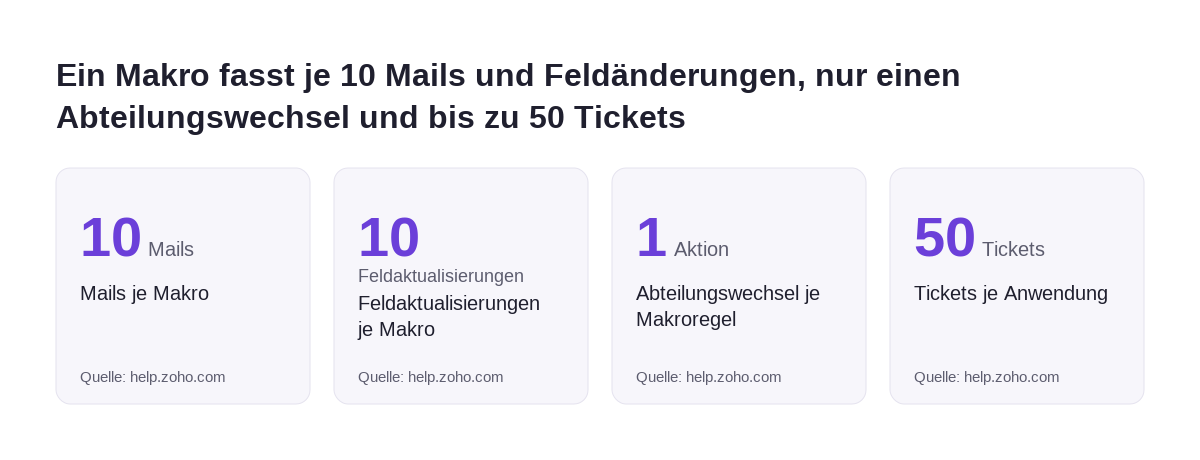
Die Grenzen sind eng gezogen. Je Makro sind höchstens 10 E-Mails, 10 Aufgaben und 10 Feldaktualisierungen möglich. Bedingungen lassen sich in Makroregeln nicht festlegen. Jede Regel erlaubt nur eine Aktion zum Abteilungswechsel, und diese läuft immer zuletzt. Makros gelten nur für das Modul Tickets.
Makros sind außerdem abteilungsspezifisch. Ein Makro der Abteilung Support steht deshalb nicht automatisch in einer anderen Abteilung bereit. Wer mehrere Abteilungen betreibt, plant Makros je Abteilung und vermeidet so Doppelungen mit leicht abweichenden Inhalten.
Textbaustein, Makro, Workflow oder Zuweisungsregel: welches Werkzeug wofür
Die Wahl des Werkzeugs richtet sich nach zwei Fragen. Geht es um Text oder um Ticketänderungen? Und soll ein Mensch entscheiden oder eine Regel? Textbausteine liefern Text, Makros ändern Tickets auf Knopfdruck.
Workflows, Zuweisungsregeln und Blueprints arbeiten dagegen ohne manuellen Auslöser. Zoho grenzt diese Werkzeuge auf seiner Hilfeseite zu Makros selbst voneinander ab.
| Werkzeug | Auslöser | Was es tut | Typischer Einsatz |
|---|---|---|---|
| Textbaustein | Agent tippt Namen und drückt die Tabulatortaste | fügt Text, Links und Videos in die Antwort ein | Eingangsbestätigung, Anleitung |
| Makro | Agent klickt, für ein oder mehrere Tickets | Feldänderungen, Aufgaben, Benachrichtigungen, Abteilungswechsel | Warten auf Kunde, Übergabe |
| Workflow | festgelegte Kriterien | Hintergrundaktionen wie Benachrichtigungen | Meldung bei bestimmten Tickets |
| Zuweisungsregel | automatisch | leitet Tickets an das passende Team | Verteilung nach Thema |
| Blueprint | Ticketphasen | legt die Stufen von der Erstellung bis zum Abschluss fest | geführter Bearbeitungsprozess |
Eine einfache Faustregel hilft im Alltag. Braucht eine Aktion eine Bedingung, gehört sie in einen Workflow, denn Makros kennen keine Bedingungen. Soll ein Agent nach eigener Einschätzung handeln, ist das Makro richtig. Wie Sie Tickets automatisch verteilen, erklärt der Beitrag zum Einrichten des Ticketsystems in Zoho Desk mit sauberem Routing.
Textbausteine einrichten: Freigaberecht, Namensschema und Platzhalter
Textbausteine bleiben nur einheitlich, wenn wenige Personen sie für alle freigeben. Zoho Desk regelt das Teilen über Profile. Administratoren öffnen dazu Setup > User Management > Profiles und wählen ein Profil. Unter Administrative Permissions aktivieren sie den Schalter Share Snippet.
Zwei Eigenschaften geteilter Bausteine sprechen für ein enges Freigaberecht. Erstens kann nur der Ersteller einen geteilten Baustein bearbeiten oder löschen. Zweitens verschwindet ein gelöschter geteilter Baustein auch für alle anderen Nutzer. Die Zahl der geteilten Bausteine ist dagegen nicht begrenzt.
Ein festes Namensschema entscheidet, ob Agenten Bausteine im Alltag finden. Der Agent tippt im Antworteditor den Namen und drückt die Tabulatortaste, dann erscheint der Inhalt. Namen enthalten keine Leerzeichen, und die Groß- und Kleinschreibung zählt. Das Schema sollte deshalb kurz und vorhersehbar sein, zum Beispiel Thema plus Zweck:
EingangBestaetigtfür die Eingangsbestätigung,RechnungKopiefür die Bitte um eine Rechnungskopie,PasswortZuruecksetzenfür die Anleitung zum Zurücksetzen,AbschlussFragefür die Rückfrage vor dem Schließen.
Schreiben Sie die Namen ohne Umlaute, damit niemand rätseln muss, ob ä oder ae gemeint ist. Setzen Sie in jeden Baustein Platzhalter für Kontaktname und Ticketnummer, statt diese Werte von Hand einzutragen.
Makros einrichten: Regel anlegen, Aktionen wählen, Verfügbarkeit festlegen
Makros legen Sie in Zoho Desk unter Setup > Automation > Macros an. Diese Schritte führen zum ersten Makro:
- Öffnen Sie Setup > Automation > Macros und klicken Sie auf Create Rule.
- Arbeiten Sie in der richtigen Abteilung, denn Makros gelten je Abteilung.
- Geben Sie dem Makro einen Namen, den Agenten im Ticket sofort verstehen.
- Legen Sie die Verfügbarkeit fest: All agents oder Specific agents. Bei bestimmten Agenten wählen Sie Agenten, Teams, Rollen oder Rollen samt untergeordneten Rollen.
- Fügen Sie die Aktionen hinzu: Benachrichtigungen, Aufgaben, Feldaktualisierungen, Funktionen oder den Abteilungswechsel.
- Speichern Sie die Regel und prüfen Sie sie an einem Testticket.
Die Verfügbarkeit ist der wichtigste Hebel gegen eine überfüllte Makroliste. Ein Makro, das nur die zweite Supportebene braucht, sollte auch nur dort erscheinen. So sieht jeder Agent nur die Makros, die zu seiner Arbeit passen.
Beim späteren Aufräumen wartet eine Hürde. Eine Aktion, die mit einer Makroregel verknüpft ist, müssen Sie erst von der Regel lösen, bevor Sie sie löschen können. Planen Sie Aktionen deshalb sparsam und benennen Sie wiederverwendete E-Mail-Vorlagen eindeutig. Soll ein Makro Status oder Fristen berühren, stimmen Sie es mit Ihren SLAs und Eskalationsregeln in Zoho Desk ab.
Beispiel: Rückfrage an den Kunden mit einem Textbaustein und einem Makro
Ein Textbaustein und ein Makro arbeiten am besten zusammen, wie dieses Beispiel zeigt. Ein Kunde meldet einen Fehler, aber die Bestellnummer fehlt. Der Agent braucht eine höfliche Rückfrage und einen Ticketstatus, der das Warten auf den Kunden anzeigt.
Schritt 1: der Textbaustein für die Rückfrage
Die Teamleitung legt den geteilten Baustein RueckfrageBestellnummer an. Er beginnt mit einem Platzhalter für den Namen des Kontakts. Der Inhalt lautet sinngemäß so:
Guten Tag (Platzhalter Kontaktname), vielen Dank für Ihre Meldung. Damit wir den Fehler prüfen können, nennen Sie uns bitte Ihre Bestellnummer. Wo Sie die Nummer finden, zeigt dieser Artikel: (Link).
Der Agent tippt den Namen im Antworteditor, drückt die Tabulatortaste und sendet die Antwort.
Schritt 2: das Makro für die Ticketänderung
Das Makro „Warten auf Kunde“ bündelt die Folgeschritte. Eine Feldaktualisierung setzt den Status auf Ihren Wartestatus. Zugleich legt das Makro eine Aufgabe an, beim Kunden nachzufassen. Die Verfügbarkeit beschränkt sich auf das Team der ersten Supportebene.
Was sich dadurch ändert
Jeder Agent stellt die Rückfrage mit demselben Wortlaut und im selben Tonfall. Der Status ist bei jedem wartenden Ticket gleich gesetzt, und erst das macht Auswertungen verlässlich. Melden sich mehrere Kunden mit derselben Lücke, wendet der Agent das Makro auf alle Tickets gleichzeitig an. Den verlinkten Artikel bauen Sie mit dem Leitfaden zu Wissensdatenbank und Kundenportal in Zoho Desk auf.
Pflege gegen Wildwuchs: Verantwortliche, Prüftermine und Löschregeln
Eine Sammlung von Textbausteinen und Makros veraltet, sobald sich Produkte, Preise oder Abläufe ändern. Veraltete Vorlagen schaden mehr als fehlende, weil Agenten ihnen vertrauen. Die Pflege braucht deshalb feste Zuständigkeiten.
Bei Svennis sehen wir, dass geteilte Textbausteine verwildern, wenn jedes Profil teilen darf und niemand für die Sammlung verantwortlich ist. Wir vergeben das Recht Share Snippet deshalb nur an die Teamleitung und lassen neue Bausteine vor dem Teilen von ihr prüfen.
Diese Routine hält die Sammlung schlank:
- Jeder geteilte Baustein hat einen Ersteller, der zugleich für den Inhalt verantwortlich ist.
- Persönliche Bausteine unter My Snippets dürfen bleiben, gelten aber nicht als Teamstandard.
- Ein fester Termin, etwa zum Quartalsende, prüft Bausteine und Makros auf Aktualität.
- Vor dem Löschen eines geteilten Bausteins informiert die Teamleitung das Team, weil er für alle verschwindet.
- Makros ohne erkennbaren Nutzen werden entfernt, nachdem ihre Aktionen von der Regel gelöst sind.
Bei Personalwechseln zählt eine Eigenschaft der Zoho-Logik. Nur der Ersteller kann einen geteilten Baustein bearbeiten. Legen Sie Teamstandards deshalb von einem dauerhaft zuständigen Konto aus an, nicht von einem befristeten Konto.
Was das für Unternehmen in Deutschland bedeutet: Anrede, Sprache und Abteilungen
Für Supportteams in Deutschland ist die einheitliche Anrede der größte Gewinn aus Textbausteinen. Ob Ihr Unternehmen Kunden siezt oder duzt, sollte nicht vom einzelnen Agenten abhängen. Ein geteilter Baustein legt den Tonfall einmal fest, und alle Antworten folgen ihm.
Beantwortet Ihr Team Anfragen auf Deutsch und Englisch, lohnt ein Namensschema mit Sprachkennung. Beispiele sind EingangBestaetigtDE und EingangBestaetigtEN. Bei höchstens 200 Snippets zählt jede Sprachfassung mit. Zwei Sprachen halbieren also den verfügbaren Platz je Thema, was für eine knappe, gut gepflegte Auswahl spricht.
Auch die Abteilungslogik von Zoho Desk passt zu vielen Organisationsformen im Mittelstand. Führen Sie Support, Reklamation und Innendienst als getrennte Abteilungen, pflegen Sie dort getrennte Makros. Ein Makro mit Abteilungswechsel übergibt eine Reklamation sauber, wobei der Wechsel immer als letzte Aktion läuft. Wie Sie Tickets und Kundendaten zusammenführen, beschreibt die Anleitung, um Zoho Desk mit Zoho CRM zu verknüpfen.
Nächste Schritte: mit wenigen Textbausteinen und zwei Makros starten
Starten Sie klein und erweitern Sie die Sammlung nach Bedarf. Diese Reihenfolge eignet sich als Startpunkt:
- Werten Sie die Ticketthemen der letzten Wochen aus und wählen Sie die fünf häufigsten Antworten.
- Legen Sie das Namensschema fest und vergeben Sie das Recht Share Snippet nur an die Teamleitung.
- Schreiben Sie die fünf Bausteine mit Platzhaltern und Links, ohne Bilder.
- Bauen Sie zwei Makros für die häufigsten Statuswechsel und beschränken Sie ihre Verfügbarkeit.
- Testen Sie alles an Testtickets und legen Sie den ersten Prüftermin fest.
Beginnt Ihr Team gerade erst mit Zoho Desk, ordnet der Beitrag Zoho Desk für ein kleines Support-Team einrichten die Grundlagen. Für größere Teams oder mehrere Abteilungen finden Sie unter Zoho Desk Implementierung mit Svennis den Überblick über Ablauf und Leistungen.