
Zoho Connect als Intranet: die kurze Antwort
Ein Intranet und interne Kommunikation mit Zoho Connect bauen Sie in drei Schritten auf. Zuerst legen Sie Zweck und Nutzungsrichtlinie fest. Danach richten Sie Benutzer, Abteilungsgruppen und eine Startseite ein. Zum Schluss verlagern Sie Richtlinien und Wissen in Handbücher. So landen Neuigkeiten und Fachwissen nicht mehr in E-Mail-Verläufen, sondern an einem Ort, den alle finden.
Ein Mitarbeiter-Intranet ist ein privater Knotenpunkt, den ein Unternehmen für interne Kommunikation, Dokumente und den Austausch von Informationen nutzt. So definiert es Zoho auf seiner Erklärseite zum Mitarbeiter-Intranet. Mitarbeitende und Führungskräfte tauschen dort Informationen auf Unternehmens- und Teamebene aus. Sie arbeiten innerhalb von Teams und über Teamgrenzen hinweg zusammen.
Zoho Connect ist Zohos Anwendung für genau diesen Zweck. Für Unternehmen, die bereits mit Zoho One arbeiten, liegt der Vorteil auf der Hand: Die Benutzer sind schon angelegt, und Connect lässt sich mit weiteren Zoho-Anwendungen verbinden. Dieser Leitfaden zeigt, welche Funktionen Sie dafür brauchen, in welcher Reihenfolge Sie vorgehen und worauf Sie in Deutschland achten. Wenn Sie die Einführung begleitet umsetzen möchten, finden Sie auf unserer Seite zur Einführung von Zoho Connect als Intranet den Überblick über das Vorgehen.
Die Intranet-Funktionen von Zoho Connect im Überblick
Zoho Connect deckt Kommunikation, Wissensverwaltung und Aufgabensteuerung in einer Anwendung ab. Das entspricht dem, was Zoho als typischen Umfang eines modernen Intranets beschreibt: von Kommunikation über eine Wissensdatenbank bis zur Aufgabenverwaltung. Für den Start sind wenige Funktionen entscheidend.
Diese Funktionen nennt Zoho auf der Funktionsseite von Zoho Connect, und sie tragen ein Intranet:
- Gruppen und Boards: Räume für Abteilungen, Projekte oder Standorte, deren Mitgliedschaft sich automatisch nach Profilangaben steuern lässt.
- Manuals: eine Wissensdatenbank aus Artikeln, die in Kapitel gegliedert sind, etwa für Richtlinien zu Urlaub, Einstellung, Schulung und Ethik.
- Pflichtlektüre: Inhalte, die Mitarbeitende lesen müssen, mit Nachverfolgung und Erinnerungen.
- Zia: der KI-Assistent von Zoho Connect, der Zusammenfassungen von Beiträgen und Höhepunkte aus Town-Hall-Veranstaltungen liefert.
- Stimmungsmesser: eine Auswertung, die Reaktionen und Kommentare als zufrieden, unzufrieden oder neutral einordnet.
Dazu kommen Funktionen für die Arbeitsorganisation. Die Workload-Ansicht zeigt, wie Aufgaben auf Teammitglieder verteilt sind, damit die Last gleichmäßig bleibt. Arcade ist eine spielerische Aufgabenverwaltung, bei der Mitarbeitende Punkte für verschiedene Aktivitäten sammeln. Social Advocacy erlaubt Mitarbeitenden, Werte des Unternehmens auf ihren privaten sozialen Kanälen zu vertreten.
Diese Funktionen müssen Sie nicht am ersten Tag nutzen. Zoho weist darauf hin, dass sich in den meisten Intranets nicht benötigte Module abschalten lassen.
Vor der Einrichtung: Zweck, Plan und Nutzungsrichtlinie festlegen
Ein Intranet in Zoho Connect beginnt mit einer Entscheidung über den Zweck, nicht mit der Technik. Zoho nennt sechs Punkte, die Sie vor der Einrichtung klären sollten: Zweck, Intranet-Plan, Nutzungsrichtlinie, Anpassung, eine interne Startseite und Schulung. Wer diese Punkte überspringt, baut Räume, die niemand nutzt.
Zweck und Plan
Formulieren Sie den Zweck in einem Satz. Ein Beispiel: Unternehmensnachrichten und Richtlinien sollen nicht mehr per E-Mail verteilt werden. Der Plan legt fest, welche Abteilungsgruppen es gibt, wer die Startseite pflegt und welche Inhalte zuerst umziehen.
Nutzungsrichtlinie
Die Nutzungsrichtlinie regelt, welche Inhalte im Intranet erlaubt sind und welche nicht. Laut Zoho sollte sie außerdem festhalten, ob nur ausgewählte Mitarbeitende Inhalte erstellen oder alle. Diese Frage entscheidet über die Qualität der Startseite. Viele Unternehmen lassen alle in Abteilungsgruppen schreiben, die Startseite aber nur durch wenige Verantwortliche pflegen.
Bei Svennis beginnen wir ein Connect-Intranet mit einer kleinen Pilotgruppe und veröffentlichen die Nutzungsrichtlinie als Pflichtlektüre, bevor weitere Inhalte umziehen. Wo dieser Schritt fehlt, sehen wir bei Kunden, dass Abteilungsgruppen verwaisen und Neuigkeiten zurück in die E-Mail-Verteiler wandern.
Nicht zu früh befüllen
Zoho rät ausdrücklich davon ab, das Intranet mit Inhalten zu überladen, bevor Mitarbeitende hinzukommen. Für den Anfang empfiehlt Zoho drei Dinge: Abteilungsbereiche anlegen, Nutzungsrichtlinien hinterlegen und eine einfache Startseite bereitstellen. Alles Weitere wächst mit der tatsächlichen Nutzung.
Benutzer und Abteilungsgruppen in Zoho Connect einrichten
Benutzer kommen in Zoho Connect am besten aus einem bestehenden Verzeichnis, nicht aus manueller Pflege. Zoho Connect kann Benutzer aus dem Active Directory oder aus Zoho Directory zusammenführen. Für Unternehmen mit Zoho One heißt das: Die Personen, die bereits in CRM, Desk oder Books arbeiten, erscheinen ohne zweite Benutzerverwaltung im Intranet.
Dynamische Mitgliedschaften
Gruppen und Boards in Zoho Connect lassen sich mit Kriterien auf Basis von Profilangaben automatisch befüllen. Sie legen zum Beispiel fest, dass jede Person mit der Abteilung „Vertrieb“ automatisch Mitglied der Vertriebsgruppe wird. Wechselt jemand die Abteilung, ändert sich die Mitgliedschaft mit dem Profil. Das erspart Ihnen Pflegearbeit bei Eintritten, Wechseln und Austritten.
Voraussetzung ist ein sauber gepflegtes Profilfeld. Prüfen Sie vor der Einrichtung, ob Abteilung und Standort in Ihrem Verzeichnis einheitlich geschrieben sind. Unterschiedliche Schreibweisen wie „Vertrieb“ und „Sales“ führen zu Lücken in den Gruppen.
Externe Beteiligte
Zoho Connect erlaubt es, externe Beteiligte mit eingeschränktem Zugriff hinzuzufügen. Das eignet sich etwa für eine Agentur oder einen Dienstleister, der an einem Projekt mitarbeitet. Legen Sie für externe Personen eigene Gruppen an, statt sie in Abteilungsgruppen aufzunehmen. So bleibt klar, welche Inhalte nur intern sind.
Unternehmensnachrichten und Pflichtlektüre statt E-Mail-Rundschreiben
Unternehmensnachrichten gehören in Zoho Connect auf eine zentrale Startseite, nicht in einen E-Mail-Verteiler. Zoho beschreibt, dass die meisten Intranets eine solche Startseite oder interne Website bieten. Mit ihr bauen Sie eine Informationsarchitektur auf, also eine feste Ordnung, wo welche Information zu finden ist.
Was auf die Startseite gehört
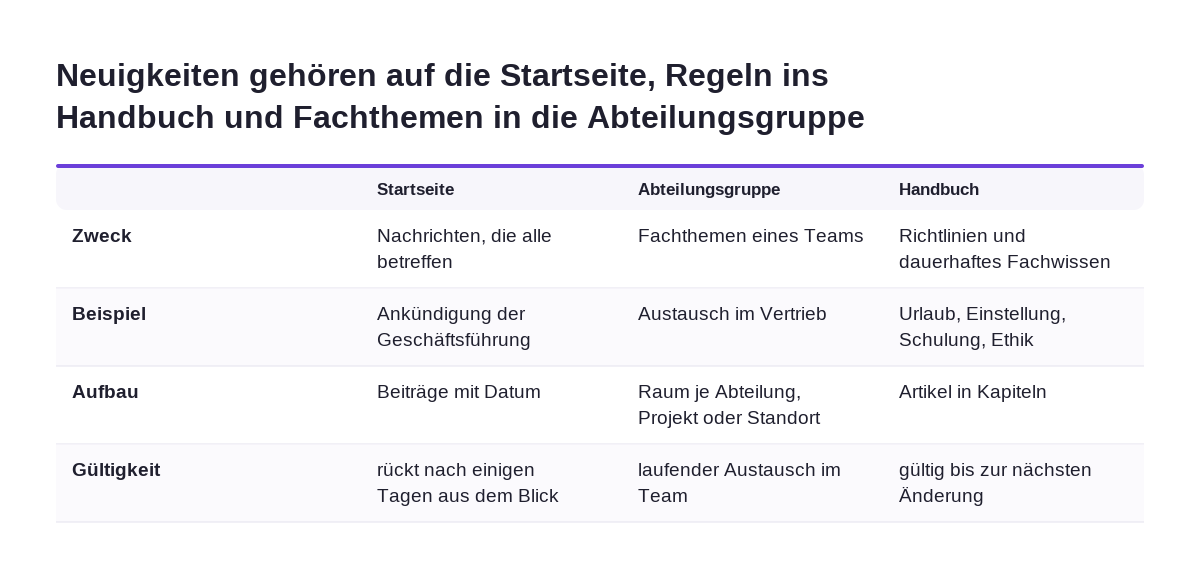
Die Startseite trägt Nachrichten, die alle betreffen. Dazu zählen Ankündigungen der Geschäftsführung, neue Richtlinien und Hinweise zu Veranstaltungen. Zoho nennt als typische Nutzung eines Intranets das Lesen von Firmen-Newslettern und die Teilnahme an virtuellen Frage-und-Antwort-Runden. Fachthemen einzelner Teams bleiben dagegen in deren Gruppen.
Pflichtlektüre mit Nachverfolgung
Die Pflichtlektüre ersetzt die Rundmail, bei der niemand weiß, wer sie gelesen hat. In Zoho Connect weisen Sie Inhalte als Pflichtlektüre zu. Zoho verfolgt, wer gelesen hat, und erinnert die übrigen Personen. Typische Fälle sind eine geänderte Reisekostenrichtlinie oder neue Regeln zur Informationssicherheit.
Zusammenfassungen durch Zia
Zia, der KI-Assistent in Zoho Connect, fasst Unterhaltungen am Arbeitsplatz kurz zusammen. Zusätzlich liefert Zia Höhepunkte aus Town-Hall-Veranstaltungen. Das hilft Mitarbeitenden, die nach einer Abwesenheit zurückkommen und lange Diskussionen nicht vollständig lesen wollen. Für verbindliche Inhalte bleibt die Pflichtlektüre der richtige Weg, denn eine Zusammenfassung ersetzt keine nachgewiesene Kenntnisnahme.
Handbücher in Zoho Connect für Richtlinien und Fachwissen
Handbücher, in Zoho Connect „Manuals“ genannt, sind der Ort für dauerhaftes Wissen. Ein Manual ist eine Wissensdatenbank aus Artikeln, die in Kapiteln gegliedert sind. Zoho nennt als Beispiel Unternehmensrichtlinien zu Urlaub, Einstellung, Schulung und Ethik.
Der Unterschied zur Startseite ist wichtig. Ein Beitrag auf der Startseite ist eine Nachricht mit Datum, die nach einigen Tagen aus dem Blick rückt. Ein Handbuchartikel bleibt gültig, bis jemand ihn ändert. Wer eine Regel sucht, soll sie im Handbuch finden und nicht in einem alten Beitrag.
Ein Handbuch sinnvoll gliedern
Gliedern Sie jedes Handbuch nach den Fragen, die Mitarbeitende tatsächlich stellen. Ein Personalhandbuch kann diese Kapitel haben:
- Urlaub und Abwesenheit
- Einstellung und Einarbeitung
- Schulung und Weiterbildung
- Verhaltensregeln und Ethik
Benennen Sie für jedes Handbuch eine verantwortliche Person. Sie hält die Artikel aktuell und entscheidet, wann eine Änderung zusätzlich als Pflichtlektüre verteilt wird. Ohne diese Zuständigkeit veralten Handbücher, und Mitarbeitende fragen wieder per E-Mail nach.
Dateien und Ablage
Für Dateien ist das Handbuch nicht der richtige Ort. Zoho Connect lässt sich mit Google Drive und Dropbox verbinden. Halten Sie Vorlagen und Formulare dort oder in Ihrer bestehenden Dateiablage, und verweisen Sie im Handbuchartikel darauf. So gibt es von jeder Datei nur eine gültige Fassung.
Zoho Connect mit Calendar, Creator und weiteren Anwendungen verknüpfen
Zoho Connect wird zum Arbeitsort, wenn es mit den Anwendungen verbunden ist, die Ihr Team ohnehin nutzt. Zoho nennt auf der Funktionsseite Integrationen mit Zoho Creator und Zoho Calendar sowie mit Google Drive und Dropbox. Für Drittanwendungen stellt Zoho Connect eine API bereit, also eine Programmierschnittstelle für den Datenaustausch zwischen Systemen.
Zoho Calendar
Die Verbindung mit Zoho Calendar bringt Termine ins Intranet. Zoho nennt als typische Nutzung eines Intranets, dass Mitarbeitende ihre Termine teilen und die Verfügbarkeit von Kolleginnen und Kollegen prüfen. Wenn Sie Zoho Calendar noch nicht als Geschäftskalender nutzen, erklärt unsere Seite zu Zoho Calendar mit Outlook-Synchronisierung die Einrichtung.
Zoho Creator
Zoho Creator ist Zohos Plattform für eigene Anwendungen. Über die Integration können Mitarbeitende eigene Abläufe, etwa einen Antrag oder eine Bestellung, aus dem Intranet heraus erreichen. Zoho beschreibt den Nutzen eines Intranets genau so: Prozesse vereinfachen und E-Mails reduzieren, weil die benötigten Werkzeuge im Intranet erreichbar sind.
Zoho CRM, Zoho Desk und weitere Anwendungen
Für Zoho CRM und Zoho Desk nennt die Funktionsseite keine eigene Integration. Prüfen Sie deshalb vor der Planung, was Sie zwischen diesen Anwendungen und Connect austauschen wollen. In vielen Fällen genügt ein Link aus der Abteilungsgruppe in das jeweilige System. Für einen echten Datenaustausch ist die API von Zoho Connect der vorgesehene Weg.
Für öffentliche Veranstaltungen mit externen Gästen ist ein privates Intranet nicht gedacht. Dafür gibt es eigene Werkzeuge wie Zoho Backstage für Eventmanagement.
Ein Beispiel Schritt für Schritt: das Connect-Intranet für drei Abteilungen
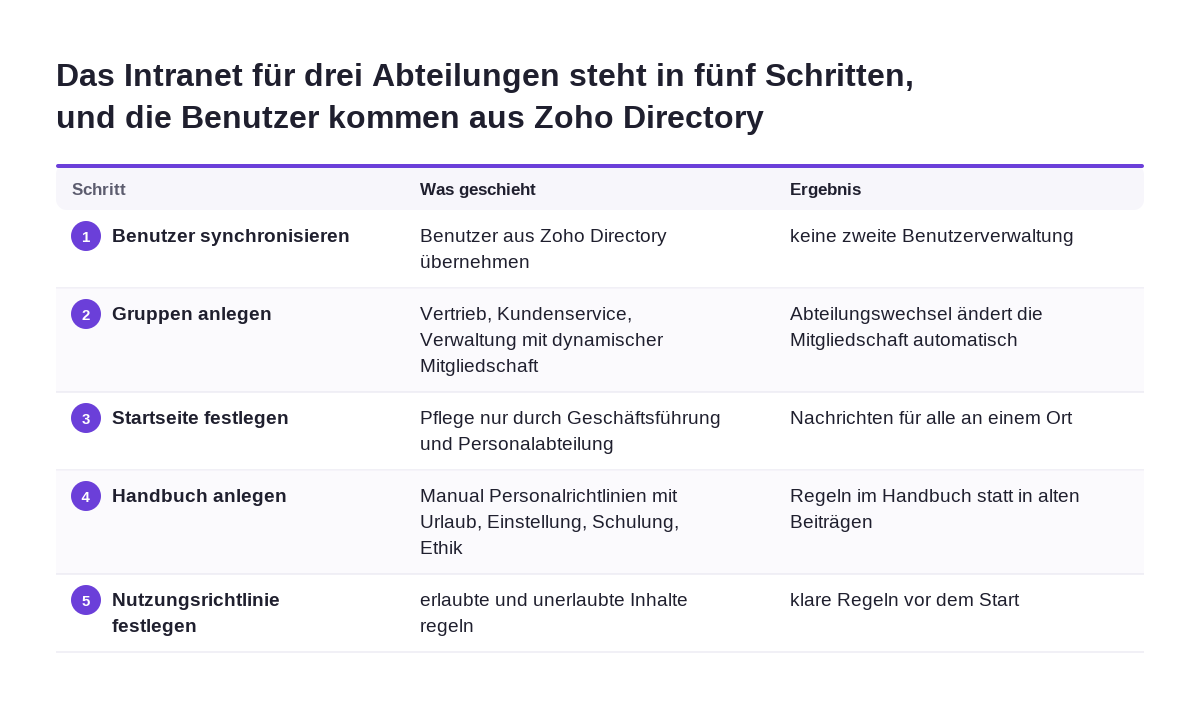
Ein Unternehmen mit Vertrieb, Kundenservice und Verwaltung kann sein Intranet in Zoho Connect in einer festen Reihenfolge aufbauen. Das Unternehmen arbeitet bereits mit Zoho One, die Benutzer liegen in Zoho Directory. Ziel ist, dass Unternehmensnachrichten und Richtlinien nicht mehr per E-Mail verteilt werden.
Zuerst synchronisiert die verantwortliche Person die Benutzer aus Zoho Directory. Dann legt sie drei Gruppen mit dynamischer Mitgliedschaft an: Abteilung gleich „Vertrieb“, „Kundenservice“ und „Verwaltung“. Die Startseite pflegen nur Geschäftsführung und Personalabteilung. Ein Manual „Personalrichtlinien“ erhält die Kapitel Urlaub, Einstellung, Schulung und Ethik. Die Nutzungsrichtlinie geht als Pflichtlektüre an alle.
Anschließend testet das Unternehmen das Intranet mit wenigen Mitarbeitenden. Zoho empfiehlt genau das: einige Personen hinzufügen und beobachten, wie sie das Intranet nutzen und welche Probleme es für sie löst. Nach der Einführung holt das Unternehmen in regelmäßigen Abständen Rückmeldungen ein.
Die folgende Checkliste fasst die Schritte zusammen:
| Schritt | Funktion in Zoho Connect | Prüfpunkt |
|---|---|---|
| Zweck und Richtlinie festlegen | Nutzungsrichtlinie als Pflichtlektüre | Ist geregelt, wer Inhalte erstellen darf? |
| Benutzer übernehmen | Abgleich mit Zoho Directory oder Active Directory | Sind Abteilungsfelder einheitlich gepflegt? |
| Abteilungsgruppen anlegen | Gruppen mit dynamischer Mitgliedschaft | Landet jede Person in der richtigen Gruppe? |
| Startseite einrichten | Zentrale Startseite für Unternehmensnachrichten | Ist eine verantwortliche Person benannt? |
| Wissen umziehen | Manuals mit Kapiteln | Hat jedes Handbuch eine zuständige Person? |
| Pilot und Rückmeldung | Kleine Testgruppe | Welche E-Mails ersetzt das Intranet bereits? |
Was Zoho Connect für Unternehmen in Deutschland bedeutet
Für Unternehmen in Deutschland steht beim Intranet der Datenschutz im Vordergrund. Zoho bezeichnet Zoho Connect als DSGVO-konform und verweist dabei auf Datenverschlüsselung, Mitgliedschaft nur auf Einladung, Kontrolle über Benutzerdaten und passwortgeschützte Exporte. Diese Aussage stammt vom Hersteller.
Verantwortlich für die Einhaltung der DSGVO bleibt Ihr Unternehmen, einschließlich des Vertrags zur Auftragsverarbeitung mit Zoho. Die eigene Prüfung, etwa durch Ihre Datenschutzbeauftragte oder Ihren Datenschutzbeauftragten, ersetzt die Herstellerangabe nicht.
Funktionen mit Personenbezug bewusst einsetzen
Einige Funktionen werten das Verhalten von Mitarbeitenden aus. Der Stimmungsmesser ordnet Reaktionen und Kommentare als zufrieden, unzufrieden oder neutral ein. Die Pflichtlektüre verfolgt, wer einen Inhalt gelesen hat. Arcade vergibt Punkte für Aktivitäten.
Entscheiden Sie vor dem Start, welche dieser Funktionen Sie einschalten, und halten Sie das in der Nutzungsrichtlinie fest. Wo Sie eine Funktion nicht brauchen, schalten Sie das Modul ab.
Gibt es in Ihrem Betrieb einen Betriebsrat, hat er nach § 87 Abs. 1 BetrVG mitzubestimmen. Das gilt für Funktionen, die Verhalten oder Leistung der Mitarbeitenden erfassen können, und für die Nutzungsrichtlinie. Klären Sie das vor dem Start, in der Regel über eine Betriebsvereinbarung. Prüfen Sie außerdem mit Ihrer Datenschutzbeauftragten oder Ihrem Datenschutzbeauftragten, ob eine Datenschutz-Folgenabschätzung nötig ist.
Zia und KI-Zusammenfassungen
Wenn Sie die Zusammenfassungen durch Zia nutzen, verarbeitet eine KI interne Unterhaltungen. Welche rechtlichen Fragen das aufwirft, erläutert unsere Seite zu KI-Recht für Unternehmen. Klären Sie intern, ob die Funktion für alle Gruppen gewünscht ist. Informieren Sie die Mitarbeitenden, dass diese Funktion aktiv ist.
Eigene Domain und Mitarbeiter-App
Zoho Connect unterstützt eigene Domains, eigene Gestaltung und mobile Apps im eigenen Erscheinungsbild. Für Teams ohne festen Arbeitsplatz, etwa im Außendienst oder in der Produktion, ist die mobile App oft der einzige Weg ins Intranet. Planen Sie die App deshalb von Anfang an mit ein.
Nächste Schritte für Ihr Intranet mit Zoho Connect
Der erste Schritt zum Intranet mit Zoho Connect ist eine kurze schriftliche Festlegung, kein Klick in der Anwendung. Beantworten Sie für sich diese Fragen, bevor Sie Zoho Connect öffnen:
- Welche E-Mail-Rundschreiben und Verteiler soll das Intranet ersetzen?
- Welche Abteilungsgruppen brauchen Sie, und nach welchem Profilfeld werden sie befüllt?
- Wer pflegt die Startseite, und wer darf in den Gruppen schreiben?
- Welche Richtlinien ziehen zuerst als Handbuch um?
- Welche Funktionen mit Personenbezug schalten Sie ein, welche ab?
Prüfen Sie danach in Ihrem Verzeichnis, ob die Abteilungsfelder einheitlich gepflegt sind. Das ist die Voraussetzung für dynamische Gruppen. Starten Sie dann mit einer kleinen Pilotgruppe und der Nutzungsrichtlinie als Pflichtlektüre. Erweitern Sie das Intranet erst, wenn die Pilotgruppe es tatsächlich statt der E-Mail nutzt.
Wenn Sie die Einrichtung mit Unterstützung planen möchten, beschreibt unsere Seite zur Einführung von Zoho Connect als Intranet und Mitarbeiter-App, wie wir dabei vorgehen und welche Vorbereitung Sie mitbringen sollten.