
Zoho CRM mit Zia anpassen: worum es in diesem Leitfaden geht
Zoho CRM mit Zia anpassen: Felder und Layouts stehen im Mittelpunkt dieses Beitrags. Er zeigt, wie Sie ein Modul so gestalten, dass jeder Datensatz genau die Angaben enthält, die Ihr Vertrieb braucht, und nicht mehr. Zia, die KI in Zoho CRM, nimmt dabei Arbeit ab. Die Entscheidung, welches Feld auf die Maske gehört, bleibt aber bei Ihnen.
Dieser Leitfaden ist Teil 1 einer dreiteiligen Reihe zum Anpassen von Zoho CRM mit Zohos eigener KI. Hier geht es um den Datensatz selbst: Module, Felder, Seitenlayouts, Layoutregeln und Canvas. Teil 2 behandelt Abläufe und Automatisierung, Teil 3 Auswertungen und Vorhersagen.
Zoho nennt als Anpassungsoptionen ausdrücklich Felder, Layouts, Module, Prozesse und Sprachen. Diese Vielfalt ist Stärke und Risiko zugleich: Jedes zusätzliche Feld kostet beim Erfassen Zeit, und jedes doppelte Feld verfälscht später Berichte. Wer vor dem Anlegen prüft, spart sich die Aufräumarbeit danach.
Die Grundeinstellungen des Kontos, also Rechte, Rollen und Import, setzen wir hier voraus. Diese Punkte finden Sie in der Checkliste zum Einrichten von Zoho CRM. Am Ende dieses Beitrags können Sie ein einzelnes Modul sauber zuschneiden.
Die Begriffe: Modul, Feld, Layout, Layoutregel und Canvas
Bevor Sie etwas anlegen, lohnt ein gemeinsames Vokabular. Die folgenden Begriffe verwendet Zoho in der Oberfläche und in der Hilfe, und sie kommen in diesem Beitrag immer wieder vor.
- Modul: ein Bereich für eine Art von Datensatz, etwa Leads, Kontakte, Konten oder Geschäfte. Zusätzlich lassen sich benutzerdefinierte Module anlegen, um geschäftskritische Informationen zu erfassen und zu ordnen.
- Feld: eine einzelne Angabe im Datensatz. Zoho liefert Standardfelder mit, eigene Felder heißen benutzerdefinierte Felder.
- Seitenlayout: eine Feldkombination innerhalb desselben Moduls. Ein Modul kann mehrere Layouts haben, zwischen denen Benutzer wechseln.
- Layoutregel: eine Bedingung, die bei Erfüllung das Verhalten von Feldern ändert. Felder oder ganze Abschnitte werden ein- oder ausgeblendet, Felder werden zu Pflichtfeldern.
- Suchfeld: ein Feld, das Datensätze verknüpft, etwa Geschäfte mit Kontakten, Kontakte mit Konten sowie Angebote und Rechnungen mit Geschäften.
- Unterformular: eine Tabelle im Datensatz, mit der Sie einem Kunden mehrere Elemente zuordnen, samt Mengen- und Aggregationsfunktionen.
- Canvas: Zohos Gestaltungswerkzeug dafür, wie Datensätze, Listen, Formulare und die Startseite auf dem Bildschirm aussehen.
Die Unterscheidung ist wichtig: Felder und Module bilden das Datenmodell, Layouts und Canvas die Darstellung. Ein Fehler im Datenmodell ist teuer, ein Fehler in der Darstellung lässt sich meist mit wenigen Klicks beheben.
Erst den Bedarf klären, dann Felder anlegen
Überladene Masken entstehen selten aus böser Absicht. Meist wünscht sich jede Abteilung ein paar Felder, und niemand fragt, ob die Angabe schon an anderer Stelle steht. Deshalb gehört vor jedes neue Feld eine kurze Prüfung aus Sicht des tatsächlichen Vertriebsablaufs.
Vier Fragen vor jedem Feld
- Welcher Vorgang braucht die Angabe? Nennen Sie einen konkreten Schritt, etwa die Angebotserstellung oder die Übergabe an den Innendienst.
- Wer befüllt das Feld, und wann? Ein Feld ohne klaren Verantwortlichen bleibt leer.
- Wird das Feld ausgewertet? Wenn keine Ansicht, kein Bericht und keine Regel darauf zugreift, genügt oft eine Notiz.
- Gibt es die Angabe schon? Prüfen Sie Standardfelder und verwandte Module.
Eine Information, ein Ort
Die Firmenanschrift gehört in den Datensatz des Kontos, nicht als Kopie in jedes Geschäft. Über ein Suchfeld ist das Geschäft mit dem Konto verknüpft, und die Anschrift bleibt an einer Stelle aktuell. Kopien laufen dagegen nach der ersten Adressänderung auseinander.
Ein benutzerdefiniertes Modul lohnt sich, wenn Sie Objekte mit eigenem Lebenszyklus verwalten, etwa Anlagen, Verträge oder Projekte, die mehrere Geschäfte überdauern. Solange sich eine Angabe als Feld in einem vorhandenen Modul abbilden lässt, ist das Feld die schlankere Lösung.
Benutzerdefinierte Felder und ihre Typen
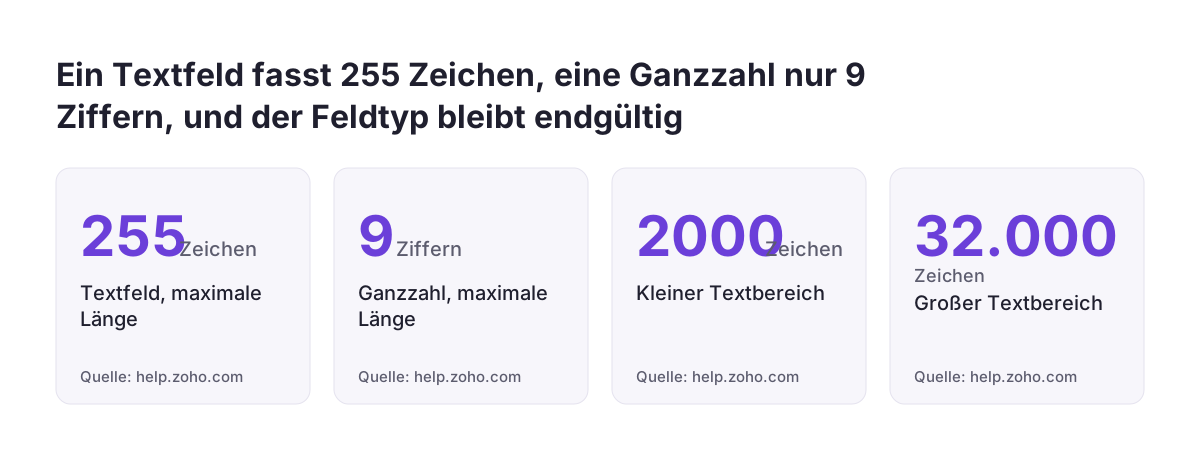
Den Feldtyp legen Sie beim Anlegen fest, und diese Wahl ist endgültig. Laut Zoho-Hilfe lassen sich benutzerdefinierte Felder umbenennen, der Feldtyp (etwa Text, Ganzzahl oder Datum) lässt sich jedoch nicht mehr ändern. Wer eine Postleitzahl als Ganzzahl anlegt, verliert führende Nullen und muss später ein neues Feld anlegen und Daten umziehen.
| Feldtyp | Grenze laut Zoho | Geeignet für |
|---|---|---|
| Text | maximal 255 Zeichen | kurze Angaben, Nummern mit führenden Nullen |
| Ganzzahl | maximal 9 Ziffern | Stückzahlen, Laufzeiten in Monaten |
| Lange Ganzzahl | maximal 18 Zeichen | große Zählwerte |
| Dezimal | maximal 16 Ziffern einschließlich Dezimalstellen | Maße, Gewichte |
| Währung | maximal 16 Ziffern | Beträge |
| Textbereich klein / groß | 2.000 / 32.000 Zeichen | Beschreibungen, Leistungsumfang |
Was von der Edition abhängt
Benutzerdefinierte Felder gibt es in der kostenlosen Version von Zoho CRM nicht. Die Feldtypen Nachschlagen und Formel fehlen in der Standard-Edition, Feldberechtigungen stehen erst ab der Professional Edition zur Verfügung. Klären Sie die Edition also, bevor Sie Felder planen, die auf diese Funktionen angewiesen sind.
Abhängigkeitsfelder und Auto-Nummer
Abhängigkeitsfelder sind Felder, deren Werte vom Wert eines anderen Felds abhängen, als Beziehung zwischen über- und untergeordnetem Feld. Sie verkürzen Auswahllisten spürbar. Beachten Sie außerdem, dass pro benutzerdefiniertem Modul nur ein Auto-Nummernfeld zulässig ist.
Eindeutige Felder, Externe ID und ungenutzte Felder
Doppelte Datensätze sind eines der häufigsten Ärgernisse im CRM. Zoho bietet dafür das eindeutige Feld: ein Feld, dessen Wert den Datensatz eindeutig macht. Ein Modul kann zwei eindeutige Felder haben, und die Funktion ist nur in den kostenpflichtigen Editionen verfügbar.
Grenzen, die Sie kennen sollten
- Eindeutige Felder unterscheiden nicht zwischen Groß- und Kleinschreibung.
- Die Module Task, Calls und Meetings können kein eindeutiges Feld haben.
- Für Datensätze aus einer CRM-Migration, aus der Synchronisation mit MS Outlook oder Google und aus der Wiederherstellung aus dem Papierkorb greift die Eindeutigkeit nicht.
Der letzte Punkt ist praktisch bedeutsam: Wer beim Umstieg große Bestände migriert, muss Dubletten vorher bereinigen, weil das eindeutige Feld sie in diesem Weg nicht abfängt.
Externes Feld für Fremdsysteme
Ein externes Feld ist ein benutzerdefiniertes einzeiliges Feld, in dem Sie Informationen aus einer Drittanbieteranwendung speichern, etwa die Kundennummer aus dem ERP. Sein Wert lässt sich nur über die API aktualisieren. Das schützt vor manuellen Änderungen, setzt aber eine geplante Schnittstelle voraus, wie im Beitrag zur Zoho CRM API Anbindung beschrieben.
Ungenutzte Felder zählen weiter
Felder, die Sie aus dem Layout entfernen, landen im Abschnitt Unused Fields. Sie zählen weiterhin zur Gesamtzahl der für Ihre Edition zulässigen Felder. Löschen Sie ein Feld dort endgültig, lassen sich Feld und Daten nicht mehr zurückholen. Sichern Sie die Werte also vorher per Export.
Seitenlayouts und Layoutregeln
Auf die Funktion Seitenlayouts greifen Benutzer mit der Berechtigung zur Modulanpassung zu. Ausgangspunkt ist das Standardlayout, das Sie umbenennen, anpassen oder klonen, um ein neues Layout zu erstellen. Legen Sie erstmals ein zusätzliches Layout an, bleiben die vorhandenen Datensätze dem Standardlayout zugeordnet.
Das Layoutfeld
Mit dem ersten neuen Layout legt Zoho automatisch ein Systemfeld namens Layout an. Es trägt den Namen des Layouts, unter dem ein Datensatz erzeugt wurde, und lässt sich für benutzerdefinierte Ansichten, die automatische Datensatzzuweisung, Genehmigungsprozesse und Regeln für die automatische Verfolgung nutzen. Das Layout eines Datensatzes können Sie jederzeit nachträglich ändern, auch automatisch über eine Workflow-Regel für die Feldaktualisierung. Wie solche Regeln mit Blueprint zusammenspielen, erklärt der Beitrag zu Workflows und Blueprint in Zoho CRM.
Wohin neue Datensätze fallen
Über die API übertragene Datensätze landen in dem Layout, das die Layout-ID im Aufruf angibt, ohne Angabe im Standardlayout. Bei Integrationen, die Zoho CRM selbst anbietet, etwa Besuchererfassung, Zoho Books oder Zoho Survey, kommen Leads und Kontakte immer im Standardlayout an. Das Standardlayout sollte deshalb alle Felder enthalten, die diese Wege befüllen.
Schnellerstellung und Detailansicht
Das Schnellerstellungsformular ist layoutspezifisch. Dort wirken nur die Layoutregel-Aktionen „Felder anzeigen“ und „Obligatorische Felder festlegen“. Die Detailansicht besteht aus Visitenkarte und Zugehöriger Liste; die Visitenkarte fasst bis zu 5 Standard- oder benutzerdefinierte Felder. Berichte und Dashboards lassen sich zudem getrennt nach Layouts erstellen.
Was Canvas an der Darstellung ändert
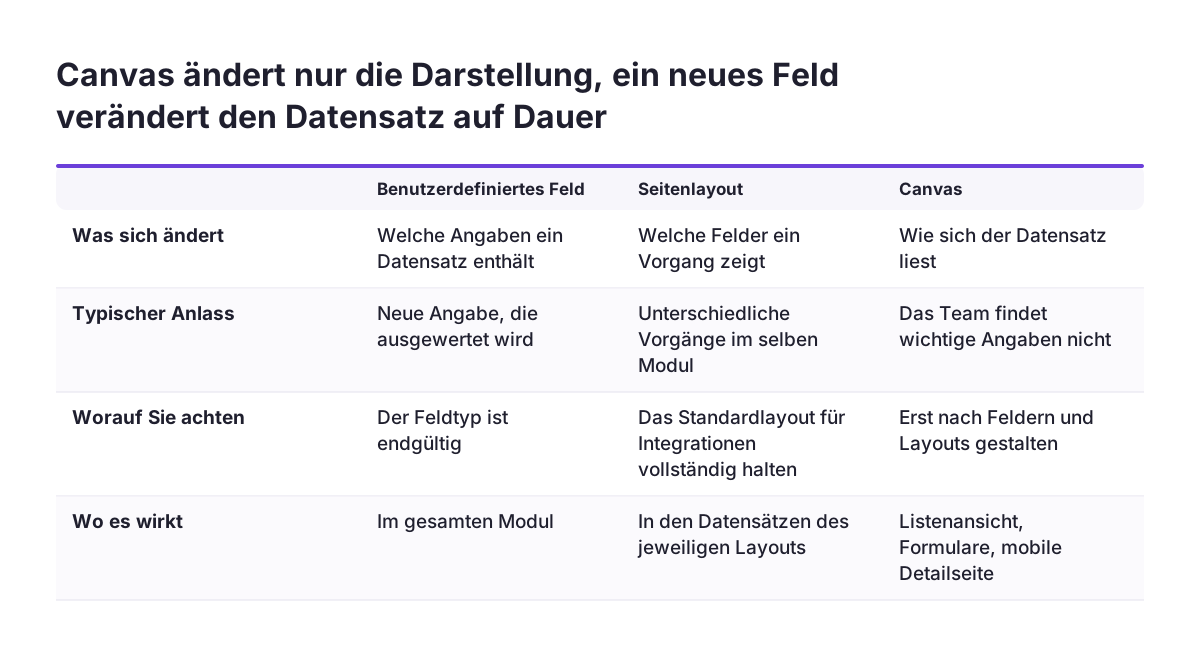
Canvas verändert nicht, welche Daten ein Datensatz enthält, sondern wie er sich liest. Damit ist Canvas das richtige Werkzeug, wenn eine Maske zwar die richtigen Felder hat, Ihr Team die wichtigen Angaben aber trotzdem nicht findet.
Die Bausteine
- Listenansicht: Sie fügen Datensatzbilder hinzu, stellen Felder als benutzerdefinierte Schaltflächen dar, wählen Schriftart und Schriftgröße für Feldbeschriftungen und ändern die Ausrichtung von Feldtypen.
- Mobile Detailseite: Canvas gestaltet die Detailseite in der mobilen App, die einen Überblick über alle Informationen zu einem Datensatz gibt.
- Canvas Record Form: Teil der Canvas-Suite, mit dem Sie eigene Formulare für das Anlegen von Datensätzen entwerfen.
- Canvas Home View: gestaltet die Startseite rollenbasiert und handlungsorientiert, also ab dem Moment der Anmeldung.
Die Canvas-Vorlagen für die Formularansicht sind laut Zoho derzeit nur für einen Teil der Konten freigeschaltet und werden schrittweise in allen Rechenzentren und bezahlten Editionen ausgerollt. Prüfen Sie in Ihrem Konto, was bereits verfügbar ist.
Die Reihenfolge ist entscheidend: Erst Felder und Layouts bereinigen, dann mit Canvas gestalten. Eine schöne Oberfläche über ein überladenes Datenmodell zu legen, verschiebt das Problem nur.
Wo Zia hilft und wo nicht
Zia beschleunigt vor allem den Entwurf. Laut Zoho legt Zia Module, Berichte und Workflows in Sekunden an, ruft angefragte Daten ab und wandelt Bilder in Canvas-Ansichten um. Eine Skizze Ihrer Wunschmaske wird so schnell zu einem ersten Entwurf.
Beim Befüllen von Feldern
Die Datenanreicherung braucht nur Grundangaben wie Name und E-Mail-Adresse. Je nach Modul sucht Zia anhand von E-Mail-Adresse, Kontoname oder Website online nach weiteren Daten und füllt übrige Felder aus. Sie akzeptieren nützliche Daten und verwerfen den Rest, passen die Zuordnung einzelner Felder an und entfernen Felder, die keine Zuordnung brauchen. Zusätzlich liest die Zeichenerkennung (ICR) Angaben aus Bildern aus und ordnet sie Feldern zu.
Wo Ihr Urteil gefragt bleibt
Zia kennt Ihren Vertriebsablauf nicht. Ein erzeugter Entwurf enthält Felder, die plausibel klingen, aber nicht zwingend zu Ihren Vorgängen passen, und er weiß nichts von Feldern, die bereits in einem verknüpften Modul stehen. Da Feldtypen nicht änderbar sind und ungenutzte Felder weiter zählen, wird ein ungeprüfter Entwurf schnell zur Altlast.
Bei Svennis lassen wir Zia-Entwürfe nie direkt produktiv gehen: Wir gleichen jedes vorgeschlagene Feld mit einem echten Vertriebsvorgang ab und streichen alles, was niemand befüllt oder auswertet.
Saubere Felder zahlen sich später aus. Der Vorhersagen-Builder prognostiziert den Wert jedes Felds in jedem Modul, und Zia zeigt dafür eine Genauigkeitsbewertung an, die auf der Datenqualität beruht. Was Zia sonst im Vertriebsalltag leistet, beschreibt der Beitrag Zia in Zoho CRM: was es wirklich tut; Zias Vorschläge für wiederkehrende Abläufe gehören zum Thema KI-Automatisierung.
Beispiel: das Modul Geschäfte für Neugeschäft und Wartung
Ein Anbieter von Industrieanlagen verkauft neue Anlagen und schließt Wartungsverträge ab. Bisher liegen beide Vorgänge im selben Layout, und die Maske für Geschäfte enthält Felder für beide Fälle. So gehen Sie Schritt für Schritt vor.
- Bestandsaufnahme: Listen Sie alle Felder im Modul Geschäfte auf und markieren Sie, welcher Vorgang sie braucht. Felder ohne Vorgang wandern in Unused Fields, nachdem Sie ihre Werte exportiert haben.
- Zia-Entwurf prüfen: Lassen Sie Zia aus einer Skizze einen Vorschlag erzeugen und prüfen Sie jedes Feld mit den vier Fragen aus diesem Beitrag.
- Felder anlegen: „Laufzeit in Monaten“ als Ganzzahl, „Wartungsumfang“ als kleiner Textbereich mit bis zu 2.000 Zeichen, „ERP-Vertragsnummer“ als externes Feld, das nur die Schnittstelle schreibt.
- Zwei Layouts: Klonen Sie das Standardlayout zu „Neugeschäft“ und „Wartungsvertrag“ und entfernen Sie in jedem die Felder des anderen Falls. Das Layoutfeld nutzen Sie danach für getrennte Ansichten.
- Layoutregel: Im Layout „Wartungsvertrag“ blendet eine Regel den Abschnitt „Vorvertrag“ ein, wenn im Feld Vertragsart der Wert Verlängerung steht, und macht dort die Vertragsnummer des Vorvertrags zum Pflichtfeld.
- Schnellerstellung und Visitenkarte: Pro Layout genügen wenige Pflichtangaben in der Schnellerstellung. In die Visitenkarte kommen höchstens 5 Felder, etwa Konto, Phase, Laufzeit, Verantwortlicher und Abschlussdatum.
- Zulauf testen: Legen Sie Testdatensätze über jeden Eingangsweg an. Was ohne Layout-ID über die API kommt, landet im Standardlayout.
Prüfliste: Feld, Layout oder Canvas?
Die folgende Tabelle fasst die Entscheidungen zusammen. Gehen Sie sie für jede Änderungsanfrage durch, bevor jemand im Setup etwas anlegt.
| Anliegen | Passendes Werkzeug | Worauf Sie achten |
|---|---|---|
| Neue Angabe, die ausgewertet wird | Benutzerdefiniertes Feld | Feldtyp ist endgültig; Edition prüfen |
| Angabe steht schon in einem anderen Modul | Suchfeld | Keine Kopie anlegen |
| Mehrere Positionen pro Datensatz | Unterformular | Mengen- und Aggregationsfunktionen nutzen |
| Dubletten verhindern | Eindeutiges Feld | Höchstens zwei pro Modul; Migration und Synchronisation ausgenommen |
| Unterschiedliche Vorgänge im selben Modul | Zweites Seitenlayout | Standardlayout für Integrationen vollständig halten |
| Felder nur in bestimmten Fällen zeigen | Layoutregel | In der Schnellerstellung nur zwei Aktionen wirksam |
| Wichtige Angaben werden übersehen | Visitenkarte, Canvas | Bis zu 5 Felder in der Visitenkarte |
| Wert kommt aus einem Fremdsystem | Externes Feld | Nur über die API änderbar |
Halten Sie jede Entscheidung mit Datum und Begründung fest. Wer in einem Jahr ein Feld entfernen will, sieht dann sofort, welcher Vorgang daran hängt.
Was das für Unternehmen im deutschsprachigen Raum bedeutet
Für Unternehmen in Deutschland, Österreich und der Schweiz ist die Zoho-Hilfe zu Feldern und Seitenlayouts auf Deutsch verfügbar, ebenso die Produktseiten zur Anpassung und zur Datenanreicherung. Ihr Team kann die Begriffe aus diesem Beitrag also direkt in der Dokumentation nachschlagen.
Die Datenanreicherung verdient eine eigene Prüfung. Zia sucht online nach Angaben zu Personen und Unternehmen und schreibt sie in Ihre Datensätze. Stimmen Sie mit Ihrer Datenschutzbeauftragten oder Ihrem Datenschutzbeauftragten ab, ob und für welche Module Sie diese Funktion im Rahmen der DSGVO einsetzen, und nutzen Sie die Möglichkeit, gefundene Daten einzeln zu akzeptieren oder zu verwerfen.
Viele Mittelständler führen Kundennummern und Verträge im ERP. Hier spielen externes Feld und Layout-ID zusammen: Die Schnittstelle schreibt die Nummer, und die Datensätze landen im richtigen Layout. Wie eine solche Verbindung aussieht, zeigt die Seite zur SAP Zoho CRM Integration.
Wenn sensible Angaben wie Konditionen oder interne Bewertungen nur für bestimmte Rollen sichtbar sein sollen, brauchen Sie Feldberechtigungen, also mindestens die Professional Edition. Diese Anforderung gehört in die Lizenzentscheidung, nicht in die Nacharbeit.
Nächste Schritte
Beginnen Sie mit einem Modul, nicht mit dem ganzen System. Das Modul, über das die meisten Beschwerden kommen, ist meist der beste Kandidat.
- Exportieren Sie die Feldliste des Moduls und ordnen Sie jedem Feld einen Vorgang und einen Verantwortlichen zu.
- Prüfen Sie Ihre Edition gegen die benötigten Funktionen: benutzerdefinierte Felder, Nachschlagen und Formel, eindeutige Felder, Feldberechtigungen.
- Lassen Sie Zia einen Entwurf erzeugen und prüfen Sie ihn mit der Tabelle aus diesem Beitrag, bevor Sie etwas speichern.
- Legen Sie Layouts und Layoutregeln an und testen Sie jeden Eingangsweg mit Testdatensätzen, auch Importe und Integrationen.
- Gestalten Sie erst danach mit Canvas Listenansicht, Formulare und Startseite für die Rollen, die täglich damit arbeiten.
Wenn Sie die Anpassung nicht allein umsetzen möchten oder mehrere Module gleichzeitig neu ordnen, finden Sie auf der Seite zur Zoho CRM Implementierung den Ablauf eines begleiteten Projekts. Für den Start ohne Begleitung bleibt die Prüfliste oben das wichtigste Werkzeug.