Zahlungserinnerungen und Mahnwesen in Zoho Books: die kurze Antwort
Zahlungserinnerungen und Mahnwesen in Zoho Books richten Sie als feste Abfolge ein. Automatische Erinnerungen hängen an den Fälligkeitsdaten Ihrer Rechnungen. Manuelle Erinnerungen ergänzen sie für überfällige Rechnungen und für Kunden, die eine persönliche Ansprache brauchen. Am Ende steht ein klarer Abschluss: Zahlungseingang oder Abschreibung der Forderung.
Mahnwesen ist die festgelegte Folge von Erinnerungen, die eine unbezahlte Rechnung vom Fälligkeitstag bis zum Zahlungseingang oder zur Abschreibung begleitet. Diese Folge funktioniert nur, wenn drei Dinge stimmen. Die Fälligkeitsdaten müssen korrekt sein. Zahlungseingänge müssen zeitnah erfasst werden. Und jede Stufe braucht einen eigenen Zeitpunkt und einen eigenen Text.
Dieser Leitfaden zeigt Ihnen die Einrichtung Schritt für Schritt. Sie finden ein durchgerechnetes Beispiel mit drei Mahnstufen, eine Checkliste als Tabelle und die Konfigurationsfehler, die bei Einführungen immer wieder auftreten. Einen Überblick über die gesamte Buchhaltung mit Zoho finden Sie auf unserer Seite zur Einführung von Zoho Books mit DATEV und GoBD.
Zahlungserinnerung, Mahnstufe und offener Posten: die Begriffe
Für die Einrichtung des Mahnwesens in Zoho Books brauchen Sie vier Begriffe. Sie tauchen in den Einstellungen und in den Berichten immer wieder auf. Wer sie sauber trennt, vermeidet die meisten Fehlkonfigurationen.
- Zahlungsziel ist die Frist zwischen Rechnungsdatum und Fälligkeitsdatum, etwa 14 Tage.
- Zahlungserinnerung ist eine Nachricht an den Kunden, die vor oder nach dem Fälligkeitsdatum auf die offene Rechnung hinweist.
- Mahnstufe ist eine einzelne Erinnerung innerhalb der Abfolge, mit festem Abstand zum Fälligkeitsdatum und eigenem Ton.
- Offener Posten ist eine Rechnung, für die noch kein vollständiger Zahlungseingang erfasst ist.
Ein fünfter Begriff sorgt oft für Verwechslungen. Zoho Books zeigt auf der Übersicht eines Anbieters die ausstehenden Verbindlichkeiten. Laut der Zoho-Books-FAQ zu ausstehenden Zahlungen setzen sie sich aus den Beträgen zusammen, die Sie Ihrem Anbieter für erstellte Rechnungen schulden, sowie dem ausstehenden Anfangsbestand. Das sind Ihre eigenen Schulden. Für das Mahnwesen zählen dagegen die Forderungen gegenüber Ihren Kunden.
Wo Zoho die Erinnerungslogik dokumentiert und was das für Zoho Books heißt
Die Einstellungen für Zahlungserinnerungen beschreibt Zoho genau in der FAQ zu Rechnungserinnerungen in Zoho Billing. Zoho Billing ist laut Zoho eine cloudbasierte Abrechnungssoftware, mit der Unternehmen Abonnements verwalten, Rechnungen erstellen, Zahlungen sammeln und Einnahmen verfolgen. Dieser Leitfaden orientiert sich an dieser Dokumentation. Die Menünamen dort sind englisch, Ihre Oberfläche kann sie anders benennen.
Zoho Books und Zoho Billing lassen sich verbinden. Nach der Integration von Zoho Books und Zoho Billing werden unter anderem Kunden, Rechnungen, Gutschriften und erhaltene Zahlungen zwischen beiden Anwendungen synchronisiert. Spätere Änderungen werden automatisch in die jeweils andere Anwendung übernommen.
Vier Punkte vor der Entscheidung für die Integration
- Nur ein Admin der Zoho-Books-Organisation kann die Integration einrichten.
- Nach der Einrichtung lässt sich die Integration nicht mehr deaktivieren.
- Sie erhalten eine 14-tägige kostenlose Testversion, danach ist ein kostenpflichtiger Plan von Zoho Billing nötig.
- Die Erstsynchronisierung kann je nach Datenvolumen etwas Zeit benötigen.
Die fehlende Rückkehrmöglichkeit ist der wichtigste Punkt. Entscheiden Sie deshalb vorher, ob Sie Zoho Billing für Abonnements wirklich brauchen. Testen Sie die Integration nicht nebenbei in Ihrer produktiven Organisation.
Automatische Erinnerungen einrichten: Fälligkeit, Abstand, Empfänger
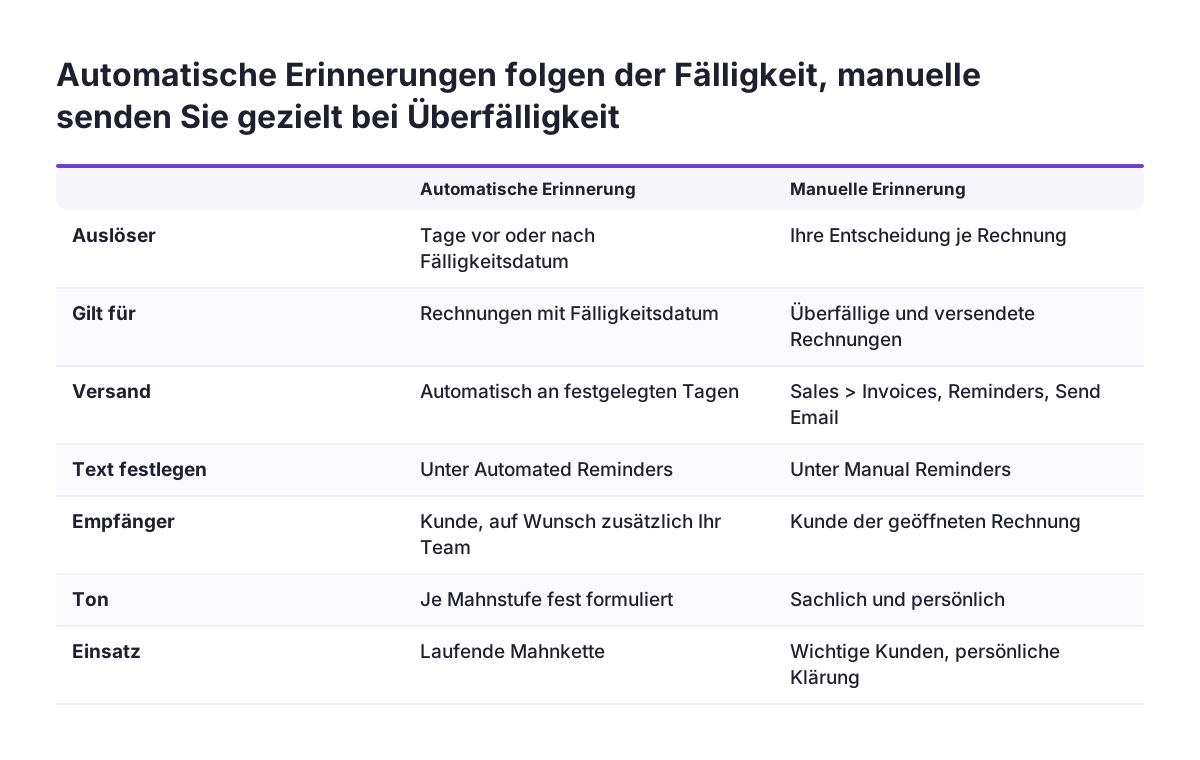
Automatische Zahlungserinnerungen aktivieren Sie laut Zoho-Billing-FAQ unter Settings > Reminders & Notifications. Im Bereich Automated Reminders schieben Sie für jede gewünschte Erinnerung den Schalter auf aktiv. Bis zu 30 automatische Erinnerungen lassen sich aktivieren. Das reicht für jede realistische Mahnkette.
Jede automatische Erinnerung hängt an einer Anzahl von Tagen. Sie legen fest, ob die Erinnerung vor dem Fälligkeitsdatum kommt oder nachdem es um eine bestimmte Zahl von Tagen überschritten ist. Die Nachrichten gehen dann an den festgelegten Daten automatisch hinaus.
Kunde und eigenes Team gleichzeitig informieren
Zoho bietet die Option, sowohl den Kunden als auch Sie selbst zu erinnern. Nutzen Sie diese Option für die späteren Stufen. Dann weiß Ihre Buchhaltung, dass eine Rechnung in die nächste Stufe gerutscht ist, ohne Berichte durchsuchen zu müssen. So behalten Sie offene Posten im Blick, ohne manuell nachzuhaken.
Weniger Stufen, klarer Ton
Dass 30 Erinnerungen möglich sind, heißt nicht, dass Sie 30 brauchen. Drei bis vier Stufen mit steigender Deutlichkeit wirken besser als eine dichte Folge gleichlautender Mails. Jede Stufe sollte einen eigenen Text haben, der sagt, wie lange die Rechnung schon offen ist und was als Nächstes passiert.
Beispiel: drei Mahnstufen für ein Zahlungsziel von 14 Tagen
Das folgende Beispiel zeigt eine vollständige Mahnkette für ein fiktives Unternehmen, die Muster Haustechnik GmbH. Sie stellt Rechnungen mit einem Zahlungsziel von 14 Tagen. Die Abstände sind Beispielwerte, die Sie an Ihre eigenen Zahlungsziele anpassen.
| Stufe | Zeitpunkt | Art | Empfänger | Inhalt des Textes |
|---|---|---|---|---|
| Vorab-Hinweis | 3 Tage vor Fälligkeit | Automatisch | Kunde | Freundlicher Hinweis mit Rechnungsnummer und Zahlungslink |
| 1. Erinnerung | 7 Tage nach Fälligkeit | Automatisch | Kunde | Rechnung ist überfällig, Bitte um Zahlung oder Rückmeldung |
| 2. Erinnerung | 21 Tage nach Fälligkeit | Automatisch | Kunde und Buchhaltung | Deutlicher Ton, Hinweis auf die nächste Stufe |
| Persönliche Klärung | Ab 30 Tagen nach Fälligkeit | Manuell | Kunde, persönlich | Individueller Text, Telefonat, Entscheidung über das weitere Vorgehen |
Die ersten drei Zeilen richten Sie als automatische Erinnerungen ein. Die vierte Zeile ist bewusst manuell. Ab diesem Punkt entscheidet ein Mensch, ob eine Ratenvereinbarung, eine weitere Frist oder die Abschreibung folgt.
Prüfen Sie die Kette vor dem Start mit einer Testrechnung an eine eigene Adresse. Setzen Sie das Fälligkeitsdatum so, dass die erste Stufe am Folgetag auslöst. So sehen Sie Text, Absender und Zeitpunkt, bevor ein Kunde die erste Erinnerung erhält.
Manuelle Erinnerungen für überfällige Rechnungen und wichtige Kunden
Manuelle Erinnerungen stehen laut Zoho-Billing-FAQ für überfällige und versendete Rechnungen zur Verfügung. Sie senden eine solche Erinnerung, indem Sie unter Sales > Invoices die fällige Rechnung öffnen. Im Auswahlmenü Reminders wählen Sie dann Send Email.
Den Text manueller Erinnerungen legen Sie in den Erinnerungseinstellungen unter Manual Reminders fest. Formulieren Sie ihn sachlicher und persönlicher als die automatischen Texte. Eine manuelle Erinnerung signalisiert dem Kunden, dass sich jemand die Rechnung angesehen hat.
Kundengruppen unterschiedlich behandeln
Die Zoho-Billing-FAQ beschreibt Erinnerungen, die an Fälligkeitsdaten hängen. Eigene Regeln je Kundengruppe beschreibt sie nicht. Für unterschiedliche Kundengruppen arbeiten Sie deshalb mit einer klaren Aufteilung. Die automatische Kette gilt für das Tagesgeschäft. Für Großkunden, Rahmenverträge oder öffentliche Auftraggeber mit langen Freigabewegen setzen Sie auf manuelle Erinnerungen durch den zuständigen Ansprechpartner.
Halten Sie diese Aufteilung schriftlich fest. Notieren Sie, welche Kunden aus der persönlichen Betreuung kommen und wer für sie mahnt. Sonst erhält ein wichtiger Kunde eine automatische zweite Erinnerung, während der Vertrieb gerade über einen Folgeauftrag spricht. Wenn Ihr Vertrieb in Zoho CRM arbeitet, hilft eine saubere Synchronisierung von Zoho CRM und Zoho Books, damit beide Seiten denselben Rechnungsstand sehen.
Zahlungseingänge sauber erfassen, damit keine Erinnerung an zahlende Kunden geht
Eine automatische Zahlungserinnerung ist nur so gut wie der erfasste Zahlungseingang. Ist eine Zahlung eingegangen, aber noch nicht in Zoho Books verbucht, gilt die Rechnung weiter als offen. Die nächste Stufe geht dann an einen Kunden, der längst bezahlt hat. Nichts schadet dem Vertrauen in Ihr Mahnwesen schneller.
Die wichtigste Gegenmaßnahme ist ein täglicher Abgleich der Bankbewegungen. Wie Sie ihn einrichten, zeigt unser Beitrag zum Bankabgleich in Zoho Books. Legen Sie die Uhrzeit des Abgleichs so, dass er vor dem Versand der automatischen Erinnerungen abgeschlossen ist.
Erfasste Zahlungen korrigieren und belegen
Zoho Books bietet laut der Hilfe zu Aktionen für erhaltene Zahlungen mehrere Werkzeuge für die Nachbearbeitung:
- Sie können die Details jeder erhaltenen Zahlung bearbeiten.
- Sie können eine Zahlungsbestätigung als PDF herunterladen oder per E-Mail an den Kunden senden.
- Sie können per Drag & Drop maximal 5 Dateien mit jeweils 5 MB an eine Zahlung anhängen.
- Mit der Massenaktualisierung ändern Sie Felder für mehrere Zahlungen mit ähnlichen Werten auf einmal.
- Sie können alle erhaltenen Zahlungen im CSV- oder XLS-Format exportieren.
Eine falsch erfasste Rechnungszahlung können Sie löschen. Findet sich die Schaltfläche nicht, wählen Sie Mehr > Löschen. Danach gilt die Rechnung wieder als offen und läuft erneut in die Mahnkette.
Online-Zahlung in der Rechnung verkürzt den Weg zum Zahlungseingang
Ein Zahlungsgateway in Zoho Books senkt den Bedarf an Erinnerungen, weil Kunden direkt aus der Rechnung heraus zahlen können. Laut der Zoho-Books-Hilfe zu Integrationen ist Zoho Books mit den wichtigsten Online-Zahlungsgateways integriert. Dazu gehören Stripe, PayPal und GoCardless.
Sie richten ein Gateway unter Einstellungen > Integrationen > Online-Zahlungen ein. Bei Kartenzahlungen werden die Kartendaten des Zahlers verschlüsselt an das Gateway übermittelt. Zoho Books speichert danach nur die letzten 4 Ziffern der Karte sowie Monat und Jahr des Ablaufs im Abschnitt Zahlungsdetails.
Zusammenspiel mit dem Mahnwesen
Für das Mahnwesen ist das Gateway doppelt nützlich. Jede Erinnerung kann denselben Zahlungsweg anbieten wie die ursprüngliche Rechnung. Und eine Online-Zahlung wird der Rechnung direkt zugeordnet, sodass die Mahnkette für diese Rechnung endet.
Wer Zoho Billing integriert, muss das Gateway nicht doppelt pflegen. Ein in Zoho Books konfiguriertes Gateway, das auch Zoho Billing unterstützt, wird laut Zoho automatisch in Zoho Billing konfiguriert. In Zoho Books erfasste Fremdwährungen stehen bei aktivierter Multi-Währungsfunktion ebenfalls automatisch in Zoho Billing zur Verfügung.
Das Ende der Mahnkette: Forderungen in Zoho Books abschreiben und nachverfolgen
Jede Mahnkette braucht ein festgelegtes Ende, auch wenn der Kunde nicht zahlt. Ohne dieses Ende bleiben uneinbringliche Rechnungen jahrelang als offene Posten stehen. Sie verfälschen dann Ihre Auswertungen und lösen weiter Erinnerungen aus. Die Entscheidung über eine Abschreibung trifft ein Mensch, nicht die Automatik.
Abgeschriebene Rechnungen landen in Zoho Books auf dem Forderungsausfall-Konto. Laut der Zoho-Books-FAQ zu abgeschriebenen Rechnungen finden Sie sie so wieder:
- Öffnen Sie das Berichte-Modul in der linken Seitenleiste.
- Wählen Sie im Abschnitt Buchhalter den Bericht Kontotransaktionen.
- Wählen Sie unter Weitere Filter das Konto als Feldfilter und daneben das Forderungsausfall-Konto.
- Klicken Sie auf Bericht ausführen.
Werten Sie diesen Bericht regelmäßig aus, etwa zum Quartalsende. Häufen sich Abschreibungen bei bestimmten Kunden oder Branchen, ist das ein Hinweis auf zu lange Zahlungsziele oder zu späte Mahnstufen. Für eine Auswertung über Rechnungen, Zahlungen und Kunden hinweg eignet sich Zoho Analytics, das die Daten aus Zoho Books übernehmen kann.
Konfigurationsfehler im Mahnwesen, die wir bei Einführungen immer wieder sehen
Die meisten Probleme im Mahnwesen von Zoho Books entstehen nicht in den Erinnerungseinstellungen, sondern in den Daten davor. Bei Svennis prüfen wir vor dem Einschalten der ersten automatischen Erinnerung, ob alle offenen Posten aus dem Altsystem mit dem richtigen Fälligkeitsdatum und dem richtigen Zahlungsstand übernommen wurden. Fehlt dieser Schritt, erhalten am ersten Tag Kunden Erinnerungen für Rechnungen, die sie längst bezahlt haben.
Die häufigsten Fehler im Überblick
- Falsche Fälligkeitsdaten nach dem Import: Rechnungen aus dem Altsystem tragen das Importdatum statt des ursprünglichen Datums.
- Verspätete Zahlungserfassung: Der Bankabgleich läuft erst nach dem Versand der Erinnerungen.
- Verwechslung von Forderungen und Verbindlichkeiten: Das Team prüft die Anbieterübersicht statt der offenen Kundenrechnungen.
- Gleichlautende Texte für alle Stufen: Der Kunde erkennt nicht, dass sich der Ton verschärft.
- Kein internes Signal: Nur der Kunde wird erinnert, die eigene Buchhaltung erfährt nichts von späten Stufen.
- Kein Ende der Kette: Uneinbringliche Forderungen werden nie abgeschrieben.
Wenn Sie aus einer anderen Buchhaltungssoftware wechseln, planen Sie die Übernahme der offenen Posten als eigenen Arbeitsschritt. Für den Umstieg haben wir eigene Seiten zur Migration von Lexoffice zu Zoho und zur Anbindung oder Migration von sevDesk.
Was das Mahnwesen in Zoho Books für Unternehmen in Deutschland, Österreich und der Schweiz bedeutet
Für Unternehmen im deutschsprachigen Raum gibt es beim Mahnwesen in Zoho Books drei praktische Besonderheiten. Sie betreffen die Zahlungswege, die Sprache der Hilfeseiten und die Übergabe an den Steuerberater.
GoCardless nur in der Schweiz verfügbar
GoCardless wird in Zoho Books laut Zoho für fünf Länder unterstützt: das Vereinigte Königreich, Kanada, Neuseeland, die Schweiz und Australien. Deutschland und Österreich stehen nicht auf dieser Liste. Unternehmen dort greifen auf Stripe oder PayPal zurück und prüfen die jeweilige Länderliste des Anbieters.
Deutsche Hilfeseiten sind maschinell übersetzt
Mehrere deutsche Hilfeseiten von Zoho Books tragen den Hinweis, dass sie mit KI übersetzt wurden. Die Wissensdatenbank zur Automatisierung verweist für die genauesten Informationen auf die englische Version oder auf den Support unter support@eu.zohobooks.com. Stimmt ein Menüname in der Anleitung nicht mit Ihrer Oberfläche überein, lohnt der Blick in die englische Fassung.
Abschreibungen landen beim Steuerberater
Jede Abschreibung über das Forderungsausfall-Konto wird Teil Ihrer Buchhaltung und damit Teil der Übergabe an die Kanzlei. Stimmen Sie mit Ihrem Steuerberater ab, wann Sie abschreiben und wie die Buchungen in den Export gelangen. Unsere Seite zur Übergabe an den Steuerberater mit DATEV und Zoho beschreibt diesen Weg.
Nächste Schritte für Ihr Mahnwesen in Zoho Books
Ein funktionierendes Mahnwesen in Zoho Books entsteht in einer festen Reihenfolge. Daten zuerst, Automatik zuletzt. Diese Schritte können Sie in den nächsten Tagen selbst gehen:
- Prüfen Sie Fälligkeitsdaten und Zahlungsstand aller offenen Posten, besonders nach einem Import.
- Richten Sie den täglichen Bankabgleich so ein, dass er vor dem Versand der Erinnerungen abgeschlossen ist.
- Legen Sie Ihre Mahnstufen mit Zeitpunkt, Empfänger und eigenem Text fest, nach dem Muster der Tabelle oben.
- Bestimmen Sie, welche Kunden persönlich gemahnt werden und wer dafür zuständig ist.
- Testen Sie die Kette mit einer Rechnung an eine eigene Adresse, bevor Sie sie für Kunden aktivieren.
- Vereinbaren Sie mit Ihrem Steuerberater, wann und wie Forderungen abgeschrieben werden.
Entscheiden Sie die Integration mit Zoho Billing bewusst und nicht nebenbei, denn sie lässt sich nach der Einrichtung nicht deaktivieren. Wenn Sie Zoho Books neu einführen oder Ihr bestehendes Setup ordnen möchten, finden Sie auf unserer Seite zur Einführung von Zoho Books mit DATEV und GoBD den Ablauf und die Ansprechpartner.
Quellen
- Zoho Billing: Reminders for Invoice
- Zoho Books Hilfe: Zoho Books - Zoho Billing
- Zoho Books Hilfe: Andere Aktionen für erhaltene Zahlungen
- Zoho Books Hilfe: Integrationen
- Zoho Books FAQ: Alle abgeschriebenen Rechnungen anzeigen
- Zoho Books FAQ: Ausstehende Zahlungen
- Zoho Books Wissensdatenbank: Automatisierung