
Vom gewonnenen Deal zur Umsetzung: Zoho Projects mit CRM verbinden
Vom gewonnenen Deal zur Umsetzung: Zoho Projects mit CRM zu verbinden heißt, dass das Projekt dort entsteht, wo der Vertrieb den Auftrag gewonnen hat, nämlich am Deal in Zoho CRM. Zoho CRM ist die Anwendung, in der Ihr Vertrieb Konten, Kontakte und Verkaufschancen führt. Ein Deal ist eine solche Verkaufschance, also ein konkretes Geschäft mit einem Kunden.
Zoho Projects ist die Projektmanagement-Anwendung von Zoho, in der das Umsetzungsteam Aufgaben, Termine und Verantwortliche plant. Ohne Verbindung beginnt die Umsetzung oft mit einer weitergeleiteten E-Mail, einem Angebot als PDF und einer Liste von Ansprechpartnern. Was dort fehlt, fehlt später im Projekt.
Die Integration der beiden Anwendungen löst dieses Problem nicht von allein, aber sie schafft die Grundlage: Das Projekt hängt am Kundendatensatz, Aufgaben und Kommentare laufen in beide Richtungen, und der Vertrieb sieht im CRM, wie weit die Umsetzung ist. Grundlage aller Funktionsangaben in diesem Leitfaden sind die beiden Hilfeseiten von Zoho zur Integration, eine aus Sicht von Zoho Projects und eine aus Sicht von Zoho CRM.
Wichtig für Ihre Planung: Die Integration hat klare Grenzen, etwa bei Anhängen, Erinnerungen und Konten mit mehreren Kontakten. Wer diese Grenzen vor dem Start kennt, vermeidet die typischen Lücken bei der Übergabe.
Die Begriffe, die Sie für die Einrichtung kennen müssen
Zoho verwendet in der Integration einige Begriffe, die über Erfolg oder Ärger bei der Übergabe entscheiden. Die folgenden Definitionen stammen aus der Online-Hilfe von Zoho.
- Kundenprojekte (Client Projects): Projekte, die mit einem CRM-Datensatz verknüpft sind und für kundenbezogene Arbeit gedacht sind, etwa Onboarding, Implementierung oder Serviceleistungen.
- Teamprojekte (Team Projects): interne Projekte ohne Verknüpfung zu einem CRM-Datensatz, zum Beispiel Produktentwicklung, Dokumentation oder Marketingvorhaben.
- Zugeordnete Konten (Mapped Accounts): ein CRM-Konto, dem das Kundenkonto in Zoho Projects bereits zugeordnet ist. Das Konto sollte in beiden Anwendungen denselben Namen tragen.
- Nicht zugeordnete Konten (UnMapped Accounts): ein CRM-Konto und ein Kundenkonto in Zoho Projects mit gleichem Namen, die noch nicht miteinander verbunden sind.
- Dummy-Kunde: ein Kunde, den Zoho Projects für einen CRM-Kontakt ohne zugehöriges Konto anlegt. Alle Projekte dieses Kontakts landen unter diesem Kunden.
- Projektgruppe: eine Gruppe, zu der ein Projekt gehört. Sie wird in Zoho CRM über den Reiter Projects angelegt und kann bestehenden und neuen Projekten zugewiesen werden.
- Teamspace: ein Arbeitsbereich in Zoho CRM, aus dem heraus Sie ebenfalls Projekte anlegen können.
Für die Übergabe vom Vertrieb an die Umsetzung zählen vor allem Kundenprojekte und die Zuordnung der Konten. Ein Projekt, das nicht am richtigen Konto hängt, ist für den Vertrieb im CRM praktisch unsichtbar.
Voraussetzungen: Edition, Rechte und Lizenzen
Die erste Regel ist einfach und wird trotzdem oft übersehen: Die Integration lässt sich laut Zoho nur aus Zoho CRM heraus aktivieren und einrichten, nicht aus Zoho Projects. Planen Sie also einen Administrator mit Zugang zu den CRM-Einstellungen ein.
Edition
Projekte lassen sich aus verschiedenen CRM-Modulen anlegen oder verknüpfen, darunter Konten, Kontakte, Deals, Angebote, Aufträge und Rechnungen. Welche Module verfügbar sind, hängt laut Zoho von Ihrer CRM-Edition ab. Das Anlegen von Projekten aus Teamspaces ist in allen Rechenzentren für die Editionen Standard, Professional und Enterprise verfügbar.
Rechte
Wer im CRM ein Projekt anlegen soll, braucht in Zoho Projects die Berechtigung Create Project. Wer Aufgaben aus dem CRM anlegen oder synchronisieren soll, braucht dort die Berechtigung Add Task. Diese Rechte vergeben Sie in Zoho Projects, nicht im CRM. Wenn Sie Ihre Rollen im CRM gerade neu ordnen, hilft die Checkliste für Datenmodell, Rechte und Import.
Lizenzen
Wird das Nutzerlimit Ihrer Zoho-Projects-Lizenz überschritten, legt Zoho zusätzliche Nutzer als deaktiviert an. Ein Portal-Administrator muss sie aktivieren, bevor sie auf das Projekt zugreifen können. Prüfen Sie deshalb vor dem Start, wie viele Personen aus Vertrieb und Umsetzung wirklich Zugriff brauchen.
Bei Svennis gleichen wir vor dem Einschalten der Integration zuerst die Kontonamen in beiden Anwendungen ab und legen fest, wer Projekte aus dem Deal anlegen darf; die meisten Übergabeprobleme, die wir bei Kunden sehen, beginnen genau bei diesen beiden Punkten.
Ein durchgespieltes Beispiel: vom Deal zum Projekt
Nehmen Sie als Beispiel einen erfundenen Kunden, die Hofmann Anlagenbau GmbH. Der Deal „Hofmann Anlagenbau, Einführung Wartungsplanung" wurde gewonnen, Ansprechpartnerin ist Frau Keller. So legen Sie das Projekt an, gestützt auf die Schritte aus der Zoho-Hilfe:
- Konto prüfen: Existiert in Zoho Projects bereits ein Kunde „Hofmann Anlagenbau GmbH"? Wenn ja und er ist zugeordnet, ist alles bereit. Wenn er gleich heißt, aber nicht zugeordnet ist, stellen Sie die Zuordnung zuerst her.
- Kontakt prüfen: Frau Keller braucht eine E-Mail-Adresse im CRM, sonst lässt sich aus dem Kontaktmodul kein Projekt anlegen.
- Projekt anlegen: Öffnen Sie die Detailseite des Deals und legen Sie dort das Projekt an. Zoho erlaubt das Anlegen auf der Detailseite von Konten, Kontakten und Deals.
- Projektgruppe wählen: Ordnen Sie das Projekt einer Projektgruppe zu, etwa „Kundenprojekte Wartung", oder legen Sie diese über den Reiter Projects an.
- Abrechnung festlegen: Ist Zoho Projects mit Zoho Books verbunden, erscheinen die Felder Billing Method und Project Budget. Tragen Sie hier ein, was im Angebot vereinbart wurde.
- Aufgaben und Verantwortliche anlegen: Legen Sie die ersten Aufgaben mit Aufgabenverantwortlichem, Enddatum und Priorität an.
Zwei Fallen zeigt das Beispiel direkt. Hängt am Konto Hofmann ein zweiter Kontakt, etwa der Einkauf, lässt Zoho laut Hilfe kein Projekt für dieses Konto zu, weil die Kunden in Projects sonst nicht eindeutig zusammengeführt werden können. Und wäre Frau Keller ohne Konto erfasst, entstünde in Projects ein Dummy-Kunde, während im CRM kein Konto angelegt wird.
Die Zoho-Hilfe beschreibt das Anlegen aus dem Datensatz heraus. Wenn Sie den Schritt an den Statuswechsel auf gewonnen koppeln wollen, klären Sie vorher, wie Workflows und Blueprint in Zoho CRM bei Ihnen zusammenspielen.
Teamspace oder Deal-Detailseite: wo das Projekt entsteht
Zoho nennt zwei Wege, ein Projekt anzulegen: aus einem unterstützten CRM-Datensatz oder direkt in einem CRM-Teamspace. Für die Übergabe eines gewonnenen Deals ist der Datensatz der naheliegende Weg, weil das Projekt dann sofort am Kunden hängt. Der Teamspace eignet sich, wenn ein Team viele Projekte gemeinsam betreut und der Zugriff über die Mitgliedschaft geregelt werden soll.
Was im Teamspace automatisch passiert
Setzen Sie den Projektzugriff auf alle Nutzer des Teamspaces, legt Zoho Projects automatisch ein Team mit dem Namen des Teamspaces an. Dieses Team bleibt mit der Mitgliedschaft im Teamspace synchron und lässt sich in Zoho Projects nicht bearbeiten. Das ist bequem, bedeutet aber auch: Wer im Teamspace ist, ist im Projekt. Änderungen am Team nehmen Sie im CRM vor.
Mengengrenzen
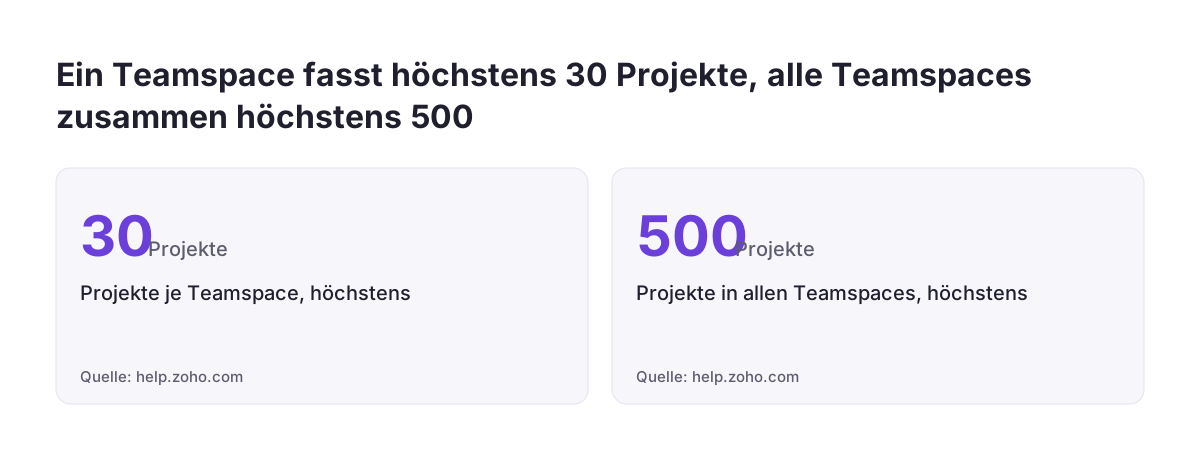
Pro Teamspace sind höchstens 30 Projekte möglich, über alle Teamspaces hinweg insgesamt 500. Ein Unternehmen mit vielen kleinen Aufträgen stößt an die Grenze pro Teamspace schneller, als es zunächst scheint. Planen Sie Teamspaces daher nach Teams oder Geschäftsbereichen und nicht einen einzigen für alle Kundenprojekte.
Unabhängig vom Weg gilt: Kundenprojekte gehören an einen CRM-Datensatz, interne Vorhaben als Teamprojekte nicht. Diese Trennung hält die Projektübersicht im CRM sauber, weil der Vertrieb dort nur sieht, was einen Kunden betrifft.
Aufgaben und Verantwortliche: was in beide Richtungen läuft
Der Kern der Übergabe ist die Aufgabensynchronisation. Laut Zoho werden Aktualisierungen von Aufgaben und Kommentare in beide Richtungen zwischen Zoho CRM und Zoho Projects synchronisiert. Synchronisiert werden diese Aufgabenfelder: Titel, Beschreibung, Enddatum, Priorität, Status geschlossen oder wiedereröffnet sowie der Aufgabenverantwortliche.
Für die Praxis heißt das: Der Vertrieb kann im CRM eine Aufgabe für die Umsetzung anlegen, etwa „Zugangsdaten bei Frau Keller anfordern", und die Projektleitung sieht sie in Zoho Projects. Umgekehrt sieht der Vertrieb, wenn die Umsetzung eine Aufgabe schließt oder umverteilt.
Regeln, die Zoho Projects durchsetzt
- Bei einem Projekt mit striktem Zeitplan kann im CRM kein Fälligkeitsdatum gesetzt werden, das außerhalb dieses Zeitplans liegt.
- Eine Unteraufgabe lässt sich im CRM nicht wiedereröffnen, solange die übergeordnete Aufgabe in Zoho Projects geschlossen ist.
- Eine im CRM als erledigt markierte Aufgabe erscheint in Zoho Projects mit 100 Prozent, eine nicht begonnene mit 0 Prozent.
Diese Regeln sind sinnvoll, weil der Projektplan führt und nicht das CRM. Sagen Sie Ihrem Vertrieb deshalb vorab, dass Terminwünsche des Kunden über die Projektleitung laufen und nicht über ein geändertes Datum im CRM. Sonst entsteht der Eindruck, die Integration sei fehlerhaft, obwohl sie genau so arbeitet wie beschrieben.
Was nicht synchronisiert wird
Genauso wichtig wie die synchronisierten Felder sind die Lücken. Hier gehen bei der Übergabe die meisten Informationen verloren, wenn niemand sie kennt. Die folgende Übersicht fasst die Angaben aus der Zoho-Hilfe zusammen.
| Element | Verhalten | Was Sie tun sollten |
|---|---|---|
| Aufgabenfelder (Titel, Beschreibung, Enddatum, Priorität, Status, Verantwortlicher) | Synchronisation in beide Richtungen | Als gemeinsame Arbeitsgrundlage nutzen |
| Kommentare | Synchronisation in beide Richtungen | Rückfragen an der Aufgabe führen, nicht per E-Mail |
| Erinnerungen | Nicht synchronisiert, beide Anwendungen haben eigene | Erinnerungen dort setzen, wo die Person arbeitet |
| Anhänge | Nicht synchronisiert | Angebot und Vertrag bewusst im Projekt ablegen |
| Wiederkehrende Aufgaben | Werden nicht an Projects übertragen | Wiederkehrende Arbeit direkt in Projects planen |
| Aus dem CRM-Papierkorb wiederhergestellte Aufgaben | Erscheinen in Projects als neue Aufgabe | Doppelte Aufgaben nach einer Wiederherstellung prüfen |
Der Punkt mit den Anhängen ist für die Übergabe der wichtigste. Das unterschriebene Angebot, das im CRM am Deal hängt, erreicht das Projekt nicht automatisch. Legen Sie fest, wer es beim Anlegen des Projekts dort ablegt.
Ein letzter Hinweis: Deaktivieren Sie die Projects-Integration im CRM, wird die Synchronisation aller Aufgaben und Notizen entfernt. Schalten Sie die Integration deshalb nicht testweise aus, sobald Projekte laufen.
Budget und Projektstand zurück zum Kunden im CRM
Die Übergabe ist erst vollständig, wenn Informationen auch zurückfließen. Der Vertrieb betreut den Kunden weiter und muss wissen, wie weit das Projekt ist, bevor er über Folgeaufträge spricht.
Projektstand
Im CRM öffnet der Reiter Projects ein eingebettetes Fenster, in dem die Angaben aus Zoho Projects geladen werden. Zusammen mit den synchronisierten Aufgaben und dem Erledigungsgrad sieht Ihr Vertrieb damit am Kunden, was offen und was abgeschlossen ist. In Zoho Projects gibt es zudem die Schaltfläche Save and Add to Zoho CRM; sie wird nicht angezeigt, wenn das Projekt keinem CRM-Konto zugeordnet ist. Auch hier zeigt sich, warum die Kontozuordnung am Anfang stehen muss.
Budget und Abrechnung
Die Felder Billing Method und Project Budget erscheinen laut Zoho nur, wenn Zoho Projects mit Zoho Books verbunden ist. Wer das vereinbarte Budget am Projekt führen und gegen den Kunden abrechnen will, braucht also diese dritte Verbindung. Ohne Books bleibt das Budget eine Angabe im Deal, die das Umsetzungsteam nicht am Projekt sieht.
Bericht an den Kunden
Die hier ausgewerteten Hilfeseiten beschreiben keinen eigenen Kundenbericht aus der Integration. Was sie sicherstellen, ist eine gemeinsame Datengrundlage: Aufgabenstatus, Verantwortliche und Termine sind im CRM und in Projects identisch. Legen Sie deshalb fest, wer aus dieser Grundlage den Statusbericht für den Kunden erstellt und in welchem Rhythmus. Wird ein Projekt vom CRM-Datensatz entfernt, bleibt es in Zoho Projects erhalten und verschwindet nur aus dem CRM.
Checkliste für die Einrichtung
Die folgende Tabelle fasst die Entscheidungen zusammen, die Sie vor dem ersten produktiven Projekt treffen sollten. Jede Zeile beruht auf einer Regel aus der Zoho-Hilfe.
| Prüfpunkt | Frage | Folge, wenn offen |
|---|---|---|
| Aktivierung | Hat ein CRM-Administrator die Integration im CRM eingerichtet? | Aus Zoho Projects lässt sie sich nicht einrichten |
| Edition | Stehen die benötigten Module in Ihrer CRM-Edition zur Verfügung? | Projekte lassen sich nicht aus allen Modulen anlegen |
| Rechte | Haben die richtigen Personen Create Project und Add Task in Projects? | Vertrieb kann keine Projekte oder Aufgaben anlegen |
| Lizenzen | Reicht das Nutzerlimit von Zoho Projects? | Neue Nutzer werden deaktiviert angelegt |
| Konten | Tragen Konten in beiden Anwendungen denselben Namen und sind zugeordnet? | Projekt hängt nicht sichtbar am Kunden |
| Kontakte | Haben Kontakte eine E-Mail-Adresse und ein Konto? | Kein Projekt aus dem Kontakt, oder ein Dummy-Kunde |
| Mehrere Kontakte | Hängen an einem Konto mehrere Kontakte? | Projektanlage für dieses Konto nicht erlaubt |
| Abrechnung | Ist Zoho Books verbunden, wenn Budget am Projekt geführt werden soll? | Felder für Budget und Abrechnung fehlen |
Arbeiten Sie die Liste in dieser Reihenfolge ab. Die ersten vier Punkte sind einmalige Einstellungen, die letzten vier betreffen die Datenqualität und müssen dauerhaft gepflegt werden.
Was das für Unternehmen in Deutschland, Österreich und der Schweiz bedeutet
Für Unternehmen im deutschsprachigen Raum sind vor allem zwei Fragen relevant: wo die Daten liegen und wie die Abrechnung weiterläuft. Zoho hat laut IT-Matchmaker seinen Hauptsitz in Chennai in Indien und Niederlassungen in Europa. Das Anlegen von Projekten aus Teamspaces ist laut Zoho in allen Rechenzentren verfügbar, die Funktion hängt also nicht davon ab, in welchem Rechenzentrum Ihr Konto geführt wird.
Bei der Abrechnung führt der Weg über Zoho Books, wenn Budget und Abrechnungsart am Projekt stehen sollen. Viele Unternehmen im Mittelstand übergeben die Buchhaltung anschließend an den Steuerberater. Wie diese Übergabe aussieht, beschreibt die Seite zu DATEV und Zoho.
Wenn Sie Alternativen abwägen, hilft ein Blick auf andere CRM-Systeme. The Digital Project Manager schreibt, dass Salesforce grundlegende Funktionen für Aufgaben und Arbeitsabläufe bietet und Teams für weitergehende Planung meist ein integriertes Projektmanagementtool einsetzen. Dieselbe Quelle nennt ein nützliches Prüfkriterium: Ob ein Werkzeug nativ auf der Plattform läuft oder über einen Connector angebunden ist, beeinflusst API-Limits, Datenstandort und Administrationsaufwand.
Auf Zoho übertragen bedeutet das: CRM und Projects sind zwei Anwendungen desselben Herstellers mit einer Integration, die Zoho selbst dokumentiert. Sie brauchen für die Grundfunktion keinen Drittanbieter-Connector, müssen aber die dokumentierten Grenzen in Ihre Abläufe einplanen.
Nächste Schritte
Beginnen Sie nicht mit der Technik, sondern mit einem einzigen realen Deal, der in den nächsten Wochen gewonnen wird. An ihm testen Sie die gesamte Kette von der Kontozuordnung bis zum ersten Statusbericht an den Kunden.
- Bestand prüfen: Gleichen Sie die Namen Ihrer aktiven Kundenkonten zwischen CRM und Projects ab und bereinigen Sie Konten mit mehreren Kontakten, für die Projekte entstehen sollen.
- Rechte und Lizenzen festlegen: Bestimmen Sie, wer Create Project und Add Task erhält, und prüfen Sie das Nutzerlimit von Zoho Projects.
- Integration im CRM aktivieren: Ein CRM-Administrator richtet sie ein und legt die ersten Projektgruppen an.
- Übergaberegel schreiben: Halten Sie fest, wer Angebot und Vertrag im Projekt ablegt, weil Anhänge nicht synchronisiert werden, und wer Terminänderungen entscheidet.
- Budget klären: Entscheiden Sie, ob Zoho Books angebunden wird, damit Budget und Abrechnungsart am Projekt stehen.
- Pilot auswerten: Prüfen Sie nach dem ersten Projekt, welche Information bei der Übergabe trotzdem gefehlt hat, und ergänzen Sie die Checkliste.
Wenn Sie die Einführung von Zoho Projects planen oder die Verbindung zu einem bestehenden CRM prüfen möchten, finden Sie auf der Seite zur Einführung von Zoho Projects die Details zum Vorgehen und zu den Leistungen.