
CRM Daten migrieren: Warum der Export selten das Problem ist
Wer CRM Daten migrieren muss, denkt zuerst an den Export aus dem Altsystem. Der ist meist in wenigen Minuten erledigt und liefert eine Handvoll CSV-Dateien. Die eigentlichen Verluste entstehen danach: bei der Zuordnung der Felder, bei den Verknüpfungen zwischen Datensätzen und durch Dubletten, die ungeprüft mitwandern.
Vtiger beschreibt CRM-Migration als Übertragung von Kundendaten, Arbeitsabläufen und Systemkonfigurationen von einem bestehenden System auf eine neue Plattform. Als häufigste Herausforderungen nennt der Anbieter Datenduplizierung, fehlerhafte Feldzuordnung, Integrationskonflikte und Widerstand der Benutzer. Keiner dieser Punkte hat mit dem Export zu tun.
Zoho weist zudem darauf hin, dass Inkompatibilitäten zwischen zwei CRM-Systemen Daten korrumpieren und im schlimmsten Fall zu vollständigem Datenverlust führen können. Dieser Beitrag zeigt, wo genau diese Risiken liegen, wie Sie sie am Beispiel von Zoho CRM prüfen und warum ein Testlauf vor der Umstellung die meisten Probleme sichtbar macht, solange sie noch nichts kosten.
Altdaten sichten und entscheiden, was mitgeht
Bevor eine Zeile übertragen wird, brauchen Sie eine ehrliche Bestandsaufnahme. JustRelate beschreibt, dass Unternehmensdaten vor einer CRM-Einführung oft verstreut liegen: in Excel, selbst gebauten Access-Datenbanken, Outlook, Lotus Notes, im Dateisystem oder im ERP. Dazu gehören nicht nur Kontaktdaten, sondern auch E-Mails, Telefonnotizen, Termine, Angebotsdokumente und Kampagnendaten.
Sowohl JustRelate als auch der von CRM System.de zitierte Anbieter Pisa Sales bezeichnen die Qualität der Altdaten als wichtigsten Faktor für eine erfolgreiche Migration. Vtiger formuliert die Folge deutlich: Wer minderwertige Daten migriert, reproduziert die bestehenden Probleme im neuen System.
Ausschlusskriterien festlegen
Nicht jeder Datensatz verdient einen Platz im neuen System. JustRelate nennt als mögliches Kriterium, Firmen ohne Vorgänge und Aktivitäten in den vergangenen Jahren nicht zu übernehmen. Den Zeitraum legen Sie selbst fest, entscheidend ist, dass die Regel schriftlich steht und für alle Module gleich angewendet wird.
- Welche Quellen gibt es, und welche davon ist für welches Objekt maßgeblich?
- Welche Datensätze sind inaktiv und bleiben im Archiv?
- Welche Anhänge und Verläufe braucht der Vertrieb wirklich im Alltag?
Diese Entscheidungen gehören in die Fachabteilung, nicht in die IT. JustRelate empfiehlt ausdrücklich, dass die Bereinigung in der Regel vom Kunden selbst durchgeführt wird, weil nur er beurteilen kann, welche Daten noch gelten.
Dubletten vor der Migration bereinigen
Vtiger stellt fest, dass CRM-Datenbanken im Laufe der Zeit üblicherweise doppelte Kontakte, veraltete Datensätze und inkonsistente Felder ansammeln. CRM System.de beschreibt, dass sich bei der Analyse des Ist-Zustands fast immer Dubletten zeigen, die nicht ins neue System gehören. Pisa Sales ergänzt, dass die Datenpflege in vielen Systemen über Jahre vernachlässigt wurde.
Dubletten sind bei einer Migration teurer als im Alltag. Hängen an zwei Einträgen derselben Firma jeweils eigene Kontakte und Verkaufschancen, verteilt sich die Historie im neuen System auf zwei Datensätze. Wer später zusammenführt, muss jede Verknüpfung prüfen.
Wo Sie bereinigen
Sie haben zwei Wege. Entweder bereinigen Sie im Altsystem oder in den Exportdateien, bevor irgendetwas importiert wird. Oder Sie nutzen, wie JustRelate beschreibt, eine Laborumgebung des neuen CRM, importieren dort, bereinigen mit der Dublettenprüfung des neuen Systems und übernehmen erst das Ergebnis.
- Legen Sie fest, welches Feld eine Firma eindeutig identifiziert, etwa Name plus Ort oder eine Kundennummer.
- Bestimmen Sie bei Kontakten ein eindeutiges Feld, typischerweise die E-Mail-Adresse.
- Entscheiden Sie vorab, welcher Datensatz bei einem Konflikt gewinnt.
Dieselben eindeutigen Felder brauchen Sie später auch für Verknüpfungen. Die Bereinigung ist also keine Kosmetik, sondern Voraussetzung dafür, dass Beziehungen zwischen Datensätzen korrekt ankommen.
Feldzuordnung: wo Datenverlust tatsächlich entsteht
Bei der Feldzuordnung wird jedes Feld des Altsystems einem Feld im neuen System zugewiesen. Vtiger nennt ein einfaches Beispiel: Aus „Firmenname“ im alten System wird „Kontoname“ im neuen. So einfach bleibt es selten. CRM System.de weist darauf hin, dass eine 1:1-Zuordnung in vielen Fällen nicht möglich ist, weil sich die Struktur der Datensätze ändert und Einträge zusammengeführt oder aufgeteilt werden müssen.
Automatische Zuordnung prüfen, nicht übernehmen
Der Migrationsassistent von Zoho CRM ordnet Importdateien automatisch Modulen und Spalten automatisch Feldern zu. Laut Zoho-FAQ zur Datenmigration gilt diese automatische Zuordnung aber für Standardfelder bekannter Quellsysteme wie Salesforce, Zoho oder ACT. Eigene Felder aus Ihrem Altsystem müssen Sie selbst zuordnen und prüfen.
Typische Verlustquellen
- Datentypen: CRM System.de betont, dass die Datentypen der zugeordneten Felder übereinstimmen müssen. Ein Freitextfeld lässt sich nicht verlustfrei in eine Auswahlliste schreiben, wenn die Werte nicht exakt passen.
- Pflichtfelder: Datensätze ohne Werte in den Standard-Pflichtfeldern ignoriert Zoho CRM beim Import. Sie fehlen dann einfach, ohne dass es jemand bemerkt, wenn niemand die Fehlerliste liest.
- Zeichensatz: Die automatische Zeichensatzerkennung kann sich an den ersten 100 bis 500 Datensätzen orientieren. Fehlen dort Sonderzeichen, werden spätere Umlaute und ß falsch übertragen. Geben Sie den Zeichensatz daher ausdrücklich an.
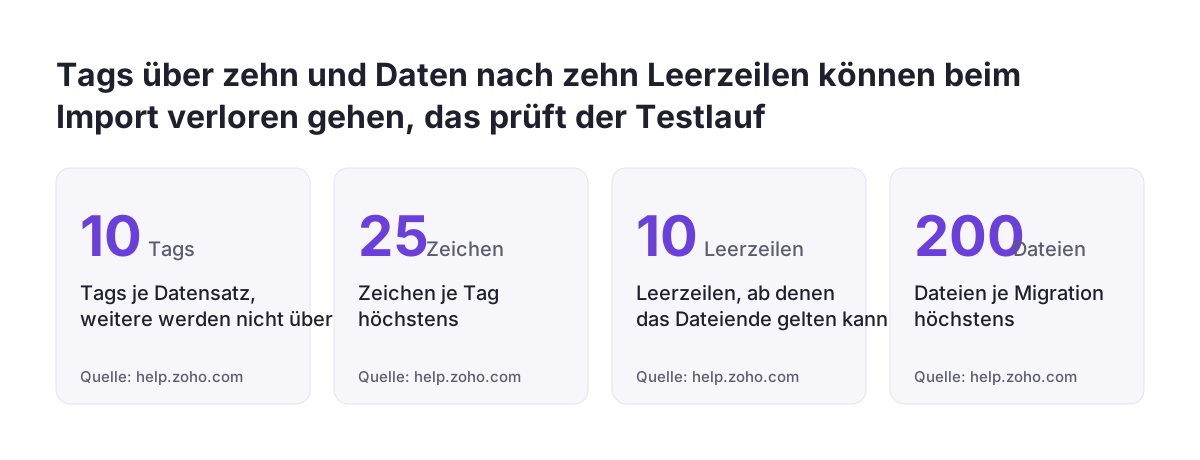
- Schlagwörter: Pro Datensatz übernimmt Zoho CRM nur die ersten 10 Tags, jeder mit höchstens 25 Zeichen.
Jede dieser Regeln ist dokumentiert, keine davon fällt beim Export auf. Sie zeigen sich erst im Zielsystem.
Abhängigkeiten und Reihenfolge: Benutzer, Firmen, Kontakte, Verkaufschancen
Ein CRM besteht aus Beziehungen. Ein Kontakt gehört zu einer Firma, eine Verkaufschance zu beiden, und jeder Datensatz hat einen zuständigen Benutzer. Zoho beschreibt, dass die Migration auf eindeutigen Kennungen beruht: Migrations-IDs verknüpfen Datensätze zwischen Modulen und mit ihren Eigentümern.
Benutzer zuerst
Zoho empfiehlt ausdrücklich, Benutzerdaten immer zuerst zu migrieren. Die Datei für Benutzer muss Vorname, Nachname, E-Mail und Benutzer-ID enthalten. Fehlt dieser Schritt, lassen sich Datensätze nicht den richtigen Eigentümern zuordnen, und Berechtigungen greifen nicht wie geplant.
Eindeutige Migrations-IDs
Jeder übergeordnete Datensatz, etwa eine Firma, braucht eine eindeutige Kennung. Sie darf numerisch, alphanumerisch oder alphabetisch sein, muss aber über alle Module und alle Datensätze hinweg eindeutig sein. Nutzen zwei Module im Altsystem dieselben laufenden Nummern, müssen Sie vor dem Import ein Präfix ergänzen.
Die typischen Fehler
Zoho nennt fünf Fehlerarten, die bei Migrationen üblicherweise auftreten:
- Pflichtfelder sind leer.
- Übergeordneter Datensatz nicht gefunden.
- Datei nicht gefunden.
- Untergeordneter Datensatz nicht gefunden.
- Falsches Dateiformat.
Drei der fünf betreffen Abhängigkeiten oder Dateistruktur, nicht die Daten selbst. Der Fehler „Parent Record / ID not found“ entsteht laut Zoho, wenn der übergeordnete Datensatz nicht migriert wurde oder die IDs nicht übereinstimmen. Genau hier hilft die Dublettenbereinigung aus dem vorigen Schritt: Wer vorher eindeutige Kennungen festgelegt hat, bekommt diesen Fehler deutlich seltener.
| Schritt | Was die Datei enthalten muss | Was damit gesichert ist |
|---|---|---|
| 1. Benutzer | Vorname, Nachname, E-Mail und Benutzer-ID | Jeder Datensatz erhält den richtigen Eigentümer |
| 2. Firmen | Eine eindeutige Migrations-ID je Firma | Kontakte und Verkaufschancen finden ihre Firma |
| 3. Kontakte | Verweis auf Firmen-ID und Benutzer-ID | Der Kontakt hängt an Firma und Eigentümer |
| 4. Verkaufschancen | Verweise auf Firma, Kontakt und Benutzer | Die Historie bleibt beim richtigen Kunden |
Das Zielsystem vorbereiten, bevor die erste Datei kommt
Manche Strukturen kann der Migrationsassistent nicht nebenbei anlegen. Laut Zoho lassen sich Formelfelder, Mehrfachauswahl-Nachschlagefelder, Abschnitte und Unterformulare während der Feldzuordnung nicht erstellen. Sie müssen vorher im Modul-Editor angelegt werden. Dasselbe gilt für Nachschlagefelder mit mehreren Benutzern, die vor der Migration im Layout existieren müssen. In ein Unterformular passen höchstens 10 Felder.
Fehlende Module legt Zoho CRM dagegen selbst an, wenn die Altdaten sie erfordern. Dateien, deren Name „_C“ enthält, etwa Applicants_C.csv, erkennt das System automatisch als eigene Module. Das ist bequem, erzeugt aber Strukturen, die niemand bewusst entworfen hat. Wir empfehlen, das Datenmodell vorher festzulegen, wie in der Checkliste zum Einrichten von Zoho CRM beschrieben.
Rechte und Zugang
Auf den Migrationsassistenten haben nur Benutzer Zugriff, deren Profil die Berechtigung zur Datenmigration enthält. Sie erreichen ihn über Setup, Datenverwaltung, Import. Legen Sie fest, wer diese Berechtigung während des Projekts hat, und entziehen Sie sie danach wieder. Rollen und Anzeigerechte sollten vor dem Import stehen, damit migrierte Daten von Anfang an nur für die richtigen Personen sichtbar sind.
Migrationswege im Vergleich
Pipedrive nennt fünf Methoden der Datenmigration: Tabellenexport und Import, Drittanbieter-Werkzeuge, API-Verbindungen, externe Dienstleister und manuelle Eingabe. Welche passt, hängt laut Pipedrive von Datenmenge und technischem Wissen ab. Für Zoho CRM stellen sich die Optionen so dar:
| Weg | Geeignet für | Worauf Sie achten müssen |
|---|---|---|
| CSV-Import auf Modulebene | Kleine Datensätze, laut Zoho die beste Wahl dafür | Verknüpfungen müssen über IDs oder eindeutige Felder gepflegt werden |
| Migrationsassistent | Kompletter Umzug mit mehreren Modulen | Nur CSV, ZIP ohne Unterordner, bis zu 200 Dateien und 25 GB insgesamt |
| API-Übertragung mit Schlüssel | Pipedrive, Capsule, Hubspot, Insightly, Highrise, Bitrix, Bigin | Eigene Felder und Sonderfälle trotzdem prüfen |
| Bulk Write API | Große Mengen und wiederholbare Läufe | Entwicklungsaufwand und Fehlerbehandlung einplanen |
| Manuelle Übertragung | Laut Proad Software kleine Bestände mit grundlegend neuer Struktur | Zeitaufwand und Tippfehler |
Zusätzlich bietet Zoho vorbereitete Abläufe für den Umzug aus Salesforce, anderen Zoho-CRM-Konten, Pipedrive, Highrise, Insightly, MS Dynamics und Maximizer. Zwei Hinweise zu den Grenzen: Die Zoho-Hilfeseiten nennen je Datei unterschiedliche Obergrenzen, einmal 5 GB, einmal 2 GB. Planen Sie mit dem niedrigeren Wert. Mehrere Dateien können nur dann in ein Modul fließen, wenn ihre Spaltenüberschriften identisch sind.
Laufen neben dem CRM Schnittstellen zu Shop oder ERP, gehört deren Umstellung in denselben Plan. Die Grundlagen dazu finden Sie im Beitrag zur API-Anbindung von Zoho CRM.
Der Testlauf vor der Umstellung
Vtiger und Zoho empfehlen übereinstimmend, zuerst mit einem begrenzten Datensatz zu migrieren. Laut Vtiger soll diese Pilotphase Formatierungsprobleme, fehlende Feldzuordnungen und fehlerhafte Beziehungen zwischen Datensätzen aufdecken. Das sind genau die drei Risikobereiche aus den vorigen Abschnitten.
Wie ein brauchbarer Testlauf aussieht
Ein Testlauf mit den ersten hundert Kontakten aus einer Datei beweist wenig. Er enthält keine Umlaute am Ende der Datei, keine Verkaufschancen mit fehlender Firma und keine Datensätze mit mehr als zehn Tags. Bei Svennis stellen wir die Stichprobe deshalb bewusst aus allen Modulen zusammen, mit verknüpften Datensätzen und den Problemfällen aus der Bestandsaufnahme, und vergleichen danach einzelne Datensätze Feld für Feld mit dem Altsystem statt nur die Anzahl.
- Vollständigkeit: Stimmt die Anzahl je Modul, und erklärt die Fehlerliste jede Differenz?
- Verknüpfungen: Hängen Kontakte an der richtigen Firma, Verkaufschancen am richtigen Kontakt, Datensätze beim richtigen Eigentümer?
- Inhalte: Sind Umlaute, Datumsangaben, Beträge und Auswahlwerte korrekt?
- Dateistruktur: Gibt es mehr als 10 Leerzeilen in einer Datei? Zoho kann dahinter liegende Daten als Dateiende werten und ignorieren.
- Alltag: Finden Vertriebsmitarbeiter ihre wichtigsten Kunden und deren Historie?
JustRelate empfiehlt ebenfalls einen Qualitätstest anhand von Stichproben. Wiederholen Sie den Testlauf, bis er ohne ungeklärte Fehler durchläuft. Jede Korrektur an Zuordnung oder Dateien erfordert einen neuen Lauf, sonst testen Sie etwas anderes, als Sie später migrieren.
Umstellung und Korrekturen danach
Vor der eigentlichen Migration steht eine vollständige Sicherung der bestehenden Daten, darauf bestehen Vtiger und Zoho gleichermaßen. Zoho weist außerdem darauf hin, dass das CRM während der Migration gegebenenfalls eine Zeit lang nicht genutzt werden kann. Planen Sie dieses Zeitfenster mit dem Vertrieb ab und frieren Sie das Altsystem für Änderungen ein.
Was sich rückgängig machen lässt und was nicht
Der Migrationsassistent von Zoho legt nur neue Datensätze an. Bestehende Datensätze aktualisieren Sie über den Import auf Modulebene, mit den systemgenerierten IDs, die mit „zcrm_“ beginnen, und der Importart „nur vorhandene aktualisieren“ oder „beides“. Nachschlagefelder lassen sich dabei über ID, Name oder ein anderes als eindeutig definiertes Feld wie die E-Mail-Adresse zuordnen.
Für vergessene Daten bietet Zoho das sogenannte Upsert: Nachträglich eingespielte Daten behalten die ursprünglichen Zeitstempel des Altsystems. Die Option „Untouched“ ändert nur Datensätze, die seit der Migration niemand bearbeitet hat. Die Option „All records“ überschreibt alles aus der Datei. Zurücknehmen lassen sich nur neu eingefügte Daten, überschriebene bestehende Daten nicht. Nutzen Sie diese Option daher nur mit geprüfter Datei und aktueller Sicherung.
Planen Sie nach der Umstellung eine Phase, in der Sie Stichproben wiederholen und Rückmeldungen aus dem Team sammeln. Vtiger führt die Überwachung nach der Migration als eigenen Schritt im Prozess.
Nächste Schritte für Ihre Migration
Zeitlich sollten Sie realistisch planen. Vtiger nennt für kleinere Migrationen einige Wochen, für größere mehrere Monate, und Zoho bestätigt, dass sich Projekte häufig über Monate hinziehen. Der größte Teil dieser Zeit steckt in Vorbereitung und Tests, nicht im Import.
- Bestandsaufnahme: Listen Sie alle Datenquellen auf und legen Sie schriftliche Ausschlusskriterien fest.
- Bereinigung: Definieren Sie eindeutige Felder für Firmen und Kontakte und entfernen Sie Dubletten vor dem Import.
- Datenmodell: Legen Sie Felder, Formelfelder, Unterformulare und Nachschlagefelder im Zielsystem an, bevor Sie zuordnen.
- Zuordnungstabelle: Dokumentieren Sie jedes Feld mit Quelle, Ziel, Datentyp und Umwandlungsregel.
- Reihenfolge: Benutzer zuerst, dann übergeordnete Module, dann abhängige Datensätze, jeweils mit eindeutigen Migrations-IDs.
- Testlauf: Migrieren Sie eine repräsentative Stichprobe und wiederholen Sie, bis keine ungeklärten Fehler bleiben.
- Umstellung: Sicherung anlegen, Altsystem einfrieren, migrieren, Stichproben prüfen.
Wenn Sie die Migration in eine größere Einführung einbetten, hilft der Praxisleitfaden zur CRM-Implementierung bei der Gesamtplanung. Welche Fehler Projekte darüber hinaus gefährden, beschreibt der Beitrag zu den Gründen, warum CRM-Projekte im Mittelstand scheitern. Soll jemand die Zuordnung und den Testlauf mit Ihnen durchgehen, finden Sie Informationen zur CRM-Beratung für Einführung und Migration.
Quellen
- Zoho CRM Online Help: Migrating Data
- Zoho Partner Support: Data Migration - Lookup Migration
- Zoho: FAQs on Data Migration
- Vtiger: Was ist eine CRM-Migration?
- Pipedrive: 5 Methoden zur CRM-Datenmigration
- CRM System.de: Daten in das neue CRM übertragen
- Zoho: Was versteht man unter CRM-Migration?
- JustRelate: Die Altdatenmigration