
Shopify- und WooCommerce-Bestellungen in Zoho Inventory: die kurze Antwort
Shopify- und WooCommerce-Bestellungen in Zoho Inventory erreichen Sie über zwei getrennte Wege. Shopify binden Sie über den eingebauten Connector unter Integrationen an. WooCommerce binden Sie über ein Plugin oder einen Integrationsdienst an. Damit beide Wege zuverlässig laufen, müssen Artikel, Kunden und Steuern in beiden Shops gleich zugeordnet sein. Bestellungen, Bestand und Zahlungen gleichen Sie wöchentlich ab.
Ein Bestellfluss ist der feste Weg, den jede Bestellung vom Shop bis zum Verkaufsauftrag in Zoho Inventory nimmt. Dazu gehören der Kunde, die Artikel, der Lagerabgang und die Zahlung. Wer zwei Shops parallel betreibt, hat zwei solche Wege, die am Ende in einem Lager zusammenlaufen.
Der Standard-Connector für Shopify deckt nicht jeden Bedarf ab, und für WooCommerce brauchen Sie ohnehin ein Zusatzwerkzeug. Wo beide Standardwege an ihre Grenzen stoßen, schließt eine eigene Integration die Lücke. Dieser Leitfaden zeigt die Einrichtung, die typischen Grenzen, ein durchgespieltes Beispiel und eine Checkliste für den wöchentlichen Abgleich.
Zoho Inventory, Shopify und WooCommerce: was jedes System im Bestellfluss übernimmt
Zoho Inventory ist eine cloudbasierte Lagerverwaltung für Bestände, Bestellungen und Lager. Laut Übersicht von SKUPlugs zur Shopify-Anbindung verarbeitet das System Bestellungen, erstellt Rechnungen und wickelt Sendungen ab. Verkäufe aus Onlineshops, Marktplätzen und Ladengeschäften laufen dort in einer gemeinsamen Übersicht zusammen. Zoho Inventory unterstützt außerdem offene Bestellungen und Streckengeschäft, also Lieferungen direkt vom Lieferanten an den Kunden.
Shopify ist eine E-Commerce-Plattform für Onlineshops. Händler verkaufen dort physische Produkte, digitale Downloads oder Dienstleistungen. Zusatzfunktionen kommen über Apps aus dem Shopify App Store hinzu.
WooCommerce ist ein E-Commerce-Plugin, mit dem Sie einen Onlineshop auf einer WordPress-Website betreiben. Das Plugin selbst ist kostenlos. Für die Verbindung zu Zoho brauchen Sie jedoch ein weiteres Plugin oder einen externen Dienst.
Im Bestellfluss hat jedes System eine feste Rolle. Die Shops nehmen Bestellungen und Zahlungen entgegen. Zoho Inventory führt den Bestand und erzeugt aus jeder Bestellung einen Verkaufsauftrag. Ein Verkaufsauftrag ist der Beleg, mit dem Zoho Inventory eine Kundenbestellung festhält und für Versand und Rechnung weiterverarbeitet.
Shopify an Zoho Inventory anbinden: der eingebaute Connector in vier Schritten
Shopify verbinden Sie direkt in Zoho Inventory, ohne Zusatzsoftware. Ein Beitrag in der Shopify Community zur Anbindung von Zoho Inventory vom Januar 2022 beschreibt die Schritte so:
- Öffnen Sie in Zoho Inventory das Modul Integrations in der Seitenleiste.
- Öffnen Sie Shopping Cart, wählen Sie Shopify und klicken Sie auf Setup Now.
- Geben Sie den eindeutigen Namen Ihres Onlineshops ein und klicken Sie auf Connect.
- Prüfen Sie auf der anschließenden Konfigurationsseite die Einstellungen der Integration und passen Sie diese an.
Die Menünamen stammen aus diesem Beitrag. Gleichen Sie sie mit Ihrer aktuellen Oberfläche ab, bevor Sie eine interne Anleitung daraus machen.
Die Konfigurationsseite ist der wichtigste Schritt. Dort legen Sie fest, wie die Integration mit Artikeln, Bestellungen und Beständen umgeht. Nehmen Sie sich dafür Zeit und notieren Sie jede Einstellung. Bei einer späteren Fehlersuche wissen Sie dann, welcher Zustand gewollt war.
Prüfen Sie vorab auch die Browser im Team. Seit dem 15. Mai 2024 unterstützt Zoho Inventory Firefox und Google Chrome in Versionen älter als 100 nicht mehr. Veraltete Browser im Lager oder Versand führen sonst zu Fehlern, die nichts mit der Integration zu tun haben.
Grenzen des Shopify-Connectors: Artikel zuerst in Shopify, nur der Bestand fließt zurück
Der eingebaute Shopify-Connector überträgt Daten nicht in beide Richtungen gleichwertig. Laut der Antwort in der Shopify Community müssen Sie alle Produkte zuerst in Shopify anlegen. Artikel, die Sie in Zoho Inventory anlegen, überträgt die Integration nicht nach Shopify. Zurück an Shopify sendet Zoho Inventory nur die Bestandsmenge je Produkt.
Für Ihren Bestellfluss bedeutet das eine klare Aufteilung. Shopify führt den Artikelstamm, Zoho Inventory führt den Bestand. Betreiben Sie zusätzlich WooCommerce, müssen die Artikel dort dieselbe Artikelnummer tragen wie in Shopify. Sonst kann Zoho Inventory die WooCommerce-Bestellungen nicht dem richtigen Bestand zuordnen.
Verzögerung beim Abgleich einplanen
Der Abgleich läuft nicht zwingend sofort. Im Zoho-Forum zur sofortigen Synchronisierung von Shopify-Bestellungen berichtet ein Nutzer von einem Abgleich im 15-Minuten-Takt. Ihm war das zu lang. Er fragte, ob Zoho Flow die Bestellungen sofort als Verkaufsaufträge anlegen kann, ohne kostenpflichtige Dienste wie Zapier oder Pabbly.
Bei zwei Shops wiegt jede Verzögerung schwerer. Verkauft WooCommerce den letzten Artikel, zeigt Shopify ihn bis zum nächsten Abgleich womöglich noch als verfügbar. Bei knappen Artikeln sollten Sie deshalb mit Sicherheitsbeständen arbeiten oder einen schnelleren Weg einplanen.
Wer Artikel lieber in Zoho Inventory pflegt, findet Drittanbieter-Connectoren. Ein Teilnehmer der Shopify Community nannte den Connector von SKUPlugs. Er überträgt nach Angaben des Anbieters Artikeldaten und Bestand an Shopify und Bestellungen mit Kundendaten zurück an Zoho Inventory.
WooCommerce an Zoho Inventory anbinden: Plugin oder Integrationsdienst
Für WooCommerce wählen Sie zwischen einem WordPress-Plugin und einem externen Integrationsdienst. Beide Wege übertragen Daten aus dem Shop nach Zoho Inventory, unterscheiden sich aber im Funktionsumfang und im Kostenmodell.
Das Plugin von CRM Perks auf WordPress.org
Das Open-Source-Plugin Integration for WooCommerce and Zoho CRM, Books, Invoice, Inventory, Bigin hat über 1.000 aktive Installationen. Es kommt auf 83 Bewertungen mit durchschnittlich 5 von 5 Sternen. Sie verbinden Ihr Zoho-Konto per OAuth 2.0, auch mehrere Zoho-Konten sind möglich. Das Zoho-Rechenzentrum in der EU unterstützt das Plugin seit einer frühen Version.
Die Gratisversion überträgt nur Kontakte nach Zoho Books, Zoho Inventory und Zoho Invoice. Alle weiteren Funktionen gehören zur Premiumversion. Dazu zählt das Zuordnen eines Kontakts zu einem Verkaufsauftrag und der Export alter WooCommerce-Bestellungen und Kunden. Standardmäßig sendet das Plugin alle Bestellungen, mit Filtern und Regeln begrenzen Sie die Auswahl. Schlägt eine Übertragung fehl, schickt es eine E-Mail mit den Fehlerdetails an eine festgelegte Adresse.
ApiX-Drive als Integrationsdienst
Bei ApiX-Drive für WooCommerce und Zoho Inventory ist WooCommerce die Datenquelle mit der Aktion „Get DATA“. In Zoho Inventory kann der Dienst Artikel, Verkaufsaufträge, Rechnungen und Kontakte anlegen sowie Verkaufsaufträge ändern. Abgerechnet wird nach übertragener Datenmenge. Die Einrichtung dauert laut Anbieter 5 bis 30 Minuten, im Schnitt 10 bis 15 Minuten. Zum Testen stehen 14 Tage ohne Einschränkungen bereit.
Anbindungswege im Vergleich: welche Option zu welchem Bedarf passt
Die Wahl des Anbindungswegs hängt davon ab, wo Sie Artikel pflegen und welche Belege nach Zoho Inventory fließen sollen. Die Tabelle fasst die Optionen aus den vorigen Abschnitten zusammen, jeweils nach Angaben der genannten Quellen.
| Option | Was übertragen wird | Richtung | Hinweis |
|---|---|---|---|
| Eingebauter Shopify-Connector | Bestellungen aus Shopify, Bestandsmengen zurück | Artikel nur von Shopify, zurück nur der Bestand | Einrichtung direkt in Zoho Inventory |
| SKUPlugs-Connector für Shopify | Artikeldaten und Bestand nach Shopify, Bestellungen mit Kundendaten nach Zoho | beide Richtungen | Drittanbieter |
| WooCommerce-Plugin von CRM Perks | Gratis nur Kontakte, Premium weitere Belege und Altbestellungen | WooCommerce nach Zoho | Fehlermeldung per E-Mail, Filter für Bestellungen |
| ApiX-Drive | Kontakte, Artikel, Verkaufsaufträge und Rechnungen anlegen, Verkaufsaufträge ändern | WooCommerce nach Zoho Inventory | Abrechnung nach Datenmenge, 14 Tage Test |
| Eigene Integration | was Sie festlegen | nach Bedarf | Entwicklung und Betrieb in eigener Verantwortung |
Für die meisten Händler mit zwei Shops ergibt sich eine einfache Kombination. Shopify läuft über den eingebauten Connector, WooCommerce über das Plugin in der Premiumversion oder über ApiX-Drive. Eine eigene Integration lohnt sich erst, wenn eine konkrete Lücke bleibt.
Prüfen Sie vor der Entscheidung zwei Fragen. Erstens: Soll der Artikelstamm in Shopify oder in Zoho Inventory liegen? Zweitens: Brauchen Sie neben Verkaufsaufträgen auch Rechnungen und Zahlungen automatisch in Zoho?
Artikel, Kunden und Steuern zuordnen, bevor die erste Bestellung kommt
Die Zuordnung von Artikeln, Kunden und Steuern entscheidet, ob der Bestellfluss aus zwei Shops sauber in einem Lager ankommt. Fehler an dieser Stelle zeigen sich erst Wochen später als falsche Bestände oder doppelte Kunden.
Artikel über die Artikelnummer verknüpfen
Nutzen Sie die Artikelnummer, die SKU, als gemeinsamen Schlüssel für beide Shops. Weil der Shopify-Connector Artikel aus Shopify übernimmt, gibt Shopify die Nummern vor. In WooCommerce pflegen Sie dieselben Nummern, auch bei Varianten wie Größe oder Farbe.
Kunden ohne Dubletten anlegen
Das WooCommerce-Plugin kennt die Feldeinstellung „Primary Key“. Ein Primary Key ist ein Feld, über das das Plugin einen vorhandenen Datensatz in Zoho aktualisiert, statt einen neuen Kontakt anzulegen. Wählen Sie dafür ein Feld, das jeder Kunde eindeutig hat, etwa die E-Mail-Adresse. Kauft derselbe Kunde in beiden Shops, entsteht so trotzdem nur ein Kontakt.
Steuern mit Testbestellungen prüfen
Die Quellen dieses Leitfadens beschreiben nicht, wie die Connectoren Steuersätze übertragen. Prüfen Sie deshalb jeden Steuersatz, den Sie verkaufen, mit einer eigenen Testbestellung aus jedem Shop. Vergleichen Sie danach Netto, Steuer und Brutto im Verkaufsauftrag mit der Bestellung im Shop.
Bei Svennis legen wir vor dem Anbinden des zweiten Shops fest, welches System den Artikelstamm führt und welches den Bestand. Erst danach spielen wir Testbestellungen aus beiden Shops durch, weil sich falsche Zuordnungen nach dem Start nur mühsam bereinigen lassen.
Beispiel: ein Fahrradzubehörhändler richtet den Bestellfluss für beide Shops ein
Ein Fahrradzubehörhändler verkauft über einen Shopify-Shop und einen WooCommerce-Shop aus demselben Lager. Dieses Beispiel zeigt die Einrichtung in der Reihenfolge, die Doppelarbeit vermeidet.
Zuerst prüft der Händler den Artikelstamm in Shopify. Jede Variante, etwa eine Fahrradlampe in zwei Ausführungen, trägt eine eigene Artikelnummer. Anschließend öffnet er in Zoho Inventory Integrations, dann Shopping Cart, wählt Shopify und klickt auf Setup Now. Er gibt den Shopnamen ein, klickt auf Connect und dokumentiert alle Einstellungen der Konfigurationsseite.
Danach gleicht er die Artikelnummern im WooCommerce-Shop mit Shopify ab. Für die Anbindung installiert er das Plugin von CRM Perks in der Premiumversion, weil er Verkaufsaufträge mit zugeordnetem Kontakt braucht. Er verbindet Zoho per OAuth 2.0 und wählt das EU-Rechenzentrum.
Im Plugin setzt er die E-Mail-Adresse als Primary Key für Kontakte. Als Adresse für Fehlermeldungen trägt er das Postfach des Lagerteams ein, damit fehlgeschlagene Übertragungen sofort jemand sieht. Mit einer Filterregel begrenzt er, welche Bestellungen nach Zoho gehen.
Zum Schluss legt er in jedem Shop eine Testbestellung je Steuersatz an. Er prüft in Zoho Inventory, ob Verkaufsauftrag, Kunde und Lagerabgang stimmen und ob Shopify den neuen Bestand anzeigt. Erst dann schaltet er beide Shops für echte Bestellungen frei.
Wöchentlicher Abgleich: Bestellungen, Bestand und Zahlungen in festen Schritten prüfen
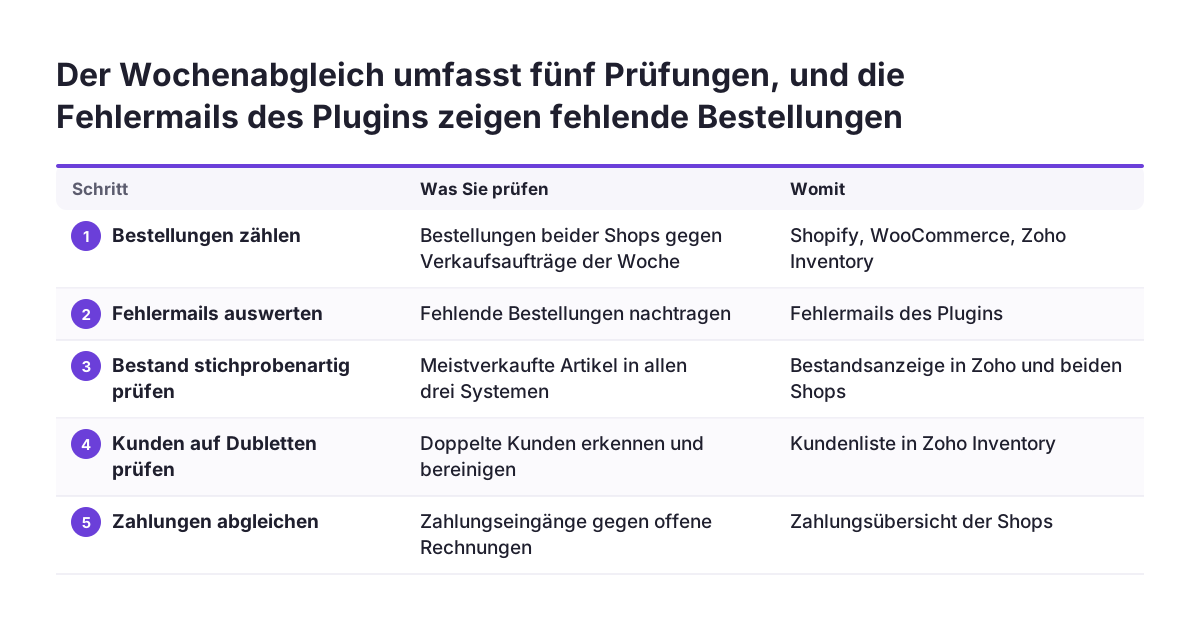
Ein wöchentlicher Abgleich findet Lücken im Bestellfluss, bevor sie sich zu falschen Beständen oder offenen Rechnungen summieren. Legen Sie dafür einen festen Termin und eine verantwortliche Person fest. Diese Schritte haben sich als Gerüst bewährt:
- Bestellungen zählen: Vergleichen Sie die Zahl der Bestellungen in Shopify und WooCommerce mit den Verkaufsaufträgen der Woche in Zoho Inventory.
- Fehlermeldungen auswerten: Gehen Sie die Fehler-E-Mails des WooCommerce-Plugins durch und übertragen Sie fehlende Bestellungen nach.
- Bestand stichprobenartig prüfen: Vergleichen Sie für die meistverkauften Artikel den Bestand in Zoho Inventory mit der Anzeige in beiden Shops.
- Kunden auf Dubletten prüfen: Suchen Sie nach doppelt angelegten Kontakten und prüfen Sie den Primary Key, falls welche auftauchen.
- Zahlungen abgleichen: Gleichen Sie die Auszahlungen der Shops mit den Rechnungen in Zoho ab.
Der Zahlungsabgleich braucht die meiste Aufmerksamkeit. Im Zoho-Forum zu Shopify Payments und Zoho Inventory fragte ein Nutzer, wie Shopify-Zahlungen nach Zoho Inventory kommen und den Rechnungen zugeordnet werden. Er fand dazu nach eigener Aussage nichts in der Dokumentation.
Planen Sie den Zahlungsweg deshalb ausdrücklich, statt ihn vorauszusetzen. Beim WooCommerce-Plugin überträgt die Premiumversion auch Rechnungen und Zahlungen nach Zoho Books. Für Shopify legen Sie fest, wer Auszahlungen wie den Rechnungen zuordnet.
Eigene Integration für Zoho Inventory: wann sie die Lücke zum Standard schließt
Eine eigene Integration lohnt sich, wenn die Standardwege eine Anforderung dauerhaft nicht erfüllen. Typische Auslöser sind diese Fälle:
- Sie wollen Artikel in Zoho Inventory pflegen und an beide Shops ausspielen.
- Der Abgleichtakt ist für knappe Artikel zu langsam.
- Zahlungen sollen automatisch den Rechnungen zugeordnet werden.
- Änderungen in Zoho Inventory, etwa ein Versandstatus, sollen zurück in den Shop.
Eine eigene Integration spricht die Zoho-APIs direkt an. Dafür gilt OAuth als Anmeldeverfahren. Zoho hat die Anmeldung von API-Aufrufen per Authtoken in der gesamten Finance-Produktfamilie am 30. August 2021 abgekündigt. Ältere Skripte, die noch mit Authtokens arbeiten, sollten Sie vor jeder Erweiterung umstellen.
Manche Beratungen setzen für WooCommerce einen eigenen Server ein, der den Shop zeitgesteuert nach neuen Bestellungen abfragt. Änderungen aus Zoho Inventory melden dort Webhooks zurück, also automatische Benachrichtigungen bei einem Ereignis. Bei großen Datenübernahmen teilen sie die Übertragung in Pakete auf, damit API-Grenzen nicht überschritten werden.
Rechnen Sie bei einer eigenen Integration auch den Betrieb ein. Jemand muss Fehler überwachen, Änderungen an Shops und Zoho nachziehen und den wöchentlichen Abgleich weiterführen. Ein eigener Code ersetzt die Kontrolle nicht, er verlagert sie nur.
Was der Bestellfluss aus zwei Shops für Unternehmen in Deutschland bedeutet
Für Unternehmen in Deutschland zählt beim Bestellfluss vor allem, wo die Daten liegen und wie sie in die Buchhaltung gelangen. Beides sollten Sie vor dem Start der Anbindung klären.
Wählen Sie bei jeder Anbindung das Zoho-Rechenzentrum, in dem Ihr Konto liegt. Das WooCommerce-Plugin von CRM Perks unterstützt das EU-Rechenzentrum ausdrücklich. Bei Drittanbietern wie ApiX-Drive oder SKUPlugs prüfen Sie zusätzlich, wo deren Dienst die übertragenen Daten verarbeitet.
Zoho Inventory führt Bestand und Verkaufsaufträge, die Finanzbuchhaltung liegt meist an anderer Stelle. Viele Händler buchen Rechnungen und Zahlungen in Zoho Books und geben die Daten von dort an den Steuerberater weiter. Wie diese Übergabe aufgebaut ist, beschreibt die Seite zur Übergabe von Zoho an DATEV.
Arbeitet Ihre Buchhaltung bereits mit einem anderen Programm, muss der Bestellfluss dort ankommen, wo die Belege gebucht werden. Für bestehende Programme gibt es Wege, um sevDesk mit Zoho zu verbinden oder Lexoffice an Zoho anzubinden. Klären Sie mit Ihrem Steuerberater, welches System die Rechnungen führt, bevor Sie die Shop-Anbindung festlegen.
Halten Sie auch die Arbeitsplätze aktuell. Seit dem 15. Mai 2024 unterstützt Zoho Inventory Firefox und Chrome in Versionen älter als 100 nicht mehr. Das betrifft besonders Rechner im Lager, die selten erneuert werden.
Nächste Schritte für Ihren Bestellfluss aus Shopify und WooCommerce
Mit wenigen Entscheidungen bringen Sie den Bestellfluss aus zwei Shops auf einen festen Weg. Gehen Sie in dieser Reihenfolge vor:
- Legen Sie fest, welches System den Artikelstamm führt und welches den Bestand.
- Gleichen Sie die Artikelnummern in Shopify und WooCommerce ab.
- Verbinden Sie Shopify über Integrations und Shopping Cart und dokumentieren Sie die Konfigurationsseite.
- Wählen Sie für WooCommerce das Plugin oder einen Integrationsdienst und richten Sie Primary Key und Fehlermeldungen ein.
- Prüfen Sie jeden Steuersatz mit einer Testbestellung aus beiden Shops.
- Planen Sie den wöchentlichen Abgleich mit Termin und verantwortlicher Person.
Halten Sie fest, wo die Standardwege nicht ausreichen. Erst diese Liste zeigt, ob eine eigene Integration nötig ist und welchen Umfang sie hat.
Für die laufende Kontrolle helfen Auswertungen über Shops, Bestand und Zahlungen hinweg. Die Seite zu Zoho Analytics für Berichte und Dashboards zeigt, wie Sie solche Auswertungen aufbauen. Wenn Sie Zoho Inventory neu einführen oder eine bestehende Anbindung prüfen lassen möchten, finden Sie alles Weitere auf der Seite zur Einführung von Zoho Inventory.
Quellen
- Shopify Community: How to integrate Zoho inventory with Shopify?
- Zoho Community: How to sync Shopify orders to Zoho Inventory instantaneously?
- Zoho Community: Shopify Payments and Zoho Inventory
- WordPress.org: Integration for WooCommerce and Zoho CRM, Books, Invoice, Inventory, Bigin
- ApiX-Drive: WooCommerce + Zoho Inventory Integration
- SKUPlugs: Zoho Inventory und Shopify Integration