
Lagerorte, Barcodes und Umlagerungen in Zoho Inventory: die Kurzantwort
Lagerorte, Barcodes und Umlagerungen in Zoho Inventory richten Sie in einer festen Reihenfolge ein. Zuerst verbinden Sie die Organisation mit Zoho Books. Dann aktivieren Sie den Mehrlagerbetrieb und geben jedem lagergeführten Artikel eine eindeutige Artikelnummer. Bestände zwischen Lagern bewegen Sie danach ausschließlich per Umlagerungsauftrag.
Diese Reihenfolge hat einen Grund: Jeder spätere Schritt baut auf dem vorherigen auf. Zoho Inventory legt den Anfangsbestand eines Artikels immer im Primärlager ab. Wer Lager erst nach dem Datenimport anlegt, muss Bestände nachträglich verschieben. Wer Artikel ohne eindeutige Artikelnummer anlegt, kann sie später nicht zuverlässig scannen.
Dieser Leitfaden führt Sie durch die einzelnen Schritte. Er erklärt zuerst die wichtigsten Begriffe und die Verbindung zu Zoho Books. Danach zeigt er das Einrichten der Lager, das Arbeiten mit Barcodes und das Buchen von Ein- und Ausgängen je Lager. Ein durchgehendes Beispiel mit zwei Lagern macht die Abläufe nachvollziehbar.
Zum Schluss geht es um die Abstimmung mit Zoho Books und Zoho CRM und um die Fehler, die bei Einführungen immer wieder auftreten. Ein eigener Abschnitt behandelt, was Unternehmen in Deutschland zusätzlich beachten sollten.
Begriffe für die Lagerverwaltung in Zoho Inventory: Lager, Primärlager, SKU, Umlagerung
Ein Lager ist in Zoho Inventory ein Lagerort, dem Bestände zugeordnet werden. Im englischen Original heißt die Funktion Warehouse. Sobald Sie mehrere Lager führen, zeigt Zoho Inventory auf der Übersichtsseite jedes Artikels, wie sich der verfügbare Bestand auf die Lager verteilt.
Für diesen Leitfaden brauchen Sie die folgenden Begriffe:
- Primärlager: das Standardlager der Organisation. Den Anfangsbestand eines Artikels oder eines Stücklistenartikels speichert Zoho Inventory immer dort.
- SKU: die Artikelnummer (Stock Keeping Unit), über die ein Artikel eindeutig erkannt wird. Ein Barcode-Scan liest genau diesen Wert.
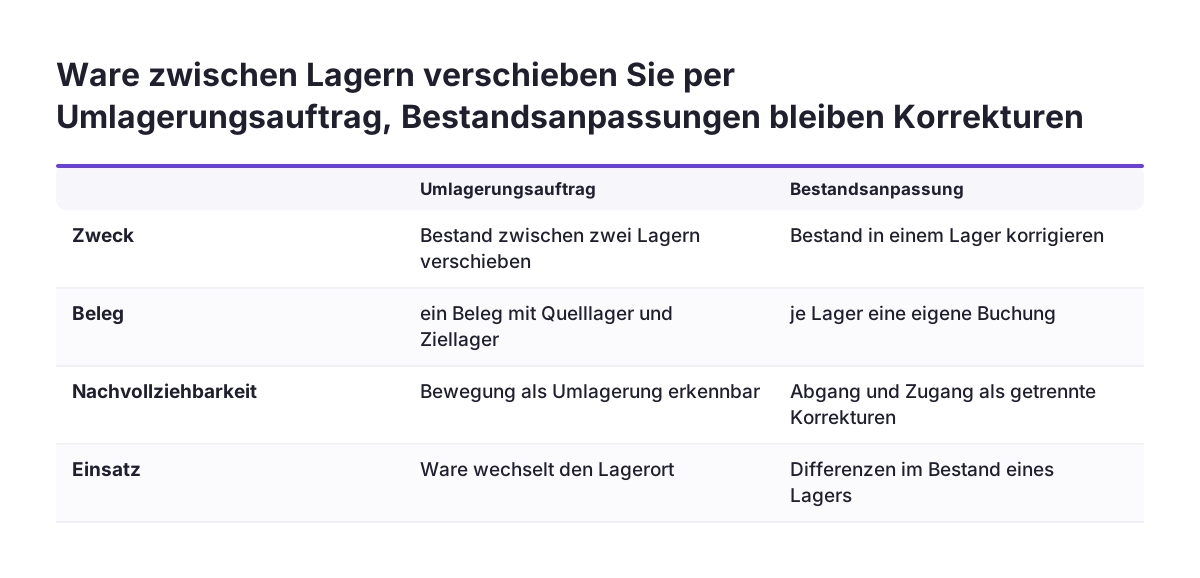
- Umlagerungsauftrag: Ein Umlagerungsauftrag (Transfer Order) ist der Beleg, mit dem Sie Ware von einem Lager in ein anderes verschieben.
- Bestandsanpassung: eine Korrektur des Bestands in einem bestimmten Lager, etwa nach einer Zählung.
- Gebundener Bestand: der Bestand eines Artikels, der einem Verkaufsauftrag zugewiesen, aber noch nicht in Rechnung gestellt wurde.
Prüfen Sie vorab, ob Sie Lagerplätze innerhalb eines Lagers brauchen, also Regale oder Fächer. Ein Neueinsteiger berichtet in der Zoho-Community zu Lagerplätzen, er habe diese unter den Artikeln nicht gefunden. Klären Sie deshalb in einer Testorganisation, wo Ihr Tarif Lagerplätze anzeigt, bevor Sie Etiketten danach gestalten.
Zoho Books und Zoho Inventory verbinden, bevor Sie Lager anlegen
Zoho Books und Zoho Inventory sollten eine gemeinsame Organisation nutzen, bevor Sie das erste Lager anlegen. Bei der ersten Anmeldung zu Zoho Inventory können Books-Nutzer eine ihrer bestehenden Organisationen übernehmen. Laut der Wissensdatenbank zu Zoho-Books-Daten in Zoho Inventory erscheinen danach alle Daten aus Zoho Books auch in Zoho Inventory.
Die Verbindung wirkt in beide Richtungen. Jede Änderung in einer der beiden Apps spiegelt sich in der anderen wider. Das ist die Grundlage dafür, dass Bestände und Buchhaltung übereinstimmen.
Eine Einschränkung ist wichtig: Derzeit erscheinen nur lagergeführte Artikel in Zoho Inventory. Ein Artikel ohne Bestandsführung bleibt in Zoho Books sichtbar, fehlt aber in Ihrer Lagerübersicht. Stellen Sie deshalb vor der Übernahme alle physischen Waren auf Bestandsführung um.
Bestehende Artikel aus Zoho Books können Sie in Zoho Inventory zu Artikelgruppen zusammenfassen. Dafür legen Sie eine neue Gruppe an oder fügen die Artikel einer vorhandenen Gruppe hinzu. Voraussetzung ist, dass jeder Artikel vorher eine SKU erhalten hat.
Klären Sie außerdem Ihren Tarif. Ein Nutzer berichtet im Zoho-Forum zu Lagern, sein Tarif Zoho Books Premium erlaube nur ein Lager. Für ein weiteres Lager sah er nur den Weg über einen Tarif von Zoho Inventory. Prüfen Sie den aktuellen Leistungsumfang bei Zoho, bevor Sie ein zweites Lager einplanen.
Mehrere Lager in Zoho Inventory aktivieren und das Primärlager festlegen
Der Mehrlagerbetrieb schaltet in Zoho Inventory alle lagerbezogenen Funktionen frei. Laut dem Benutzerhandbuch von Zoho Inventory zum Betrieb mehrerer Lager gehören dazu drei Dinge:
- Sie verfolgen Waren über mehrere Lagerorte hinweg.
- Sie verschieben Bestände per Umlagerungsauftrag zwischen Lagern.
- Sie wählen bei Versand und Wareneingang das jeweilige Lager.
Legen Sie das Primärlager bewusst fest. Zoho Inventory speichert jeden Anfangsbestand dort, ganz gleich, wo die Ware tatsächlich liegt. Ihr Primärlager sollte deshalb der Ort sein, an dem der größte Teil der Ware steht. Bestände in anderen Lagern verschieben Sie nach der Übernahme per Umlagerungsauftrag.
Wenn Sie zusätzlich mit Niederlassungen arbeiten, gilt eine weitere Regel. Laut einem Community-Beitrag zu Niederlassungen und Lagern muss dann jedes Lager genau einer Niederlassung zugeordnet sein. Kein Lager darf zu mehr als einer Niederlassung gehören.
Diese Kopplung hat laut demselben Beitrag praktische Folgen. Auf Positionsebene bleibt nur das Standardlager ausgewählt. Muss Ware aus einem anderen Lager kommissioniert werden, geht das erst nach einem Umlagerungsauftrag. Planen Sie die Zuordnung von Niederlassungen und Lagern deshalb vor dem Start und nicht im laufenden Betrieb.
Barcodes und SKU: Artikel per Scan anlegen, suchen und buchen
Ein Barcode funktioniert in Zoho nur so gut wie die SKU, auf die er verweist. Die mobilen Apps von Zoho Books für Android und iOS enthalten laut dem Zoho-Beitrag zum Barcode-Scan in den Books-Apps eine Scanfunktion. Scannen Sie einen neuen Artikel, trägt die App die Barcode-Daten automatisch in das Feld SKU ein.
Artikel per Scan anlegen
So legen Sie einen Artikel in der App an:
- iOS: Öffnen Sie More >> Items und tippen Sie auf das Plus-Symbol.
- Android: Öffnen Sie über die Seitenleiste Items.
- Scannen Sie den Barcode des Artikels. Die App füllt das Feld SKU.
- Stellen Sie den Artikel auf Bestandsführung, damit er in Zoho Inventory erscheint.
Suchen und buchen per Scan
Im Modul Artikel finden Sie einen Artikel, indem Sie ihn scannen. In der iOS-App tippen Sie beim Erstellen einer Rechnung auf die Scan-Schaltfläche neben add new line. Die App listet danach die Gesamtzahl der gescannten Artikel. In der Android-App wählen Sie in einer Eingangsrechnung add new line und scannen die Artikel. Der Scan funktioniert damit für Verkauf und Einkauf.
Für Ihre Etiketten folgt daraus eine einfache Regel: Der gedruckte Barcode muss genau den Wert der SKU tragen. Ob ein Handscanner Positionen direkt in eine Packliste übernimmt, wird in der Community-Frage zum Barcode-Scanner beim Kommissionieren erst gestellt. Testen Sie diesen Schritt mit Ihrem Gerät, bevor Sie sich darauf verlassen.
Wareneingang, Warenausgang und Korrekturen je Lager buchen
Jeder Beleg in Zoho Inventory bucht Bestand in einem bestimmten Lager, sobald der Mehrlagerbetrieb aktiv ist. Wo Sie das Lager wählen und was dabei gilt, unterscheidet sich je nach Vorgang. Die folgende Übersicht fasst die Regeln aus dem Benutzerhandbuch von Zoho Inventory zusammen.
| Vorgang | Wo Sie das Lager wählen | Was Sie beachten müssen |
|---|---|---|
| Anfangsbestand | keine Wahl | landet immer im Primärlager |
| Bestellung und Eingangsrechnung | bevorzugtes Lieferlager im Kopf des Belegs | einzelne Positionen lassen sich nicht in verschiedene Lager liefern |
| Verkaufsauftrag und Rechnung | Versandlager im Beleg | bei zu wenig Bestand können Sie für eine Position ein anderes Lager wählen |
| Retoure | Lager für die zurückgegebene Ware | Ware muss nicht ins Versandlager zurück |
| Bestandsanpassung | Lager, dessen Bestand Sie korrigieren | für Zählergebnisse, nicht zum Verschieben |
| Stücklistenartikel | ausgewähltes Lager | baubare Menge richtet sich nach den Einzelteilen in diesem Lager |
| Import von Belegen | Spalte mit dem Lagernamen | jede Zeile der Importdatei braucht den Lagernamen |
Zwei Zeilen verdienen besondere Aufmerksamkeit. Bei Bestellungen gilt das Lieferlager für den ganzen Beleg. Liefert ein Lieferant an zwei Standorte, brauchen Sie daher zwei Bestellungen. Bei Stücklistenartikeln zählt nur der Bestand der Einzelteile im gewählten Lager, nicht der Gesamtbestand.
Beispiel: Umlagerung zwischen Hauptlager und Außenlager in Zoho Inventory
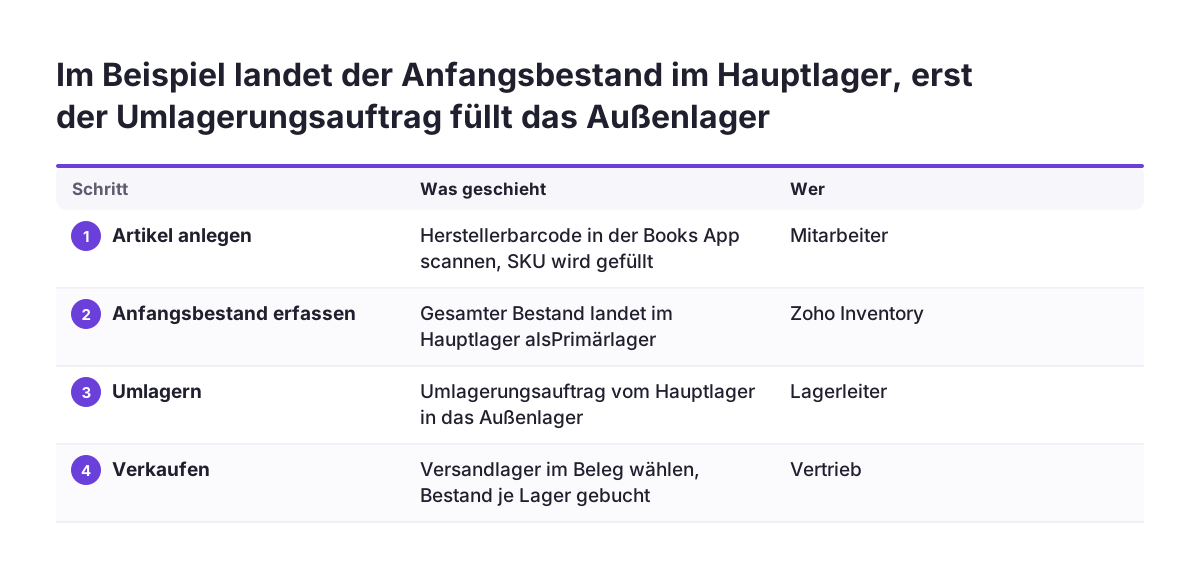
Ein durchgehendes Beispiel zeigt, wie Lager, Barcode und Umlagerungsauftrag in Zoho Inventory zusammenspielen. Ein Händler führt ein Hauptlager als Primärlager und ein Außenlager für die Auslieferung in der Region. Er nimmt einen neuen Artikel ins Sortiment und will ihn aus beiden Lagern verkaufen.
- Artikel anlegen: Ein Mitarbeiter scannt den Herstellerbarcode in der Books-App. Die App überträgt den Wert in das Feld SKU. Der Artikel wird als lagergeführt gespeichert.
- Anfangsbestand erfassen: Der gesamte Anfangsbestand landet automatisch im Hauptlager, weil es das Primärlager ist.
- Umlagern: Der Lagerleiter legt einen Umlagerungsauftrag vom Hauptlager in das Außenlager an. Er nimmt dafür einen Teil des Bestands.
- Prüfen: Auf der Übersichtsseite des Artikels kontrolliert er die Verteilung des verfügbaren Bestands auf beide Lager.
- Verkaufen: Ein Verkaufsauftrag aus der Region erhält das Außenlager als Versandlager. Reicht der Bestand dort nicht, wählt der Mitarbeiter für diese Position das Hauptlager.
- Retoure buchen: Eine Rücksendung bucht er bewusst ins Hauptlager, weil dort die Prüfung zurückgegebener Ware stattfindet.
Entscheidend ist Schritt drei. Der Händler verschiebt Ware nie per Bestandsanpassung, sondern immer per Umlagerungsauftrag. So bleibt jede Bewegung als eigener Beleg nachvollziehbar. Eine Bestandsanpassung nutzt er nur, wenn eine Zählung vom Systembestand abweicht.
Bestände mit Zoho Books und Zoho CRM stimmig halten
Bestände stimmen über Zoho Books, Zoho Inventory und Zoho CRM hinweg nur überein, wenn alle Beteiligten wissen, wann ein Beleg den Bestand verändert. Laut der Zoho-Books-FAQ zur Wirkung von Verkaufsaufträgen auf den Bestand verändert ein Verkaufsauftrag den Bestand nicht. Der Bestand ändert sich erst, wenn eine Rechnung gesendet wird.
Ein Verkaufsauftrag wirkt sich jedoch auf den gebundenen Bestand aus. Die Ware ist also zugesagt, aber noch im Lager. Die Einzelheiten zeigt Zoho Books im Bericht über die Details des gebundenen Bestands. Nutzen Sie diesen Bericht, wenn Vertrieb und Lager unterschiedliche Zahlen nennen.
Für Zoho CRM gibt es eine bekannte Lücke bei Preisen. Ein Nutzer stellt in der Zoho-Community fest, dass Preisbücher zwischen Zoho CRM und Books oder Inventory nicht synchronisiert werden. Legen Sie deshalb fest, in welcher App Preise gepflegt werden, und übertragen Sie Änderungen nach einem festen Ablauf.
Im CRM selbst helfen saubere Grundlagen. Produkte, Felder und Rechte sollten vor der Verbindung zum Lager feststehen. Die Checkliste zum Einrichten von Zoho CRM fasst diese Punkte zusammen. Wer Bestände, Aufträge und Rechnungen gemeinsam auswerten will, findet bei Zoho Analytics den passenden Ansatz für Berichte über mehrere Apps.
Häufige Fehler bei der Einführung von Lagern und Barcodes in Zoho Inventory
Die meisten Bestandsdifferenzen in Zoho Inventory entstehen in den ersten Wochen und gehen auf wenige wiederkehrende Fehler zurück. Wir sehen bei Einführungen immer wieder dieselben Muster:
- Anfangsbestand im falschen Lager: Der Anfangsbestand landet im Primärlager, obwohl die Ware woanders liegt, und niemand legt danach Umlagerungsaufträge an.
- Verschieben per Bestandsanpassung: Mitarbeiter buchen Ware in einem Lager aus und im anderen ein, statt einen Umlagerungsauftrag zu nutzen.
- Artikel ohne Bestandsführung: Waren fehlen in Zoho Inventory, weil sie in Zoho Books nicht lagergeführt sind.
- Doppelte oder leere SKU: Der Scan findet den falschen Artikel oder gar keinen.
- Import ohne Lagernamen: Belege aus dem Altsystem kommen ohne Lagernamen in jeder Zeile an.
- Erwartete Teillieferungen: Das Team erwartet, dass eine Bestellung Positionen in verschiedene Lager liefert.
- Veraltete Browser: Seit dem 15. Mai 2024 unterstützt Zoho Inventory Firefox und Google Chrome in Versionen älter als 100 nicht mehr. Das betrifft oft ältere Rechner am Packplatz.
Bei Svennis prüfen wir vor dem ersten Scan, ob jeder lagergeführte Artikel eine eindeutige SKU hat und der Anfangsbestand im richtigen Lager steht. Ein fehlerhafter Startbestand zieht sich sonst durch jede spätere Umlagerung und jede Rechnung.
Was die Lagereinrichtung in Zoho Inventory für Unternehmen in Deutschland bedeutet
Unternehmen in Deutschland arbeiten in Zoho häufig mit deutschen Hilfeseiten, die nicht immer genau sind. Zoho weist bei mehreren deutschen Artikeln darauf hin, dass sie mit KI übersetzt wurden. Für die genauesten Informationen verweist Zoho auf die englische Fassung. Lesen Sie bei Lagerfunktionen deshalb im Zweifel das englische Benutzerhandbuch.
Halten Sie die Begriffe im Team einheitlich. Warehouse heißt Lager, Transfer Order heißt Umlagerungsauftrag, Inventory Adjustment heißt Bestandsanpassung. Wer englische und deutsche Begriffe mischt, findet Belege und Berichte schwerer wieder.
Auch das Kontenbuch in Zoho Books verdient Aufmerksamkeit, weil Lagerbewegungen dort ihren Niederschlag finden. Laut der Zoho-Books-FAQ zur Massenaktualisierung der Kontonamen können Sie Kontonamen gesammelt ändern. Der Ablauf geht so:
- Öffnen Sie Buchhalter > Kontenbuch und exportieren Sie das Kontenbuch über das Zahnrad-Symbol.
- Bearbeiten Sie die Kontonamen in der Datei.
- Importieren Sie die Datei über Kontenbuch importieren und wählen Sie die passende Zeichencodierung, damit Umlaute erhalten bleiben.
- Wählen Sie Überschreiben und auf der Konfigurationsseite die Konten-ID, dann Importieren.
Für die Übergabe an Ihre Steuerkanzlei zeigt die Seite zu DATEV und Zoho, wie Daten aus Zoho an den Steuerberater gelangen.
Nächste Schritte für Ihre Lagereinrichtung in Zoho Inventory
Beginnen Sie mit einer Bestandsaufnahme, bevor Sie in Zoho Inventory etwas einrichten. Die folgenden Schritte bringen Sie in der richtigen Reihenfolge zum Start:
- Listen Sie alle physischen Lagerorte auf und bestimmen Sie das Primärlager.
- Klären Sie, ob Sie Niederlassungen nutzen, und ordnen Sie jedes Lager genau einer zu.
- Prüfen Sie Ihren Tarif auf die Zahl der möglichen Lager.
- Stellen Sie in Zoho Books alle physischen Waren auf Bestandsführung und vergeben Sie eindeutige SKU.
- Verbinden Sie die Books-Organisation mit Zoho Inventory und aktivieren Sie den Mehrlagerbetrieb.
- Testen Sie den Barcode-Scan mit einem Artikel und Ihrem Gerät, auch am Packplatz.
- Bereiten Sie Importdateien mit dem Lagernamen in jeder Zeile vor.
- Verschieben Sie Anfangsbestände per Umlagerungsauftrag in die richtigen Lager und prüfen Sie die Verteilung je Artikel.
Legen Sie außerdem schriftlich fest, wer Preise pflegt und wer Bestandsanpassungen buchen darf. Diese zwei Regeln verhindern viele Differenzen zwischen Lager, Buchhaltung und Vertrieb.
Wenn Sie die Einführung nicht allein planen möchten, finden Sie auf unserer Seite zur Einführung von Zoho Inventory den Überblick, wie wir Lagerverwaltung mit Zoho im deutschsprachigen Raum umsetzen.
Quellen
- Zoho Inventory Benutzerhandbuch: Operating Multiple Warehouses
- Zoho Inventory Wissensdatenbank: Zoho Books data in Zoho Inventory
- Zoho Books FAQ: Auswirkungen von Verkaufsbestellungen auf den Bestand
- Zoho Books FAQ: Massenaktualisierung der Kontonamen im Kontenplan
- Zoho Community: Barcode-Scan in den mobilen Apps von Zoho Books
- Zoho Community: inventory - barcode scanner - picking
- Zoho Community: BIN Locations
- Zoho Community: Multiple Branches & Warehouses
- Zoho Community: Warehouses