
Kundenzufriedenheit nach dem Ticket mit Zoho Survey: die Kurzantwort
Kundenzufriedenheit nach dem Ticket messen Sie mit Zoho Survey in drei Schritten. Zuerst verbinden Sie Zoho Survey mit Zoho Desk. Dann versendet eine Automatisierungsregel nach dem Abschluss eines Tickets eine kurze Umfrage. Die Antwort wird automatisch dem Ticket zugeordnet. Schlechte Bewertungen weisen Sie einer verantwortlichen Person zu, damit sie nicht ungelesen in einem Bericht enden.
Eine Ticketumfrage ist eine kurze Befragung, die ein Kunde unmittelbar nach der Lösung seines Anliegens erhält. Sie bewertet genau diesen einen Fall. Von einer allgemeinen Kundenbefragung unterscheidet sie sich, weil jede Antwort an einem konkreten Ticket und damit an einem Thema hängt.
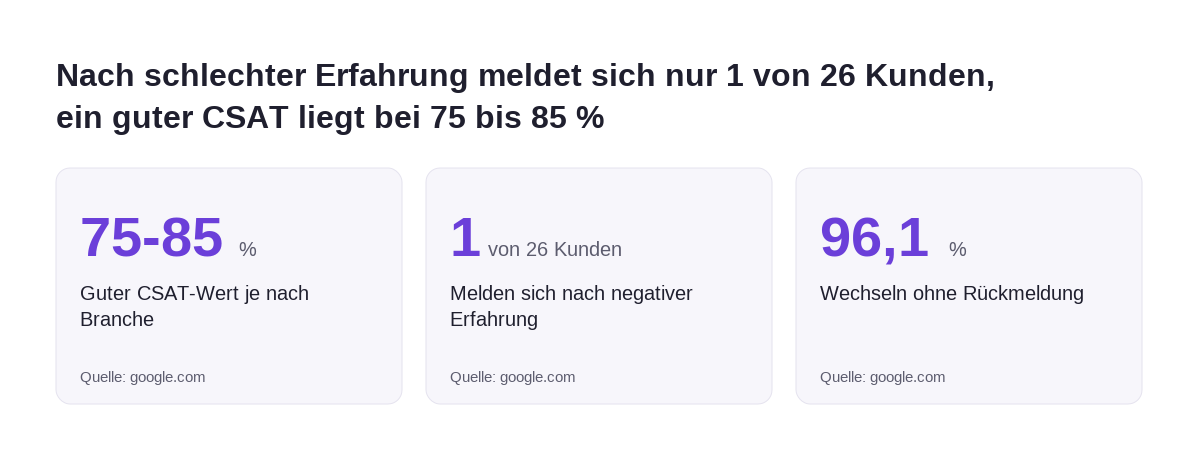
Der Aufwand lohnt sich, weil unzufriedene Kunden selten von sich aus klagen. Laut einem Ratgeber von Ranktracker meldet sich nur 1 von 26 Kunden nach einer negativen Erfahrung. Die übrigen 25, also 96,1 %, wechseln einfach den Anbieter. Eine Umfrage nach dem Ticket gibt auch diesen stillen Kunden einen einfachen Weg, etwas zu sagen.
Für die Umsetzung brauchen Sie keine Programmierung. Die Verbindung, die Auslöser und die Berichte richten Sie in Zoho Desk und Zoho Survey ein. Entscheidend ist die Organisation dahinter: wer welche Antwort liest und was danach geschieht.
CSAT, NPS und CES: welche Kennzahl nach einem Ticket passt
Nach einem Ticket eignet sich der CSAT am besten, ergänzt um NPS oder CES je nach Ziel. Zoho nennt CSAT und NPS ausdrücklich als Kennzahlen, die Sie mit Umfragen nach der Lösung eines Tickets verfolgen können. Die Definitionen und Rechenwege unten stammen aus dem Ranktracker-Ratgeber.
Die folgende Tabelle vergleicht die drei gängigen Kennzahlen:
| Kennzahl | Was sie misst | Rechenweg oder Richtwert | Einsatz nach dem Ticket |
|---|---|---|---|
| CSAT (Kundenzufriedenheitsscore) | Ob die Bedürfnisse des Kunden erfüllt wurden | Guter Wert meist zwischen 75 und 85 %, je nach Branche | Standardfrage nach jedem gelösten Ticket |
| NPS (Net Promoter Score) | Wie wahrscheinlich der Kunde Sie weiterempfiehlt | Prozentsatz der Befürworter minus Prozentsatz der Kritiker | Ergänzend, wenn Sie Loyalität über viele Tickets verfolgen |
| CES (Customer Effort Score) | Wie viel Mühe der Kunde aufwenden musste | Summe der Antworten geteilt durch Anzahl der Antworten | Sinnvoll, wenn Tickets über viele Rückfragen laufen |
Beginnen Sie mit einer Kennzahl, nicht mit dreien. Der CSAT beantwortet die Frage, die der Support selbst beeinflusst: War dieser Fall gut gelöst? Den NPS misst ein Kunde eher über die gesamte Geschäftsbeziehung. Den CES ergänzen Sie, sobald Sie vermuten, dass Ihre Prozesse den Kunden zu viele Schritte abverlangen.
Den Richtwert von 75 bis 85 % sollten Sie als Orientierung lesen, nicht als Ziel. Ranktracker betont selbst, dass die Werte nach Unternehmen und Branche schwanken. Aussagekräftiger ist der Verlauf Ihres eigenen Werts über mehrere Monate.
Zoho Survey und Zoho Desk verbinden: was die Integration leistet
Die Integration von Zoho Survey und Zoho Desk ordnet jede Umfrageantwort automatisch dem passenden Ticket zu. Laut Zohos Seite zur Integration von Zoho Survey und Zoho Desk synchronisieren sich die Antworten nach der Verknüpfung selbstständig mit den Tickets. Füllt ein Kunde die Umfrage aus, hängt seine Rückmeldung sofort an seinem Ticket.
Die Ergebnisse erscheinen direkt in Zoho Desk. Ihre Mitarbeiter müssen also nicht zwischen zwei Anwendungen wechseln, um zu sehen, wie ein Kunde den Fall bewertet hat. Das ist der wichtigste praktische Vorteil gegenüber einer losgelösten Umfrage per Link.
Die Integration leistet laut Zoho im Kern Folgendes:
- Versand einer Umfrage direkt nach dem Schließen eines Support-Tickets
- automatische Zuordnung jeder Antwort zum zugehörigen Ticket
- Anzeige der Ergebnisse innerhalb von Zoho Desk
- Auswertung von Kennzahlen wie CSAT und NPS
Für einen ersten Test können Sie sich bei Zoho Survey kostenlos registrieren. Welche Funktionen Ihr späterer Tarif umfasst, klären Sie vor dem produktiven Einsatz. Eine Übersicht zur Einführung finden Sie auf unserer Seite zur Einführung von Zoho Survey.
Die Integrationsseite beschreibt die Verbindung zum Ticket, nicht zum Kontakt in Zoho CRM. Ob eine Bewertung zusätzlich am CRM-Kontakt sichtbar sein soll, ist deshalb eine eigene Entscheidung. Klären Sie sie mit Vertrieb und Support, bevor Sie mit dem Versand beginnen.
Auslöser für den Umfrageversand: gelöst, eskaliert oder wieder geöffnet
Den Versand der Umfrage steuern Sie in Zoho Desk über Automatisierungsregeln. Eine Automatisierungsregel ist eine festgelegte Bedingung, bei deren Eintreten Zoho Desk selbstständig eine Aktion ausführt. Zoho nennt als mögliche Auslöser ausdrücklich, dass ein Ticket gelöst oder eskaliert wird. Zusätzlich empfiehlt Zoho eine Umfrage, wenn ein Kunde ein Ticket wegen eines ungelösten Problems wieder öffnet.
Die drei Auslöser verfolgen unterschiedliche Zwecke:
| Auslöser | Zweck der Umfrage | Sinnvolle Reaktion auf die Antwort |
|---|---|---|
| Ticket gelöst oder geschlossen | Zufriedenheit mit der Lösung messen | Gute Werte bestätigen, schlechte an die Teamleitung geben |
| Ticket eskaliert | Erfahrung bei schwierigen Fällen erfassen | Mit der Teamleitung besprechen, ob die Eskalation früher nötig war |
| Ticket wieder geöffnet | Verstehen, warum das Problem nicht gelöst war | Ursache prüfen und Lösungsweg für ähnliche Tickets anpassen |
Starten Sie mit dem Auslöser „Ticket gelöst“. Er erzeugt die meisten Antworten und liefert den CSAT-Wert für den Alltag. Die Umfrage bei wieder geöffneten Tickets ergänzen Sie, sobald der erste Ablauf stabil läuft. Sie ist besonders aufschlussreich, weil sie genau die Fälle trifft, in denen der Support etwas übersehen hat.
Vermeiden Sie, dass ein Kunde für denselben Fall mehrere Umfragen erhält. Legen Sie fest, welcher Auslöser Vorrang hat, wenn ein Ticket erst eskaliert und später gelöst wird.
Kurze Umfragen nach Ticketkategorie und Sprache aufbauen
Eine gute Ticketumfrage ist kurz, auf das Thema des Tickets zugeschnitten und in der Sprache des Kunden. Der Ranktracker-Ratgeber verweist auf eine Microsoft-Studie, nach der die durchschnittliche Aufmerksamkeitsspanne auf acht Sekunden gesunken ist. Eine Bewertungsfrage und ein optionales Freitextfeld reichen deshalb für den Anfang.
Eigene Umfragen je Ticketkategorie
Zoho Survey erlaubt getrennte Umfragen für verschiedene Ticketarten oder Kategorien. Zoho nennt als Beispiele technischen Support, Rechnungsfragen und Produktfeedback. Getrennte Umfragen bringen einen zweiten Vorteil: Sie erhalten automatisch getrennte Ergebnisse je Thema.
Mehrsprachige Umfragen
Sie können Umfragen in mehreren Sprachen anlegen und sie nach der Sprachpräferenz des Kunden versenden. Für ein Unternehmen mit Kunden in mehreren Ländern verhindert das, dass ein Kunde eine Umfrage in einer fremden Sprache erhält und deshalb nicht antwortet.
Vorlagen, Vorschau und Testlauf
Zoho Survey bietet kostenlose Vorlagen, darunter „Service satisfaction survey“ und „Customer support satisfaction survey“. Übersetzen Sie die Fragen ins Deutsche und kürzen Sie sie auf das Nötige. Laut Zohos Seite zum Teilen von Umfragen und Berichten können Sie den gesamten Ablauf vorab in einer Vorschau prüfen. Zusätzlich teilen Sie eine Review-URL, über die Kollegen die Umfrage testen und kommentieren, bevor ein Kunde sie sieht.
Beispiel: Umfrage nach Tickets zu Rechnungsfragen einrichten
Das folgende Beispiel zeigt eine Umfrage für die Ticketkategorie Rechnungsfragen, von der Vorlage bis zum Bericht an die Geschäftsführung. Es nutzt nur Funktionen, die Zoho für Zoho Survey und die Desk-Integration beschreibt. Übertragen Sie die Schritte danach auf weitere Kategorien.
- Umfrage anlegen: Erstellen Sie in Zoho Survey eine Umfrage aus der Vorlage „Customer support satisfaction survey“. Behalten Sie eine Bewertungsfrage zur Lösung und ein freiwilliges Textfeld.
- Sprachen ergänzen: Legen Sie neben der deutschen Fassung die weiteren Sprachen Ihrer Kunden an.
- Vorschau prüfen: Gehen Sie den vollständigen Ablauf in der Vorschau durch, einschließlich der Dankesseite.
- Testen lassen: Schicken Sie die Review-URL an die Teamleitung, die Rechnungsfragen bearbeitet. Sie testet die Umfrage und hinterlässt Kommentare.
- Versand rechtlich klären: Klären Sie vor dem ersten Versand, ob Sie Ihre Kunden per E-Mail befragen dürfen. Grundlage ist in der Regel eine ausdrückliche Einwilligung. Die Ausnahme für Bestandskunden nach § 7 Abs. 3 UWG greift nur, wenn alle vier Voraussetzungen erfüllt sind. Dazu gehört ein klarer Hinweis auf das kostenfreie Widerspruchsrecht, schon bei Erhebung der E-Mail-Adresse und in jeder E-Mail. Ob eine Zufriedenheitsumfrage überhaupt unter diese Ausnahme fällt, ist nicht abschließend geklärt; lassen Sie das im Zweifel prüfen.
- Automatisierungsregel anlegen: Richten Sie in Zoho Desk eine Regel ein, die bei gelösten Tickets der Kategorie Rechnungsfragen diese Umfrage versendet.
- Live-Bericht teilen: Geben Sie der Teamleitung Zugriff auf den Live-Bericht der Umfrage.
- Bericht planen: Planen Sie den automatischen Versand des Berichts an die Geschäftsführung in einem festen Abstand, etwa wöchentlich oder monatlich.
Nach dem Start prüfen Sie an einigen echten Tickets, ob die Antwort im Ticket in Zoho Desk erscheint. Erst wenn das zuverlässig funktioniert, übertragen Sie den Aufbau auf technischen Support und Produktfeedback.
Schlechte Bewertungen einer verantwortlichen Person zuweisen
Schlechte Bewertungen brauchen eine feste Zuständigkeit, sonst bleiben sie im Bericht liegen. Die Integration sorgt dafür, dass die Antwort am Ticket steht. Wer sie liest und den Kunden kontaktiert, regelt die Integration nicht. Diese Lücke müssen Sie organisatorisch schließen.
Bei Svennis sehen wir häufig, dass Umfragen sauber verschickt werden, die schlechten Bewertungen aber niemandem zugewiesen sind. Deshalb benennen wir vor dem Start je Ticketkategorie eine verantwortliche Person, die jede schlechte Bewertung liest und mit dem Kunden Kontakt aufnimmt.
Legen Sie für diese Zuständigkeit drei Punkte schriftlich fest:
- ab welchem Wert eine Bewertung als schlecht gilt
- wer sie liest, mit Vertretung bei Abwesenheit
- in welcher Frist der Kunde eine Rückmeldung erhält
Die Rückmeldung an den Kunden ist der eigentliche Nutzen der Umfrage. Ein Kunde, der eine schlechte Bewertung abgibt und danach einen Anruf erhält, erlebt, dass seine Antwort gelesen wurde. Ein Kunde, der nichts hört, sieht die nächste Umfrage als Formalität.
Wenn Sie schlechte Bewertungen auch für Vertrieb und Kundenbetreuung sichtbar machen wollen, entscheiden Sie bewusst, wo diese Information liegen soll. Das Ticket in Zoho Desk ist der Ort, den die Integration vorsieht. Jeder weitere Ablageort braucht eine eigene Einrichtung und einen eigenen Verantwortlichen.
Ergebnisse nach Thema auswerten und Berichte an die Geschäftsführung senden
Zoho Survey stellt Ergebnisse als Live-Berichte bereit, die Sie mit Kollegen teilen und automatisch verschicken können. Laut Zoho erhalten Teammitglieder über geteilte Live-Berichte sofortigen Zugriff auf aktuelle Ergebnisse und Trends. Wenn Sie je Ticketkategorie eine eigene Umfrage nutzen, entsteht damit automatisch ein Bericht je Thema.
Berichte regelmäßig verschicken
Berichte lassen sich so planen, dass sie in gewählten Abständen automatisch zugestellt werden. Für die Geschäftsführung genügt meist ein fester Rhythmus mit dem CSAT-Verlauf und den häufigsten Gründen schlechter Bewertungen. So muss niemand daran denken, den Bericht manuell zu erstellen.
Zugriff und Zuständigkeit regeln
Sie können anderen erlauben, eine Umfrage und ihre Berichte anzusehen oder zu bearbeiten, ohne die Eigentümerschaft abzugeben. Wechselt die Zuständigkeit dauerhaft, übertragen Sie Umfrage und alle Berichte auf ein anderes Konto. Möchte ein anderes Team denselben Aufbau nutzen, schicken Sie ihm eine leere Kopie ohne bisherige Antworten und Berichte.
Die Integrationsseite beschreibt die Auswertung innerhalb von Zoho Desk und Zoho Survey. Wenn Sie Zufriedenheitswerte später mit Umsatz- oder Vertragsdaten zusammenführen möchten, lohnt sich ein Blick auf die Einführung von Zoho Analytics. Planen Sie diesen Schritt erst, wenn die Umfrage selbst zuverlässig Antworten liefert.
Was Ticketumfragen für Unternehmen in Deutschland, Österreich und der Schweiz bedeuten
Für Unternehmen im deutschsprachigen Raum zählen bei Ticketumfragen vor allem die Sprache, der Ton und die eigene Datenbasis. Viele Unternehmen betreuen Kunden in der Schweiz, in Österreich und im Ausland. Die mehrsprachigen Umfragen von Zoho Survey mit Versand nach Sprachpräferenz passen zu dieser Lage.
Achten Sie auf eine einheitliche Anrede. Wenn Ihr Support Kunden siezt, sollte die Umfrage das ebenfalls tun. Eine aus einer englischen Vorlage übernommene, lockere Formulierung wirkt in einem formellen Kundenverhältnis schnell unpassend.
Lesen Sie die Zahlen aus allgemeinen Ratgebern mit Vorsicht. Der Wert von 58 % stammt laut Ranktracker aus Untersuchungen zu amerikanischen Verbrauchern, die allein wegen eines schlechten Kundendienstes wechseln würden. Ob das für Ihre Kunden ähnlich gilt, zeigt erst Ihre eigene Auswertung. Ihre eigenen CSAT-Werte über mehrere Monate sind deshalb die bessere Entscheidungsgrundlage.
Klären Sie vor dem Start intern, welche Daten die Umfrage erhebt und wer sie sehen darf. Beziehen Sie dafür Ihre Datenschutzverantwortlichen ein, besonders bei Freitextfeldern. Kunden schreiben dort manchmal mehr, als Sie erfragt haben.
Wenn Ihr Support Tickets häufig per Fernwartung mit Zoho Assist löst, fragen Sie in der Umfrage gezielt nach dem Ablauf der Sitzung. So erkennen Sie, ob Unzufriedenheit am Ergebnis oder am Weg dorthin liegt.
Nächste Schritte: mit einer Ticketkategorie und einem Auslöser beginnen
Der beste Einstieg in Ticketumfragen ist ein kleiner Pilot mit einer Ticketkategorie, einem Auslöser und einer Kennzahl. So sehen Sie schnell, ob Antworten ankommen und ob schlechte Bewertungen wirklich bearbeitet werden. Erweitern Sie erst danach.
Gehen Sie in dieser Reihenfolge vor:
- Wählen Sie die Ticketkategorie mit dem größten Volumen.
- Legen Sie den CSAT als einzige Kennzahl fest.
- Erstellen Sie die Umfrage aus einer Zoho-Vorlage und prüfen Sie sie in der Vorschau.
- Lassen Sie die Teamleitung die Umfrage über die Review-URL testen.
- Klären Sie vor dem ersten Versand, ob Sie Ihre Kunden per E-Mail befragen dürfen. Grundlage ist in der Regel eine ausdrückliche Einwilligung. Die Ausnahme für Bestandskunden nach § 7 Abs. 3 UWG greift nur, wenn alle vier Voraussetzungen erfüllt sind. Dazu gehört ein klarer Hinweis auf das kostenfreie Widerspruchsrecht, schon bei Erhebung der E-Mail-Adresse und in jeder E-Mail. Ob eine Zufriedenheitsumfrage überhaupt unter diese Ausnahme fällt, ist nicht abschließend geklärt; lassen Sie das im Zweifel prüfen.
- Richten Sie in Zoho Desk die Regel für gelöste Tickets ein.
- Benennen Sie die verantwortliche Person für schlechte Bewertungen samt Vertretung.
- Planen Sie den Bericht an die Geschäftsführung in einem festen Abstand.
Nach den ersten Wochen prüfen Sie drei Fragen: Kommen genug Antworten zurück? Erhält jeder unzufriedene Kunde eine Rückmeldung? Liest die Geschäftsführung den Bericht? Wenn alle drei Antworten ja lauten, übertragen Sie den Aufbau auf die nächste Kategorie und ergänzen die Umfrage bei wieder geöffneten Tickets.
Wenn Sie Unterstützung bei Aufbau, Sprachen oder Berichten wünschen, finden Sie die Einzelheiten auf unserer Seite zur Einführung von Zoho Survey mit Umfragen und NPS.