Mehrere Abteilungen in Zoho Desk: die kurze Antwort
Mehrere Abteilungen in Zoho Desk richten Sie so ein, dass jedes Team eigene Agenten, eigene Kanäle sowie eigene Automatisierungen, SLAs und Geschäftszeiten erhält. Tickets, die zwei Teams betreffen, teilen Sie mit der anderen Abteilung, statt sie zu verschieben. So bleibt die Zuständigkeit dort, wo das Ticket entstanden ist.
Eine Abteilung in Zoho Desk ist ein Geschäftsbereich innerhalb Ihrer Organisation, den Zoho selbst als Einteilung nach Produkten, Standorten oder Teams beschreibt. Für ein mittelständisches Unternehmen heißt das oft: Kundensupport, Vertriebsservice und Buchhaltung arbeiten im selben Zoho Desk, sehen aber jeweils nur ihre eigene Arbeit.
Dieser Leitfaden geht in vier Schritten vor:
- was eine Abteilung eigenständig regelt,
- wie Sie Kanäle, Regeln und SLAs pro Team trennen,
- wie das Teilen von Tickets mit seinen drei Zugriffsstufen funktioniert,
- welche Tarifgrenzen und Fallstricke beim Deaktivieren gelten.
Ein durchgespieltes Beispiel zeigt, wie eine Reklamation mit Rechnungsfrage zwischen Support und Buchhaltung läuft. Grundlage aller Produktangaben sind die beiden Hilfeseiten von Zoho zu Abteilungen und zum abteilungsübergreifenden Teilen von Tickets.
Was eine Abteilung in Zoho Desk eigenständig regelt
Jede Abteilung in Zoho Desk kann eigene Agenten, Postfächer, Live-Chat-Agenten, Community-Foren, Webformulare und Social-Media-Kanäle haben. Das steht so in der Zoho-Hilfe zum Anlegen und Verwalten von Abteilungen. Eine Abteilung ist damit mehr als ein Filter auf der Ticketliste. Sie ist ein eigener Arbeitsbereich mit eigenen Eingängen.
Auch die Regeln trennt Zoho Desk nach Abteilung. Automatisierungen, Service-Vereinbarungen und Geschäftszeiten lassen sich für jede Abteilung einzeln festlegen. Service-Vereinbarungen sind die SLAs, also die zugesagten Antwort- und Lösungszeiten. Der Support kann so eine andere Reaktionszeit zusagen als die Buchhaltung, ohne dass sich beide Regelwerke gegenseitig stören.
Private Abteilungen für interne Vorgänge
Zoho Desk kennt außerdem private Abteilungen für die interne Ticketbearbeitung. Kunden können private Abteilungen in ihrem Help Center nicht sehen. Das eignet sich für Vorgänge, die nie ein Kunde anstößt, etwa interne IT-Anfragen oder Freigaben zwischen Teams.
An einer Abteilung hängen auch Wissensartikel, Verträge, Produkte, Aktivitäten, Workflows und SLAs. Das zeigt sich spätestens, wenn eine Abteilung deaktiviert wird: Dann sind genau diese Objekte nicht mehr erreichbar. Planen Sie den Zuschnitt Ihrer Abteilungen deshalb gründlich, bevor Sie Inhalte darin aufbauen.
Abteilungsgrenzen planen: Support, Vertriebsservice und Buchhaltung
Schneiden Sie Abteilungen nach Zuständigkeit, nicht nach Organigramm. Die Leitfrage lautet: Welches Team beantwortet eine Kundenanfrage abschließend? Wenn zwei Teams dieselben Kunden mit denselben Regeln bedienen, reicht oft eine Abteilung mit getrennten Gruppen von Agenten.
Für dieses Beispiel nehmen wir ein Unternehmen mit drei Kundenthemen und einem internen Bereich an. Die folgende Tabelle zeigt den Zuschnitt, den wir im weiteren Leitfaden verwenden. Die Postfachadressen sind Beispiele.
| Abteilung | Typ | Eingang (Beispiel) | Wer arbeitet darin |
|---|---|---|---|
| Kundensupport | öffentlich | support@beispiel.de, Webformular, Live-Chat | Support-Agenten |
| Vertriebsservice | öffentlich | vertrieb@beispiel.de, Webformular | Innendienst |
| Buchhaltung | öffentlich | rechnung@beispiel.de | Debitorenbuchhaltung |
| Interne Abstimmung | privat | kein Kundeneingang | Teamleitungen |
Die Buchhaltung ist hier bewusst öffentlich, weil Kunden Rechnungsfragen direkt stellen. Die interne Abstimmung ist privat, weil sie im Help Center nicht auftauchen soll. Wie Sie das Help Center selbst aufbauen, beschreibt der Beitrag zu Wissensdatenbank und Kundenportal in Zoho Desk.
Halten Sie die Zahl der Abteilungen klein. Jede weitere Abteilung bringt eigene Regeln, eigene SLAs und eigene Kanäle mit, die jemand pflegen muss.
Kanäle und Postfächer je Abteilung zuordnen
Jede Kundenanfrage sollte schon beim Eingang in der richtigen Abteilung landen. Das erreichen Sie, indem Sie jedes Postfach, jedes Webformular und jeden Chat genau einer Abteilung zuordnen. Ein Ticket, das falsch eingeht, kostet später Zeit, weil sich Tickets nicht einfach in eine andere Abteilung übertragen lassen.
Bei E-Mail arbeitet Zoho Desk mit einem E-Mail-Server. Der E-Mail-Server ist das Gateway, das Mails an Ihre Support-Adressen abholt und an Zoho Desk weiterleitet, wo daraus Tickets werden. Im Beispiel geht support@beispiel.de an den Kundensupport, vertrieb@beispiel.de an den Vertriebsservice und rechnung@beispiel.de an die Buchhaltung.
Webformulare, Chat und soziale Kanäle
Webformulare gehören ebenfalls zu einer Abteilung. Das hat eine praktische Folge: Wird eine Abteilung deaktiviert, müssen ihre Webformulare neu erzeugt werden. Binden Sie Formulare auf Ihrer Website deshalb erst ein, wenn der Zuschnitt der Abteilungen feststeht.
Live-Chat-Agenten, Community-Foren und Social-Media-Kanäle ordnen Sie nach demselben Prinzip zu. Ein Kanal gehört genau einem Team. Wenn ein Kanal für mehrere Themen offen ist, etwa ein allgemeiner Chat auf der Startseite, legen Sie ihn in die Abteilung, die die meisten Anfragen abschließend beantwortet. Wie Sie das Routing innerhalb einer Abteilung planen, zeigt der Beitrag Zoho Desk Ticketsystem einrichten.
Zuweisungsregeln, SLAs und Geschäftszeiten pro Abteilung trennen
Automatisierungen, SLAs und Geschäftszeiten legen Sie in Zoho Desk für jede Abteilung einzeln fest. Damit bleibt jedes Team in seinem eigenen Regelwerk. Eine Änderung an der Ticketverteilung im Support berührt die Buchhaltung nicht.
Für das Beispiel bedeutet das drei getrennte Regelwerke. Der Kundensupport verteilt Tickets innerhalb seiner Agenten und arbeitet mit einer kurzen Reaktionszeit. Der Vertriebsservice richtet sich nach den Zeiten des Innendienstes. Die Buchhaltung bekommt eigene Geschäftszeiten, die zu ihren Arbeitstagen passen.
Geschäftszeiten zuerst, dann SLAs
Legen Sie pro Abteilung zuerst die Geschäftszeiten an und danach die SLAs. Eine SLA mit einer Antwortzeit ergibt nur Sinn, wenn klar ist, zu welchen Zeiten die Uhr läuft. Wer beide Schritte vertauscht, misst Fristen, die außerhalb der Arbeitszeit des Teams ablaufen.
Die Einrichtung von SLAs und Eskalationen im Detail beschreibt der Beitrag SLAs und Eskalationen in Zoho Desk richtig einrichten. Für diesen Leitfaden genügt die Regel: Jede Abteilung bekommt ihre eigene SLA, und keine SLA gilt abteilungsübergreifend.
Bei Svennis legen wir vor dem Anlegen der ersten Abteilung schriftlich fest, welches Team bei abteilungsübergreifenden Fällen Eigentümer des Tickets bleibt und welche Freigabestufe die anderen Teams standardmäßig erhalten. Wo diese Festlegung fehlt, sehen wir bei Kunden, dass zwei Teams demselben Kunden parallel antworten.
Tickets zwischen Abteilungen teilen statt verschieben
Ein Ticket, das zwei Teams betrifft, teilen Sie in Zoho Desk mit der anderen Abteilung. Das geteilte Ticket wird in der anderen Abteilung nicht als neues Ticket angelegt. Alle Informationen bleiben zwischen den Abteilungen synchron. Es gibt also keine Kopie, die auseinanderlaufen kann.
Die Zuständigkeit bleibt dabei in der Ursprungsabteilung. Agenten, mit denen ein Ticket geteilt wurde, können weder den Ticketstatus noch den zuständigen Bearbeiter ändern, unabhängig von ihrer Zugriffsstufe. Damit kann die empfangende Abteilung ein Ticket weder schließen noch an sich ziehen. Diese Regeln stehen in der Zoho-Hilfe zum Teilen von Tickets über Abteilungen hinweg.
Grenzen des Teilens
Für das Teilen gelten mehrere feste Grenzen:
- Ein Ticket lässt sich mit mehr als einer Abteilung teilen, jede mit eigener Zugriffsstufe.
- Die empfangende Abteilung kann das Ticket nicht an eine weitere Abteilung weiterteilen.
- Aus der empfangenden Abteilung heraus lässt sich die Freigabe weder aufheben noch ändern.
- Agenten sehen geteilte Tickets ausschließlich in der Ansicht „Shared Tickets“.
Der letzte Punkt ist die häufigste Ursache für liegengebliebene Fälle. Wer nur seine gewohnte Ticketliste öffnet, sieht das geteilte Ticket nicht. Schalten Sie deshalb in den Abteilungsbenachrichtigungen die Option „Receiving a shared ticket notification“ ein. Dann erhalten Agenten eine E-Mail, sobald ein Ticket mit ihrer Abteilung geteilt wird.
Zugriffsstufen beim Teilen: Vollzugriff, eingeschränkt oder nur lesen
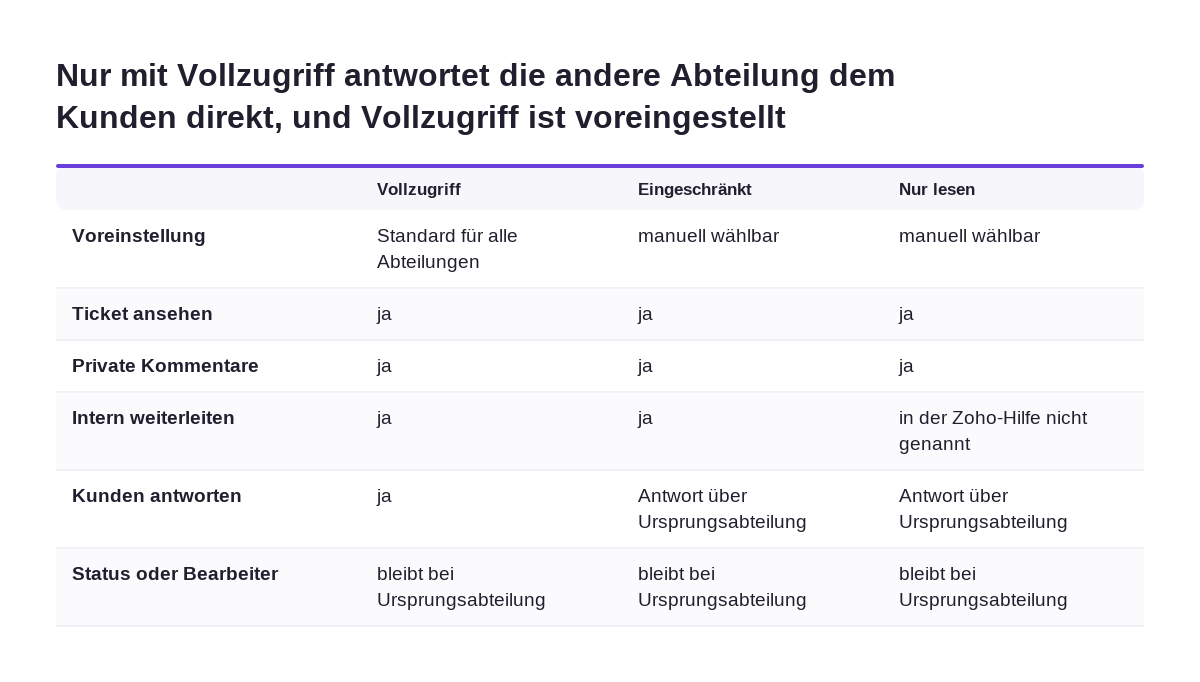
Beim Teilen eines Tickets wählen Agenten zwischen Vollzugriff, eingeschränktem Zugriff und reinem Lesezugriff. Standardmäßig steht die Freigabe für alle Abteilungen auf Vollzugriff. Prüfen Sie diese Voreinstellung, denn sie erlaubt der empfangenden Abteilung, dem Kunden direkt zu antworten.
Die drei Stufen unterscheiden sich darin, was die empfangende Abteilung mit dem Ticket tun darf:
| Zugriffsstufe | Ticket ansehen | Private Kommentare | Intern weiterleiten | Kunden antworten | Status oder Bearbeiter ändern |
|---|---|---|---|---|---|
| Vollzugriff (Full Access) | ja | ja | ja | ja | nein |
| Eingeschränkt (Restricted Access) | ja | ja | ja | nein | nein |
| Nur lesen (Read-only Access) | ja | ja | in der Hilfe nicht genannt | nein | nein |
Vollzugriff bedeutet laut Zoho vollen Zugriff auf das Ticket mit Ausnahme von Status und Bearbeiter. Eingeschränkter Zugriff erlaubt private Kommentare und das interne Weiterleiten von Konversationen, aber keine direkte Antwort an den Kunden. Lesezugriff erlaubt das Ansehen und private Kommentare, aber keine Antwort an den Kunden.
Welche Stufe für welchen Fall
Wählen Sie eingeschränkten Zugriff, wenn ein Fachteam zuarbeitet und die Ursprungsabteilung dem Kunden antwortet. Lesezugriff passt, wenn ein Team nur informiert sein soll, etwa die Teamleitung. Vollzugriff ist sinnvoll, wenn das Fachteam dem Kunden selbst schreiben soll, die Verantwortung für den Abschluss aber beim ursprünglichen Team bleibt.
Durchgespieltes Beispiel: Reklamation mit Rechnungsfrage
Ein Kunde schreibt an support@beispiel.de, dass ein Gerät defekt ist und die Rechnung einen falschen Betrag ausweist. Das Ticket entsteht im Kundensupport, weil das Postfach dieser Abteilung zugeordnet ist. Der Kundensupport ist damit Eigentümer des Falls.
So läuft der Fall in fünf Schritten:
- Die Support-Agentin übernimmt das Ticket und klärt den Defekt mit dem Kunden.
- Sie teilt das Ticket mit der Buchhaltung und wählt eingeschränkten Zugriff.
- Die Buchhaltung erhält die Benachrichtigung und findet das Ticket in der Ansicht „Shared Tickets“.
- Ein Buchhalter prüft die Rechnung und hinterlässt einen privaten Kommentar mit dem korrigierten Betrag.
- Die Support-Agentin antwortet dem Kunden mit beiden Ergebnissen und schließt das Ticket.
Der Kunde bekommt damit eine einzige Antwort aus einer Hand. Die Buchhaltung kann ihm wegen des eingeschränkten Zugriffs nicht versehentlich parallel schreiben. Sie kann das Ticket auch nicht schließen, weil geteilte Agenten den Status nicht ändern dürfen.
Wenn auch der Vertriebsservice gebraucht wird
Soll zusätzlich der Vertriebsservice ein Ersatzgerät anbieten, teilt die Support-Agentin dasselbe Ticket auch mit dieser Abteilung, hier mit Vollzugriff. Die Buchhaltung könnte das Ticket nicht selbst an den Vertriebsservice weiterreichen, denn die empfangende Abteilung darf nicht weiterteilen. Jede Freigabe geht deshalb von der Ursprungsabteilung aus, und dort bleibt der Überblick.
Abteilungsgrenzen nach Tarif und Kosten für Zusatzabteilungen
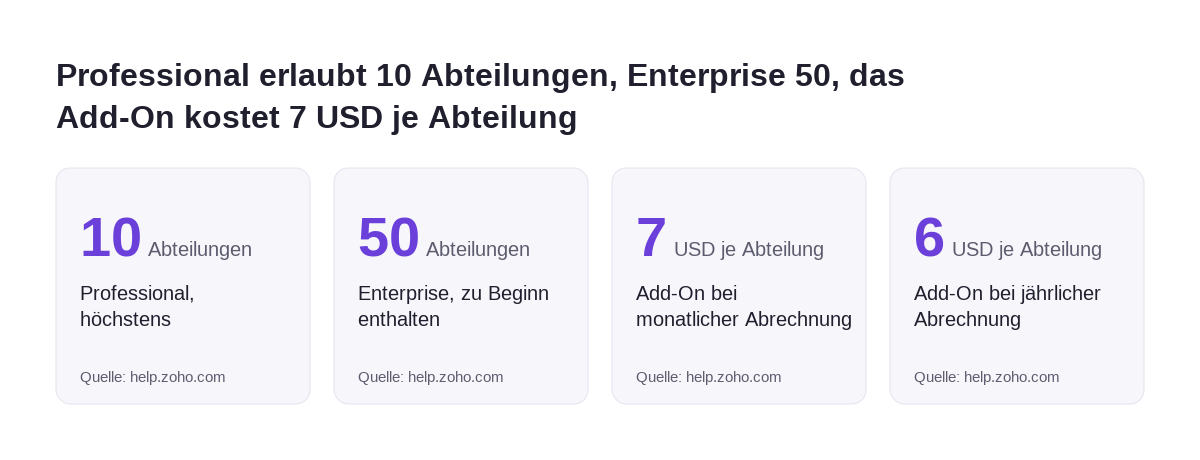
Wie viele Abteilungen Sie anlegen können, hängt vom Tarif ab. Der Professional-Tarif erlaubt höchstens 10 Abteilungen, private Abteilungen eingerechnet. Die Enterprise-Edition enthält zu Beginn 50 Abteilungen.
Über das Department Add-On lassen sich bis zu 450 weitere Abteilungen hinzukaufen. Insgesamt sind damit 500 Abteilungen pro Zoho-Desk-Konto möglich. Das Add-On kostet laut der Zoho-Hilfe 7 US-Dollar pro Abteilung bei monatlicher und 6 US-Dollar pro Abteilung bei jährlicher Abrechnung.
Add-On in gebündelten Plänen
Das Add-On gibt es für die Enterprise-Edition und gleichwertige Pläne, darunter Zoho One, CRM Plus und ServicePlus. Bei diesen gebündelten Plänen stellen Kunden eine Anfrage beim jeweiligen Dienst. Das Zahlungsteam von Zoho bucht das Add-On dann auf einem Offline-Weg hinzu, also nicht per Klick im Store.
Vorsicht beim Wechsel auf einen kleineren Tarif
Wer von Enterprise auf Standard oder Professional wechselt, muss mit einer Anpassung rechnen. Die Zahl der Abteilungen wird dann an den kleineren Tarif angeglichen. Prüfen Sie vor einem solchen Wechsel, welche Abteilungen Sie wirklich brauchen. Im Beispiel dieses Leitfadens mit vier Abteilungen reicht der Professional-Tarif, solange die Zahl unter 10 bleibt.
Abteilungen deaktivieren: was unerreichbar wird und was nicht umkehrbar ist
Abteilungen lassen sich in Zoho Desk nur deaktivieren, nicht löschen. Wer eine Abteilung deaktiviert, verliert den Zugriff auf alle zugehörigen Tickets, Artikel, Verträge, Produkte, Aktivitäten, Workflows und SLAs. Webformulare der Abteilung müssen danach neu erzeugt werden.
Beim Deaktivieren lassen sich nur Agenten und E-Mails in eine andere Abteilung übertragen. Tickets lassen sich nicht in eine andere Abteilung übertragen. Offene Fälle sollten Sie daher vor dem Deaktivieren abschließen.
Was beim Wiederaktivieren zurückkommt
Aktivieren Sie eine deaktivierte Abteilung wieder, sind ihre früheren Tickets erhalten. Die Übertragung von Agenten und E-Mails ist dagegen nicht umkehrbar. Wer die Abteilung wiederbelebt, muss Postfächer und Agenten also neu zuordnen.
Daraus folgen drei praktische Regeln:
- Legen Sie keine Abteilung „zum Ausprobieren“ an, denn sie lässt sich nicht mehr entfernen.
- Schließen Sie offene Tickets einer Abteilung ab, bevor Sie sie deaktivieren.
- Notieren Sie vor dem Deaktivieren, welche Postfächer und Agenten wohin übertragen werden.
Zusammenlegungen von Teams gelingen daher besser über eine geplante Umstellung der Kanäle als über das spontane Abschalten einer Abteilung. Leiten Sie zuerst neue Anfragen um. Lassen Sie die alte Abteilung ihre Restfälle abarbeiten und deaktivieren Sie sie erst danach.
Was mehrere Abteilungen in Zoho Desk für Unternehmen in Deutschland bedeuten
Für deutsche Unternehmen ist die Trennung nach Abteilungen vor allem eine Frage, wer welche Kundendaten sieht. Rechnungsdetails, Zahlungsstände oder Vertragskonditionen sollen nicht jedem Support-Agenten offenstehen. Eigene Abteilungen mit eigenen Agenten halten diese Vorgänge im zuständigen Team.
Beim Teilen hilft der Lesezugriff, Informationen nur so weit freizugeben wie nötig. Die Buchhaltung kann einen Supportfall einsehen und kommentieren, ohne dem Kunden schreiben zu können. Umgekehrt bleiben Buchhaltungstickets in ihrer Abteilung, solange niemand sie aktiv teilt.
Preise in US-Dollar einplanen
Die Preise für das Department Add-On nennt die Zoho-Hilfe in US-Dollar. Planen Sie bei der Budgetierung den Währungsbezug ein und prüfen Sie, ob die jährliche Abrechnung zu Ihrem Planungsrhythmus passt. Jährlich liegt der Preis pro Abteilung bei 6 statt 7 US-Dollar.
Kleinere Firmen kommen oft mit wenigen Abteilungen aus. Für ein einzelnes Team mit einem Postfach ist eine Abteilung meist genug, und der Beitrag Zoho Desk für ein kleines Support-Team einrichten beschreibt diesen Start. Mehrere Abteilungen lohnen sich, sobald Teams unterschiedliche Zeiten, Fristen oder Kundenzusagen haben.
Nächste Schritte für Ihre Abteilungsstruktur in Zoho Desk
Beginnen Sie mit einer Liste Ihrer Kundenthemen und dem Team, das jedes Thema abschließend beantwortet. Daraus ergibt sich der Zuschnitt der Abteilungen. Erst danach richten Sie Kanäle, Regeln und SLAs ein.
Gehen Sie in dieser Reihenfolge vor:
- Abteilungen festlegen und private Abteilungen kennzeichnen.
- Prüfen, ob Ihr Tarif die nötige Zahl an Abteilungen zulässt.
- Postfächer, Webformulare, Chat und soziale Kanäle je Abteilung zuordnen.
- Geschäftszeiten, SLAs und Automatisierungen pro Abteilung anlegen.
- Die Standardfreigabe beim Teilen prüfen und die Zugriffsstufe je Fall festlegen.
- Die Benachrichtigung für geteilte Tickets einschalten und die Ansicht „Shared Tickets“ schulen.
- Einen abteilungsübergreifenden Testfall wie die Reklamation mit Rechnungsfrage durchspielen.
Halten Sie fest, welches Team bei geteilten Fällen Eigentümer bleibt. Diese eine Festlegung verhindert die meisten doppelten Antworten.
Wenn Sie den Aufbau mit Unterstützung planen möchten, finden Sie auf der Seite zur Zoho-Desk-Implementierung bei Svennis den Ablauf eines Einführungsprojekts.