Worum es bei Autoscan in Zoho Books geht
Die Belegerfassung in Zoho Books mit Autoscan funktioniert so: Sie laden Quittungen, Eingangsrechnungen oder Bestellungen hoch oder leiten sie per E-Mail weiter, und Zoho Books liest die wichtigsten Angaben automatisch aus. Nach Angaben von Zoho werden dabei unter anderem Datum, Betrag und Name des Händlers erfasst und beim Anlegen einer neuen Transaktion vorausgefüllt. Die Funktion gehört zum Modul Dokumente, das Zoho als Kombination aus Dokumentenablage, Belegscan und Automatisierung der Kreditorenbuchhaltung angekündigt hat.
Wichtig ist, was die Quellen ausdrücklich nennen und was nicht. Genannt werden Datum, Betrag und Händlername. Sachkonto und Steuersatz werden nicht als ausgelesene Felder aufgeführt. Gerade diese beiden Angaben entscheiden aber darüber, ob eine Buchung stimmt.
Dieser Leitfaden zeigt deshalb, wie Sie Autoscan einrichten, welche Stammdaten vorher geklärt sein müssen und wie ein Beleg vom Eingang bis zur Buchung läuft. Anschließend geht es um Ausnahmen, um die Prüfungen, die bei Ihrer Buchhaltung bleiben, und um einen Monatsabschluss, bei dem kein Beleg im Posteingang liegen bleibt.
Die wichtigsten Begriffe vorab
Bevor Sie etwas einstellen, lohnt sich ein gemeinsames Vokabular im Team. Die folgenden Begriffe tauchen in der Oberfläche und in der Hilfe von Zoho immer wieder auf.
- Autoscan: der Vorgang, bei dem jedes hochgeladene oder per E-Mail eingegangene Dokument eine automatische Datenerfassung durchläuft.
- Modul Dokumente: der Bereich in Zoho Books, in dem Belege abgelegt, gescannt und mit Transaktionen verknüpft werden.
- Posteingang (Inbox): der Hauptordner des Moduls. Hier landen alle Dokumente, die Sie hochladen oder die Ihnen Kontakte per E-Mail senden.
- Eindeutige E-Mail-Adresse: eine Adresse, die Zoho Books für Ihre Organisation erzeugt, damit Kunden, Lieferanten und Ihr Steuerberater Dokumente direkt in den Posteingang schicken können.
- Transaktion: der Buchungsvorgang, zu dem ein Beleg gehört, etwa eine Ausgabe oder eine Eingangsrechnung.
- Bankabgleich: die Zuordnung eines Dokuments zu einem Umsatz aus Ihren Bankdaten (Bank-Feed) in Zoho Books.
- Zoho Expense: ein eigenständiges Produkt für Reise- und Spesenabrechnung. Dort durchlaufen gescannte Belege eine Spesenabrechnung mit Einreichung und Freigabe, bevor sie in Zoho Books gebucht werden.
Der letzte Punkt ist für die spätere Entscheidung wichtig. In Zoho Books wird ein gescannter Beleg laut einer Übersicht von Invoice Data Extraction direkt zu einer Ausgabe im Hauptbuch, ohne Freigabekette und ohne Erstattungslogik.
Autoscan aktivieren und Eingangskanäle festlegen
Autoscan steht laut Zoho-Hilfe standardmäßig allen Nutzern von Zoho Books in allen Tarifen zur Verfügung. Eine Anleitung von Spondoo aus dem Jahr 2022 beschreibt die Aktivierung in drei Schritten. Die Oberfläche kann sich seither verändert haben, der Ablauf ist aber nachvollziehbar.
- Öffnen Sie das Modul Dokumente in Zoho Books.
- Stimmen Sie den Nutzungsbedingungen zu.
- Klicken Sie auf „Enable Autoscan“.
Die Eingangskanäle
Belege gelangen auf mehreren Wegen in den Posteingang. Sie können Dateien im Browser hochladen oder hineinziehen, aus Cloud-Diensten wie Evernote, Dropbox, Box, Google Drive, OneDrive oder Zoho Docs übernehmen oder an die eindeutige E-Mail-Adresse Ihrer Organisation senden. Den ersten Teil dieser Adresse können Sie anpassen. In der Mobil-App fotografieren Sie den Beleg über das Kamerasymbol, danach wird er gescannt und hochgeladen.
Spondoo nennt als zulässige Dateiformate JPEG, PNG, PDF, DOC(X), TIFF, XML und XLS(X). Für die Weboberfläche gilt außerdem: Seit dem 15. Mai 2024 unterstützt Zoho Books Firefox, Google Chrome und Microsoft Edge in Versionen älter als 100 nicht mehr.
Legen Sie fest, welcher Kanal für welche Belegart gilt. Bewährt hat sich eine einfache Regel: Lieferanten senden Rechnungen an die Organisationsadresse, Mitarbeitende fotografieren Quittungen mit der App, und Uploads im Browser bleiben der Buchhaltung vorbehalten.
Stammdaten vorbereiten: Lieferanten, Konten, Steuersätze, Rechte
Autoscan kann nur so gut zuordnen, wie Ihre Stammdaten es zulassen. Das Modul Dokumente schlägt passende Transaktionen anhand von Lieferantenname, Datum und Betrag vor. Wenn derselbe Lieferant in Zoho Books unter drei Schreibweisen existiert, werden diese Vorschläge unzuverlässig.
Lieferanten bereinigen
Führen Sie doppelte Kontakte zusammen und verwenden Sie den Namen, der auch auf den Rechnungen steht. Bei Svennis sehen wir bei Einführungen immer wieder, dass Belege unter leicht abweichenden Firmennamen ankommen und daraus neue Doppelkontakte entstehen; deshalb bereinigen wir die Lieferantenliste, bevor der erste Beleg gescannt wird.
Kontierungsregeln festhalten
Da Sachkonto und Steuersatz nicht zu den genannten ausgelesenen Feldern gehören, braucht Ihr Team eine schriftliche Kontierungsregel. Eine kurze Tabelle genügt: Lieferant oder Belegart, zugehöriges Konto, üblicher Steuersatz, Besonderheiten. Diese Regel stimmen Sie einmal mit Ihrem Steuerberater ab.
Rechte und Ordner
Nur Administratoren und Nutzer mit der Berechtigung „Ordner verwalten“ können neue Ordner anlegen. Planen Sie die Ordnerstruktur deshalb vorab, etwa nach Belegart und Monat, und vergeben Sie diese Berechtigung bewusst an wenige Personen.
Ein Beleg vom Eingang bis zur Buchung
Das folgende Beispiel zeigt den vollständigen Weg einer Eingangsrechnung. Angenommen, ein Handwerksbetrieb hat den ersten Teil seiner Organisationsadresse auf „eingangsrechnungen“ geändert und diese Adresse allen Lieferanten mitgeteilt.
- Eingang: Der Großhändler schickt seine Rechnung als PDF an die Adresse. Das Dokument erscheint im Posteingang und wird automatisch gescannt.
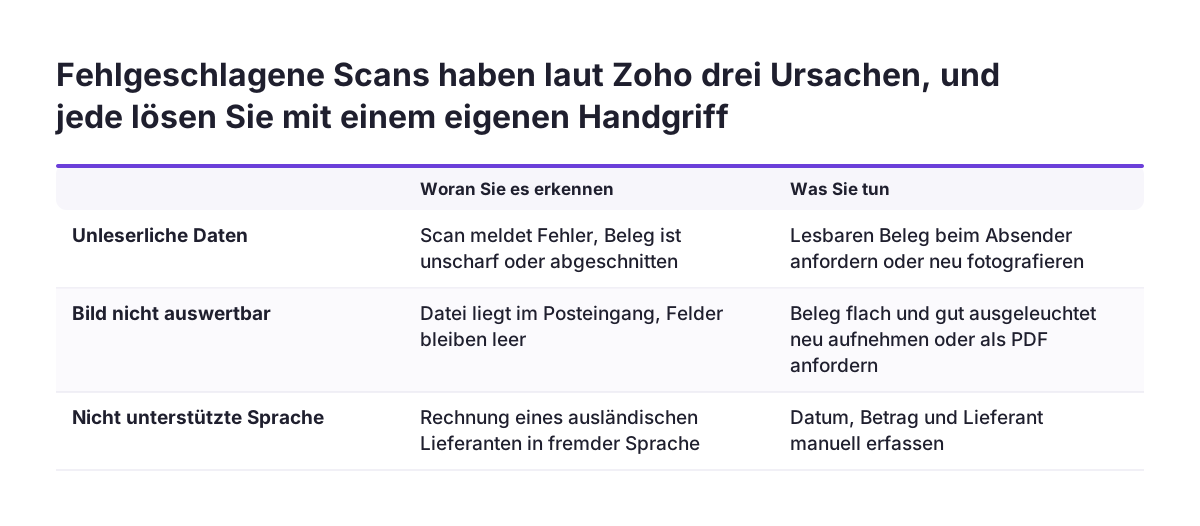
- Status prüfen: Die Buchhalterin sieht, ob der Scan erfolgreich war oder fehlgeschlagen ist. Ein fehlgeschlagener Scan wird manuell erfasst.
- Ausgelesene Daten kontrollieren: Datum, Betrag und Händlername sind vorausgefüllt. Sie vergleicht jedes Feld mit dem PDF.
- Lieferant wählen: Sie ordnet den bestehenden Kontakt des Großhändlers zu, statt einen neuen anzulegen.
- Konto und Steuersatz setzen: Laut Kontierungsregel gehört dieser Lieferant auf das Materialkonto mit dem üblichen Steuersatz. Beides trägt sie ein.
- Transaktion anlegen oder verknüpfen: Gibt es bereits eine passende Transaktion, hängt sie das Dokument dort an. Sonst erstellt sie aus dem Dokument eine Eingangsrechnung.
- Bankabgleich: Sobald die Zahlung im Bank-Feed erscheint, ordnet sie den Umsatz dem Beleg zu.
Eine Tankquittung läuft kürzer. Der Monteur fotografiert sie in der App, sie wird gescannt und hochgeladen. Weil in Zoho Books keine Freigabekette vorgesehen ist, sollte die Buchhaltung auch diese Belege auf Konto und Steuersatz prüfen, bevor sie als erledigt gelten. Die Google-Play-Beschreibung der App bestätigt, dass Ausgaben und Rechnungen direkt am Android-Gerät erfasst und kategorisiert werden können.
Abgleich mit Bestellungen, Lieferanten und Bankumsätzen
Laut Zoho können Sie neben Quittungen und Rechnungen auch Bestellungen per E-Mail oder Upload in Zoho Books bringen. Verarbeitete Dateien lassen sich in Ordner verschieben oder an Rechnungen, Eingangsrechnungen und andere Transaktionen anhängen. Außerdem können Sie Dokumente mit Umsätzen im Bank-Feed abgleichen und an bereits bestehende Transaktionen anhängen.
Was automatisch vorgeschlagen wird
Das Modul Dokumente schlägt die besten Treffer anhand von Lieferantenname, Datum und Betrag vor. Das spart Suchzeit, ersetzt aber keine inhaltliche Prüfung. Ein Vorschlag mit passendem Betrag kann trotzdem zur falschen Rechnung gehören, etwa wenn ein Lieferant regelmäßig gleich hohe Beträge berechnet.
Was fachlich geprüft bleibt
Ob Mengen und Preise einer Rechnung mit der Bestellung übereinstimmen, beschreiben die Quellen nicht als automatischen Schritt. Diese Prüfung bleibt bei der Person, die bestellt hat, oder bei der Buchhaltung. Legen Sie fest, wer eine Abweichung klärt und wo das dokumentiert wird.
Kontoauszüge per E-Mail
Für den Bankabgleich können Sie Kontoauszüge automatisch weiterleiten lassen, sofern Ihre Bank den Versand per E-Mail in den Formaten CSV, PDF, XLS, TSV, OFX, QIF oder CAMT.053 unterstützt. So stehen Belege und Umsätze im selben System und der Abgleich wird zur täglichen Routine statt zur Aufgabe am Monatsende.
Ausnahmen: fehlgeschlagene Scans, Dubletten und gelöschte Belege
Kein Scanverfahren liest jeden Beleg korrekt. Ein Nutzer im Zoho-Forum beschreibt die kostenlose Version als „a bit hit and miss“, also wechselhaft. Planen Sie Ausnahmen deshalb von Anfang an ein.
Fehlgeschlagene Scans
Zoho nennt drei Ursachen: unleserliche Daten, Bilder, die sich nicht auswerten lassen, und nicht unterstützte Sprachen. Autoscan ist für Dokumente in 15 Sprachen verfügbar, darunter Deutsch, Englisch, Französisch, Italienisch, Niederländisch und Dänisch. Bei Rechnungen ausländischer Lieferanten in anderen Sprachen rechnen Sie mit manueller Erfassung. Gegen unleserliche Fotos hilft eine kurze Anweisung an alle, die mit der App arbeiten: flach hinlegen, gut ausleuchten, ganzen Beleg aufnehmen.
Dubletten
Zoho Expense erkennt doppelte Belege anhand von Datum, Betrag und Währung und zeigt einen Hinweis an. Für Zoho Books beschreiben die vorliegenden Quellen keine solche Prüfung. Wenn ein Lieferant dieselbe Rechnung per E-Mail und per Post schickt und beides erfasst wird, fällt das also erst bei Ihrer Kontrolle auf.
Löschen ist endgültig
Ein Dokument, das Sie aus dem Posteingang löschen, lässt sich nicht wiederherstellen. Löschen Sie deshalb nur echte Fehlsendungen, etwa Werbung an die Belegadresse, und verschieben Sie alles andere in einen Ordner.
Was die Buchhaltung weiterhin prüft
Autoscan verlagert die Arbeit vom Abtippen zum Kontrollieren. Die folgende Tabelle zeigt pro Feld, was die Automatik liefert und was bei Ihrer Buchhaltung bleibt. Sie eignet sich als Prüfliste für neue Mitarbeitende.
| Feld | Was Autoscan liefert | Prüfung durch die Buchhaltung |
|---|---|---|
| Datum | Ausgelesen und vorausgefüllt | Mit dem Beleg vergleichen, richtige Buchungsperiode sicherstellen |
| Betrag | Ausgelesen und vorausgefüllt | Mit dem Beleg vergleichen, auf Zahlendreher achten |
| Lieferant | Händlername ausgelesen | Bestehenden Kontakt zuordnen, keinen Doppelkontakt anlegen |
| Sachkonto | In den Quellen nicht als ausgelesenes Feld genannt | Nach Kontierungsregel setzen |
| Steuersatz | In den Quellen nicht als ausgelesenes Feld genannt | Nach Kontierungsregel setzen und mit dem Beleg abgleichen |
| Zuordnung | Vorschlag nach Lieferant, Datum und Betrag | Vorschlag bestätigen oder korrigieren |
| Belegdatei | Im Posteingang abgelegt | Lesbarkeit prüfen, an Transaktion anhängen oder in Ordner verschieben |
Ein Hinweis zum Steuersatz: Selbst beim Schwesterprodukt Zoho Expense führt Zoho das Auslesen von Steuern noch als angekündigte Funktion. Behandeln Sie den Steuersatz deshalb grundsätzlich als Prüfpunkt, nicht als Automatik.
Scan-Kontingent und Kosten: Zoho Books oder Zoho Expense
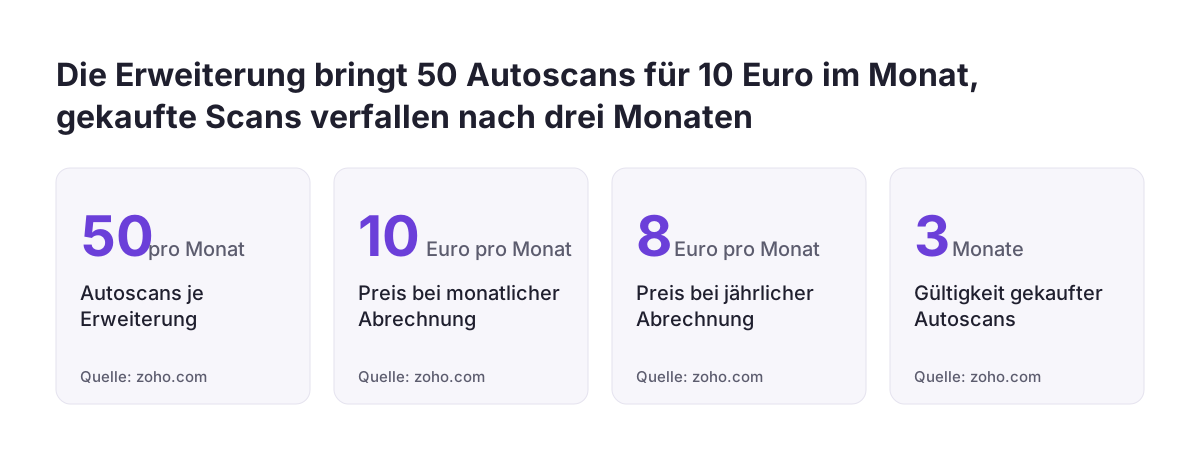
Autoscan ist in allen Tarifen von Zoho Books enthalten, aber nicht unbegrenzt. Sind die kostenlosen Scans verbraucht, benötigen Sie laut Zoho eine Erweiterung mit 50 Autoscans pro Monat. Für Europa nennt die Hilfeseite 10 Euro monatlich oder 8 Euro pro Monat bei jährlicher Abrechnung. Wie viele kostenlose Scans Ihr Tarif umfasst, prüfen Sie in Ihrem Konto.
Gekaufte Autoscans sind laut Zoho-FAQ zur Gültigkeit drei Monate ab Ausstellungsdatum verfügbar; ungenutzte Scans werden danach entfernt. Nach Einschätzung von Invoice Data Extraction hat Zoho bisher keine Pläne signalisiert, diese Obergrenze aufzuheben.
Wann Zoho Expense die bessere Wahl ist
Zoho Expense ist laut derselben Übersicht für bis zu drei Nutzer kostenlos, mit einem häufig genannten Kontingent von 20 Scans pro Nutzer und Monat. Ab dem vierten Nutzer wird es ein kostenpflichtiges Abonnement pro aktivem Nutzer, zusätzlich zu Zoho Books. Dafür bringt Expense Einreichung und Freigabe mit.
- Eingangsrechnungen von Lieferanten: Autoscan in Zoho Books, weil die Belege in die Kreditorenbuchhaltung gehören.
- Quittungen von Mitarbeitenden, die erstattet werden: Zoho Expense, weil dort eine Freigabe vorgesehen ist.
- Beides in größerem Umfang: Kontingent in Books monatlich beobachten und Erweiterungen nur kaufen, wenn Sie sie innerhalb von drei Monaten verbrauchen.
Was das für Unternehmen in Deutschland bedeutet
Für deutsche Unternehmen sind drei Punkte praktisch relevant. Erstens gehört Deutsch zu den unterstützten Sprachen, deutschsprachige Rechnungen und Quittungen sind also der Normalfall für Autoscan. Zweitens rechnet Zoho die Erweiterung in Euro ab, was die Kostenplanung vereinfacht.
Drittens sollten Sie bei deutschen Hilfeseiten genau lesen. Die deutsche Fassung der FAQ zur Gültigkeit von Autoscans wurde nach Zohos eigenem Hinweis mit KI übersetzt; für die genauesten Informationen verweist Zoho auf die englische Version. Bei Fragen zu Kontingent oder Laufzeit lohnt der Blick in beide Fassungen.
Ihr Steuerberater kann Belege direkt an die Organisationsadresse senden, denn Zoho sieht diese Adresse ausdrücklich auch für Buchhalter vor. Wie die geprüften Buchungen anschließend zur Kanzlei gelangen, klären Sie getrennt davon; die Seite zur Übergabe an den Steuerberater mit DATEV beschreibt diesen Schritt. Wenn Sie heute noch mit einem anderen Buchhaltungsprogramm arbeiten, finden Sie Hinweise zum Umstieg von Lexoffice oder von sevDesk.
Auch der Datenschutz gehört auf die Liste. Laut Google Play kann die Mobil-App unter anderem Standortdaten und personenbezogene Daten erheben; Daten werden bei der Übertragung verschlüsselt. Stimmen Sie den App-Einsatz mit Ihrer Datenschutzverantwortung ab, allgemeine Hinweise finden Sie unter Datensicherheit.
Der Monatsabschluss mit Autoscan
Mit Autoscan verschiebt sich der Monatsabschluss von der Erfassung zur Kontrolle offener Punkte. Arbeiten Sie die folgende Liste in dieser Reihenfolge ab, dann bleibt kein Beleg unbearbeitet.
- Posteingang leeren: Jedes Dokument ist entweder an eine Transaktion angehängt oder in einen Ordner verschoben.
- Fehlgeschlagene Scans nacharbeiten: Manuell erfassen oder beim Absender einen lesbaren Beleg anfordern.
- Bankabgleich abschließen: Offene Umsätze ohne Beleg auflisten und bei den Verantwortlichen nachfragen.
- Stichprobe zu Konto und Steuersatz: Eine Auswahl der gescannten Belege gegen die Kontierungsregel prüfen, besonders neue Lieferanten.
- Doppelkontakte prüfen: Neu angelegte Lieferanten des Monats durchsehen und zusammenführen.
- Kontingent prüfen: Restliche Scans und deren Ablaufdatum ansehen, bevor Sie eine weitere Erweiterung kaufen.
- Übergabe vorbereiten: Erst nach diesen Schritten die Daten an den Steuerberater geben.
Wer die Abschlussqualität über mehrere Monate verfolgen will, etwa den Anteil manuell erfasster Belege, kann solcheKennzahlen in Zoho Analytics auswerten. Für den Anfang genügt es, die Liste jeden Monat vollständig abzuhaken und Auffälligkeiten schriftlich festzuhalten.
Praktische nächste Schritte
Sie müssen Autoscan nicht in einem Schritt für alle Belegarten einführen. Ein gestufter Start zeigt schnell, wo Ihre Stammdaten oder Abläufe noch nicht passen.
- Stammdaten bereinigen: Doppelte Lieferanten zusammenführen und Namen an die Schreibweise auf den Rechnungen angleichen.
- Kontierungsregel schreiben: Konto und Steuersatz je Lieferant oder Belegart festhalten und mit dem Steuerberater abstimmen.
- Ordner und Rechte festlegen: Struktur planen und die Berechtigung zum Anlegen von Ordnern an wenige Personen vergeben.
- Autoscan aktivieren und Adresse anpassen: Den ersten Teil der Organisationsadresse sprechend benennen und zunächst nur einigen Lieferanten mitteilen.
- Einen Monat im Pilotbetrieb arbeiten: Jeden gescannten Beleg mit der Prüftabelle kontrollieren und fehlgeschlagene Scans zählen.
- Kanal für Mitarbeiterquittungen entscheiden: Zoho Books mit App oder Zoho Expense mit Freigabe, je nach Anzahl der Nutzer und Bedarf an Erstattung.
- Monatsabschluss nach Checkliste durchführen: Erst danach alle Lieferanten auf die Belegadresse umstellen.
Wenn Sie Zoho Books noch einführen oder die Belegerfassung zusammen mit der Übergabe an Ihre Kanzlei neu ordnen wollen, finden Sie auf der Seite zur Einführung von Zoho Books den Überblick über Einrichtung, DATEV-Anbindung und die Punkte, die Sie vor dem Start klären sollten.
Quellen
- Zoho Community: Documents feature in Zoho Books (Dokumentenablage, Autoscan, Kreditorenautomatisierung)
- Zoho Community: Zoho Books Advanced Auto Scan - Any good?
- Zoho Books Hilfe: Dokumente
- Zoho Books FAQ: Autoscan Gültigkeit
- Invoice Data Extraction: Best Receipt Scanner for Zoho Books
- Spondoo: Zoho Autoscan Receipts, how to scan and upload receipts and invoices
- Google Play: Zoho Books Accounting App
- Zoho Expense: Receipt Scanning App