
Zoho One Benutzer zentral verwalten: das Prinzip in Kürze
Sie verwalten Zoho One Benutzer zentral nach drei Regeln. Jede Person erhält genau ein Konto in Ihrer Organisation. Rechte vergeben Sie nach Rolle statt nach Person. Jede App schalten Sie nur für die Rollen frei, die sie wirklich brauchen. Beim Austritt entziehen Sie den Zugang dann an einer Stelle statt in jeder App einzeln.
Zentrale Benutzerverwaltung ist die Praxis, alle Konten, Rollen und App-Zugriffe einer Organisation an einem Ort anzulegen, zu ändern und zu entziehen. Das Gegenmodell sind verstreute Einzelkonten in einzelnen Apps, die niemand vollständig überblickt.
Zoho One macht die Frage dringlich. Zoho beschreibt die Suite auf der Seite zu Zoho Show für Unternehmen als Betriebssystem für Unternehmen mit mehr als 40 vereinheitlichten Geschäftsanwendungen. Jede dieser Apps ist ein möglicher Zugang zu Ihren Daten. Ohne zentrale Steuerung wächst die Zahl der offenen Türen mit jeder App, die Ihr Team zusätzlich nutzt.
Dieser Leitfaden beschreibt die Entscheidungen hinter der Verwaltung, nicht jeden Klickpfad. Menübezeichnungen ändern sich mit neuen Versionen der Oberfläche. Die Grundsätze bleiben gleich: ein Konto, klare Rollen, gezielte Apps und ein nachweisbarer Austritt.
Ein Konto pro Person in einer Organisation als Grundlage
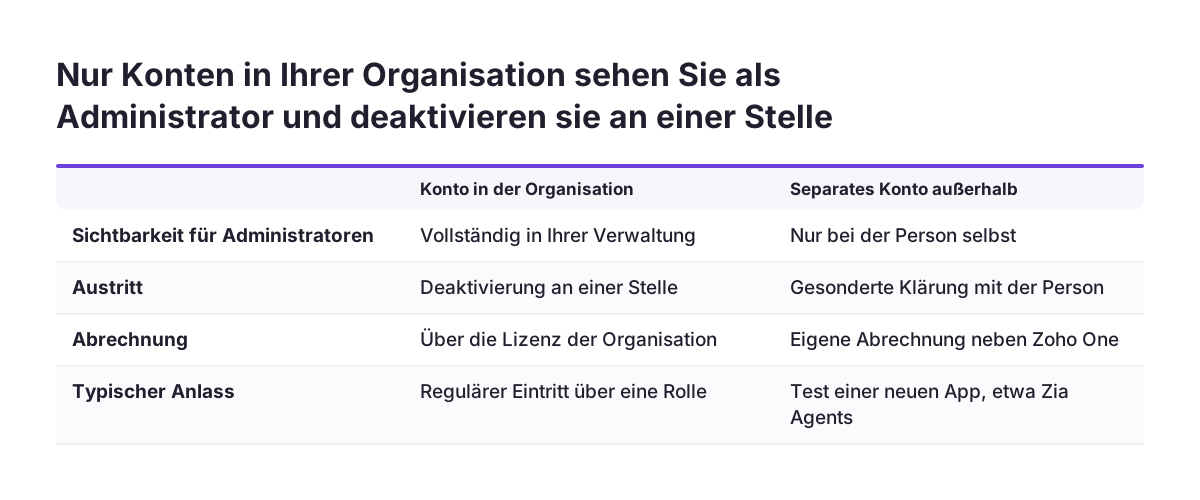
Die Grundlage jeder zentralen Verwaltung in Zoho One ist ein einziges Konto pro Person, angelegt in Ihrer Organisation. Nur Konten innerhalb der Organisation sehen Sie als Administrator. Nur diese Konten können Sie beim Austritt an einer Stelle deaktivieren.
Getrennte Konten entstehen oft unbemerkt. Ein Nutzer berichtet im Zoho-Community-Forum, dass ihn der Test von Zia Agents zur Anlage eines neuen, separaten Kontos zwang. Sein bestehendes Zoho-One-Konto ließ sich dafür nicht nutzen. Er betont ausdrücklich, dass es ihm nicht um den Preis geht. Es gehe um eine einfache Abrechnung und um Integration.
Für die Benutzerverwaltung zählt genau dieser Punkt. Ein Konto außerhalb der Organisation erscheint nicht in Ihrer Übersicht. Es wird beim Austritt der Person leicht vergessen. Es kann zudem Daten enthalten, die Sie aus der zentralen Verwaltung heraus weder sehen noch löschen.
Halten Sie deshalb fest, welche Zoho-Dienste Ihr Team außerhalb von Zoho One nutzt. Führen Sie diese Konten in einer einfachen Liste mit Verantwortlichem und Zweck. So bleibt die Ausnahme sichtbar, bis sie sich in die Organisation überführen lässt.
Rechte nach Rolle vergeben statt einzeln pro Person
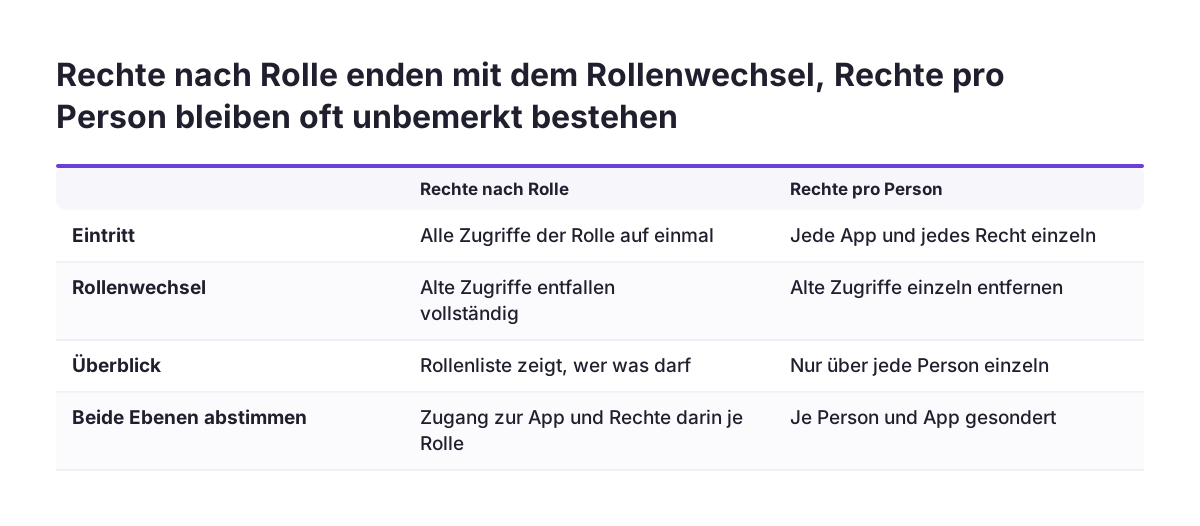
Rechte in Zoho One vergeben Sie am besten über Rollen und die dazugehörigen Gruppen, nicht über einzelne Personen. Eine Rolle beschreibt eine Aufgabe, etwa Vertrieb, Buchhaltung oder Support. Wer die Rolle übernimmt, erhält alle Zugriffe der Rolle auf einmal. Wer sie abgibt, verliert sie ebenso vollständig.
Zugriffsrechte wirken in zwei Ebenen. Die erste Ebene entscheidet, ob eine Person eine App überhaupt öffnen darf. Die zweite Ebene regelt, was sie innerhalb der App sieht und ändert. Zoho Show zeigt diese zweite Ebene beispielhaft: Laut Zoho können Sie Teammitgliedern und Co-Autoren dort rollenbasierte Berechtigungen zuweisen.
Beide Ebenen müssen zusammenpassen. Eine Vertriebsrolle mit Zugang zur Buchhaltungs-App, aber ohne passende Rechte darin, erzeugt Rückfragen. Eine Rolle mit vollen Rechten in einer App, die sie kaum nutzt, erzeugt Risiko.
Eine Rollenliste vor dem ersten Konto
Schreiben Sie die Rollen auf, bevor Sie Konten anlegen. Für ein kleines Unternehmen reichen oft wenige Einträge:
- Geschäftsführung mit Lesezugriff auf alle Bereiche
- Vertrieb mit CRM und Angebotswesen
- Buchhaltung mit Finanz-Apps
- Support mit Helpdesk und Wissensdatenbank
- Administration mit Verwaltungsrechten für die Organisation
App-Zugriffe gezielt zuweisen statt alle Apps für alle
Weisen Sie in Zoho One jeder Rolle nur die Apps zu, die sie für ihre Aufgabe braucht. Das Angebot ist breit. Ein Beitrag im Flensburgjournal, auf der Seite selbst als Werbung gekennzeichnet, nennt neben CRM, Marketing und Finanzen auch Projektmanagement und Personalwesen. Derselbe Beitrag betont, dass Unternehmen gezielt die benötigten Funktionen aktivieren können.
Der Pauschalpreis verleitet zu einer anderen Haltung. Laut demselben Beitrag sind alle Anwendungen zu einem Pauschalpreis nutzbar. Daraus folgt kaufmännisch kein Grund, Apps zu sperren. Für Datenschutz und Übersicht gilt das Gegenteil: Jede freigeschaltete App ist ein Zugang, den Sie beim Austritt mitdenken müssen. Wie sich Lizenzen und Einführungsaufwand zusammensetzen, erklärt der Beitrag zu Zoho One Preisen und Einführungskosten.
Besonders streng sollten Sie bei Finanzdaten sein. Wer Zoho Books öffnen darf, sieht Rechnungen, Zahlungen und oft Bankdaten. Diese Rolle gehört in die Buchhaltung, nicht pauschal an alle.
Ähnliches gilt für Auswertungen. Ein Dashboard in Zoho Analytics kann Daten aus mehreren Apps zusammenführen. Prüfen Sie deshalb, ob eine Rolle die zusammengeführten Zahlen sehen darf, auch wenn sie die Quell-Apps selbst nicht nutzt.
Eintritt, Rollenwechsel und Austritt: die Checkliste im Überblick
Drei Ereignisse verändern Zugriffe in Zoho One: der Eintritt, der Rollenwechsel und der Austritt. Für jedes Ereignis sollte feststehen, was zu tun ist und was danach geprüft wird. Die folgende Tabelle fasst die Schritte zusammen.
| Ereignis | Was Sie tun | Was Sie danach prüfen |
|---|---|---|
| Eintritt | Konto in der Organisation anlegen, Rolle zuordnen, Apps der Rolle freischalten | Sieht die Person nur die Apps ihrer Rolle? Gibt es kein zweites Konto außerhalb der Organisation? |
| Rollenwechsel | Alte Rolle entfernen, neue Rolle zuordnen | Sind die Zugriffe der alten Rolle wirklich weg, auch Freigaben einzelner Dateien? |
| Austritt | Konto deaktivieren, Daten und Freigaben an Nachfolger übertragen | Bestehen externe Freigaben, eigene Konten oder Links weiter? |
| Externe Person | Zugang befristet und auf einzelne Apps begrenzt vergeben | Ist das Enddatum notiert und jemand dafür verantwortlich? |
Der Rollenwechsel ist der unterschätzte Fall. Beim Eintritt und Austritt fragt jeder nach Zugängen. Beim internen Wechsel kommen neue Rechte hinzu, die alten bleiben jedoch oft bestehen. Über Jahre sammelt eine Person so die Rechte mehrerer Abteilungen.
Offboarding beim Austritt: Zugriffe vollständig und nachweisbar entziehen
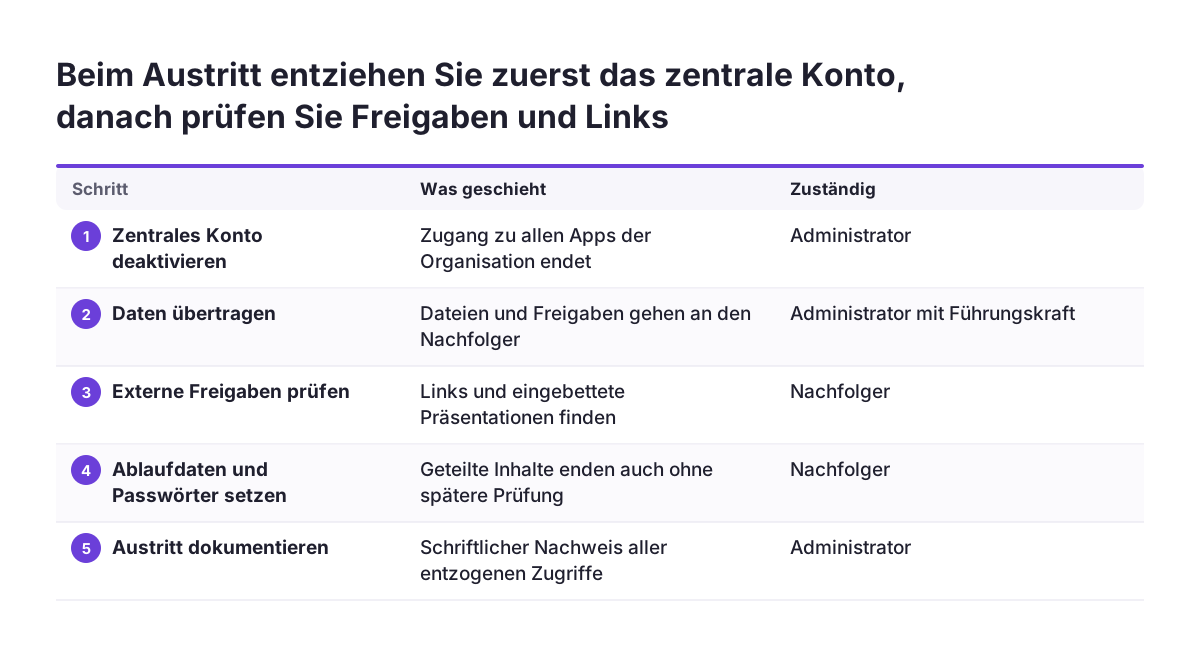
Beim Austritt entziehen Sie in Zoho One zuerst das zentrale Konto und prüfen danach alles, was außerhalb dieses Kontos weiterlebt. Das zentrale Konto ist der einfache Teil. Schwieriger sind Freigaben, Links und Konten, die die Person selbst angelegt hat.
Geteilte Inhalte überleben oft ihren Ersteller. Zoho Show erlaubt laut Zoho zum Beispiel, Präsentationen in Websites, E-Mails oder Newsletter einzubetten. Dieselbe Seite nennt den Schutz per Passwort und Ablaufdaten für Präsentationen, ausdrücklich auch für Compliance-Zwecke. Ein gesetztes Ablaufdatum beendet einen Zugang auch dann, wenn beim Austritt niemand mehr an den Link denkt.
Dokumentieren Sie den Austritt schriftlich. Auch Zoho legt darauf Wert: Laut einem Beitrag im deutschsprachigen Zoho-Community-Forum umfassen die Updates von Zoho Payroll für Q3 FY2026 unter anderem Dokumente zum Austritt von Mitarbeitenden. Für die Zugriffe genügt eine kurze Notiz mit Datum und Ergebnis:
- Datum der Deaktivierung des zentralen Kontos
- Person, die Daten und offene Vorgänge übernommen hat
- Geprüfte Freigaben und Links mit Ergebnis
- Gefundene Konten außerhalb der Organisation und deren Verbleib
Diese Notiz beantwortet später die Frage, wer wann noch Zugriff hatte. Ohne sie bleibt nur die Erinnerung der Beteiligten.
Praxisbeispiel: wenn eine E-Mail-Adresse schon an eine Organisation gebunden ist
Eine an eine Organisation gebundene E-Mail-Adresse kann die Anlage einer zweiten Organisation blockieren. Ein Beispiel aus dem englischsprachigen Zoho-Community-Forum zeigt das. Eine Nutzerin richtete für ihren Kunden Chimacum Grain eine Domain und eine geschäftliche E-Mail-Adresse mit Zoho ein.
Danach wollte sie für einen weiteren Kunden ein neues Konto anlegen. Das scheiterte. Ihre E-Mail-Adresse war bereits mit dem Konto von Chimacum Grain verknüpft. Ihr Ziel beschreibt sie klar: alle Kunden von einer Stelle aus verwalten, ohne dass die Kunden die Informationen der anderen sehen.
Das Beispiel enthält zwei Lehren für die Benutzerverwaltung:
- Die Adresse, mit der Sie eine Organisation anlegen, bindet diese Adresse an genau diese Organisation.
- Die Trennung zwischen Organisationen ist gewollt und schützt die Daten jedes Kunden.
Für Ihr Unternehmen heißt das: Entscheiden Sie vor der Einrichtung, mit welcher Adresse die Organisation angelegt wird. Eine persönliche Adresse eines einzelnen Mitarbeitenden ist dafür die schlechteste Wahl. Verlässt diese Person das Unternehmen, hängt die Verwaltung an einem Konto, das eigentlich deaktiviert werden müsste. Eine Funktionsadresse der Firma bleibt dagegen bestehen, wenn Personen wechseln.
Die häufigsten Zugriffsfehler in Zoho One und wie Sie sie vermeiden
Die meisten Zugriffsfehler in Zoho One entstehen nicht durch falsche Einstellungen, sondern durch fehlende Routinen. Die folgenden Muster tauchen immer wieder auf:
- Schattenkonten: Mitarbeitende testen eine Zoho-App mit einem eigenen Konto außerhalb der Organisation.
- Sammelkonten: Mehrere Personen teilen sich ein Konto, sodass niemand nachvollziehen kann, wer was geändert hat.
- Rechte pro Person: Zugriffe werden einzeln vergeben und beim Rollenwechsel nicht entfernt.
- Zu viele Administratoren: Verwaltungsrechte liegen bei Personen, die sie nur einmal gebraucht haben.
- Vergessene Freigaben: Links und eingebettete Inhalte bleiben nach dem Austritt erreichbar.
Die Schattenkonten sind der größte blinde Fleck. Bei Svennis prüfen wir bei der Übernahme einer bestehenden Zoho-Umgebung deshalb zuerst, welche Konten neben der zentralen Organisation entstanden sind und wer dort noch Zugang hat. Vergessene Zugänge finden wir dort häufiger als in der Organisation selbst.
Ein Fehler betrifft die E-Mail-Verwaltung. Angreifer nutzen Domains, die echten Domains sehr ähneln. Zoho Mail bietet dafür laut Zoho die Funktion Cousin Domain Verification. Mit ihr legen Administratoren vertrauenswürdige Domains fest, um ähnlich aussehende Domains zu erkennen. Wer die Benutzer verwaltet, sollte diese Einstellung mit im Blick haben.
Zentrale Benutzerverwaltung für Unternehmen in Deutschland: DSGVO und Steuerberater
Für Unternehmen in Deutschland ist die zentrale Benutzerverwaltung in Zoho One vor allem eine Frage des Datenschutzes nach DSGVO. Die Verordnung verlangt, dass Sie kontrollieren, wer auf personenbezogene Daten zugreift. Eine vollständige Liste der Konten und Rollen ist dafür die praktische Grundlage.
Die Software unterstützt, ersetzt aber keine Verantwortung. Zoho schreibt auf seiner Seite zu Zoho CRM für die Dienstleistungsbranche, Zoho CRM verfüge über integrierte Funktionen, die Unternehmen mit Sitz oder Kunden in der EU bei der Einhaltung der EU-Datenschutzverordnung helfen. Der Flensburgjournal-Beitrag bezeichnet Zoho One als DSGVO-konforme Lösung, ist auf der Seite jedoch als Werbung gekennzeichnet. Wer welche Rechte erhält, entscheiden in beiden Fällen Sie.
Ein typischer deutscher Sonderfall ist der Steuerberater. Er braucht Buchhaltungsdaten, aber selten ein dauerhaftes Konto in Ihrer Organisation. Oft genügt eine geregelte Datenübergabe. Wie das mit DATEV funktioniert, beschreibt die Seite zur Übergabe von Zoho an DATEV für den Steuerberater.
Behandeln Sie externe Personen grundsätzlich als eigene Gruppe. Vergeben Sie Zugänge befristet und auf einzelne Apps begrenzt. Notieren Sie, wer intern für jeden externen Zugang verantwortlich ist und wann er endet.
Nächste Schritte für die Benutzerverwaltung in Zoho One
Beginnen Sie mit einer Bestandsaufnahme, bevor Sie Einstellungen ändern. Wer heute Zugriff hat, ist die Ausgangslage für jede weitere Entscheidung. Diese Schritte haben sich als Reihenfolge bewährt:
- Exportieren oder notieren Sie alle aktiven Konten Ihrer Organisation mit Rolle und freigeschalteten Apps.
- Fragen Sie im Team nach Zoho-Konten außerhalb der Organisation und erfassen Sie diese mit Zweck und Verantwortlichem.
- Schreiben Sie Ihre Rollenliste und ordnen Sie jeder Rolle die benötigten Apps zu.
- Prüfen Sie, mit welcher Adresse die Organisation verwaltet wird, und wechseln Sie bei Bedarf auf eine Funktionsadresse.
- Reduzieren Sie die Verwaltungsrechte auf die Personen, die sie dauerhaft brauchen.
- Legen Sie die Checkliste für Eintritt, Rollenwechsel und Austritt fest und nutzen Sie sie beim nächsten Personalwechsel.
Planen Sie nach der Bestandsaufnahme einen festen Prüftermin. Ein Termin pro Quartal reicht, um Rollenwechsel und vergessene Freigaben einzufangen.
Wenn Sie Zoho One neu einführen oder eine gewachsene Umgebung neu ordnen, lohnt sich ein Blick auf die Seite zur Zoho One Implementierung. Dort sehen Sie, wie Rollen, Apps und Daten von Anfang an zusammen geplant werden.