
Worum es bei einem KI-Schritt in Zoho Flow geht
Ein Workflow in Zoho Flow mit einem KI-Schritt ist ein automatisierter Ablauf zwischen Ihren Anwendungen, in dem an einer Stelle ein Sprachmodell arbeitet: Es ordnet eine Anfrage einer Kategorie zu, entwirft eine Antwort oder fasst einen langen Text zusammen. Zoho beschreibt Zoho Flow als KI-gestützte Integrationsplattform, die Cloud- und lokale Anwendungen verbindet und Workflows zwischen ihnen automatisiert.
Seit Zoho am 4. Februar 2026 die KI-Funktionen in Zoho Flow angekündigt hat, lässt sich ein solcher Schritt ohne eigene Programmierung einfügen. Die technische Hürde ist damit niedrig. Die eigentliche Frage ist eine andere: Was darf die Ausgabe des Modells auslösen, bevor ein Mensch sie gesehen hat?
Dieser Leitfaden richtet sich an Geschäftsführer und Teamleiter, die entscheiden, ob und wie sie KI in ihre Abläufe zwischen Zoho CRM, Zoho Desk und anderen Anwendungen einbauen. Er erklärt die Begriffe, zeigt ein nachvollziehbares Beispiel mit den Einstellungen aus Zohos eigener Hilfe und endet mit einer Prüfliste für den Betrieb.
Drei Aufgaben stehen im Mittelpunkt: Klassifizieren, Entwerfen und Zusammenfassen. Dazu kommt die Freigabe, also der Punkt, an dem entschieden wird, ob ein Ergebnis zurück in Ihre Datensätze geschrieben wird. Wer diese vier Elemente sauber trennt, bekommt einen Ablauf, der auch dann keinen Schaden anrichtet, wenn das Modell einmal danebenliegt.
Die Begriffe, die Sie für diesen Leitfaden brauchen
Bevor es an den Aufbau geht, lohnt ein kurzer Blick auf die Bausteine. Zoho verwendet in der Oberfläche englische Bezeichnungen, deshalb stehen sie hier neben der deutschen Erklärung.
- Flow: ein einzelner automatisierter Ablauf. Er beginnt mit einem Auslöser und führt danach eine oder mehrere Aktionen aus.
- Auslöser (Trigger): das Ereignis, das den Flow startet, etwa ein neues Ticket in Zoho Desk. Laut Zoho lassen sich Workflows auch über Polling-APIs, Webhooks, E-Mail-Vorlagen und RSS-Feeds auslösen.
- Aktion: ein Arbeitsschritt in einer verbundenen Anwendung, zum Beispiel eine Nachricht in einem Kanal von Zoho Cliq.
- Zia: der KI-Assistent von Zoho, der in vielen Zoho-Anwendungen eingebaut ist.
- Zia Utilities: vorgefertigte KI-Aktionen, die Sie wie jede andere App-Aktion als Schritt in einen Flow einfügen. Sie fassen Texte zusammen, erkennen den Tonfall, vergeben Kategorien oder entwerfen Antworten.
- Agentische Aktionen: Schritte, in denen Zia aus einer von Ihnen festgelegten Auswahl an Aktionen selbst die nächste wählt, auf Grundlage eines Prompts und der aktuellen Daten.
- Deluge: die Skriptsprache von Zoho. Darin schreiben Sie benutzerdefinierte Funktionen für Prüfungen oder Umformatierungen, die keine fertige Aktion abdeckt.
- Prompt: die schriftliche Anweisung an das Modell, was es mit den Eingangsdaten tun soll.
Wichtig für alles Weitere: Eine Zia Utility liefert Text zurück. Was mit diesem Text geschieht, entscheiden die Schritte danach, und genau dort setzen Prüfung und Freigabe an.
Voraussetzungen: KI in Zoho Flow freischalten
Die KI-Funktionen sind nicht automatisch aktiv. Laut Zohos Hilfe aktiviert man sie unter Settings, dann AI Setup, mit einem Klick auf Enable AI. Damit stehen in der Organisation die Workflow-Erstellung per Text, die Zia Utilities und die agentischen Aktionen zur Verfügung.
Diese Einstellung darf nur ein Organisationsinhaber oder Administrator vornehmen. Beim ersten Zugriff erscheint ein Dialog mit Nutzungsbedingungen, die akzeptiert werden müssen. Die Freischaltung lässt sich jederzeit an derselben Stelle über Disable AI zurücknehmen, falls Sie ohne KI weiterarbeiten möchten.
Was Sie vorher klären sollten
- Zuständigkeit: Wer in Ihrem Haus ist Administrator in Zoho Flow und trägt damit die Entscheidung über die Freischaltung?
- Verbrauch: Jede Erstellung eines Workflows mit Zia verbraucht Zia-Credits. Planen Sie die Testphase entsprechend ein.
- Datenfelder: Welche Felder in Zoho CRM oder Zoho Desk darf ein Flow überhaupt beschreiben? Wenn Ihr Datenmodell dafür noch nicht sauber steht, hilft zuerst die Checkliste für Datenmodell, Rechte und Import in Zoho CRM.
Zoho bietet außerdem an, einen Flow aus einer Beschreibung erzeugen zu lassen: auf der Seite My Flows über Create Flow und Try It Now. Zoho rät, im Text sowohl das auslösende Ereignis als auch die folgenden Schritte klar zu benennen. Der erzeugte Entwurf lässt sich in der Vorschau ändern und mit Use this flow weiter anpassen. Für den ersten Aufbau ist das bequem, die Prüfschritte aus diesem Leitfaden ergänzen Sie danach von Hand.
Wo der KI-Schritt im Ablauf hingehört
Die wichtigste Entwurfsentscheidung ist die Position. Ein KI-Schritt gehört zwischen Auslöser und schreibende Aktion, nie ans Ende einer Kette, deren letzter Schritt ungeprüft in einen Datensatz schreibt. Dahinter steht eine einfache Überlegung: Der Auslöser liefert verlässliche Daten, die schreibende Aktion verändert Ihren Bestand, das Modell dazwischen ist der einzige Teil, dessen Ergebnis schwankt.
Die drei typischen Aufgaben
- Klassifizieren: Das Modell ordnet einen Eingang einer festen Kategorie zu. Zoho nennt als Beispiel für die Aktion zum Kennzeichnen von E-Mails die Labels „invoice“, „query“ und „complaint“. Ergebnis ist ein einzelnes Wort, das sich leicht prüfen lässt.
- Entwerfen: Das Modell schreibt eine Antwort, etwa über die Aktion zum Erzeugen einer E-Mail-Antwort. Ergebnis ist freier Text, der an einen Kunden gehen könnte und deshalb die strengste Freigabe braucht.
- Zusammenfassen: Das Modell verdichtet einen langen Text. Das Ergebnis ist intern, eine Fehlformulierung ist ärgerlich, aber selten folgenreich.
Aus dieser Unterscheidung folgt die Reihenfolge der Schritte im Flow. Klassifikationen können nach einer automatischen Prüfung direkt Routing auslösen, weil die möglichen Werte bekannt sind. Zusammenfassungen dürfen in ein internes Feld oder einen Teamkanal. Entwürfe landen zuerst bei einem Menschen. Zoho erlaubt auch, mehrere KI-Aktionen hintereinander zu schalten, etwa ein Gespräch zusammenzufassen und aus der Zusammenfassung Schlüsselwörter zu ziehen. Jede weitere Stufe erhöht allerdings die Fehlerquelle, deshalb gehört die Prüfung hinter die letzte KI-Stufe und vor den ersten schreibenden Schritt.
Wie ein sauberes Ticket-Routing grundsätzlich aufgebaut wird, beschreibt der Leitfaden zum Zoho Desk Ticketsystem und seiner Zuordnung.
Zia Utility, externes Modell oder agentische Aktion
Für den KI-Schritt stehen drei Wege offen. Zohos Hilfe listet 20 Zia Utilities, darunter Conversation summary, Extract keywords, Find conversation tone, Generate email reply, Label email, Rephrase text, Reply to review und Summarize text. Daneben führt Zoho unter den KI-Apps für Zoho Flow unter anderem Anthropic Claude, ChatGPT, OpenAI und DeepSeek. Der dritte Weg sind agentische Aktionen, bei denen Zia den nächsten Schritt selbst auswählt.
| Kriterium | Zia Utility | Externes Modell (z. B. Anthropic Claude) | Agentische Aktion |
|---|---|---|---|
| Typischer Einsatz | Zusammenfassen, Tonfall, Kategorien, Antwortentwurf | Aufgaben mit eigenem, ausführlichem Prompt | Entscheidung über den nächsten Schritt |
| Wer wählt die Folgeaktion | Ihr Flow | Ihr Flow | Zia, aus Ihrer Auswahl |
| Prüfbarkeit der Ausgabe | hoch bei festen Kategorien | hängt vom Prompt und Format ab | geringer, da Aktion schon ausgeführt |
| Zusätzlicher Anbieter | nein | ja, eigener Vertrag nötig | nein |
| Empfehlung für den Start | erste Wahl | wenn Zia Utilities nicht reichen | erst nach stabiler Testphase |
Wenn Sie ein Claude-Modell nutzen, empfiehlt Anthropic für die meisten Aufgaben den Einstieg mit Claude Opus 5.5. Für einfache Klassifikationen kann Claude Haiku 4.5 günstiger sein: Anthropic nennt 1 USD je Million Eingabe-Tokens und 5 USD je Million Ausgabe-Tokens, gegenüber 4 und 20 USD bei Opus 5.5. Haiku 4.5 wird laut Anthropic frühestens am 15. Oktober 2026 ausgemustert, das gehört in Ihre Wartungsplanung.
Wer einen KI-Assistenten direkt auf Zoho-Daten zugreifen lassen möchte statt ihn in einen festen Ablauf einzubetten, findet den anderen Ansatz im Beitrag zu Zoho MCP mit einem KI-Assistenten.
Ein durchgerechnetes Beispiel: Desk-Aufgaben zusammenfassen
Zohos Hilfe beschreibt einen Beispiel-Flow, der sich gut zum Einstieg eignet, weil sein Ergebnis intern bleibt. Er fasst neue Aufgaben aus Zoho Desk zusammen und schickt die Zusammenfassung an ein Team.
Schritt 1: Auslöser festlegen
Wählen Sie im Flow Builder Zoho Desk als Auslöser-App und dort den Auslöser Task created. Jede neu angelegte Aufgabe startet den Flow.
Schritt 2: KI-Schritt einfügen
Öffnen Sie im linken Bereich des Builders AI und dann Zia Utilities. Fügen Sie die Aktion Summarize text ein und übergeben Sie als Eingabe den Inhalt der Aufgabe. Zohos Beispiel-Prompt lautet sinngemäß: Fasse den folgenden Text in genau drei knappen Aufzählungspunkten mit jeweils weniger als 20 Wörtern zusammen. Im Beispiel sollen Termine, Fristen und Prioritäten hervorgehoben werden.
Schritt 3: Ergebnis zustellen
Als letzte Aktion wählen Sie Zoho Cliq mit Message in channel. Die Nachricht enthält die Zusammenfassung und die Task ID, damit das Team die Aufgabe in Zoho Desk sofort findet.
Schritt 4: Testen vor dem Einschalten
Zoho empfiehlt ausdrücklich, KI-erzeugte Inhalte mit der Option Test and Debug zu prüfen, bevor Sie den Flow einschalten. Nehmen Sie dafür echte, unterschiedlich lange Aufgaben aus Ihrem Bestand, auch schlecht formulierte.
Der Vorteil dieses Beispiels: Es schreibt nichts in einen Datensatz zurück. Eine misslungene Zusammenfassung steht in einem Kanal, die Aufgabe selbst bleibt unverändert. Genau so sollte ein erster KI-Schritt aussehen. Erst wenn Sie mit der Qualität zufrieden sind, erweitern Sie den Flow um eine Klassifikation oder einen Entwurf, der in Zoho Desk oder Zoho CRM landet.
Die Ausgabe prüfen, bevor sie in CRM oder Desk schreibt
Sobald ein KI-Schritt Daten zurückschreiben soll, braucht der Flow eine Prüfstufe. Zoho Flow bietet dafür Bedingungen, Verzögerungen und benutzerdefinierte Funktionen, die Sie hinter jede Zia Utility setzen können.
Drei Prüfungen, die fast immer passen
- Wertebereich: Bei einer Klassifikation prüft eine Bedingung, ob die Antwort exakt einem der erlaubten Werte entspricht. Alles andere geht in einen Nebenzweig.
- Form: Bei Zusammenfassungen und Entwürfen prüfen Sie, ob die Ausgabe leer ist oder erkennbar vom verlangten Format abweicht, etwa mehr Aufzählungspunkte als angefordert.
- Umformatierung: Zoho empfiehlt benutzerdefinierte Funktionen, wenn zusätzliche Formatierung oder Umwandlung nötig ist, zum Beispiel von einfachem Text in HTML. In einer Deluge-Funktion lässt sich dabei gleich prüfen, ob das Ergebnis den Erwartungen entspricht.
Formulieren Sie den Prompt so, dass die Prüfung leicht fällt. „Antworte nur mit einem der Wörter invoice, query oder complaint“ ist prüfbar, „Beschreibe das Anliegen“ nicht. Je enger das verlangte Format, desto einfacher die Bedingung danach.
Bei Svennis bauen wir den ersten produktiven Flow so, dass jede KI-Ausgabe zunächst nur in einem Prüffeld oder einem Teamkanal landet, und schalten das direkte Zurückschreiben erst frei, wenn die Testläufe mit echten Daten unauffällig waren. Diese Zwischenstufe kostet einige Tage, spart aber die Bereinigung falsch beschriebener Datensätze.
Wenn das Modell schlecht antwortet
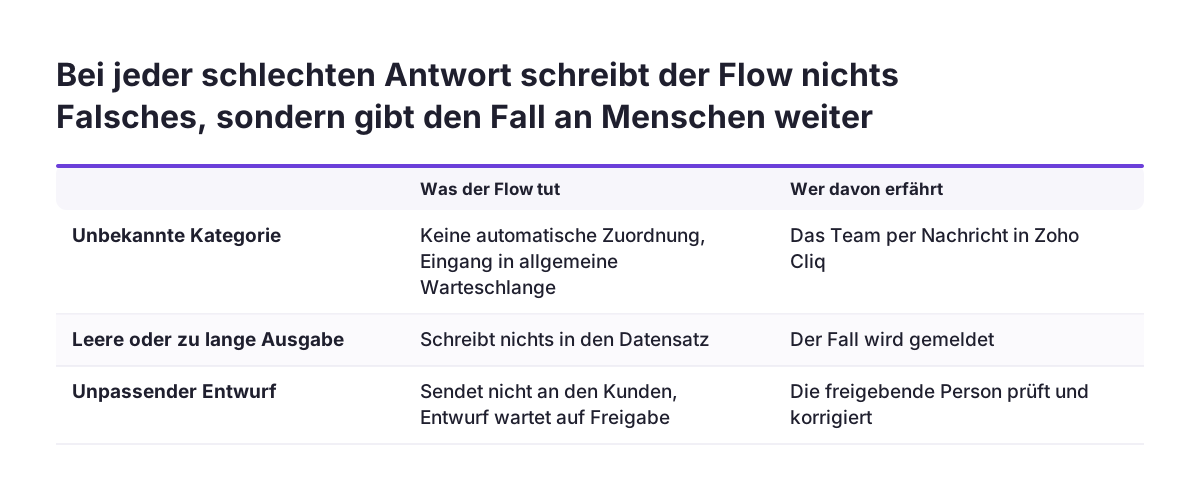
Ein Sprachmodell antwortet nicht immer brauchbar. Es vergibt eine Kategorie, die nicht in Ihrer Liste steht, liefert eine leere Zusammenfassung oder trifft im Entwurf den falschen Ton. Ihr Flow muss für jeden dieser Fälle einen festen Weg haben, sonst entscheidet der Zufall.
Ein Rückfallweg statt eines Abbruchs
- Unbekannte Kategorie: Der Datensatz bekommt keine automatische Zuordnung, sondern geht in eine allgemeine Warteschlange, und das Team erhält eine Nachricht in Zoho Cliq.
- Leere oder zu lange Ausgabe: Der Flow schreibt nichts und meldet den Fall. Ein leeres Feld ist besser als ein falsch befülltes.
- Unpassender Entwurf: Ein Entwurf geht nie direkt an den Kunden. Wer ihn freigibt, kann ihn verwerfen oder selbst neu schreiben.
Sammeln Sie die Fehlfälle über einige Wochen. Wiederholt sich ein Muster, etwa bei sehr kurzen Tickets oder bei Nachrichten in einer anderen Sprache, passen Sie den Prompt oder die Vorfilterung an. Die Aktion Rephrase text formuliert Text in einem vorgegebenen Ton um und kann in manchen Fällen einen zweiten Anlauf übernehmen, ersetzt aber keine Prüfung.
Besondere Vorsicht verlangen agentische Aktionen. Zoho nennt als Beispiel, dass der Agent bei Support-Tickets je nach Stimmung und Kontext entscheidet, ob er eskaliert, weitere Informationen anfordert oder das Ticket schließt. Hier ist die Aktion schon ausgeführt, wenn Sie die Entscheidung sehen. Nehmen Sie in die Auswahl der Aktionen anfangs nur solche auf, die sich leicht rückgängig machen lassen, und lassen Sie das Schließen von Tickets vorerst beim Team.
Die Freigabe organisieren und den Betrieb absichern
Freigabe heißt: Ein Mensch bestätigt ein Ergebnis, bevor es wirksam wird. Praktisch trennen Sie dafür den Flow in zwei Teile. Der erste erzeugt den Entwurf und legt ihn in einem eigenen Feld oder einem Teamkanal ab. Der zweite reagiert auf die Bestätigung und führt erst dann die schreibende oder versendende Aktion aus. So bleibt nachvollziehbar, wer was freigegeben hat.
Nicht jede Aufgabe braucht dieselbe Strenge. Die folgende Tabelle fasst zusammen, wie wir die drei Aufgaben einordnen würden.
| Aufgabe | Automatische Prüfung | Menschliche Freigabe | Darf direkt schreiben |
|---|---|---|---|
| Klassifizieren | Wert aus fester Liste | nur bei unbekanntem Wert | ja, nach Prüfung und Testphase |
| Zusammenfassen | nicht leer, Format eingehalten | Stichproben | ja, in ein internes Feld |
| Entwerfen | nicht leer, Länge plausibel | immer | nein, nur nach Freigabe |
| Agentische Aktion | Auswahl auf umkehrbare Aktionen begrenzt | Auswertung der Entscheidungen | nur umkehrbare Aktionen |
Prüfliste vor dem Einschalten
- Test and Debug mit echten, auch schwierigen Datensätzen durchgeführt
- Für jede mögliche Ausgabe ein definierter Weg, einschließlich Fehlerfall
- Schreibende Aktionen erst hinter der letzten Prüfung
- Verantwortliche Person für Freigaben und Fehlermeldungen benannt
Was das für Unternehmen in Deutschland, Österreich und der Schweiz bedeutet
Für Unternehmen im deutschsprachigen Raum steht bei KI im Workflow meist der Datenschutz im Vordergrund. Zoho gibt an, dass Zoho Flow DSGVO-konform ist und sensible Daten mit AES-Verschlüsselung schützt. Zoho Flow läuft laut Hersteller auf Zohos eigener Cloudinfrastruktur, die rund um die Uhr überwacht wird und eine Verfügbarkeit von 99,9 % bietet.
Zu den KI-Funktionen erklärt Zoho, dass Ihre Daten nicht zum Training von Zia verwendet werden. Zia analysiert laut Zoho lediglich Ihre Prompts und App-Verknüpfungen im Zoho-Flow-Arbeitsbereich, und Sie können den Zugriff auf Ihre Daten jederzeit verweigern. Das sind Herstellerangaben, die Sie in Ihre eigene Dokumentation übernehmen und bei Bedarf mit Ihrem Datenschutzbeauftragten abstimmen sollten.
Anders liegt der Fall, wenn Sie ein externes Modell wie Anthropic Claude anbinden. Dann verlassen Inhalte den Zoho-Arbeitsbereich und gehen an einen weiteren Anbieter. Das ist nicht grundsätzlich ausgeschlossen, verlangt aber eine eigene Prüfung der Verträge und eine bewusste Entscheidung, welche Felder überhaupt an das Modell übergeben werden. Eine sparsame Datenübergabe, etwa nur Betreff und Text eines Tickets statt des ganzen Kundendatensatzes, ist die einfachste Absicherung.
Wer über einzelne Flows hinaus plant, sollte die Frage breiter stellen: Welche Abläufe eignen sich für KI-Automatisierung, und welche bleiben bewusst manuell? Gerade bei Kundenkommunikation lohnt es sich, diese Grenze schriftlich festzuhalten, bevor der erste Entwurf automatisch entsteht.
Nächste Schritte
Beginnen Sie klein und intern. Die folgende Reihenfolge hat sich als tragfähig erwiesen, weil jeder Schritt auf dem vorherigen aufbaut und das Risiko erst dann steigt, wenn die Qualität belegt ist.
- Ablauf auswählen: Suchen Sie einen Vorgang mit vielen gleichartigen Eingängen, etwa neue Aufgaben oder Tickets in Zoho Desk, bei dem eine Zusammenfassung sofort Zeit spart.
- KI freischalten: Lassen Sie den Administrator unter Settings und AI Setup die KI aktivieren und die Nutzungsbedingungen bestätigen.
- Zusammenfassung bauen: Setzen Sie den Beispiel-Flow aus diesem Leitfaden mit Summarize text und einer Cliq-Nachricht um und testen Sie ihn mit Test and Debug.
- Klassifikation ergänzen: Fügen Sie eine Kategorisierung mit fester Werteliste und einer Bedingung dahinter hinzu, zunächst nur mit Meldung, noch ohne Zuordnung.
- Zurückschreiben freigeben: Erst wenn die Fehlfälle selten und verstanden sind, darf der Flow in Zoho CRM oder Zoho Desk schreiben. Entwürfe an Kunden bleiben dauerhaft freigabepflichtig.
- Regelmäßig nachsehen: Werten Sie die Fehlfälle monatlich aus und passen Sie Prompts an.
Wenn Sie klären möchten, welche Ihrer Abläufe sich für Zoho Flow eignen und wie die Anbindung Ihrer Anwendungen aussehen würde, finden Sie die Einzelheiten auf unserer Seite zur Einführung von Zoho Flow und App-Integration. Die vollständige Liste der verfügbaren KI-Aktionen steht in Zohos Hilfeartikel zu den Zia Utilities.